
Microsoft Edge WebView2: как избавиться от высокого расхода памяти
Фоновые процессы часто работают скрытно и могут замедлять систему. Когда они потребляют больше памяти, чем должны, пора действовать. Одним из таких процессов является Microsoft Edge WebView2 — компонент, который помогает приложениям выводить веб‑контент без запуска полноценного браузера.
В этой статье подробно разберём, что такое WebView2, как определить, что именно он «жрёт» память, и какие безопасные шаги можно предпринять, чтобы вернуть систему в норму.
Что такое процесс Microsoft Edge WebView2?
Microsoft Edge WebView2 — это рантайм (движок) на основе Chromium, который позволяет приложениям Windows показывать веб‑страницы и веб‑интерфейсы внутри самого приложения, без открытия отдельного браузера. Проще: это «мини‑браузер», встроенный в программу.
Как используется WebView2 — простая иллюстрация: когда вы оплачиваете подписку внутри приложения, окно оплаты часто отображается прямо в приложении (встроенный веб‑контент). Это работает через WebView2.
Ключевые понятия в одну строку:
- Рантайм: компонент, который запускается вместе с приложением и рендерит веб‑контент.
- Evergreen модель: WebView2 обычно обновляется автоматически через Edge или отдельный WebView2 Runtime.
Как понять, что WebView2 потребляет слишком много памяти
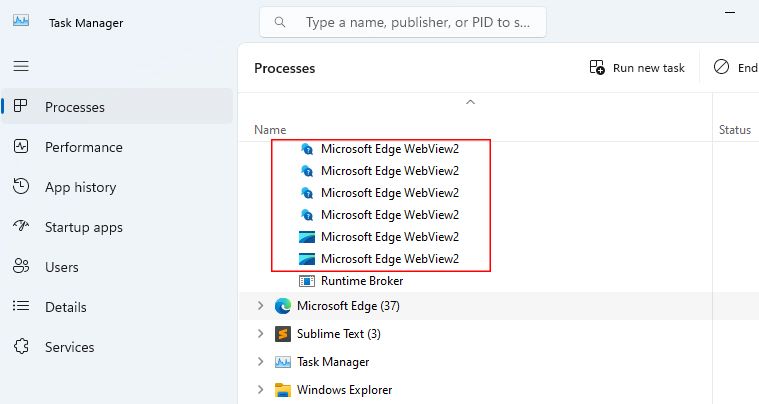
Проверьте диспетчер задач (Task Manager) — сортируйте процессы по «Память» (Memory). Если несколько экземпляров msedgewebview.exe или похожие процессы занимают непривычно большой объём, это повод для диагностики.
Важно: одно‑двукратное «высокое» значение может быть временным. Если же расход стабильно высокий — действуйте.
Стоит ли останавливать процесс WebView2?
Остановить процесс безопасно с технической точки зрения: Windows позволит завершить задачу. Но учтите:
- Некоторые приложения, которые используют WebView2 (например, справочные модули, окна оплаты, встроенные магазины и пр.), могут перестать работать правильно до перезапуска приложения.
- Полное удаление или деактивация WebView2 может нарушить работу приложений, зависящих от встроенного веб‑рендера.
Вывод: остановка процесса допустима для диагностики и немедленного освобождения памяти, но не как долгосрочное решение без анализа последствий.
Как исправить высокий расход памяти от Microsoft Edge WebView2
Технически способов немного, но последовательность имеет значение. Приведённый ниже порядок идёт от простого и безопасного к более инвазивному.
1. Обновите Microsoft Edge и WebView2 Runtime
Почему это работает: в новых версиях закрывают утечки памяти и баги. Первым делом обновите браузер:
- Откройте Microsoft Edge и нажмите Alt + F или кликните три точки в правом верхнем углу.
- Наведите на Help and feedback и выберите About Microsoft Edge.
- Откроется вкладка, которая просканирует обновления и установит их. Перезапустите браузер после установки.
- Перезагрузите компьютер и проверьте диспетчер задач по параметру Memory.
Если автоматическое обновление не сработало, скачайте актуальную версию с сайта Microsoft и установите вручную.
Совет: в адресной строке Edge можно открыть msedge://version, чтобы посмотреть текущую версию браузера и WebView2.
2. Переустановите Microsoft Edge WebView2 Runtime
Когда обновление не помогает, переустановка Runtime удалит повреждённые файлы.
Как переустановить:
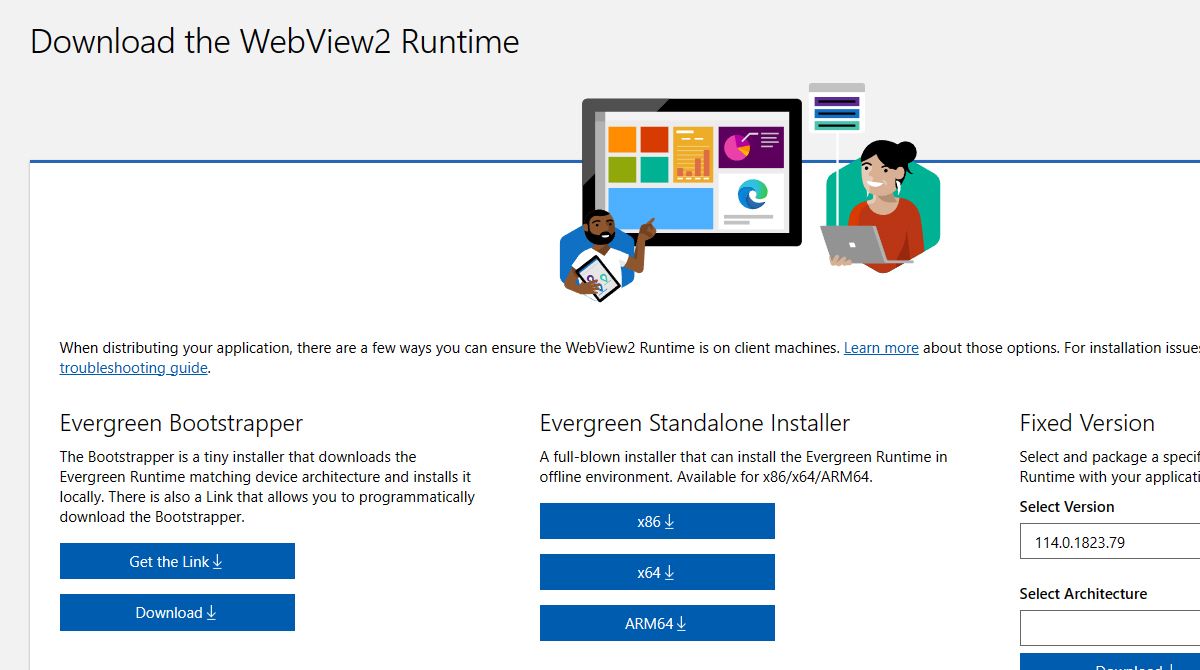
- Перейдите на сайт разработчиков Microsoft Edge (Microsoft Edge Developer) и найдите раздел WebView2 Runtime.
- Скачайте версию для вашей архитектуры — x64 или x86 — и запустите установщик.
- Следуйте инструкциям установщика и перезагрузите систему по завершении.
Важно: в корпоративных средах используйте централизованное развёртывание и тестирование перед массовой установкой.
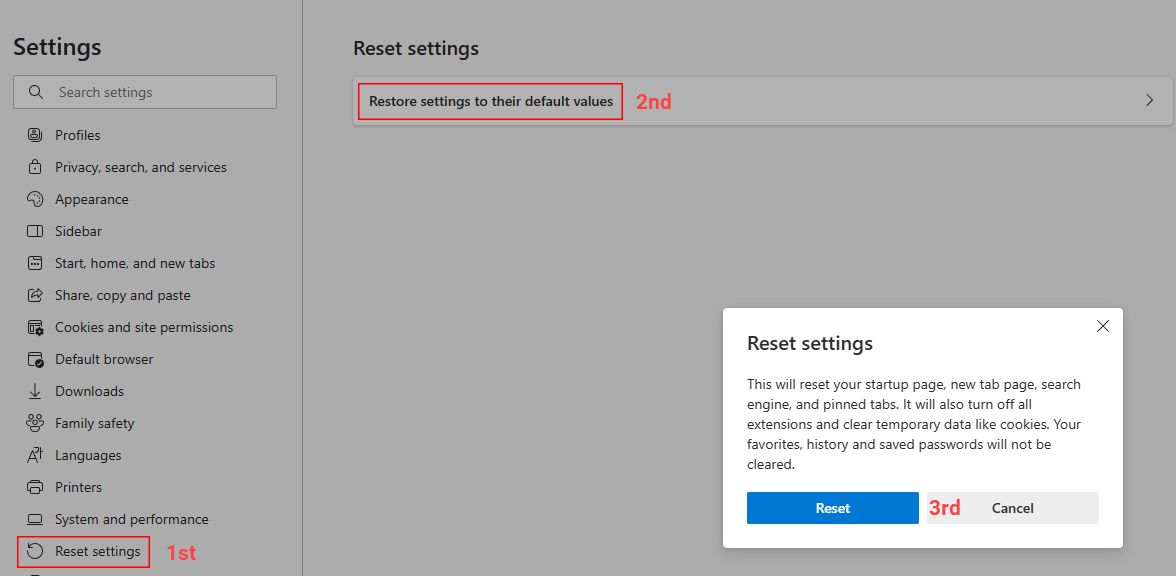
3. Сбросьте настройки Microsoft Edge
Если проблема сохраняется из‑за неправильных настроек или конфликтующих расширений, попробуйте сброс:
- Откройте Settings в Edge.
- Выберите Reset settings, затем Restore settings to their default values и нажмите Reset.
Важное замечание: сброс удалит персональные настройки и может отключить установленные расширения. Перед сбросом экспортируйте закладки и сохраните важные данные.
4. Быстрая диагностика и временные меры
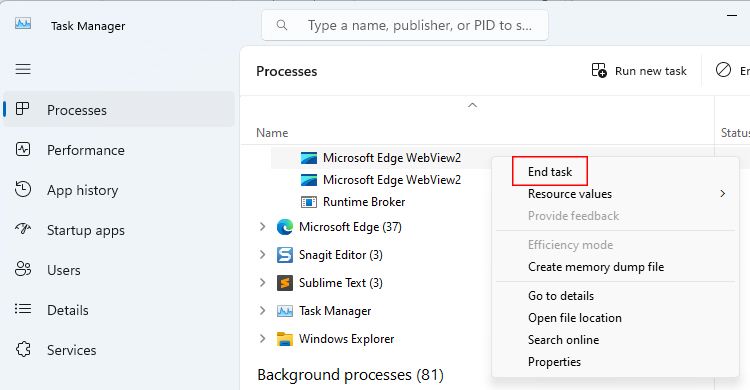
- Остановите отдельный процесс через Диспетчер задач: правый клик → End task.
- Используйте «Suspend process» (при наличии) в продвинутых инструментах или Process Explorer, чтобы приостановить нагрузку без полного завершения.
- Перезапустите проблемное приложение, а затем проверьте системные логи.
5. Альтернативные подходы
Если стандартные меры не помогли, рассмотрите:
- Обновление самого приложения, в котором используется WebView2 (разработчики могли выпустить исправление).
- Проверку на стороннее ПО (антивирусы, инструменты безопасности), которое может конфликтовать с WebView2.
- В временном режиме использовать другой браузер или версию приложения без встроенного веб‑контента, если это возможно.
Когда эти методы не работают — контрпримеры
- Приложение специально рендерит тяжёлые веб‑страницы (сложная веб‑визуализация, графика, WebGL): в этом случае высокая нагрузка ожидаема и решение — оптимизация самого веб‑контента.
- Системное ПО или драйверы конфликтуют с рантаймом: тогда простые обновления Edge не помогут — нужна диагностика инфраструктуры.
- Вредоносное ПО маскирует себя под msedgewebview.exe: требуется антивирусная проверка и анализ процессов.
Рекомендации для системного администратора
- Управление версиями: разворачивайте WebView2 через централизованные пакеты и тестирование на контрольной группе.
- Логирование: включите сбор логов и мониторинг SLI/SLO для критичных приложений, использующих WebView2.
- Политики обновления: настройте автоматические обновления или контролируйте их через Group Policy/MDM.
Пошаговый план действий (SOP) для пользователя
- Сохраните работу и закройте все приложения, которые используют встроенный веб‑контент.
- Обновите Microsoft Edge и перезагрузите компьютер.
- Если не помогло — откройте Task Manager, завершите процессы WebView2 и перезапустите приложение.
- Переустановите WebView2 Runtime.
- Если проблема осталась — сбросьте настройки Edge и проверьте приложение снова.
- При неудаче — соберите логи, сделайте снимки диспетчера задач и обратитесь в службу поддержки разработчика приложения.
Откат (Rollback): если переустановка или сброс привели к нежелательным эффектам, восстановите закладки, повторно установите расширения и, при необходимости, восстановите образ системы или используйте точку восстановления.
Чек‑лист ролей
Пользователь:
- Проверил обновления Edge.
- Перезагрузил систему.
- Завершил процесс в Task Manager и перезапустил приложение.
Системный администратор:
- Проверил версии WebView2 на нескольких машинах.
- Развернул обновление на тестовой группе.
- Собрал логи и при необходимости связался с вендором приложения.
Разработчик приложения:
- Проверил использование WebView2 API и возможные места утечек памяти.
- Тестировал поведение при многократном открытии/закрытии окон WebView2.
Критерии приёмки
- После выполненных действий нагрузка на память в Диспетчере задач нормализовалась — процессы WebView2 больше не занимают подозрительно большой объём.
- Приложения, зависящие от WebView2, корректно отображают веб‑контент и не выдают ошибок.
- При восстановлении состояния у пользователя не исчезли важные данные (закладки, сохранённые пароли — если они экспортированы/синхронизированы).
Модель принятия решения (упрощённая)
flowchart TD
  A[Зафиксирован высокий расход памяти] --> B{Повторяется ли проблема}
  B -- Нет --> C[Наблюдать и перезапустить при необходимости]
  B -- Да --> D[Обновить Microsoft Edge]
  D --> E{Исправлено?}
  E -- Да --> F[Мониторинг]
  E -- Нет --> G[Переустановить WebView2 Runtime]
  G --> H{Исправлено?}
  H -- Да --> F
  H -- Нет --> I[Сбросить настройки Edge]
  I --> J{Исправлено?}
  J -- Да --> F
  J -- Нет --> K[Эскалация: логи, поддержка разработчика]
Риски и способы снижения
Риск: отключение или удаление WebView2 нарушит функциональность приложений.
Снижение: перед инвазивными действиями предупредите пользователей и сделайте резервные копии данных.
Риск: некорректная переустановка в корпоративной среде приведёт к разрыву сервисов.
Снижение: используйте тестовые группы и поэтапное развёртывание.
Краткое резюме
WebView2 — полезный компонент для встроенного веб‑рендера, но при некорректной работе может потреблять слишком много памяти. Последовательно обновите Edge, переустановите WebView2 Runtime и при необходимости сбросьте настройки. Для администраторов рекомендован централизованный контроль версий и сбор логов. Если базовые шаги не помогают, эскалируйте проблему разработчикам приложения или в поддержку Microsoft.
Важно: не удаляйте WebView2 без оценки воздействия — многие приложения полагаются на этот рантайм.
Сводка действий: обновление → переустановка → сброс → эскалация.

Похожие материалы

Несколько аккаунтов Skype: Multi Skype Launcher

Журнал для работы: повысить продуктивность

Персональные звуки уведомлений на Android

Скачивание шоу Hulu для офлайн‑просмотра

Microsoft Start: персонализированная новостная лента
