
Как исправить чёрный экран Microsoft Edge на Windows

Коротко о проблеме
Чёрный экран в Microsoft Edge — частая проблема на Windows. Она проявляется как полностью или частично пустой/чёрный интерфейс вместо содержимого вкладки или интерфейса браузера. Причины варьируются от системных (обновления Windows, драйверы) до внутренних (повреждённый кэш, конфликтные расширения).
Важно: перед серьёзными действиями сделайте резервную копию закладок и, при необходимости, экспортируйте пароли.
Почему возникает чёрный экран в Microsoft Edge
- Устаревшая версия Windows. Некоторые баги устраняются только через системные обновления.
- Отсутствие актуального драйвера видеокарты. Видеоадаптеры и их драйверы управляют отрисовкой; старые драйверы могут вызывать ошибки рендеринга.
- Повреждённый кэш и файлы браузера.
- Конфликтные или вредоносные расширения.
- Аппаратное ускорение и специфические настройки рендеринга, которые конфликтуют с драйвером или GPU.
- Повреждение профиля пользователя или повреждённая установка Edge.
Краткое определение: кэш — это локальные временные файлы, которые ускоряют повторный доступ к данным; при их повреждении поведение браузера может стать непредсказуемым.
1. Установите последние обновления Windows
Microsoft часто выпускает патчи, которые исправляют баги, в том числе проблемы с приложениями. Выполните следующие шаги:
- Нажмите Win + I для открытия Параметров.
- В левом меню выберите Windows Update.
- Нажмите Проверить наличие обновлений и установите доступные пакеты.
- Перезагрузите компьютер и проверьте работу Edge.
Примечание: если обновления не находят проблем, проверьте журнал обновлений и убедитесь, что критические драйверы и компоненты .NET/Visual C++ обновлены.
2. Обновите или переустановите драйвер видеокарты
Устаревший или повреждённый драйвер GPU — частая причина чёрного экрана.
Шаги для обновления:
- Нажмите Win + X и выберите Диспетчер устройств.
- Разверните раздел Видеоадаптеры.
- Правой кнопкой мыши выберите вашу видеокарту и нажмите Обновить драйвер.
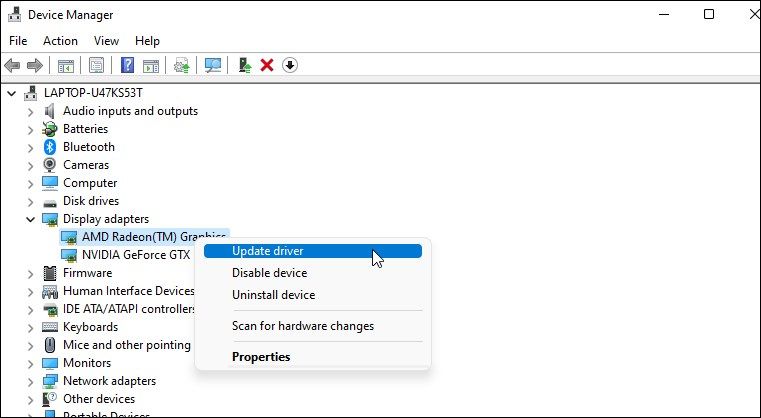
- Выберите Автоматический поиск драйверов.
Если автоматический поиск не помогает:
- Скачайте драйвер с сайта производителя (NVIDIA, AMD, Intel).
- Установите драйвер вручную и перезагрузите ПК.
- При проблеме после обновления попробуйте выполнить откат драйвера в Диспетчере устройств.
Важно: для ноутбуков предпочтительнее использовать драйверы с сайта производителя OEM (HP, Lenovo, Dell), так как они часто оптимизированы для конкретной модели.
3. Очистите кэш и данные браузера
Повреждённый кэш может приводить к визуальным артефактам и чёрному экрану.
- Откройте Microsoft Edge.
- Нажмите на три точки в правом верхнем углу и выберите Настройки.
- В левом меню выберите Конфиденциальность, поиск и службы.
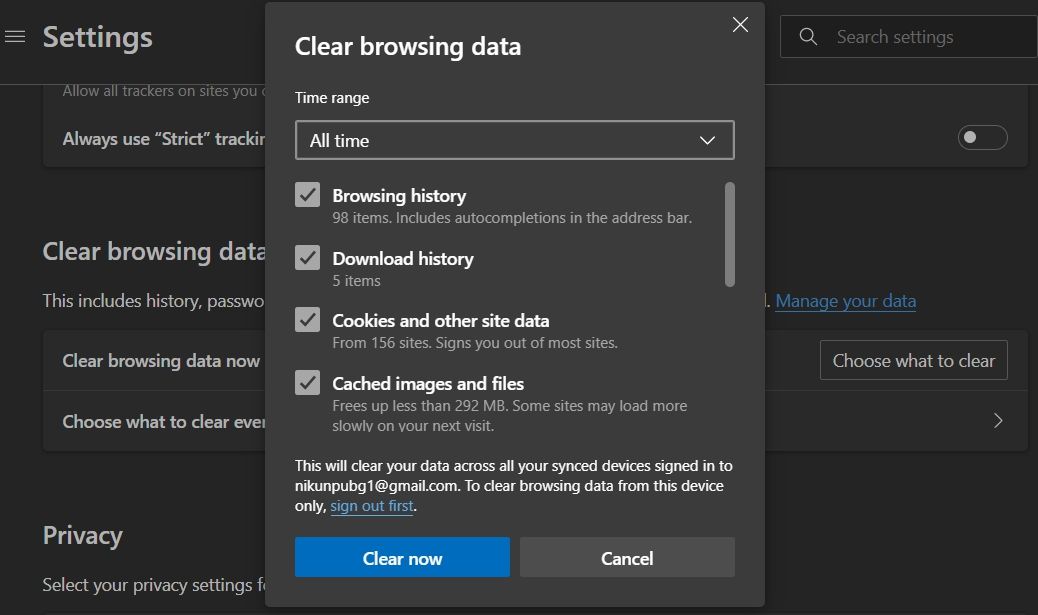
- В секции Очистить данные браузера нажмите Выбрать что очищать.
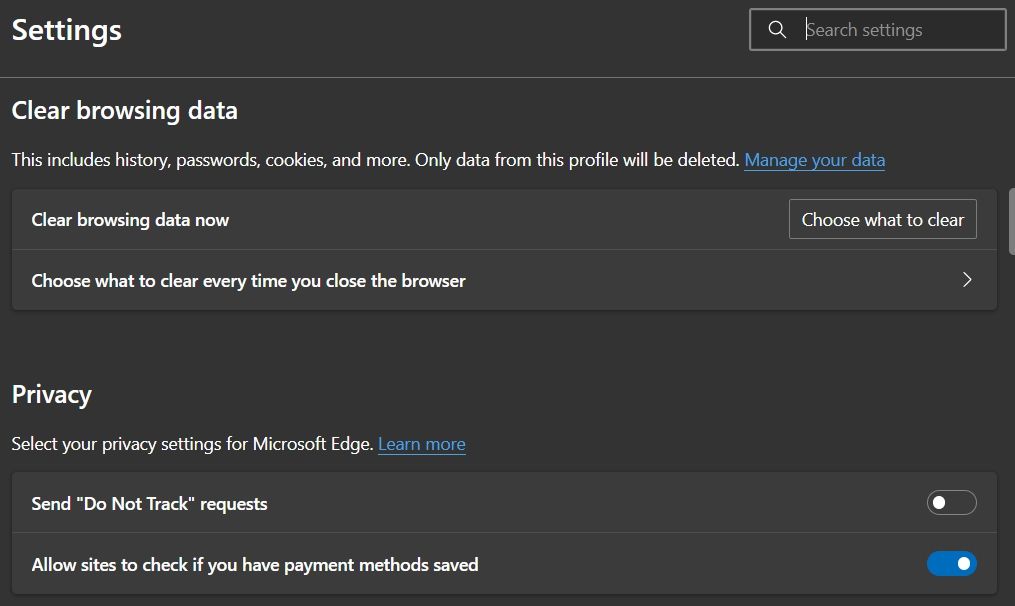
- Выберите За всё время и отметьте кэшированные изображения и файлы, файлы cookie и другие данные сайта.
- Нажмите Очистить данные и перезапустите браузер.
Совет: если вы боитесь потерять данные, предварительно экспортируйте пароли и закладки.
4. Отключите или удалите ненужные расширения
Некоторые расширения могут конфликтовать с рендерингом страниц.
- Откройте Edge.
- Нажмите три точки → Расширения → Управление расширениями.
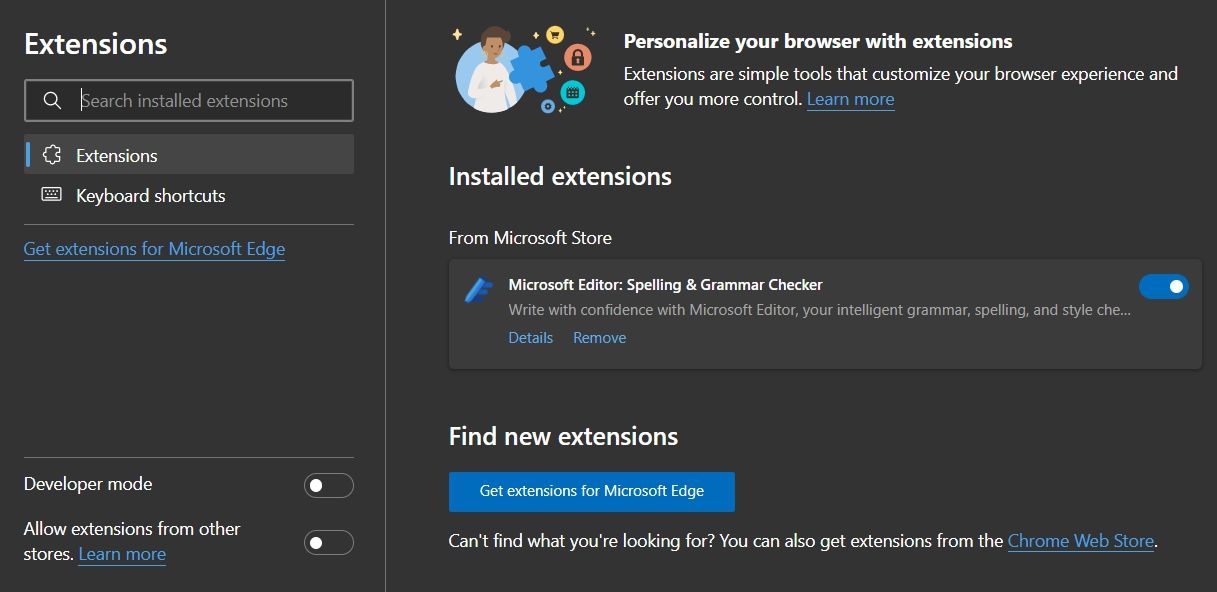
- Отключите все расширения и затем включайте их по одному, чтобы найти проблемное.
- Полностью удалите подозрительные или неиспользуемые расширения.
Быстрый тест: запустите Edge в режиме InPrivate — расширения по умолчанию отключены. Если в InPrivate всё работает — проблема почти наверняка в одном из расширений.
5. Обновите Microsoft Edge
Устаревшая версия браузера может содержать баги. Проверьте обновления:
- Откройте Edge.
- Перейдите в меню Справка и отзыв → О Microsoft Edge.
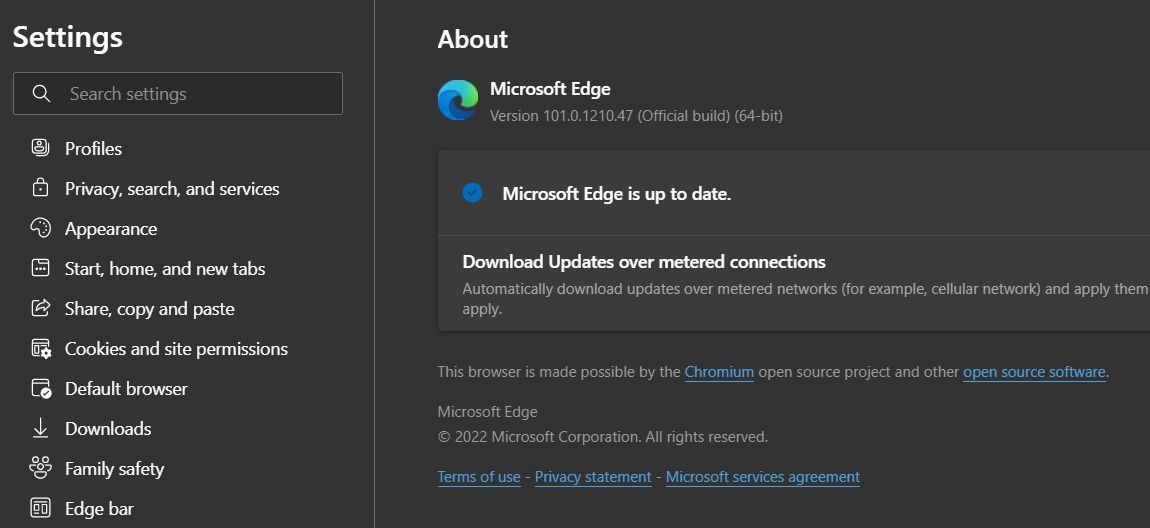
- Edge автоматически проверит обновления и установит их.
6. Отключите аппаратное ускорение
Аппаратное ускорение использует графический процессор для рендеринга. Если драйверы или GPU несовместимы, это может приводить к чёрному экрану.
- В настройках Edge перейдите в Система и производительность.
- Отключите Использовать аппаратное ускорение (когда доступно).
- Перезапустите браузер.
Если это помогает, оставьте отключённым до обновления драйверов.
7. Сбросьте настройки Edge и создайте новый профиль
Иногда профиль пользователя повреждён.
- Настройки → Сбросить настройки → Восстановить настройки по умолчанию.
- Проверьте работу.
- Если проблема остаётся, создайте новый профиль и проверьте браузер под новым пользователем.
8. Переустановите Microsoft Edge
Если ничего не помогает — полностью удалите Edge (или используйте встроенные средства восстановления Windows) и скачайте свежую версию с официального сайта Microsoft.
Шаги:
- Переустановите через Параметры → Приложения или используйте официальный установщик.
- При переустановке проверьте работу в чистой среде без расширений.
Быстрый чек-лист для пользователя
- Установлены ли все обновления Windows?
- Обновлён ли драйвер видеокарты?
- Очищен ли кэш Edge?
- Отключены ли расширения?
- Обновлён ли сам Edge?
- Отключено ли аппаратное ускорение?
- Пробовали ли вы новый профиль или переустановку?
Чек-лист для IT-администратора
- Проверить совместимость графических драйверов с политиками организации.
- Откатить или развернуть рекомендованные версии драйверов через центр обновлений драйверов.
- Проверить групповые политики, блокирующие обновления Edge.
- Просканировать систему на вредоносное ПО, влияющее на процессы браузера.
Когда перечисленные методы не помогают
- Проверьте аппаратную проблему с монитором или GPU: тест с другим браузером/видеоприложением поможет исключить браузер как причину.
- Запустите диагностику памяти и проверку диска (chkdsk), чтобы исключить системные повреждения.
- Если проблема воспроизводится только на одном сайте — возможно, сайт использует специфические технологии (WebGL, DRM) и проблема в их обработке.
Решение поэтапно (схема принятия решения)
flowchart TD
  A[Начало: Edge показывает чёрный экран] --> B{Проблема на всех вкладках?}
  B -->|Да| C[Обновить Windows]
  C --> D[Обновить драйвер видеокарты]
  D --> E[Отключить аппаратное ускорение]
  E --> F[Очистить кэш]
  F --> G[Отключить расширения]
  G --> H[Сбросить профиль]
  H --> I[Переустановить Edge]
  B -->|Нет| J[Проблема только на конкретном сайте]
  J --> K[Проверить сайт в другом браузере и в режиме InPrivate]
  K --> L[Сообщить разработчикам сайта или отключить проблемный контент]
Критерии приёмки
- После выполнения шагов браузер загружает страницы без чёрных участков.
- Проблема воспроизводима/нерепродуцируема в зависимости от предпринятых действий (например, отключение аппаратного ускорения убирает дефект).
- Восстановлена стабильность работы на тестовом профиле.
Глоссарий (1 строка)
- Кэш — временные файлы, ускоряющие повторный доступ к ресурсам.
- Драйвер видеокарты — программное обеспечение, управляющее графическим адаптером.
- Аппаратное ускорение — использование GPU для рендеринга интерфейса и контента.
Итог
Если Microsoft Edge показывает чёрный экран, начните с обновлений Windows и драйверов, затем последовательно очищайте кэш, отключайте расширения и аппаратное ускорение. В большинстве случаев это решает проблему; при сохранении ошибки — сбросьте профиль или переустановите браузер.
Важно: перед радикальными шагами сохраните закладки и пароли. Если вы администратор в организации — проверьте групповые политики и совместимость драйверов.

Похожие материалы

Несколько аккаунтов Skype: Multi Skype Launcher

Журнал для работы: повысить продуктивность

Персональные звуки уведомлений на Android

Скачивание шоу Hulu для офлайн‑просмотра

Microsoft Start: персонализированная новостная лента
