
Ошибка 0x800713f в приложении Почта Windows: как исправить
Что такое ошибка 0x800713f
Кратко: код 0x800713f — общий код ошибки Windows UWP-приложений, связанный с проблемами доступа к данным учётной записи, разрешениями приложений или сетевыми ограничениями. Это не уникальная ошибка конкретного почтового сервера; обычно она указывает на локальную проблему в системе или в конфигурации приложения.
Возможные причины
- Отключён доступ к электронной почте для приложений в Параметрах конфиденциальности.
- Брандмауэр Windows или сторонний файрвол блокирует доступ приложения к сети.
- Повреждённый кэш или данные приложения Почта.
- Неполадки в учётной записи Microsoft / профиль Windows.
- Конфликт с антивирусом, VPN или прокси.
Важно: прежде чем применять радикальные меры, сделайте резервную копию важных настроек и сохраните локально нужные черновики писем.
1. Запустите средство устранения неполадок приложений из Microsoft Store
Средство устранения неполадок для приложений магазина Windows пригодится при типовых ошибках UWP-приложений. Оно автоматически ищет распространённые проблемы и применяет готовые исправления.
Как запустить:
- Нажмите Win + I, чтобы открыть Параметры.
- Откройте раздел Система → Устранение неполадок.
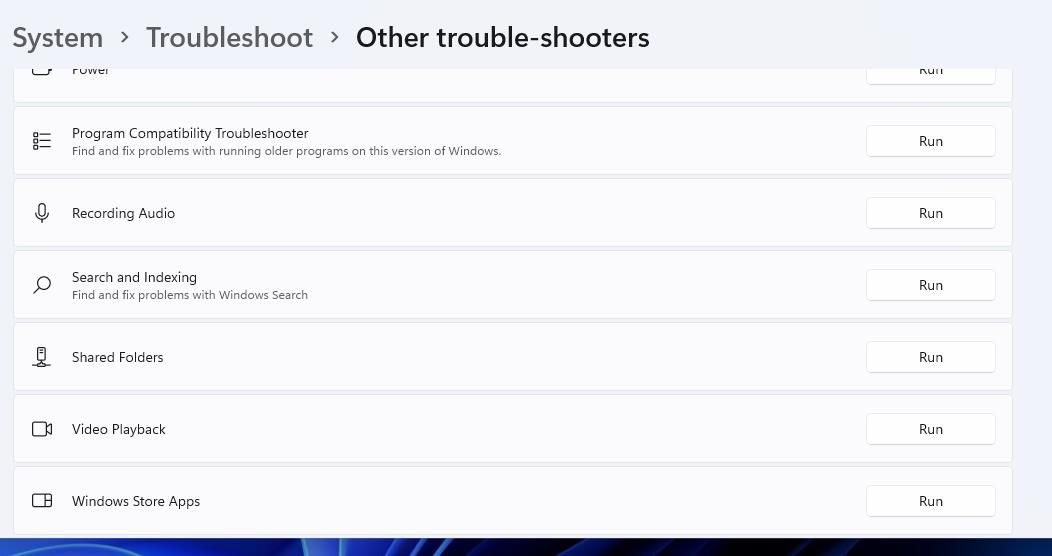
- Нажмите Другие средства устранения неполадок.
- Справа в списке нажмите Запустить рядом с пунктом Windows Store Apps.
- Следуйте подсказкам и примените рекомендуемые исправления.
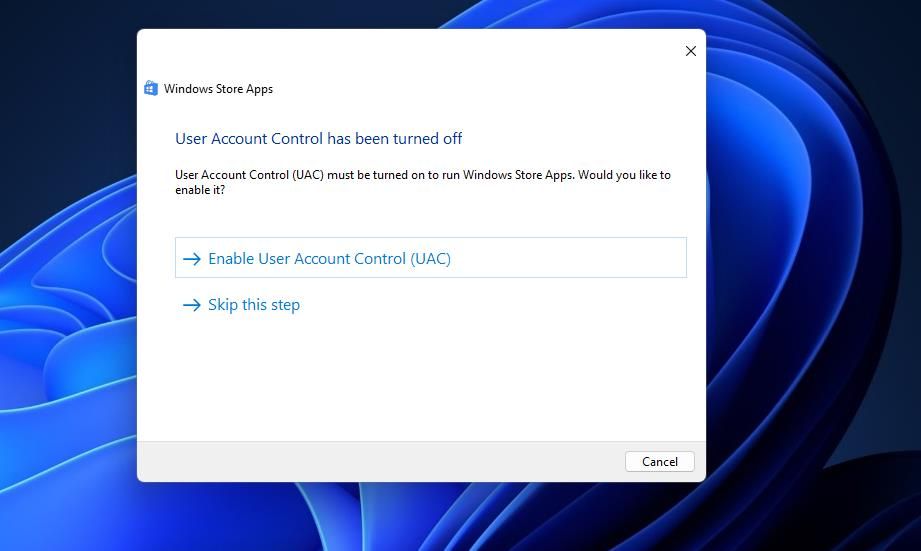
Примечание: в Windows 10 путь другой — Параметры → Обновление и безопасность → Устранение неполадок → Дополнительные средства устранения неполадок.
2. Проверьте настройки конфиденциальности для Почты
Ошибка часто возникает, если приложению Почта запрещён доступ к письмам. Проверьте и включите разрешения для электронной почты.
Шаги:
- Откройте Параметры (Win + I).
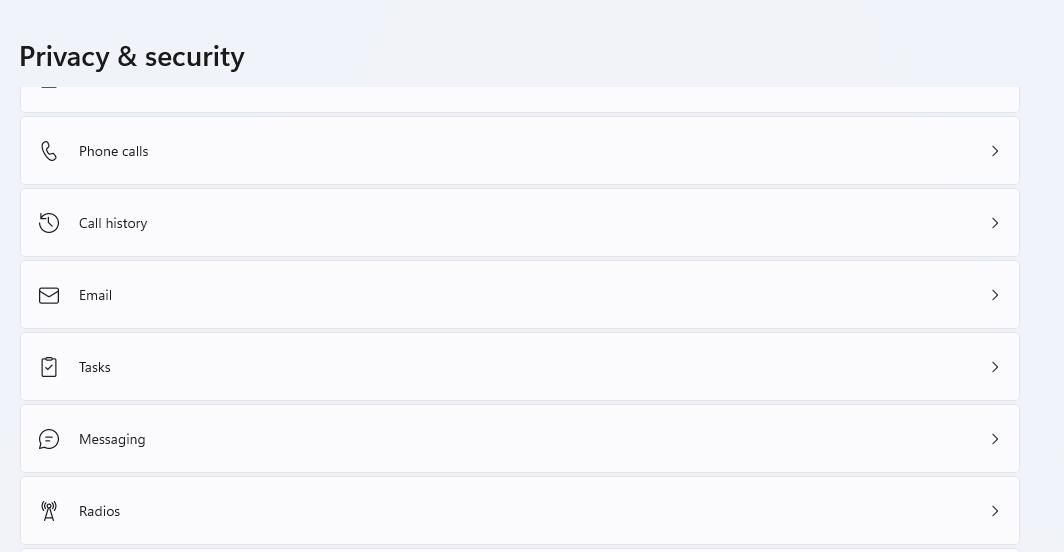
- Перейдите в Конфиденциальность и безопасность.
- Нажмите Email.
- Включите доступ к электронной почте (Email access), если он отключён.
- Нажмите Разрешить приложениям доступ к вашей почте, чтобы открыть дополнительные параметры.
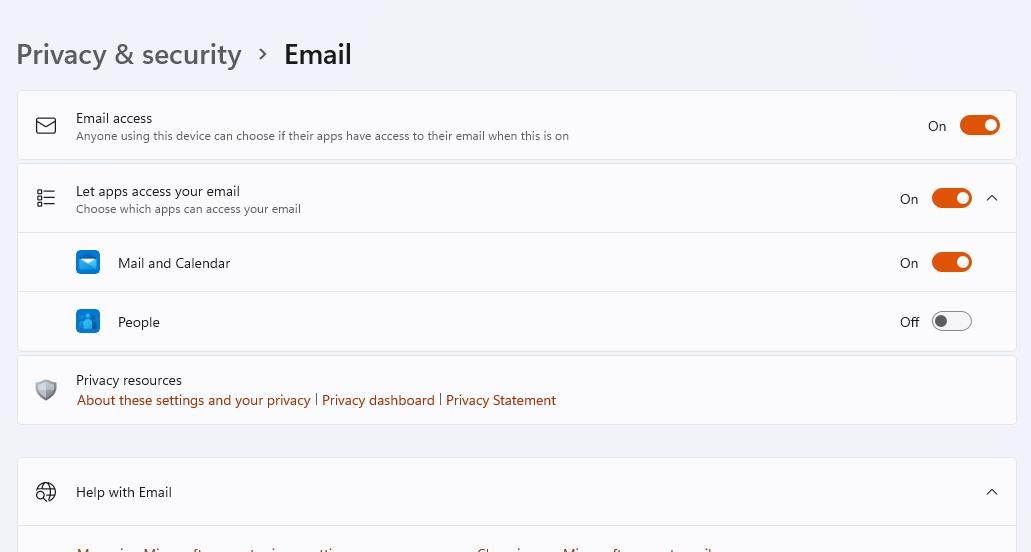
- Убедитесь, что Почта и Календарь включены. Включите также приложение Люди (People), если оно есть в списке.
Совет: если параметры уже включены, временно выключите их, перезагрузите компьютер и снова включите — это часто восстанавливает корректные привилегии.
3. Сброс и восстановление приложения Почта
Windows предоставляет безопасные опции Восстановить и Сбросить для исправления повреждённых данных приложения.
Инструкция:
- Откройте Параметры → Приложения → Приложения и возможности.
- Найдите Mail and Calendar (Почта и Календарь) в списке.
- Нажмите кнопку меню (троеточие) и выберите Дополнительные параметры.
- Сначала попробуйте Восстановить; если это не помогло — выберите Сброс.
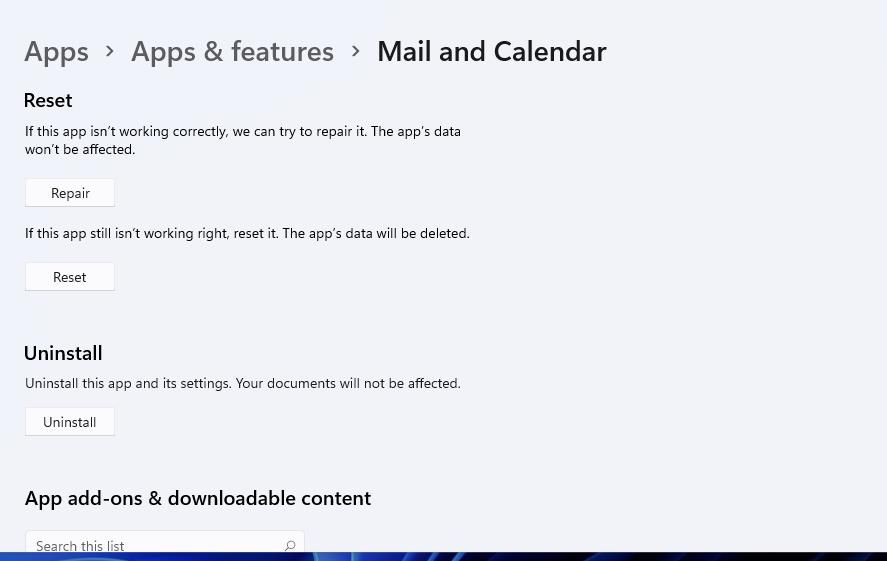
Что делает каждая опция:
- Восстановить: пытается исправить файлы и настройки, не удаляя данные.
- Сбросить: удаляет локальные данные приложения и возвращает его к состоянию, как после установки.
Подсказка: при сбросе потребуется повторно добавить учётные записи — заранее подготовьте пароли и OTP/ключи.
4. Разрешите Почте проход через Брандмауэр Windows Defender
Брандмауэр может блокировать исходящие или входящие соединения для Почты. Кратковременное отключение помогает проверить, связано ли это с блокировкой.
Пошагово:
- Откройте Панель управления → Система и безопасность → Брандмауэр Windows Defender.
- Слева нажмите Включение и отключение брандмауэра Windows Defender.
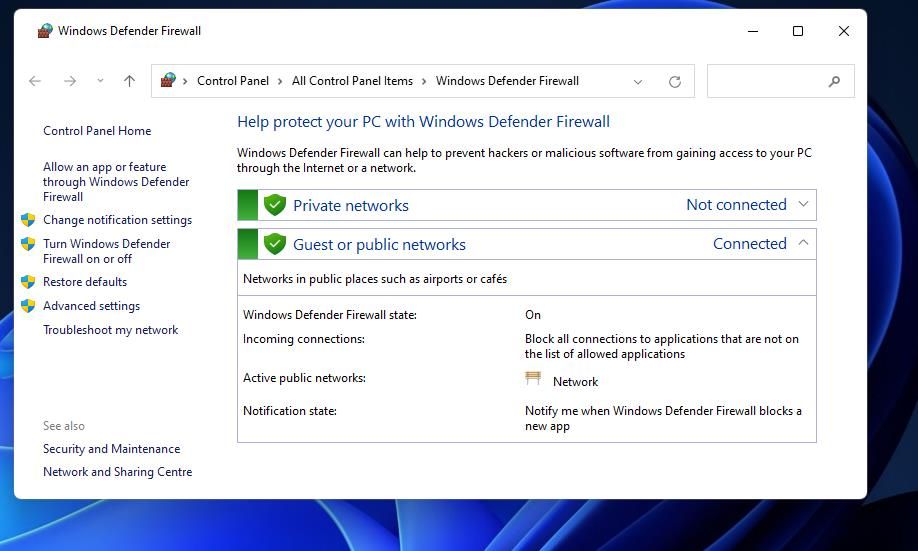
- На обеих сетях (частной и общественной) временно выберите Отключить брандмауэр Windows Defender.
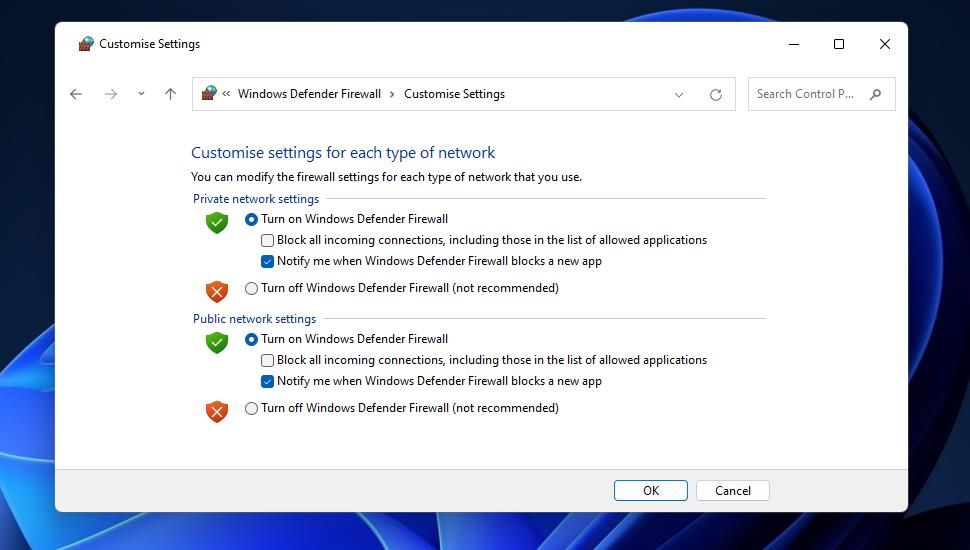
- Нажмите ОК и проверьте работу Почты.
Если после отключения брандмауэра ошибка пропала, не оставляйте брандмауэр отключённым. Добавьте Почту и Календарь в список разрешённых приложений через Разрешить программу или компонент через брандмауэр Windows Defender. 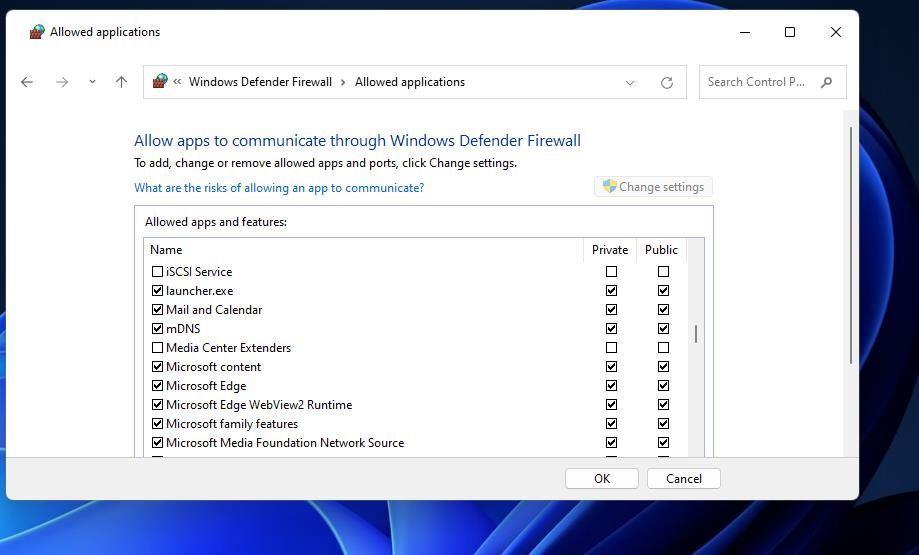
Для сторонних фаерволов и корпоративных шлюзов — проверьте правила, прокси и политики безопасности. Попросите администратора открыть порты/правила для процессов Store/PackageFamilyName приложения, если применимо.
5. Войдите в Windows под локальной учётной записью
Иногда ошибка связана с профилем Microsoft. Временный переход на локальную учётную запись может помочь изолировать проблему.
Как переключиться:
- Откройте Параметры → Учётные записи.
- Выберите Ваша информация.
- Нажмите Войти вместо этого с локальной учётной записью.
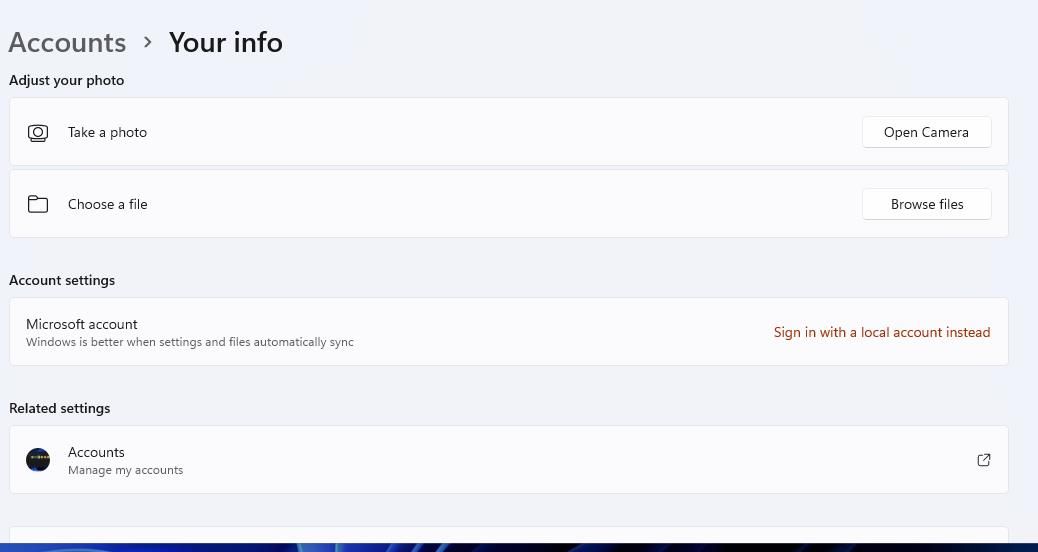
- Подтвердите действия, введя пароль или PIN от учётной записи Microsoft.
- Заполните поля для локальной учётной записи и нажмите Готово.
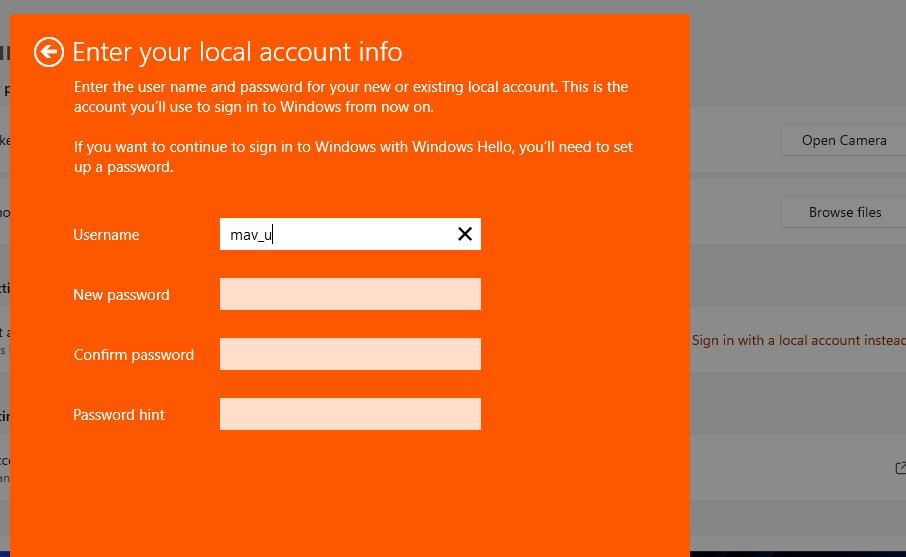
- Выйдите и войдите под локальной учётной записью.
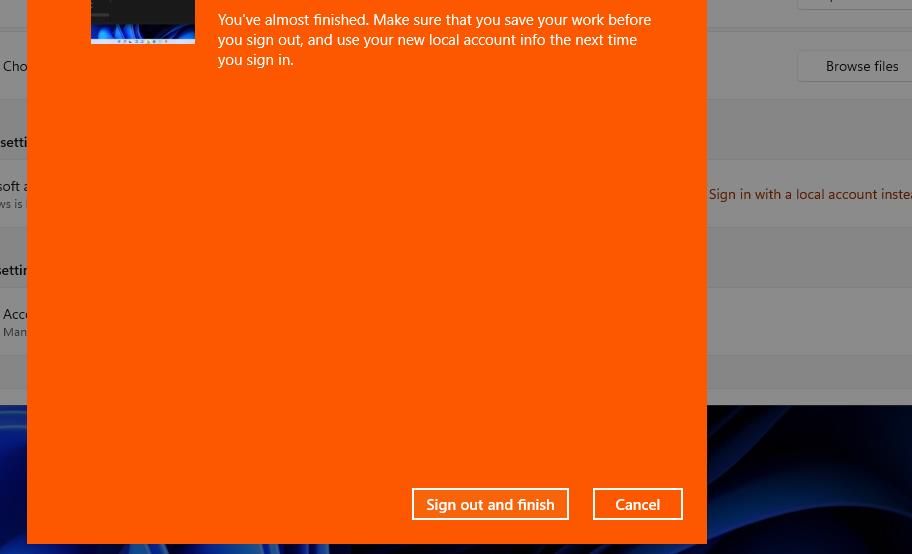
- Откройте Почту и попробуйте добавить аккаунт.
Если всё заработало под локальной учётной записью, причина может быть в синхронизации профиля Microsoft, политике учётной записи или устаревших данных профиля.
6. Переустановите приложение Почта и Календарь
Если прочие шаги не помогли — полная переустановка восстанавливает чистую версию приложения.
Порядок действий:
- Откройте Параметры → Приложения → Приложения и возможности.
- Найдите Mail and Calendar, нажмите кнопку меню и выберите Удалить.
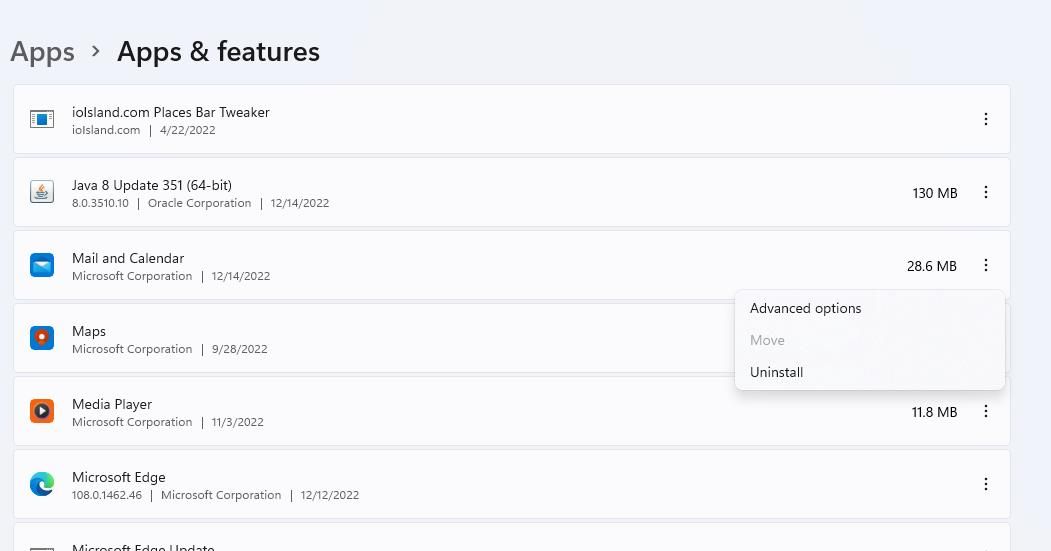
- Подтвердите удаление.
- Перейдите на страницу приложения в Microsoft Store через браузер, нажмите Открыть в Microsoft Store, затем Получить, чтобы установить заново.
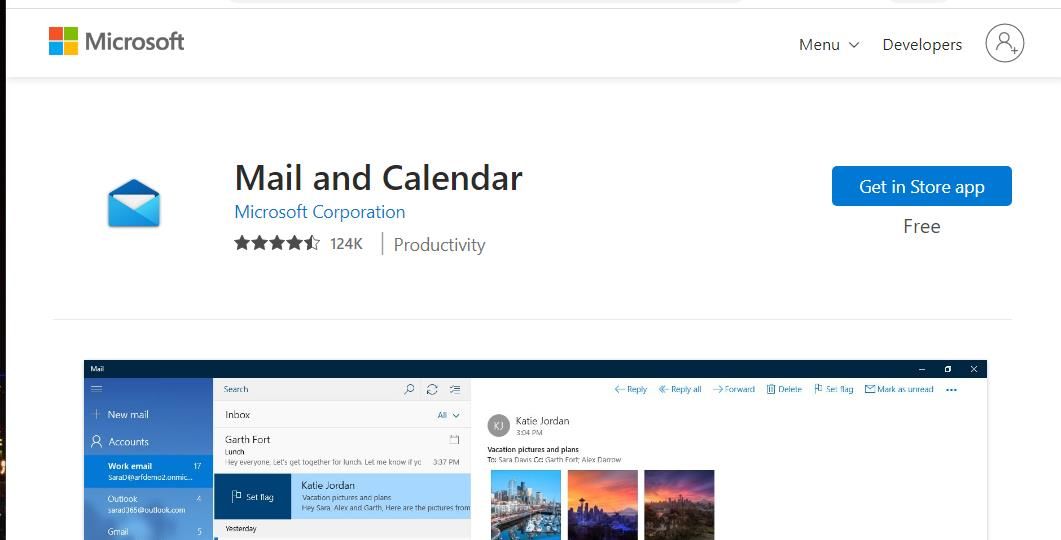
Альтернатива для продвинутых: при проблемах с установкой используйте PowerShell с командами для удаления и повторной установки пакета Mail and Calendar из официального репозитория Store (только для опытных пользователей).
Когда перечисленные шаги не помогут
Контрпример: если проблема вызвана некорректными серверными настройками почтового провайдера (например, устаревший протокол, отключённый POP/IMAP или требование OAuth), эти локальные исправления не решат проблему. В таких случаях:
- Проверьте веб-интерфейс почты и настройки сервера.
- Сверьте настройки IMAP/POP/SMTP и порты у провайдера.
- Используйте веб-клиент или отдельный почтовый клиент (Outlook, Thunderbird) для диагностики.
Ещё одна возможная причина — корпоративные политики: если устройство управляется через MDM/Group Policy, администратор мог ограничить доступ UWP-приложениям.
Альтернативные подходы и обходные пути
- Используйте веб-версию почты в браузере как временный рабочий вариант.
- Поставьте классический Outlook (Desktop) или клиент Thunderbird — оба поддерживают большинство почтовых протоколов и часто обходят UWP-ограничения.
- Используйте мобильное устройство или другой компьютер для проверки, чтобы убедиться, что проблема локальная.
Мини-методология для системного устранения неисправностей
- Воспроизведите ошибку и зафиксируйте точный момент и действия.
- Изолируйте переменные: сеть (провод/Wi‑Fi), учётная запись (MS/local), брандмауэр, антивирус.
- Применяйте исправления по приоритету: легкие → средние → радикальные (восстановление/сброс/переустановка).
- После каждого шага проверяйте, сохранилась ли ошибка.
- Запишите рабочее решение для последующего восстановления.
Дерево решений (быстрая навигация)
flowchart TD
  A[Ошибка 0x800713f в Почте] --> B{Приложение реагирует?}
  B -- Нет --> C[Проверить Microsoft Store и обновления]
  B -- Да --> D{Повторяется при новой учётной записи?}
  D -- Да --> E[Проверить права Email в Параметрах]
  D -- Нет --> F[Проверить брандмауэр и сеть]
  E --> G[Восстановить/Сбросить почту]
  F --> G
  G --> H{Решено?}
  H -- Да --> I[Документировать шаги]
  H -- Нет --> J[Переустановить приложение или перейти на локальную учётную запись]
  J --> K[Если не решено — проверить серверные настройки и корпоративные политики]
Роль‑ориентированные чек-листы
Для обычного пользователя:
- Сохранить пароли и коды доступа.
- Перезагрузить компьютер.
- Проверить Параметры → Конфиденциальность → Email.
- Запустить средство устранения неполадок.
- Восстановить приложение, затем сбросить если нужно.
- Временно отключить брандмауэр/антивирус и проверить.
- При необходимости переустановить приложение.
Для IT‑администратора:
- Проверить журналы событий Windows (Event Viewer) на ошибки пакетного менеджера и Store.
- Сверить политики групповой политики и MDM-профили, влияющие на UWP.
- Проверить правила корпоративного фаервола/прокси для Store и приложений UWP.
- Проверить интеграцию Azure AD / Conditional Access для ограничений приложений.
- Сгенерировать инструкции восстановления для конечных пользователей.
Критерии приёмки
- Приложение Почта успешно добавляет новую учётную запись.
- Отправка и получение писем работает без ошибки 0x800713f в течение тестов.
- Параметры доступа к электронной почте остались корректными после перезагрузки.
Глоссарий (одной строкой)
- UWP: Универсальная платформа приложений Windows, форм-фактор для приложений из Microsoft Store.
- Брандмауэр: системный или сторонний фильтр сетевого трафика.
- Сброс: возврат приложения к состоянию по умолчанию с удалением локальных данных.
Риски и меры предосторожности
- Риск: потеря локальных настроек и черновиков при сбросе — сделайте резервную копию.
- Риск: отключение брандмауэра увеличивает уязвимость — отключайте только на время диагностики.
- Риск: вмешательство в групповые политики — согласуйте изменения с ИТ‑отделом.
Короткое резюме
Ошибка 0x800713f часто решается простыми действиями: проверкой разрешений на доступ к почте, запуском средства устранения неполадок, восстановлением или сбросом приложения, разрешением приложения в брандмауэре или переустановкой. Если локальные шаги не помогают — проверьте серверные настройки почты и корпоративные политики.
Важно: реализуйте изменения постепенно и документируйте успешное решение для повторного использования.

Похожие материалы

Несколько аккаунтов Skype: Multi Skype Launcher

Журнал для работы: повысить продуктивность

Персональные звуки уведомлений на Android

Скачивание шоу Hulu для офлайн‑просмотра

Microsoft Start: персонализированная новостная лента
