
Как исправить подтормаживания курсора на Logitech G305
Введение
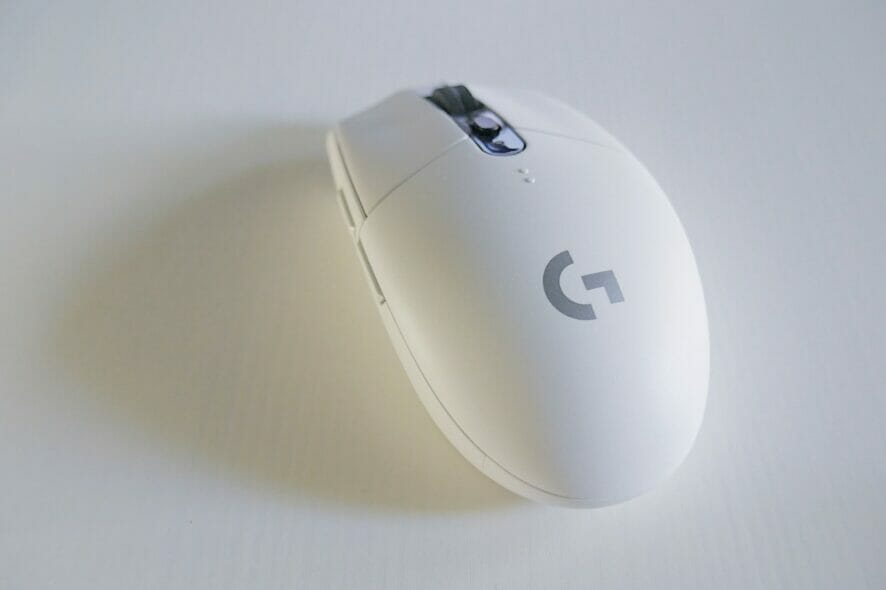
Подтормаживания и «дергания» курсора на беспроводной мыши — распространённая проблема, с которой сталкиваются пользователи Logitech G305. Хотя сама по себе модель считается надёжной, источником проблемы нередко оказывается не мышь, а внешний фактор: помехи, питание, настройки ОС или драйвера.
В этой статье подробно описаны причины, пошаговые способы устранения и дополнительные методы диагностики. В конце — контрольные списки, блок принятия решений и критерии приёмки, чтобы вы могли быстро отследить и устранить причину.
Почему курсор Logitech G305 может дергаться
Кратко о причинах:
- Физические помехи и расстояние между мышью и приёмником (препятствия из металла/пластика, корпуса компьютеров, USB-хабы).
- Неправильный USB-порт: порты USB 3.0 иногда вызывают помехи для 2.4 ГГц устройства; лучше пробовать USB 2.0.
- Низкий уровень заряда батареи или неисправный аккумулятор/элемент питания.
- Сбой драйвера, устаревшая версия ОС или конфликт со сторонним ПО.
- Неверные системные параметры (например, включённое энергосбережение USB, опция «Повысить точность указателя», переподключение через хаб).
- Аппаратные помехи от Wi‑Fi роутеров, других беспроводных устройств или USB‑устройств.
- Разгон (overclocking) или проблемы с питанием/БИОС, влияющие на стабильность USB-контроллера.
Давайте пройдём все рабочие шаги — от простейших к углублённой диагностике.
Быстрые проверки и подготовка к диагностике
1. Базовые проверки (быстро, 2–5 минут)
- Убедитесь, что приёмник подключён напрямую в порт компьютера, а не через USB‑хаб или удлинитель.
- Попробуйте другой USB‑порт. Если приёмник в USB 3.0 — переставьте в USB 2.0.
- Поднесите мышь к приёмнику на небольшое расстояние, чтобы исключить слабый сигнал.
- Проверьте заряд батареи или замените батарейку/подзарядите аккумулятор.
- Попробуйте мышь на другой поверхности (на коврике для мыши) — оптические датчики чувствительны к отражающим поверхностям.
Важно: многие проблемы решаются на этом этапе. Если нет — продолжайте далее.
Пошаговые решения
2. Перезагрузите компьютер
Перезагрузка ОС устраняет временные сбои и перезапускает службы и драйверы.
- На рабочем столе нажмите Alt + F4, выберите «Перезагрузка».
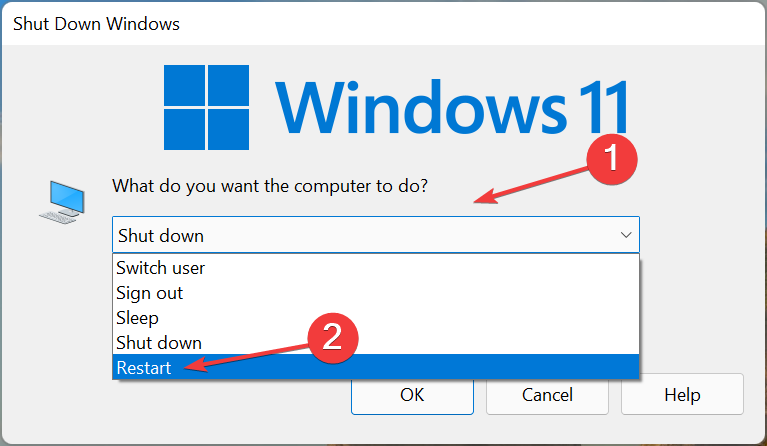
- Нажмите «ОК».

После перезагрузки проверьте поведение курсора.
3. Отключите внешние неважные устройства
Если к ПК подключены многие периферийные устройства, одно из них может вызывать помехи. Порядок действий:
- Выключите ПК и отключите все периферии, кроме клавиатуры и мыши.
- Включите ПК и проверьте поведение курсора.
- Подключайте устройства по одному, перезагружая систему или проверяя сразу после подключения, чтобы найти виновника.
Если вы обнаружили конкретное устройство, оставьте его отключённым и обратитесь в техподдержку производителя этого устройства.
4. Обновите драйвер мыши и USB-контроллеры
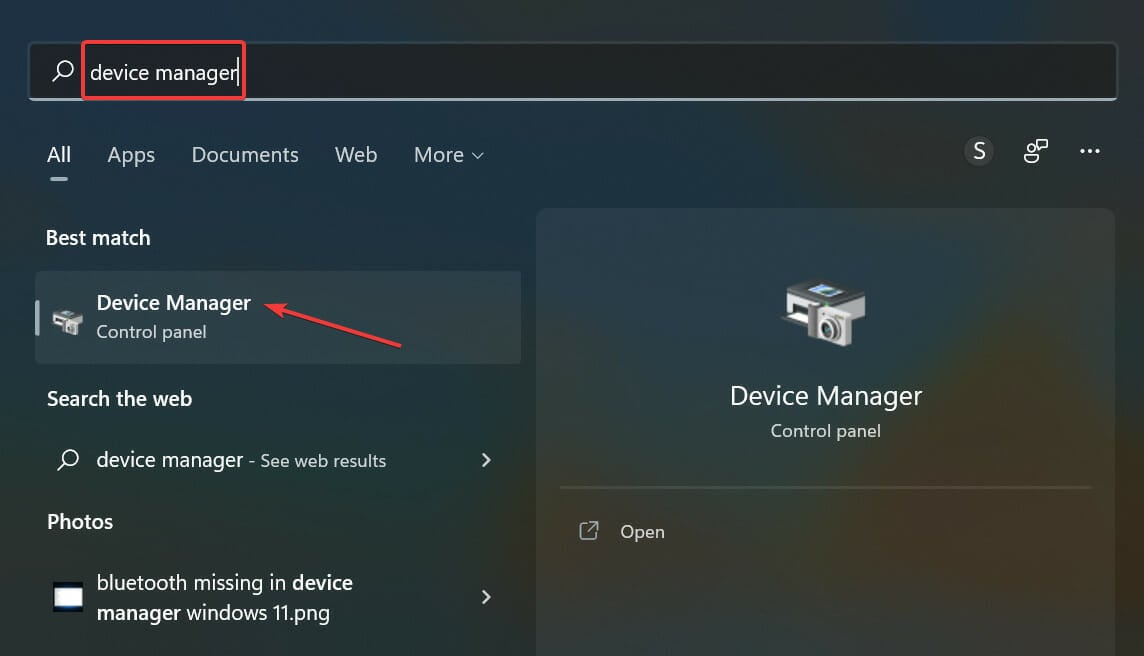
- Откройте «Диспетчер устройств» (Windows + S → введите «Диспетчер устройств»).
- Разверните раздел «Мыши и иные указывающие устройства».
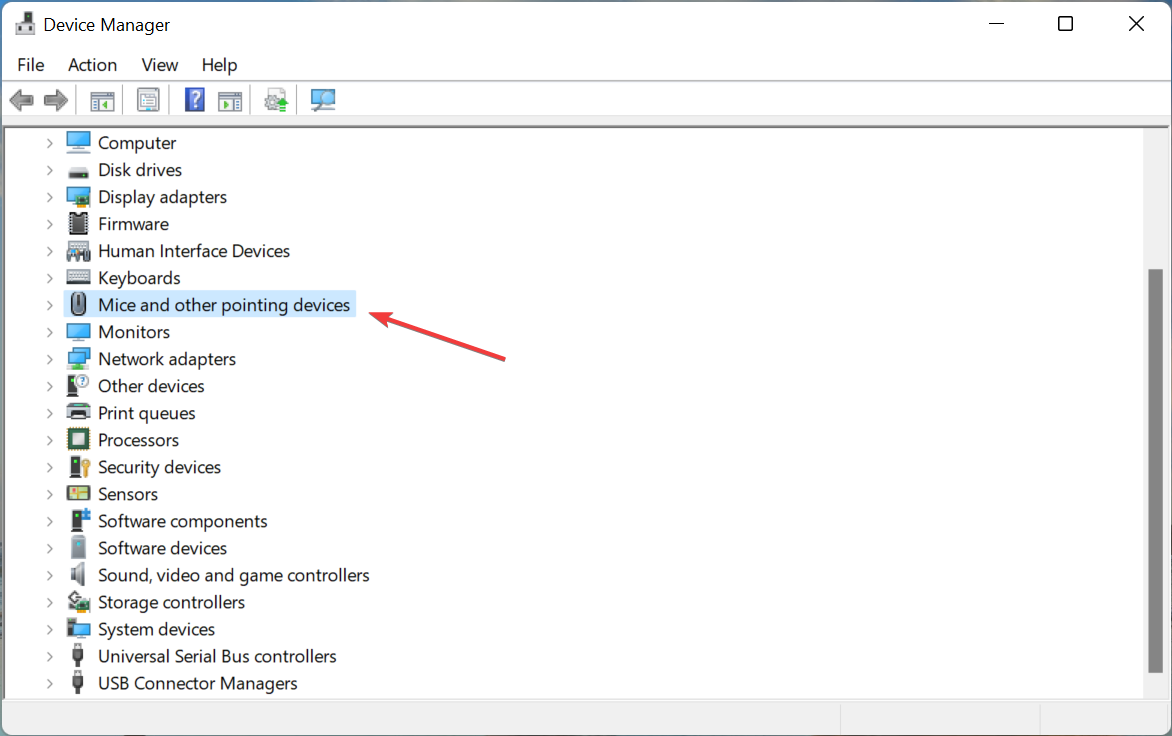
- Правой кнопкой кликните на вашу мышь и выберите «Обновить драйвер».
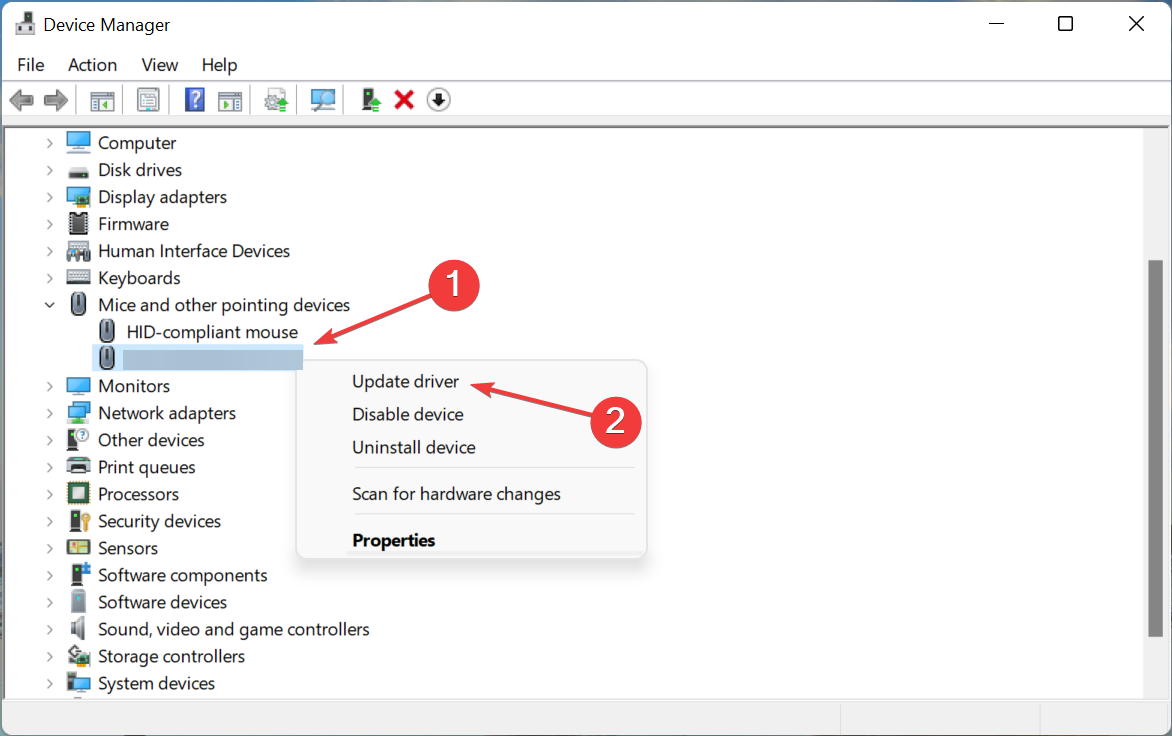
- Выберите «Автоматический поиск драйверов».

Если Диспетчер устройств не находит обновлений, загрузите последнюю версию Logitech G HUB или LGS с официального сайта Logitech и установите её — программа часто включает обновления прошивки для приёмника и мыши.
Примечание: сторонние «updater»‑утилиты бывают полезны, но используйте только проверенные решения.
5. Запустите средство устранения неполадок «Оборудование и устройства» в Windows
- Откройте Windows Terminal (Windows + S → введите «Windows Terminal»).
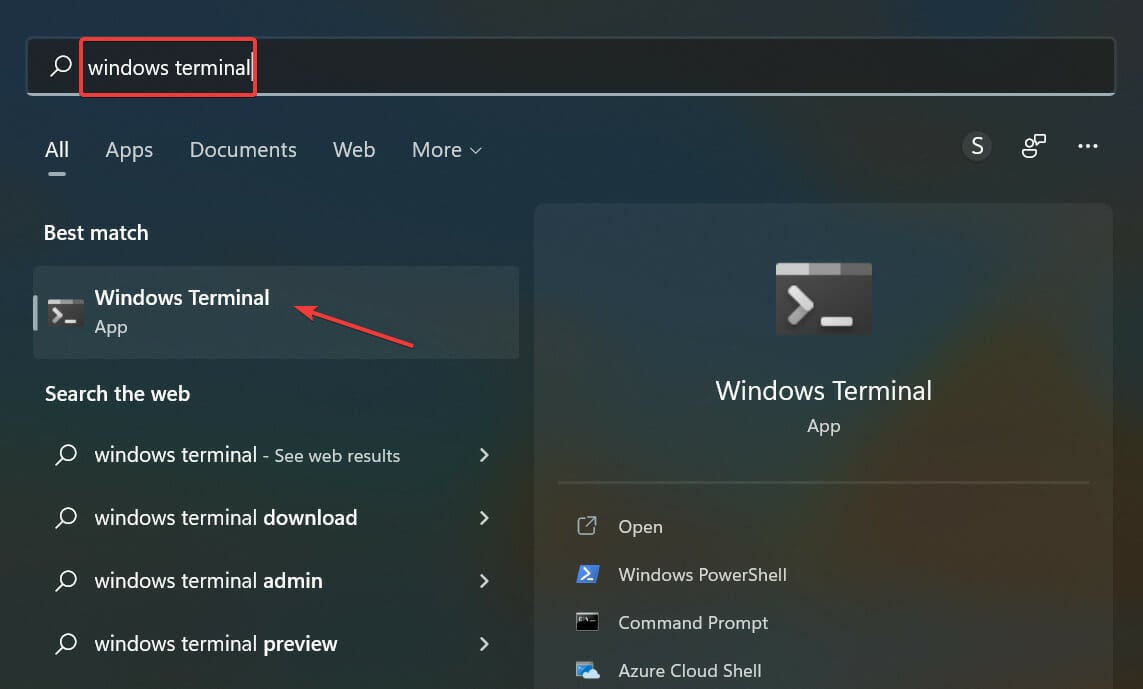
- Переключитесь на вкладку Командная строка или нажмите Ctrl + Shift + 2.

- Введите команду:
msdt.exe -id DeviceDiagnostic- Следуйте подсказкам мастера.
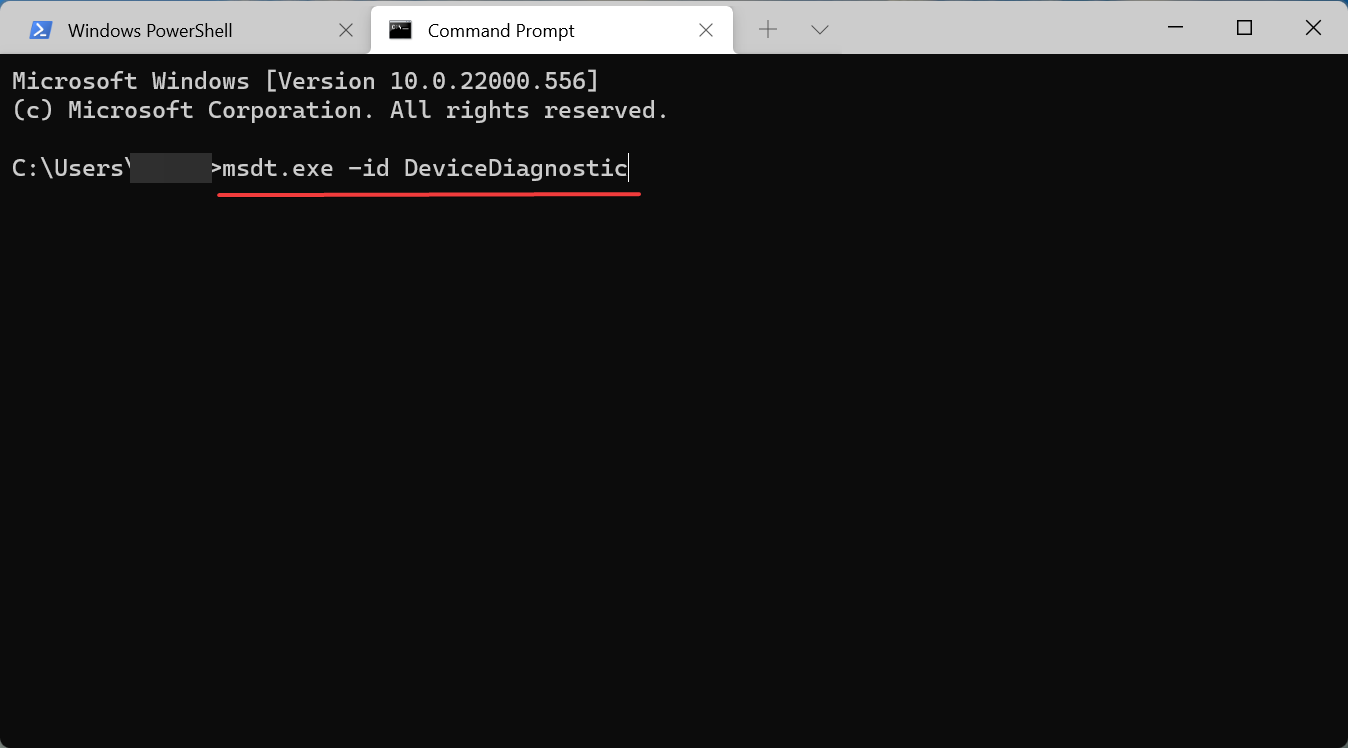
Найдя и устранив ошибки, перезагрузите ПК. 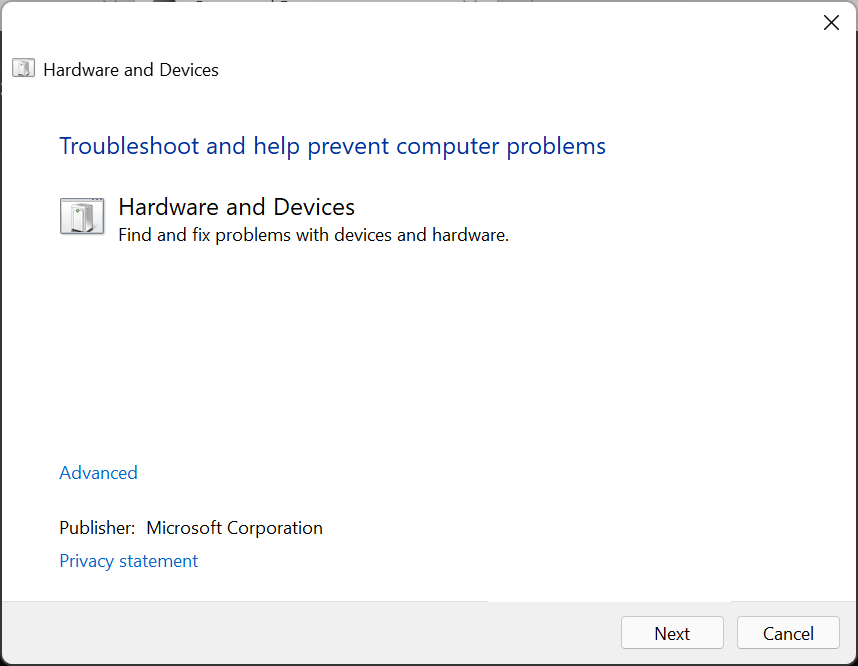
6. Проверьте системные параметры мыши
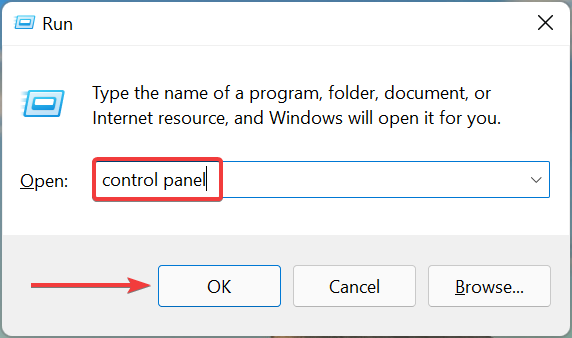
- Откройте Панель управления (Win + R → введите control panel).
- Перейдите в «Оборудование и звук».
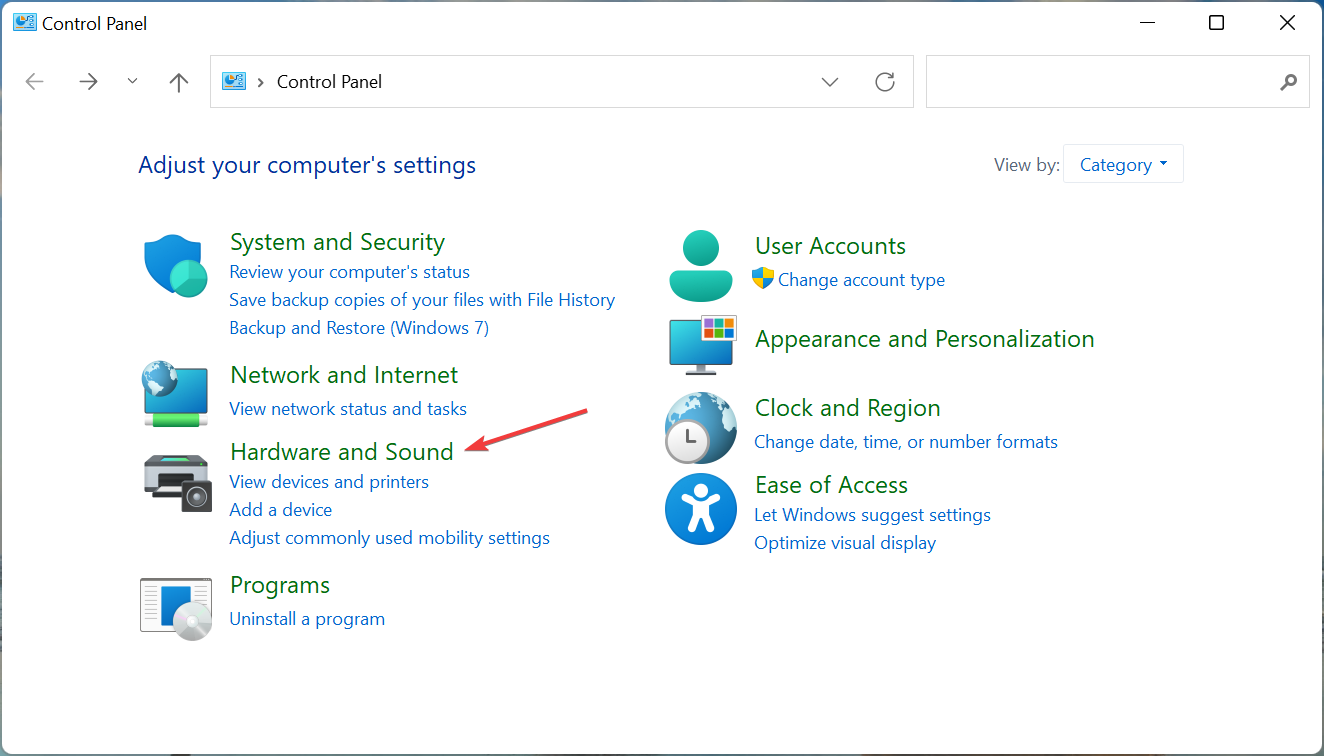
- Откройте «Мышь».

- На вкладке «Параметры указателя» снимите галочку «Повысить точность указателя» и сохраните изменения.
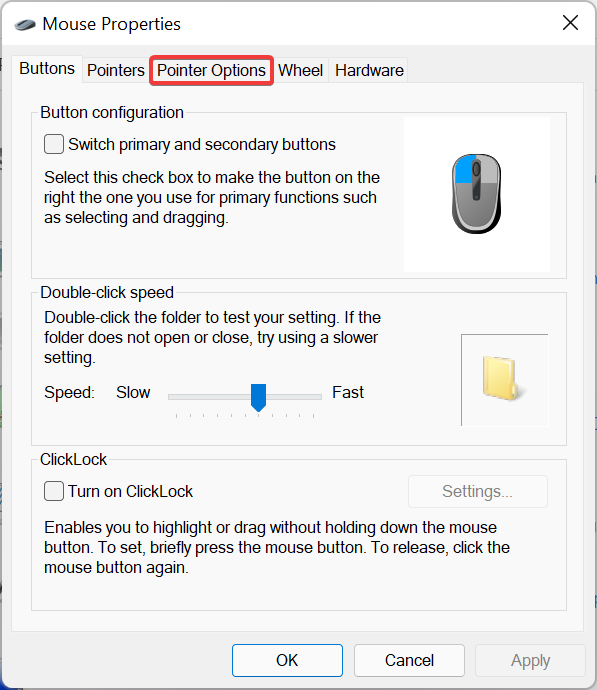
Отключение этой опции устраняет дополнительные уровни фильтрации перемещения, которые в некоторых случаях проявляются как задержки или рывки. 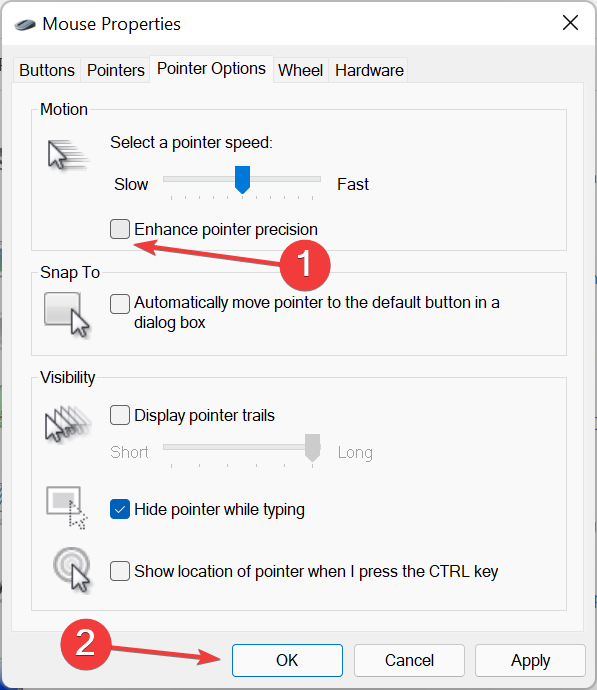
7. Проверьте параметры питания USB и энергосбережения
- Откройте «Параметры питания» (Win + S → «Параметры электропитания»), далее «Дополнительные параметры питания» → «Изменить параметры плана» → «Изменить дополнительные параметры питания».
- В разделе «Параметры USB» отключите «Настройка выбора приостановки USB» для всех схем питания.
- В «Диспетчере устройств» откройте свойства USB-концентраторов и снимите галочку «Разрешить компьютеру отключать это устройство для экономии энергии».
Это особенно важно для ноутбуков и ПК с агрессивными настройками энергосбережения.
8. Обновите Windows и прошивку мыши
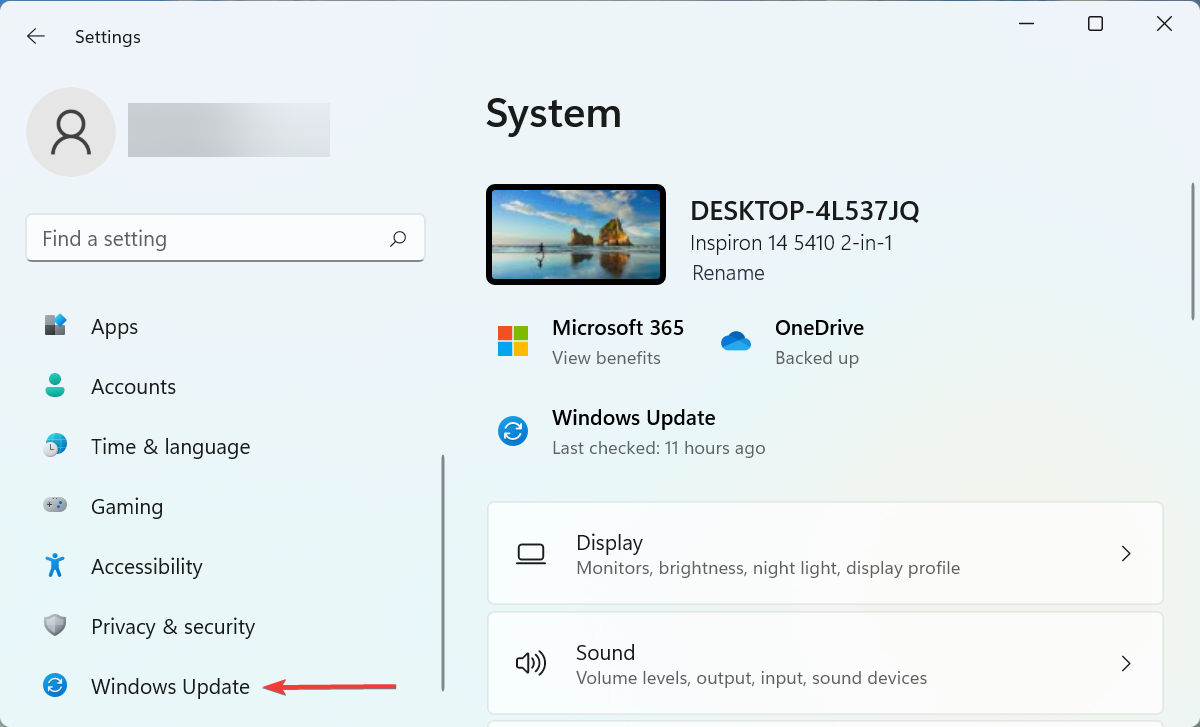
- Откройте Параметры → «Центр обновления Windows».
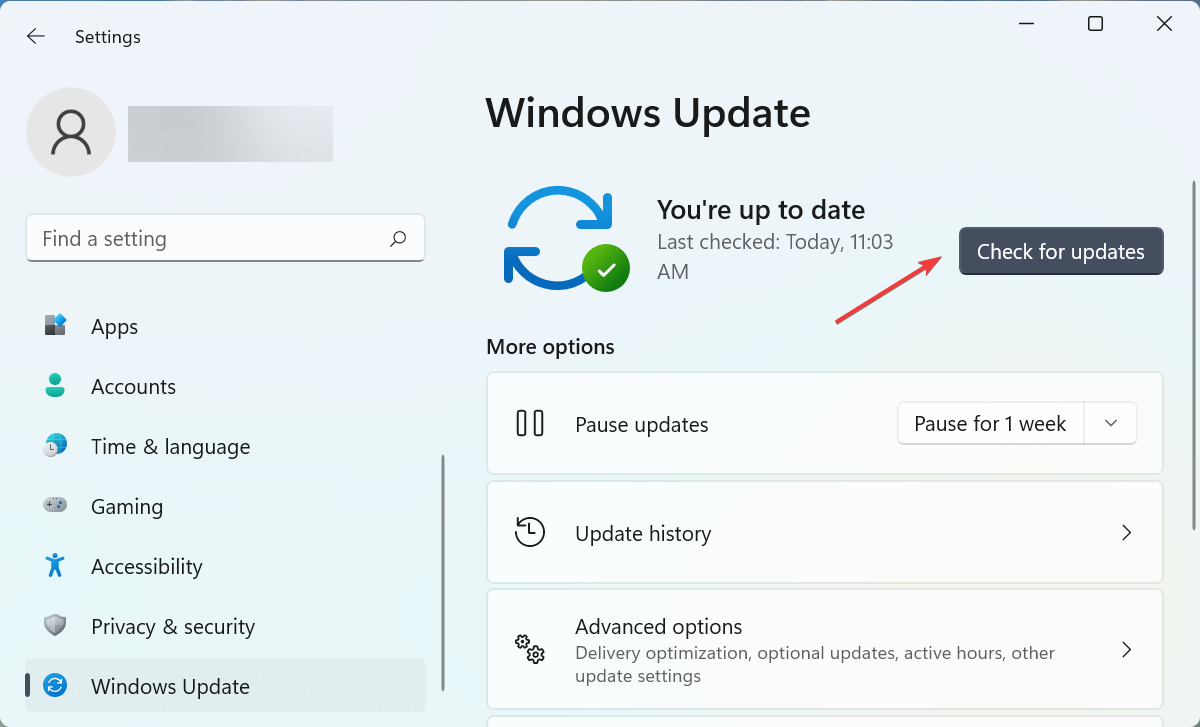
- Нажмите «Проверить обновления» и установите доступные обновления.
- Если доступны обновления прошивки для устройств Logitech — установите через Logitech G HUB.
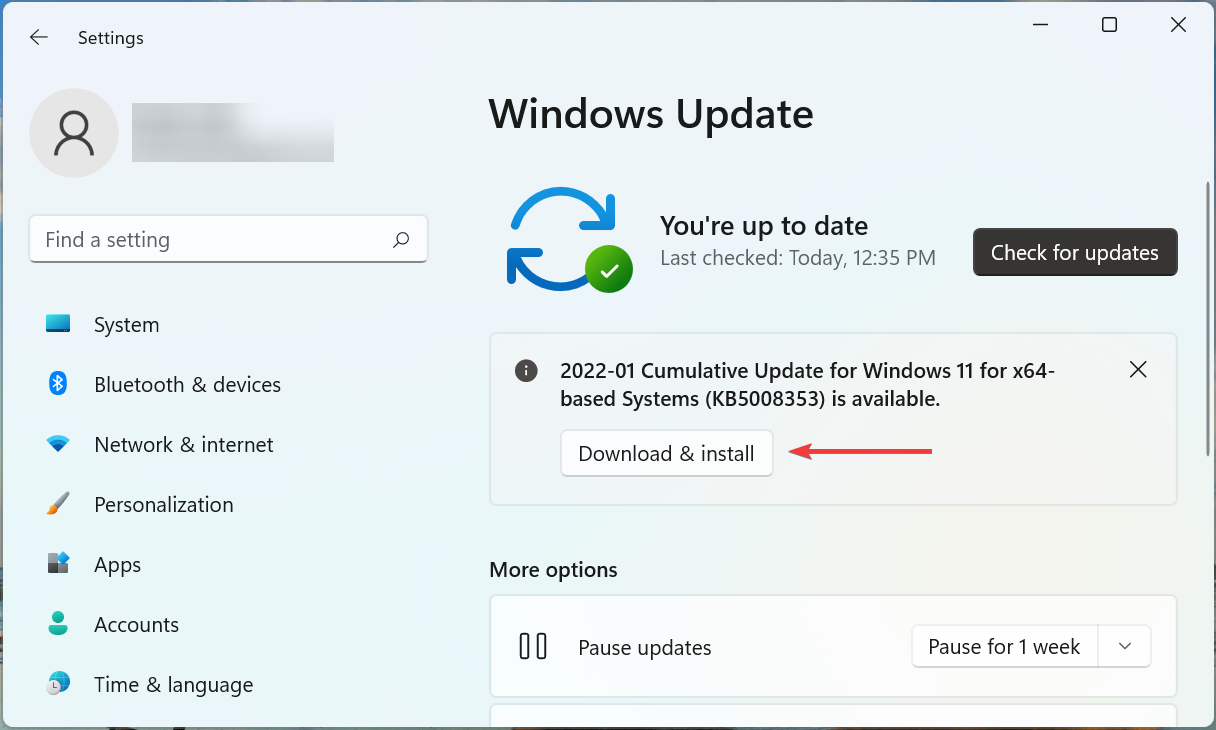
Обновления ОС и прошивки могут содержать исправления для проблем совместимости USB и беспроводных приёмников.
9. Проверка помех и окружения
- Уберите поблизости другие 2.4 ГГц устройства (беспроводные наушники, Bluetooth-колонки, беспроводные телефоны). Иногда помогает смена канала Wi‑Fi на 5 ГГц для роутера.
- Перенесите приёмник на USB-удлинитель ближе к мыши или вынесите приёмник за пределы корпуса компьютера.
- Избегайте металлических поверхностей между мышью и приёмником.
10. Проверка аппаратной части и охлаждения
- Если компьютер разогнан (CPU/GPU overclock), временно верните частоты к стандартным значениям и проверьте поведение системы.
- Убедитесь, что нет проблем с питанием (нестабильное напряжение на USB шинах) — особенно важно для самоделок и нестандартных блоков питания.
11. Чистая загрузка Windows для поиска программного конфликта
Выполните чистую загрузку, чтобы временно отключить все сторонние автозапускаемые сервисы и драйверы: msconfig → вкладка «Службы» → скрыть службы Microsoft → отключить все → перезагрузить. Если после чистой загрузки мышь работает стабильно — конфликт вызывает какое-то стороннее ПО.
12. Диагностика: тесты и проверка на другом компьютере
- Подключите Logitech G305 к другому ПК — если проблема повторяется, это указывает на проблему с мышью или приёмником.
- Подключите проводную мышь к вашему ПК — если и она дергается, проблема на стороне ОС/USB контроллера.
Когда пора думать о замене или обращении в техподдержку
- Если мышь демонстрирует нестабильную работу на нескольких компьютерах и вы выполнили все шаги выше — вероятен дефект оборудования.
- Если устройство на гарантии — обратитесь в службу поддержки Logitech для RMA.
- Если гарантия истекла и вы определили аппаратный дефект (например, проблемы с сенсором или приёмником), разумно рассмотреть замену.
Дополнительные методы и лучшие практики (ценные приёмы)
- Используйте Logitech G HUB для управления настройками DPI, частотой опроса (polling rate) и для обновления прошивки.
- Для турниров и снижения задержек установите polling rate 500–1000 Гц в сочетании с надёжным USB‑портом и минимумом ПО, влияющего на ввод.
- Если вы работаете с ноутбуком — отключите энергосбережение USB и включите высокую производительность в плане питания при подключении мыши для игр.
Важно: изменение частоты опроса и настройки DPI влияет на точность и чувствительность, но не решает проблемы аппаратных помех.
Методика диагностики: быстрый план (минимум действий)
- Быстрые проверки: батарея, USB порт, расстояние к приёмнику.
- Перезагрузка → проверка.
- Обновление драйверов и Windows → проверка.
- Испытание на другом ПК.
- Чистая загрузка → выявление конфликта ПО.
- Если аппаратно — обращение в техподдержку.
Роль‑ориентированные контрольные списки
Для домашнего пользователя:
- Проверить батарею и поверхность
- Переставить приёмник в другой порт
- Перезагрузить ПК
- Обновить Windows и G HUB
- Попробовать на другом ПК
Для системного администратора:
- Проверить USB‑порты и контроллеры в BIOS
- Отключить USB selective suspend политикой
- Провести чистую загрузку и логирование событий
- Проверить совместимость драйверов и конфликт сервисов
Для геймера:
- Установить G HUB, проверить polling rate и DPI
- Использовать USB‑удлинитель для приёмника
- Отключить энергосбережение
- Проверить влияние фоновых приложений (Discord, OBS и др.)
Критерии приёмки (как понять, что проблема решена)
- Курсор двигается плавно при стандартной скорости и резких движениях мыши.
- Нет заметных рывков или «пропусков» позиционирования при игре/работе.
- Поведение повторяется стабильно после перезагрузки и во всех приложениях.
Тестовые сценарии и критерии успеха
- Тест 1: Перемещение курсора по экрану с постоянной скоростью — без рывков в течение 5 минут.
- Тест 2: Быстрое перемещение мыши влево‑вправо/вверх‑вниз — отсутствие пропусков точек позиционирования.
- Тест 3: Тестирование в игре с изменением DPI/polling rate — стабильность и отсутствие микрозадержек.
Если все тесты пройдены — задача считается выполненной.
Диагностическое дерево решений
flowchart TD
  A[Начало: курсор дергается] --> B{Батарея OK?}
  B -- Нет --> B1[Заменить батарею/зарядить]
  B -- Да --> C{Приёмник в USB 2.0?}
  C -- Нет --> C1[Переставить в USB 2.0 / использовать удлинитель]
  C -- Да --> D{Проблема на другом ПК?}
  D -- Да --> E[Аппаратный дефект: обратиться в техподдержку/замена]
  D -- Нет --> F{Чистая загрузка исправляет?}
  F -- Да --> G[Найти конфликтующее ПО]
  F -- Нет --> H[Обновить драйверы/Windows и проверить настройки USB power]
  H --> I{Исправлено?}
  I -- Да --> J[Готово]
  I -- Нет --> E
Частые сценарии, когда предложенные решения не помогут
- Аппаратный дефект сенсора или контроллера в мыши — требует ремонта/замены.
- Физические повреждения приёмника или термальные проблемы внутри корпуса мыши.
- Сложные помехи, вызванные уникальной конфигурацией рабочего места (промышленные источники радиопомех).
Совместимость, миграция и локальные нюансы
- На старых материнских платах с некорректными USB‑драйверами или кастомными сборками Windows возможны дополнительные проблемы — в таких случаях проверьте обновления микрокода и драйверов чипсета от производителя материнской платы.
- В средах с жёстким ограничением ПО (корпоративные политики) убедитесь, что Logitech G HUB разрешён и что нет политик, запрещающих установку драйверов.
Краткий контрольный список для публикации в комментариях/форуме
- Что вы уже пробовали: порты, батарею, перезагрузку, G HUB, тест на другом ПК.
- Версия Windows и наличие overclocking.
- Использовали ли вы USB‑удлинитель/перенос приёмника? (да/нет)
- Поведение: постоянные дерганья или периодические?
Эти данные помогут сообществу быстрее помочь.
Короткое резюме и рекомендации
- Начните с простого: батарея, USB‑порт, расстояние до приёмника.
- Обновите драйверы и Windows, запустите средство устранения неполадок.
- Используйте G HUB для настройки и прошивки устройства.
- Если проблема воспроизводится на нескольких ПК — велика вероятность аппаратного дефекта и стоит связаться с поддержкой Logitech.
Спасибо, что дошли до конца — поделитесь в комментариях, какой шаг решил проблему в вашем случае.
Краткое объявление для соцсетей (100–200 слов):
Logitech G305 дергается? В нашем подробном руководстве — быстрые проверки, шаги по диагностике и исправлению: от смены USB‑порта и обновления драйверов до чистой загрузки Windows и проверки помех. Простой чек‑лист и дерево решений помогут выявить причину в минимальное время. Если все шаги не помогают — инструкция подскажет, когда обращаться в техподдержку или менять устройство.

Похожие материалы

Несколько аккаунтов Skype: Multi Skype Launcher

Журнал для работы: повысить продуктивность

Персональные звуки уведомлений на Android

Скачивание шоу Hulu для офлайн‑просмотра

Microsoft Start: персонализированная новостная лента
