
Исправление LM_SERVER_INTERNAL_ERROR (BSoD 0x00000054)
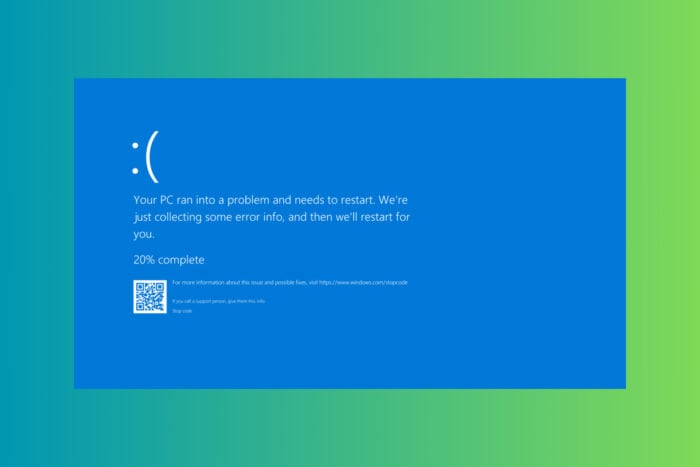
LM_SERVER_INTERNAL_ERROR (код 0x00000054) — синий экран смерти Windows, связанный с проблемами ресурсов, драйверов или файловой системы. Начните с освобождения места, обновления драйверов, проверки системных файлов (sfc) и диска (chkdsk), затем загрузитесь в безопасном режиме и отключите автозагрузку. Если ошибка повторяется — следуйте пошаговому плану восстановления в разделе “Пошаговый план”.
LM_SERVER_INTERNAL_ERROR — код остановки 0x00000054. Это означает, что в процессе работы Windows возникла критическая внутренняя ошибка сервера (часто связанная с управлением ресурсами, доступом к файлам или конфликтами драйверов). В статье показаны практические шаги для диагностики и устранения ошибки, а также рекомендации по профилактике.
Что такое LM_SERVER_INTERNAL_ERROR
Коротко: это BSoD, указывающий на внутреннюю ошибку системного компонента, которая может быть вызвана: повреждёнными системными файлами, ошибками диска, некорректными или устаревшими драйверами, конфликтующим ПО или дефицитом свободного места на диске. Диагноз ставится по коду 0x00000054.
Важно понимать термины:
- BSoD — синий экран смерти, критическая остановка ОС.
- SFC — системная утилита для проверки и восстановления системных файлов.
- CHKDSK — утилита проверки диска на ошибки.
Быстрая проверка перед углублённой диагностикой
- Есть ли свободное место на системном разделе (C:)?
- Появляется ли ошибка только при запуске определённой программы?
- Были ли недавно обновления Windows или драйверов?
- Происходит ли авария в безопасном режиме?
Если в безопасном режиме ошибки нет — вероятно, виновато стороннее ПО или драйвер.
Подробные шаги по устранению
1. Освободите место на диске
- Нажмите
Windows + I, чтобы открыть Параметры. - Перейдите в раздел Система > Хранилище.
- Нажмите на Локальный диск (C:) или ваш основной диск.
- Просмотрите использование по категориям: Приложения и игры, Временные файлы и т.д.
- Удалите ненужные файлы и очистите временные файлы.
- Нажмите Удалить файлы после выбора.
Почему это помогает: при малом объёме свободного места система может некорректно обслуживать временные файлы и кэш, что приводит к ошибкам работы системных компонентов.
2. Обновите драйверы устройств
- Нажмите
Windows + Xи выберите Диспетчер устройств. - Раскройте категории и найдите устройства с жёлтым восклицательным знаком.
- Щёлкните правой кнопкой по устройству и выберите Обновить драйвер.
- Выберите Автоматический поиск драйверов.
- Перезагрузите компьютер.
Совет: если проблема появилась после обновления драйвера, попробуйте откатить драйвер к предыдущей версии.
3. Запустите проверку системных файлов (SFC)
- Нажмите кнопку Windows, введите
cmd. - В результатах кликните правой кнопкой и выберите Запуск от имени администратора.
- Выполните команду:
sfc /scannow- Дождитесь завершения сканирования и перезагрузите систему.
SFC восстанавливает повреждённые или отсутствующие системные файлы, которые часто становятся причиной BSoD.
4. Проверьте диск на ошибки (CHKDSK)
- Откройте командную строку от администратора (как выше).
- Выполните команду (замените C: на букву вашего системного диска, если нужно):
chkdsk C: /f- Если появится запрос — нажмите
Y, чтобы запланировать проверку при следующем перезагрузке. - Перезагрузите компьютер и дождитесь завершения проверки.
Проверка и исправление ошибок файловой системы устраняет случаи, когда файлы, используемые Windows, повреждены или некорректно расположены на диске.
5. Загрузитесь в безопасном режиме
- Нажмите
Windows + Iдля открытия Параметров. - Перейдите в Система > Восстановление.

- В разделе Дополнительный запуск нажмите Перезагрузить сейчас.
- Выберите Устранение неполадок > Дополнительные параметры > Параметры загрузки > Перезагрузить.
- После перезагрузки нажмите
F4, чтобы выбрать Безопасный режим.
Если ошибка не возникает в безопасном режиме, значит, виновато стороннее ПО или драйверы: переходите к отключению автозагрузки и пошаговому включению программ.
6. Отключите ненужные программы автозагрузки
- Щёлкните правой кнопкой на панели задач и выберите Диспетчер задач.
- Откройте вкладку Автозагрузка.
- Отключите программы, которые не нужны при старте системы (правый клик → Отключить).
- Перезагрузите систему и проверьте стабильность.
Это помогает исключить конфликты служб и приложений, загружающих нестабильные драйверы или модули при старте.
7. Дополнительные варианты
- Откат недавних обновлений Windows или драйверов, если проблема началась после них.
- Временное удаление недавно установленного программного обеспечения, особенно антивирусов и системных утилит.
- Использование сторонних инструментов для обновления драйверов — только от проверенных производителей.
Пошаговый план восстановления (Playbook)
- Сохраните важные данные на внешний носитель.
- Проведите базовые проверки: свободное место, обновления, перезагрузка.
- Выполните
sfc /scannowиchkdsk C: /f. - Загрузитесь в безопасном режиме — проверьте, повторяется ли ошибка.
- Если в безопасном режиме всё нормально — отключите автозагрузку и включайте службы/программы по одной, чтобы найти виновника.
- Обновите или откатите драйверы в зависимости от симптомов.
- При неудаче — подготовьте чистую переустановку Windows или обратитесь в поддержку.
Критерии приёмки
- Система загружается без BSoD в течение 48 часов нормальной нагрузки.
- Компонент, ранее вызывавший сбой, обновлён/удалён или отключён.
- Проведены SFC и CHKDSK без необратимых ошибок.
Когда эти шаги не помогают — что ещё делать
- Соберите дампы памяти и логи системы (Event Viewer). Это даст специалисту больше данных о причине.
- Проверьте оборудование: оперативную память (memtest86), жёсткий диск/SSD на SMART-ошибки.
- Попробуйте временно заменить подозрительные комплектующие (RAM, диск).
- Сделайте чистую установку Windows, если проблему нельзя устранить и пилотные тесты указывают на ПО.
Контрпримеры/кейс, когда это не сработает:
- Если причина — аппаратный дефект (память, контроллер диска) — программные исправления будут бесполезны.
- Если системные файлы повреждены физически на диске — только замена диска и восстановление из резервной копии решат проблему.
Рольовые контрольные списки
Для конечного пользователя:
- Сделать резервную копию важных файлов.
- Освободить минимум 10–20% свободного места на системном диске.
- Запустить SFC и CHKDSK.
- Загрузиться в безопасном режиме и проверить стабильность.
Для администратора/инженера поддержки:
- Собрать дампы памяти и системные журналы.
- Проверить версию и стабильность драйверов, откатить при необходимости.
- Запустить memtest и SMART-диагностику накопителей.
- Подготовить план отката и образ для быстрой переустановки.
Диагностическое дерево
flowchart TD
  A[Появляется BSoD LM_SERVER_INTERNAL_ERROR] --> B{Есть ли доступ к системе?}
  B -- Да --> C[Проверить свободное место]
  C --> D{Свободного места < 10%?}
  D -- Да --> E[Освободить место и перезагрузить]
  D -- Нет --> F[Запустить SFC и CHKDSK]
  F --> G{Ошибки исправлены?}
  G -- Да --> H[Мониторинг]
  G -- Нет --> I[Загрузиться в безопасном режиме]
  I --> J{Ошибка в безопасном режиме?}
  J -- Нет --> K[Отключить автозагрузку, поочерёдное включение ПО]
  J -- Да --> L[Диагностика оборудования]
  B -- Нет --> M[Восстановление среды 'Live USB' и анализ дампов]
Меры предосторожности и безопасность
- Всегда делайте резервные копии перед изменением драйверов или разметки диска.
- Используйте официальные и доверенные инструменты для обновления драйверов.
- При подозрении на аппаратную неисправность остановите попытки «лечения» программными методами — это может усугубить повреждение.
Краткое резюме
LM_SERVER_INTERNAL_ERROR (0x00000054) часто решается через освобождение места, проверку системных файлов и диска, обновление/откат драйверов и запуск в безопасном режиме. Если программные методы не помогают — проверяйте железо и собирайте дампы для специалистов.
Важно: если вы не уверены в своих действиях, обратитесь к профессиональному сервису — самостоятельные манипуляции с драйверами и дисками могут привести к потере данных.
Если хотите, я могу помочь составить шаги для вашей конкретной конфигурации: напишите модель ПК, версию Windows и последние изменения перед появлением ошибки.

Похожие материалы

Несколько аккаунтов Skype: Multi Skype Launcher

Журнал для работы: повысить продуктивность

Персональные звуки уведомлений на Android

Скачивание шоу Hulu для офлайн‑просмотра

Microsoft Start: персонализированная новостная лента
