
Исправление ошибки «An internal error has occurred» в Remote Desktop Connection

Многие пользователи используют приложение Remote Desktop Connection, встроенное в Windows, для подключения к удалённым ПК. Иногда при попытке установить подключение появляется сообщение об ошибке «An internal error has occurred», и подключение не удаётся. Это означает, что протокол RDP не смог установить соединение с выбранным удалённым компьютером.
В этой подробной инструкции описаны проверенные шаги и дополнительные рекомендации для устранения ошибки в Windows 10 и Windows 11. Включены простые инструкции для обычных пользователей и расширенные сценарии для системных администраторов.
Важно: выполняйте действия последовательно и записывайте сделанные изменения. Это упростит откат при необходимости.
Почему появляется эта ошибка
Коротко: ошибка чаще всего связана с проблемами конфигурации RDP, уровнем безопасности (NLA), сетевыми настройками или состоянием системных служб. Иногда причиной служат сторонние VPN, политики домена или локальные групповые политики, отключающие определённые протоколы. В редких случаях проблема может быть на стороне сервера или в межсетевом экране.
Термин в одну строку: Network Level Authentication (NLA) — механизм предварительной аутентификации клиента перед установлением RDP-сеанса.
1. Включите параметр «Разрешить удалённые подключения» на принимающем ПК
Первое и простое действие — убедиться, что на удалённом ПК включены необходимые параметры для удалённого доступа.
Шаги для Windows 10 и Windows 11:
- Нажмите на поле поиска или кнопку с иконкой лупы на панели задач.
- Введите
advanced system settingsв строку поиска. - Выберите пункт Просмотр дополнительных параметров системы, чтобы открыть окно Свойства системы.
- Перейдите на вкладку Удалённый доступ.
- Включите Помощь удалённого доступа, отметив соответствующий флажок.
- Выберите переключатель Разрешить удалённые подключения к этому компьютеру, если он не включён.
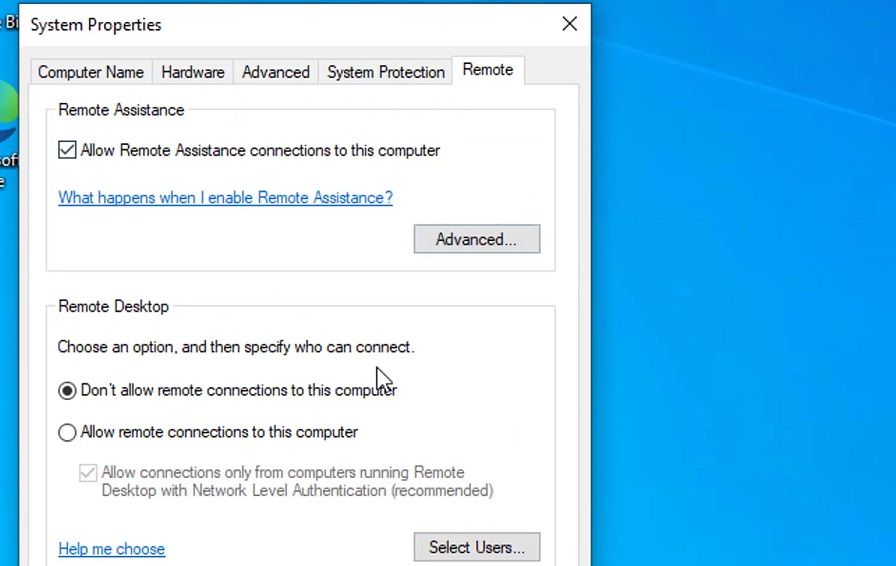
- Нажмите Применить и ОК, чтобы сохранить изменения.
Примечание: опция «Разрешать подключения только с компьютеров, работающих на удалённом рабочем столе с проверкой на уровне сети» доступна в редакциях Pro и Enterprise. На хостах с Windows Home отсутствует этот выбор, но клиентские ПК с Home могут подключаться к хостам Pro/Enterprise.
2. Отключите Network Level Authentication, если необходимо
NLA повышает безопасность, но в некоторых конфигурациях может вызывать конфликты и приводить к ошибке «An internal error has occurred». Для теста временно отключите проверку на уровне сети:
- Откройте Свойства системы и вкладку Удалённый доступ (см. предыдущий раздел).
- Снимите отметку с пункта Разрешать подключения только с компьютеров, работающих на удалённом рабочем столе с проверкой на уровне сети.
- Сохраните изменения и попробуйте подключиться снова.
Важно: отключение NLA снижает безопасность подключения. Если отключение решило проблему, планируйте дальнейшую диагностику причины конфликта и восстановление NLA после устранения.
3. Запустите или перезапустите службу Remote Desktop Services
Служба Remote Desktop Services необходима для работы RDP. Если служба остановлена или работает некорректно, это может вызывать внутреннюю ошибку.
Шаги:
- Откройте поиск Windows и введите Services, затем запустите приложение Службы.
- Найдите службу Remote Desktop Services и дважды кликните по ней.
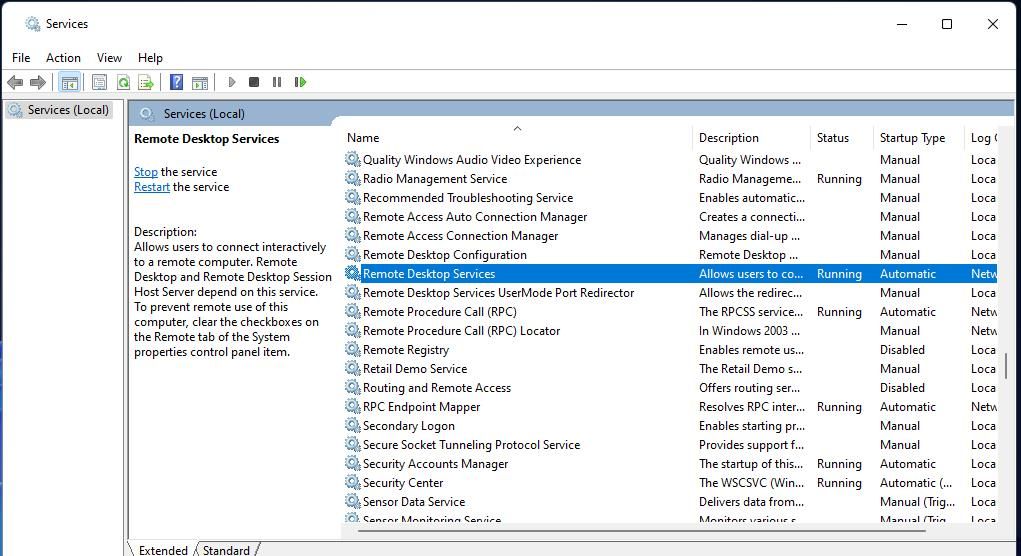
- Установите для параметра Тип запуска значение Автоматически, если он был отключён.
- Нажмите Запустить, чтобы запустить службу.
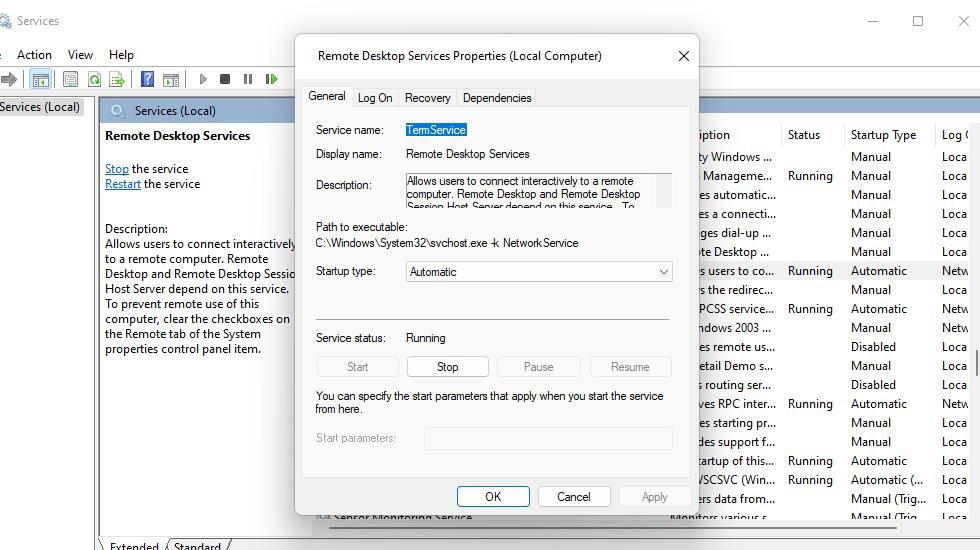
- Нажмите Применить и ОК.
- Если служба уже была запущена, выберите перезапуск: правый клик по службе → Перезапустить.
Совет: если служба не запускается и возникает ошибка запуска, посмотрите журналы системы в Просмотр событий для дополнительных подсказок.
4. Включите параметр «Повторное подключение при разрыве связи» в клиенте RDC
Иногда проблемы с сетью приводят к кратковременным разрывам, которые вызывают внутреннюю ошибку. Рекомендуется включить функцию автоматического переподключения.
- Запустите Remote Desktop Connection.
- Нажмите Показать параметры.
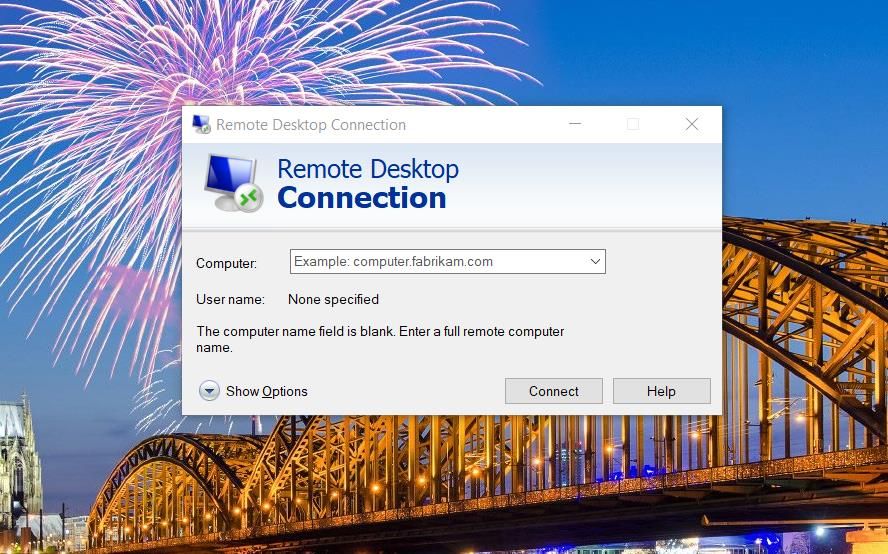
- Перейдите на вкладку Производительность.
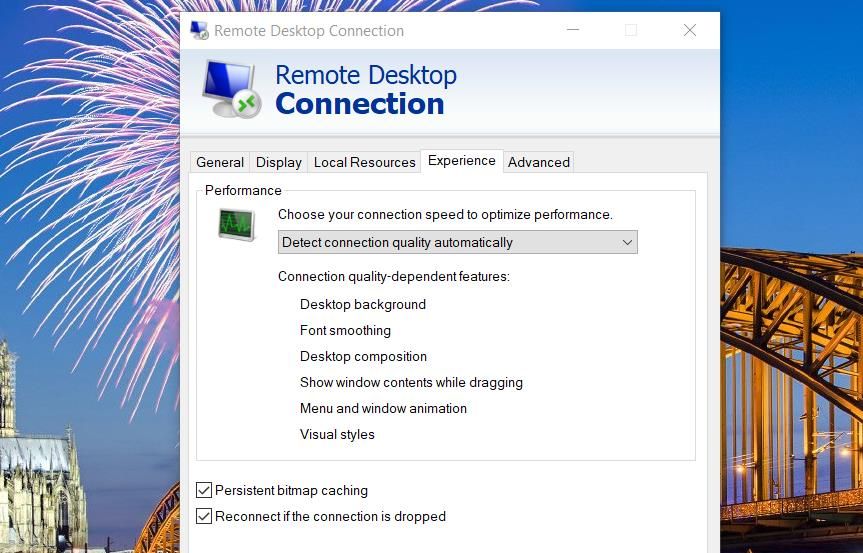
- Отметьте Повторное подключение, если соединение будет прервано.
- Нажмите Подключиться.
5. Верните автоматическое получение DNS и IP, если вы указали статические значения
Некорректный DNS или некорректные IP-настройки могут нарушать разрешение имён и маршрутизацию трафика RDP.
- Откройте Выполнить с помощью сочетания клавиш
Win + Rи введитеncpa.cpl. - Нажмите ОК, чтобы открыть Сетевые подключения.
- Правой кнопкой по используемому подключению → Свойства.
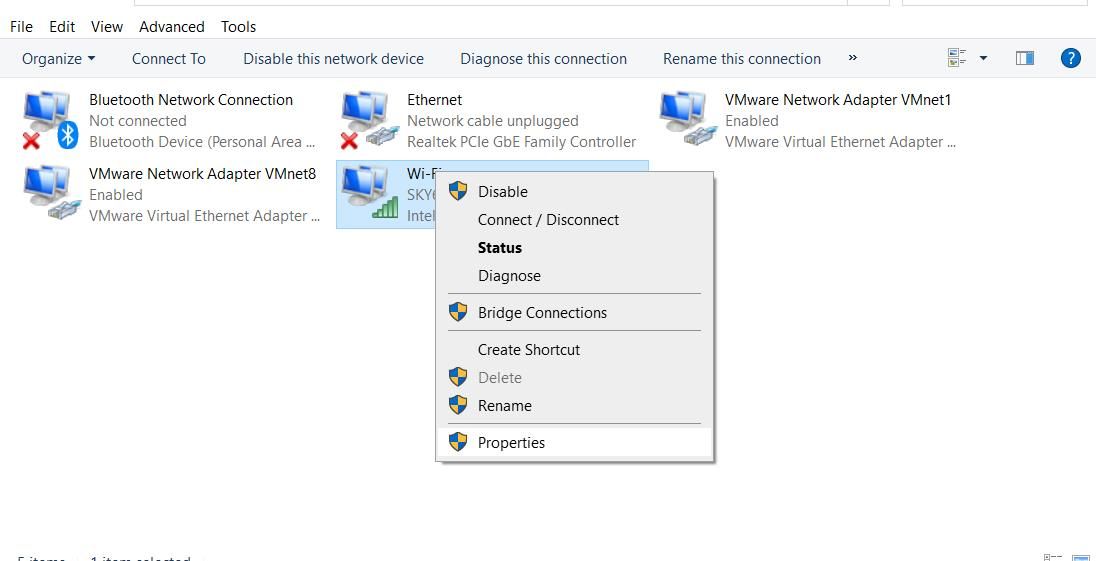
- Выберите Протокол интернета версии 4 (TCP/IPv4) и нажмите Свойства.
- Установите Получать адрес DNS-сервера автоматически.
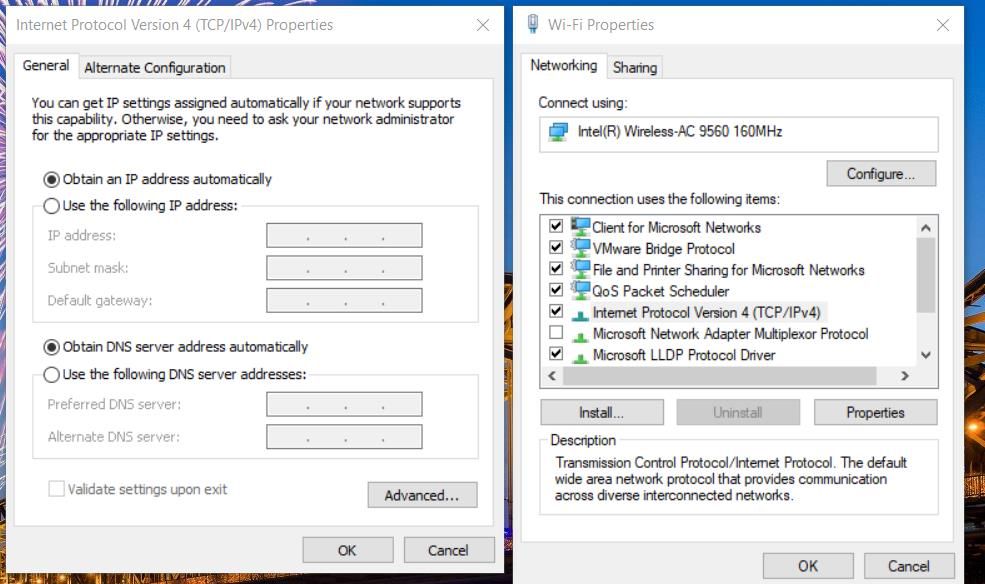
- При необходимости также включите Получать IP-адрес автоматически.
- Нажмите ОК для подтверждения.
Примечание: если вы используете корпоративные DNS или VPN, согласуйте изменения с сетевым администратором.
6. Включите групповую политику «Require use of specific security layer» и установите RDP
Иногда явный выбор слоя безопасности помогает устранить несовместимости между клиентом и хостом.
- Откройте редактор локальной групповой политики:
gpedit.msc. Для Windows Home изучите способы доступа к редактору на вашей версии. - Перейдите по ветке Computer Configuration → Administrative Templates → Windows Components → Remote Desktop Services → Remote Desktop Session Host → Security.
- Дважды кликните политику Require use of specific security layer for remote (RDP) connections.
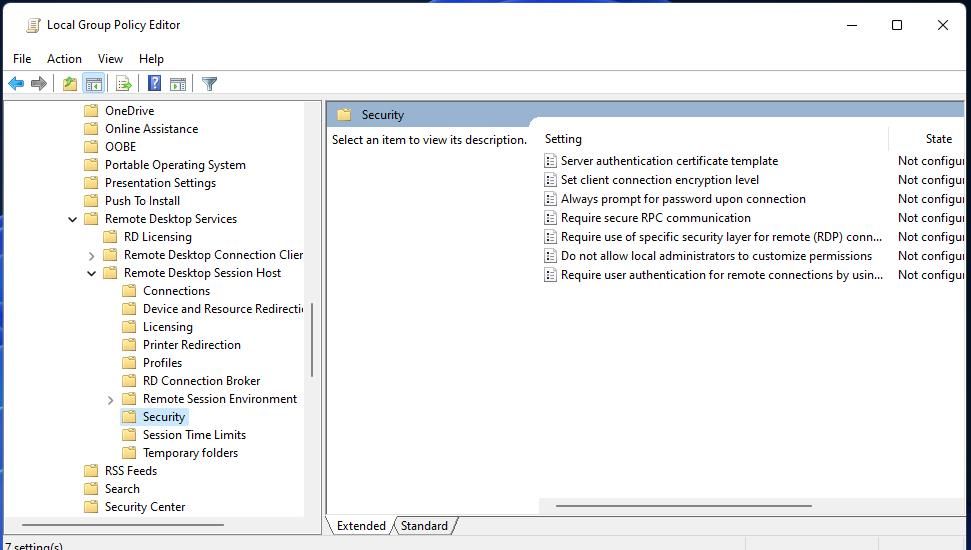
- Установите состояние Enabled.
- В выпадающем списке Security Layer выберите RDP.
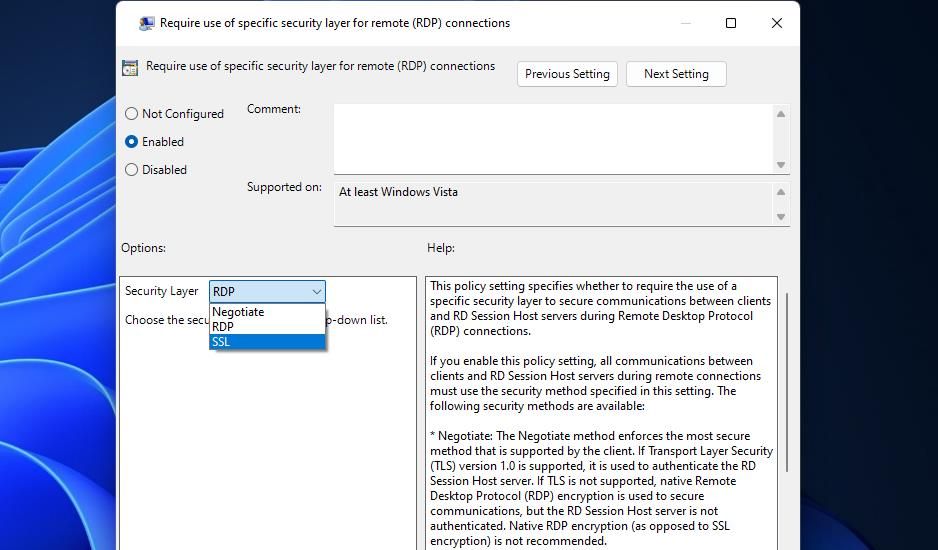
- Примените изменения и перезагрузите систему.
Важно: выбор RDP вместо Negotiate или SSL может снизить требования к совместимости, но учитывайте корпоративную политику безопасности.
7. Отключите UDP на клиенте через групповую политику
Некоторые пользователи устраняли ошибку отключением UDP для RDP-клиента. UDP используется в современных версиях RDP для улучшения производительности, но в нестабильных сетях он может вызывать сбои.
- В редакторе локальной групповой политики перейдите по пути:
Computer Configuration\Administrative Templates\Windows Components\Remote Desktop Services\Remote Desktop Connection ClientНа правой панели найдите Turn off UDP on Client и дважды щёлкните.
Выберите Enabled для включения политики отключения UDP.
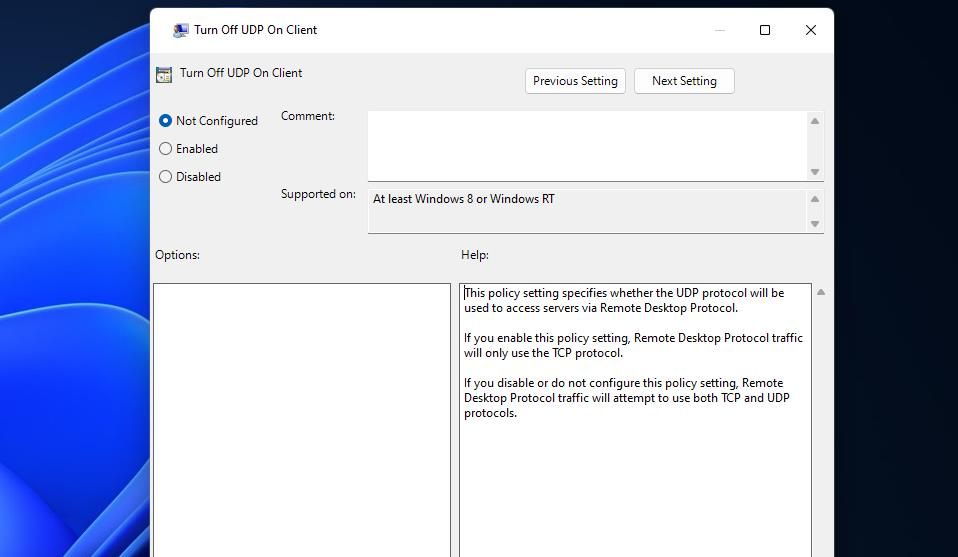
- Примените изменения и перезагрузите клиент.
Примечание: этот шаг полезен при проблемах в сети, где UDP блокируется или маршрутизируется некорректно.
8. Отключите доменную учётную запись, если она мешает
Если ваш компьютер подключён к домену, политики домена могут влиять на поведение RDP. Временно отключите подключение к рабочему или школьному аккаунту.
- Нажмите
Win + I, чтобы открыть Параметры. - Перейдите в Аккаунты.
- Выберите Доступ к рабочему или учебному заведению.
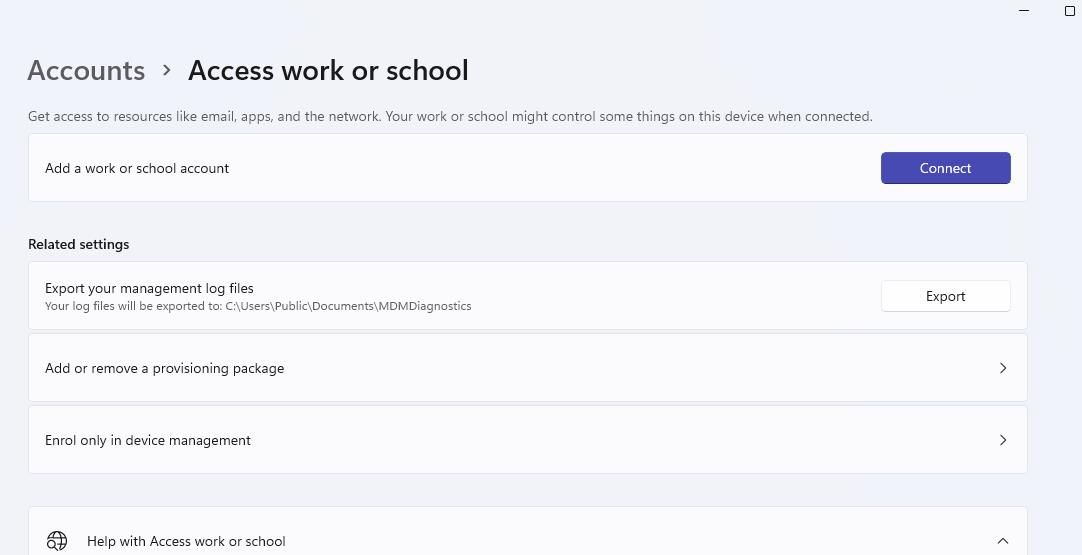
- Нажмите Отключить для учётной записи домена.
- Перезагрузите компьютер и проверьте подключение.
Важно: перед отключением убедитесь, что у вас есть локальная учётная запись с правами администратора или согласуйте действия с администратором домена.
9. Временно отключите VPN
VPN может изменять маршрутизацию и NAT, что нарушит работу RDP. Для проверки временно отключите VPN и попробуйте подключиться напрямую.
- Откройте Параметры → Сеть и интернет → VPN.
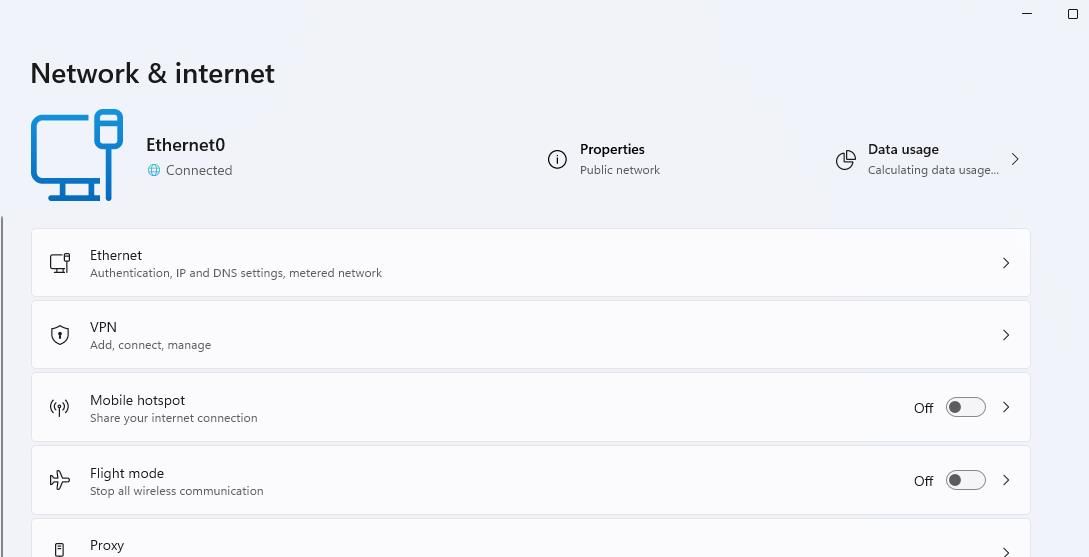
- Выберите ваше VPN-подключение и нажмите Отключиться.
Если подключение заработало после отключения VPN, настройте split tunneling или согласуйте политику маршрутизации с сетевой командой.
Когда эти методы не помогают
- Серверная сторона недоступна: проверьте доступность хоста по ICMP и порту 3389 с помощью ping и telnet или утилит типа Test-NetConnection в PowerShell.
- Брандмауэр блокирует порт: проверьте правила Windows Firewall и сетевых межсетевых экранов.
- Проблемы сертификата: если используются TLS/SSL-подключения, проверьте валидность сертификатов и соответствие CN/SAN.
- Конфликт стороннего ПО: антивирусы и сетевые фильтры могут вмешиваться. Попробуйте временно отключить их.
Важно: если проблема наблюдается только при подключении с определённого клиента, сравните версию клиента RDP и настройки безопасности на клиенте и на хосте.
Альтернативные подходы
- Использовать альтернативные RDP-клиенты, например Microsoft Remote Desktop из Microsoft Store или сторонние клиенты, поддерживающие разные версии протокола.
- Настроить проброс портов и подключиться через безопасный туннель, например SSH или VPN с корректной маршрутизацией.
- Организовать временный VNC-подключение при срочной необходимости доступа, далее диагностировать RDP.
Методические рекомендации и чеклист для администратора
Краткий чеклист для восстановления доступа:
- Проверить доступность хоста по сети (ping, tracert, Test-NetConnection).
- Убедиться, что служба Remote Desktop Services запущена.
- Проверить настройки разрешений удалённого доступа и NLA.
- Отключить UDP на клиенте при подозрении на сетевые проблемы.
- Проверить правила брандмауэра и проброс портов.
- Проверить журналы событий на клиенте и сервере.
- При необходимости включить режим снижения уровня безопасности временно, чтобы диагностировать причину.
Роль-based чеклисты:
Для конечного пользователя:
- Убедиться, что хост доступен и что введён правильный адрес и учётные данные.
- Отключить VPN и повторить попытку.
- Попробовать другой клиент RDC или устройство.
Для IT-администратора:
- Проверить групповые политики и настройки безопасности домена.
- Просмотреть журналы в Event Viewer, связанные с Remote Desktop Services.
- Проверить совместимость версий RDP и обновления Windows на обоих концах.
Пошаговый SOP для быстрого восстановления доступа
- Получить подтверждение, что проблема воспроизводится у пользователя.
- Проверить сетевую доступность хоста (ping, Test-NetConnection).
- Убедиться, что служба запускается и что нет ошибок в журнале.
- На клиенте временно отключить VPN и антивирус.
- Применить временные настройки: отключить NLA и включить Reconnect.
- Если подключение установлено, вернуть NLA и по шагам устранить причину конфликта.
- Записать все изменения и уведомить пользователя о постоянном решении.
Критерии приёмки:
- Удалённое подключение устанавливается стабильно в течение 10 минут без внутренних ошибок.
- Все изменения задокументированы и согласованы с политиками безопасности.
Тестовые сценарии и приёмочные критерии
Тест 1: Подключение по локальной сети
- Действие: подключиться к хосту в той же сети без VPN.
- Ожидание: успешное подключение и отсутствие внутренней ошибки.
Тест 2: Подключение через корпоративный VPN
- Действие: включить корпоративный VPN и подключиться.
- Ожидание: соединение устанавливается или выявляются правила маршрутизации, требующие настройки.
Тест 3: Переключение NLA
- Действие: отключить NLA и попытаться подключиться.
- Ожидание: если отключение решает проблему, требуется дальнейшая диагностика сертификатов и политик.
Безопасность и конфиденциальность
- Любые временные ослабления безопасности, например отключение NLA или использование RDP без шифрования, должны быть временными и задокументированы.
- При работе с корпоративной информацией согласуйте изменения с командой по безопасности и соблюдайте правила GDPR и локальные регламенты по хранению и передаче данных.
- Используйте безопасные каналы доступа и многофакторную аутентификацию там, где это возможно.
Когда стоит обратиться за поддержкой
- Если ни один из шагов не помогает и в журналах событий нет однозначных указаний.
- Если ошибка наблюдается у многих пользователей одновременно — вероятно, проблема на стороне сервера или сети.
- Если вы не уверены в последствиях изменения групповых политик или правил брандмауэра.
Краткое резюме
- Ошибка «An internal error has occurred» обычно связана с настройками RDP, службами, сетевыми проблемами или политиками безопасности.
- Начните с проверки простых параметров: разрешить удалённые подключения, состояние службы Remote Desktop Services, автоматические DNS и отключение VPN.
- Администратору полезно последовательно тестировать NLA, UDP и политические настройки, вести журнал изменений и выполнять приёмочные тесты.

Похожие материалы

Несколько аккаунтов Skype: Multi Skype Launcher

Журнал для работы: повысить продуктивность

Персональные звуки уведомлений на Android

Скачивание шоу Hulu для офлайн‑просмотра

Microsoft Start: персонализированная новостная лента
