
Как исправить ошибку 0xd05d010d Reset Power на HP Officejet 5610

Что это за ошибка и почему она появляется
Ошибка с кодом 0xd05d010d с текстом “Reset Power” появляется на дисплее принтера при включении. Коротко: устройство просит выполнить аппаратный сброс питания. Причины обычно аппаратные или связанные с контактами картриджей, но возможны и программные/прошивочные сбои.
Определение в одну строку: 0xd05d010d — код ошибки Officejet 5610, указывающий на проблему с подачей питания или некорректной инициализацией узлов при старте.
Быстрая проверка перед началом
- Убедитесь, что принтер отключён от сети и стороны питания стабильны.
- Осмотрите кабель питания и USB/сетевой кабель на повреждения.
- Проверьте, не застряли ли бумаги или посторонние предметы в каретке.
- Если в принтере стоят совместимые (неоригинальные) картриджи — имейте в виду, они также могут вызывать ошибку.
Возможные причины
- Коррозия или загрязнение контактов картриджей.
- Неплотная посадка картриджей в каретке.
- Сбой контроллера при инициализации — требует аппаратного сброса или перепрошивки.
- Аппаратный дефект (датчик, плата питания) — требует ремонта.
Важно: перед разборкой корпуса убедитесь, что принтер отключён от сети и вы понимаете риски. Если устройство на гарантии — сначала свяжитесь с поддержкой HP.
Шаг 1 — Очистка картриджей (часто решает проблему)
- Включите принтер и откройте крышку, чтобы каретка с картриджами переместилась в сервисную позицию.
- Отсоедините принтер от сети (выньте кабель питания). Подождите 30 секунд.
- Аккуратно нажмите на картридж, чтобы освободить его фиксацию, и извлеките картридж из слота.
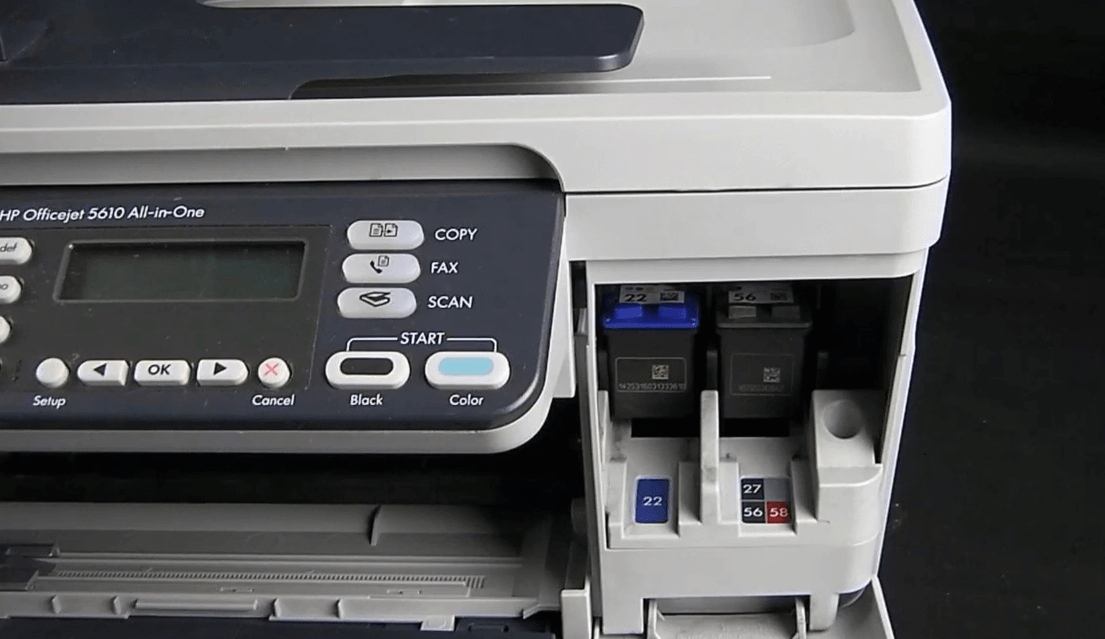
- Смочите ватную палочку тёплой водой или изопропиловым спиртом (если есть). Не заливайте картридж и не промывайте струйный носик под проточной водой.
- Протрите контакты картриджа (маленькие металлические площадки) и соответствующие контакты в каретке. Также аккуратно протрите область сопла от засохших чернил.
- Дайте картриджу полностью высохнуть (1–2 минуты).
- Установите картридж обратно, убедитесь, что он защёлкнулся.
- Повторите для всех картриджей.
- Закройте крышку, подключите принтер к сети и включите.
Ожидаемый результат: если ошибка была вызвана плохим контактом, принтер успешно инициализируется.
Шаг 2 — Аппаратный сброс принтера
Аппаратный сброс часто решает программные или инициализационные сбои.
- Отключите принтер от розетки и от компьютера/роутера (USB/ethernet).
- Подождите 30–60 секунд.
- Подключите питание и одновременно нажмите и удерживайте клавиши “#” и “6” на панели управления принтера.
- Пока удерживаете эти клавиши, подключите USB-кабель к принтеру (или просто держите клавиши при включении, если инструкции модели не требуют кабеля).
- Отпустите клавиши, когда на дисплее появится сообщение о сбросе.
Если комбинация #+6 не сработала, попробуйте #+3 или #+9 для полного сброса (они могут инициировать другой уровень возврата к заводским настройкам).
Предупреждение: полный сброс может удалить сетевые настройки и сохранённые задания. Запишите важные настройки заранее.
Шаг 3 — Использование HP Print and Scan Doctor
HP предоставляет бесплатную утилиту для диагностики и исправления частых ошибок печати.
- Скачайте HP Print and Scan Doctor с официального сайта HP и установите.
- Запустите программу.
- Нажмите кнопку «Запуск» (или «Start», если язык интерфейса английский).
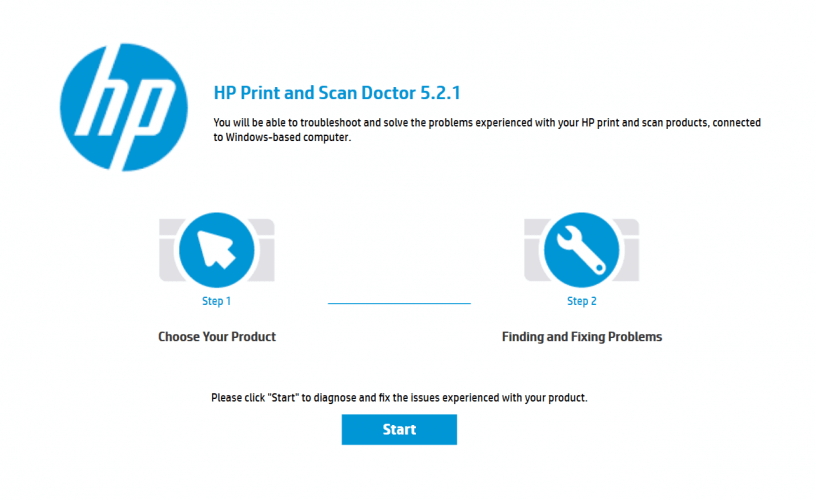
- Выберите ваш Officejet 5610 в списке устройств и нажмите «Далее».
- Выберите опцию «Исправить печать» (Fix Printing).
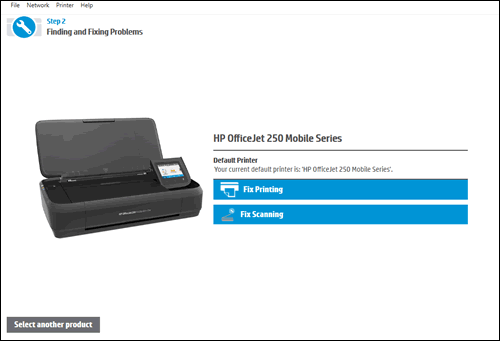
- Утилита покажет ошибки и предложит шаги по их устранению. Следуйте подсказкам.
Эта утилита также проверяет драйверы, очередь печати и связь с устройством.
Дополнительные методы и альтернативы
- Обновление прошивки принтера: проверьте раздел поддержки HP на наличие обновлений для Officejet 5610.
- Замена картриджей: если картриджи старые или повреждены, замените их на оригинальные HP.
- Проверка датчиков каретки: визуально осмотрите направляющие и датчики на предмет загрязнений.
- Тестирование с другим кабелем питания или розеткой: исключите внешние проблемы с питанием.
Противопоказание: не выполняйте разборку печатной платы без навыков — это может привести к необратимым повреждениям и потерять гарантию.
Модель принятия решения (быстрая диаграмма)
flowchart TD
  A[Появилась ошибка 0xd05d010d?] --> B{Пробовали очистку картриджей?}
  B -- Нет --> C[Выполнить очистку картриджей]
  B -- Да --> D{Пробовали аппаратный сброс?}
  D -- Нет --> E[Сделать аппаратный сброс '#+6/#+3/#+9']
  D -- Да --> F{Запуск HP Print and Scan Doctor?}
  F -- Нет --> G[Запустить HP Print and Scan Doctor]
  F -- Да --> H{Ошибки устранены?}
  H -- Да --> I[Готово]
  H -- Нет --> J[Обратиться в сервис/по гарантии]
Критерии приёмки
- Принтер проходит инициализацию без сообщения 0xd05d010d при включении.
- Принтер успешно печатает тестовую страницу.
- Если был выполнен сброс — сохранены необходимые настройки или они восстановлены вручную.
Чек-листы по ролям
Для домашнего пользователя:
- Отключить питание, проверить кабели.
- Очистить контакты картриджей.
- Выполнить аппаратный сброс.
- Запустить HP Print and Scan Doctor.
- Если не помогло — сделать фото ошибки и обратиться в поддержку.
Для техника/ИТ-администратора:
- Проверить журнал ошибок и версию прошивки.
- Выполнить аппаратный и полный заводской сброс при необходимости.
- Протестировать с оригинальными картриджами HP.
- При подозрении на аппаратную неисправность — диагностировать плату питания/датчики.
Часто задаваемые вопросы
Что означает код 0xd05d010d?
Это указание на ошибку инициализации, связанное с питанием или коммуникацией между платой управления и узлами принтера.
Удалится ли что‑то при сбросе на заводские настройки?
Полный сброс может удалить сетевые и пользовательские настройки. Рекомендуется записать важные параметры заранее.
Стоит ли сразу нести принтер в сервис?
Если принтер на гарантии или вы не уверены в действиях — сначала обратитесь в поддержку HP. Если гарантия истекла, последовательно попробуйте шаги по очистке и сбросу.
Итог
Ошибка 0xd05d010d Reset Power на HP Officejet 5610 чаще всего связана с плохим контактом картриджей или сбоем инициализации. Начните с очистки картриджей, затем выполните аппаратный сброс и прогоните HP Print and Scan Doctor. Если все шаги не помогли — обратитесь в сервис или по гарантии.
Сопутствующие материалы:
- Как исправить ошибку 79 на принтерах HP
- Как исправить ошибку 49.4c02 на принтере HP
- Проблемы подключения к серверу — ошибка принтера HP (исправление)

Похожие материалы

Несколько аккаунтов Skype: Multi Skype Launcher

Журнал для работы: повысить продуктивность

Персональные звуки уведомлений на Android

Скачивание шоу Hulu для офлайн‑просмотра

Microsoft Start: персонализированная новостная лента
