
Как исправить ошибку «Hardware problems were detected» в Windows Memory Diagnostic
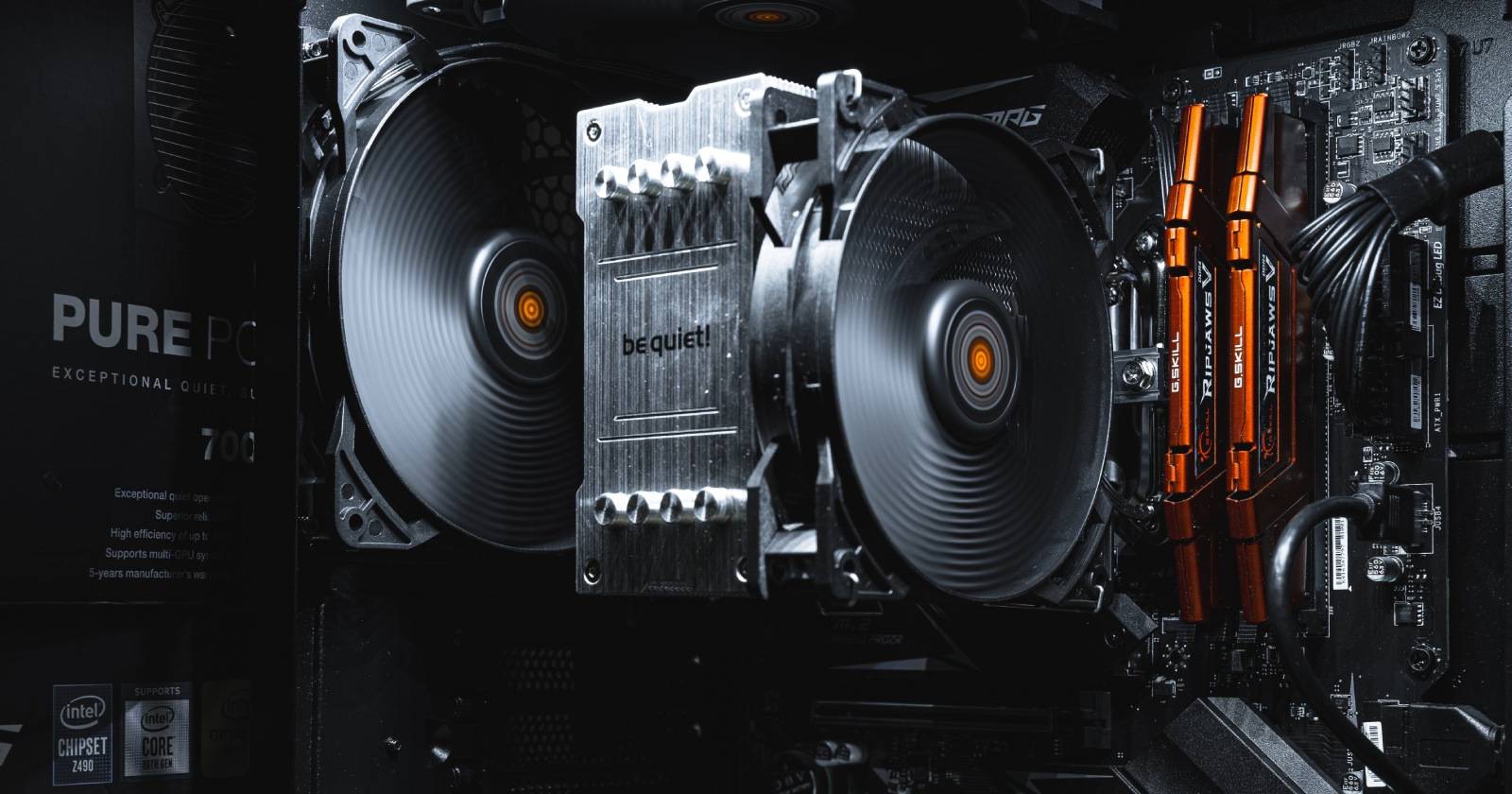

Краткое описание: инструмент Windows Memory Diagnostic проверяет оперативную память (RAM) на предмет ошибок. Если обнаружена проблема, инструмент показывает сообщение «Hardware problems were detected; contact manufacturer» и диалог «You have a memory problem». Иногда это ложное срабатывание — например, из‑за разгона, ошибки BIOS или конфликтов драйверов — а иногда действительно аппаратная неисправность, требующая замены планки или ремонта слота.
Важно: если вы планируете работать внутри корпуса, отключите питание и снимите статическое напряжение. Если устройство на гарантии — сначала обратитесь к производителю.
Основные причины появления ошибки
- Физические неисправности: дефектные модули RAM или повреждённые слоты на материнской плате.
- Неправильные настройки BIOS/UEFI: разгон (XMP/DOCP/ручные частоты/тайминги), несоответствие напряжения.
- Конфликты или повреждение системных файлов Windows, приводящие к ложным срабатываниям диагностического инструмента.
- Совместимость: модуль памяти может не поддерживаться материнской платой по частоте/напряжению/таймингам.
- Внешние факторы: пыль, плохой контакт, проблемы с электропитанием.
Быстрый план диагностики (мини‑методология)
- Отключите разгон — сбросьте настройки BIOS/UEFI к значениям по умолчанию или отключите XMP/DOCP.
- Запустите встроенный аппаратный трёблшутер Windows.
- Последовательно протестируйте планки: поочерёдно запустите систему с одной планкой в разных слотах.
- Если встроенный тест не помог — создайте загрузочную флешку с MemTest86+ и выполните минимум 2 полных прохода.
- Если память «чистая», выполните ремонтную установку Windows или чистую установку (последняя удалит данные).
- При подтверждении аппаратной ошибки — замените модуль или материнскую плату.
1. Проверьте разгон и настройки BIOS
Неправильно настроенный разгон RAM — частая причина ошибок в тестах памяти. Разгон может повышать частоты, снижать тайминги или изменять напряжение, что даёт нестабильность.
Шаги:
- Отключите профили XMP/DOCP в BIOS/UEFI.
- Если использовались ручные значения частот или напряжений — верните их к заводским.
- Если не знаете заводские параметры, выполните “Load BIOS Defaults” или сброс CMOS (см. руководство материнской платы).
Примечание: иногда «заводские» профили XMP официально поддерживаются для конкретных модулей, но лучше сначала проверить систему на стандартных частотах, а затем осторожно вернуть профиль и повторно протестировать.
Important: при сбросе BIOS отключите питание и используйте перемычку или извлеките батарейку CMOS только если вы точно знаете процедуру.
2. Запустите средство устранения неполадок оборудования Windows
Windows содержит устаревший, но иногда полезный трёблшутер, который может автоматически найти и исправить простые проблемы с устройствами.
Как запустить через командную строку (от имени администратора):
- Нажмите клавишу Win и введите cmd.
- Правой кнопкой мыши по «Командная строка» → Запуск от имени администратора. Подтвердите UAC.
- Введите команду:
msdt.exe -id DeviceDiagnostic- В появившемся окне “Hardware and Devices” нажмите “Далее”.
- Чтобы отключить автоматическое применение исправлений, нажмите “Дополнительно” и снимите галочку “Применять исправления автоматически”.
- Дождитесь завершения сканирования, примените предлагаемые исправления при необходимости.
Примечание: в новых сборках Windows 11 (начиная с определённых версий) этот трёблшутер может быть недоступен. В таком случае переходите к ручной диагностике.
3. Физический осмотр: извлечение и переустановка модулей памяти
Пыль или плохой контакт — частая причина проблем.
Порядок действий:
- Выключите компьютер и отключите питание.
- Извлеките все модули RAM из слотов.
- Осмотрите контакты на модулях и в слотах, слегка продуйте сжатым воздухом или аккуратно очистите щёточкой с мягким ворсом.
- Переустановите модули, убедившись, что фиксаторы защёлкнуты.
- Включите систему и проверьте наличие ошибки.
Диагностика по планкам и слотам:
- Вставьте только одну планку в первый рабочий слот и запустите систему. Если ошибка не появляется — переместите ту же планку в другие слоты по очереди.
- Повторите для каждой планки: поочерёдное тестирование всех комбинаций позволяет выявить дефектный модуль или слот.
Если обнаружили плохой модуль — замените его или воспользуйтесь гарантией. Если обнаружен неработающий слот, починка сложна: часто требуется замена материнской платы.
Опции при неисправном слоте:
- Если слот диагностирован как неисправный, а плата на гарантии — обратитесь в сервис производителя.
- Если нет гарантии и ремонт невозможен, можно временно работать, не используя повреждённый слот (меньший объём RAM и производительность).
4. Тестирование RAM с помощью MemTest86+
MemTest86+ — загрузочная утилита для детальной проверки памяти. Она выполняет много разновидностей тестов и даёт более точные результаты, чем встроенный диагностический инструмент Windows.
Подготовка и запуск:
- Подключите USB‑накопитель (всё на нём будет удалено — сделайте бэкап).
- Скачайте последнюю версию MemTest86+ с официального сайта.
- Используйте Windows‑установщик MemTest86+ для создания загрузочной флешки; выберите форматирование при установке.
- Если на компьютере включён Secure Boot, отключите его в BIOS/UEFI — MemTest86+ обычно несовместим с Secure Boot.
- Перезагрузите компьютер, войдите в меню загрузки (Boot Menu) и загрузитесь с флешки.
- Запустите тест. Рекомендуется как минимум 2 полных прохода — чем больше проходов, тем выше вероятность обнаружения редких ошибок.
- При появлении ошибок — запишите адреса/номера ошибок и повторите тест для каждой планки по отдельности.
Пояснения:
- Ошибки в MemTest86+ почти всегда указывают на аппаратную проблему, но иногда причиной могут быть несовместимые тайминги/напряжение.
- Если мемтест проходит без ошибок, проблема вероятно связана с операционной системой, драйверами или контроллером памяти материнской платы.
Когда стоит проводить тест в другом компьютере:
Если есть возможность — установите подозрительный модуль в другой компьютер с совместимой платой. Если в другой системе модуль также даёт ошибки — это подтверждение аппаратного дефекта.
5. Восстановительная переустановка или чистая установка Windows
Если MemTest86+ не выявил ошибок, но Windows Memory Diagnostic продолжает указывать аппаратную проблему, причина может быть в повреждённых системных файлах, драйверах или реестре.
Рекомендации:
- Сначала попробуйте восстановление системных образов: запустите командную строку от администратора и выполните:
sfc /scannow
DISM /Online /Cleanup-Image /RestoreHealth- Если это не помогает, выполните “repair install” (восстановительную установку) Windows — она сохранит приложения и данные, перезаписав системные файлы.
- В крайнем случае сделайте чистую установку Windows (формат диска, переустановка). Обязательно предварительно сделайте резервную копию важных данных.
Важно: перед чистой установкой проверьте драйверы контроллера памяти и чипсета — используйте официальные пакеты с сайта производителя материнки или ноутбука.
Сценарии и альтернативные подходы
- Если проблема проявляется после обновления Windows — попробуйте откатить последнее обновление или выполнить восстановление системы до точки до возникновения ошибки.
- Если ошибка появляется после установки нового оборудования (новый SSD, видеокарта) — временно удалите устройство и протестируйте систему.
- Для ноутбуков: иногда оперативная память распаяна и протестировать/заменить её сложнее — обратитесь в сервис.
Чек‑листы по ролям
Чек‑лист для домашнего пользователя:
- Отключить разгон/перезагрузить BIOS в стандартные настройки.
- Извлечь и очистить модули RAM, установить одну планку.
- Запустить встроенный трёблшутер.
- Создать загрузочную флешку MemTest86+ и выполнить 2+ прохода.
- Если MemTest86+ чист — выполнить sfc и DISM, затем repair install.
Чек‑лист для системного администратора / сервисного инженера:
- Проверить журнал событий Windows (Event Viewer) на ошибки памяти/тайминги/BSOD.
- Проверить версии BIOS/UEFI и микрокода CPU; при необходимости обновить.
- Выполнить тесты MemTest86+ на каждой планке и в разных слотах.
- Тестировать модули в эталонной системе.
- Подготовить процедуру RMA и пометить серийные номера модулей для гарантии.
Чек‑лист для продвинутого пользователя (разгон/тюнинг):
- Снять профиль XMP и сбросить тайминги к JEDEC-значениям.
- Поднять напряжение на небольшие шаги только при стабильных результатах тестов.
- Настроить профили в BIOS и документировать рабочую конфигурацию.
Тесты и критерии приёмки
Критерии приёмки (acceptance):
- Пройдено 2–4 прохода MemTest86+ без ошибок для каждой планки в рабочем слоте — модуль считается исправным.
- После установки рабочих модулей в целевой конфигурации Windows Memory Diagnostic не показывает сообщение об аппаратной ошибке.
- Система стабильна в повседневных задачах и в стресс‑тестах (нагрузочные тесты, игры, рендеринг).
Тестовые случаи:
- TC1: Одна планка в первом слоте, 2 прохода MemTest86+ — ожидаемый результат: нет ошибок.
- TC2: Поочерёдное тестирование каждой планки во всех слотах — ожидаемый результат: идентификация неисправного слота или модуля.
- TC3: После восстановления Windows — запустить Windows Memory Diagnostic и проверить отсутствие ошибки.
Decision tree (логика диагностики)
flowchart TD
  A[Появилась ошибка 'Hardware problems were detected'] --> B{Произошёл BSOD/замерзание?}
  B -- Да --> C[Отключить разгон и сбросить BIOS]
  B -- Нет --> C
  C --> D[Запустить встроенный трёблшутер Windows]
  D --> E{Сделаны исправления?}
  E -- Да --> F[Перезагрузить и проверить]
  E -- Нет --> G[Извлечь и протестировать модулы по одной]
  G --> H{Ошибка на конкретной планке?}
  H -- Да --> I[Заменить модуль / обратиться в RMA]
  H -- Нет --> J[Запустить MemTest86+ с загрузочной флешки]
  J --> K{Ошибки MemTest86+?}
  K -- Да --> I
  K -- Нет --> L[Провести sfc /scannow и DISM]
  L --> M{Проблема исчезла?}
  M -- Да --> F
  M -- Нет --> N[Выполнить repair install или clean install Windows]
  N --> O[Если не помогло — диагностика материнской платы и замена]
Совместимость, версии и тонкие места
- MemTest86+ и Secure Boot: многие версии MemTest86+ не работают при включённом Secure Boot. Для теста временно отключите Secure Boot.
- XMP/DOCP: профиль, разрешающий более высокие частоты, может быть официально поддержан, но иногда вызывает нестабильность в сочетании с конкретной материнской платой.
- Разные контроллеры памяти (на процессоре или южном мосте) имеют разные ограничения — сверяйтесь с документацией CPU и материнской платы.
Совет: перед апгрейдом памяти проверьте совместимость модулей с QVL (Qualified Vendor List) вашей материнской платы.
Галерея краёвых случаев (Edge cases)
- Случай: MemTest86+ показывает ошибки, но в другом ПК модуль проходит — возможно несовместимость таймингов/напряжения с первой материнской платой.
- Случай: Встроенный диагностический инструмент Windows сообщает об аппаратной ошибке, но MemTest86+ чист — вероятна проблема с контроллером памяти в Windows (драйвера/файлы ОС).
- Случай: Ошибка проявляется после замены процессора — возможна несовместимость контроллера памяти с новым процессором.
Краткий глоссарий (1‑строчные определения)
- RAM: оперативная память компьютера, временное хранилище для данных программ.
- XMP/DOCP: профили разгона памяти, устанавливаемые в BIOS для повышения частоты и изменения таймингов.
- MemTest86+: загрузочная утилита для глубокого тестирования модулей оперативной памяти.
- CMOS: энергонезависимая память на материнской плате, хранящая настройки BIOS.
Что делать при подтверждённой аппаратной неисправности
- Если один модуль виноват — замените модуль по гарантии или купите совместимый заменитель.
- Если слот на материнской плате нарушен — оцените стоимость замены платы против стоимости нового компьютера.
- Если материнская плата на гарантии — обратитесь в сервис. Соберите логи и результаты тестов (скриншоты MemTest86+, журнал BSOD) для ускорения RMA.
Безопасность и приватность
Тесты памяти и манипуляции с аппаратным обеспечением не предполагают передачу персональных данных третьим сторонам. При создании загрузочной флешки сделайте резервную копию данных с этой флешки — все данные будут удалены.
Резюме
- Не спешите менять материнскую плату: в большинстве случаев проблему можно диагностировать поэтапно и исправить заменой модуля RAM, сбросом BIOS или переустановкой Windows.
- Используйте последовательный подход: сброс разгона → аппаратный трёблшутер → физическая проверка планок и слотов → MemTest86+ → восстановление/переустановка Windows.
- Документируйте каждый шаг и результаты тестов: это упростит обращение в сервис или возврат по гарантии.
Ключевые выводы изложены в блоке “Summary” ниже.
Summary:
- Выполните сброс разгона и очистите физические контакты.
- Протестируйте по одной планке в разных слотах; используйте MemTest86+ для окончательной проверки.
- Если память чиста — примените средства восстановления Windows; если ошибка аппаратная — замените модуль или плату.
FAQ
Что делать, если MemTest86+ не запускается на моей системе?
Проверьте Secure Boot в BIOS/UEFI — временно отключите его. Также убедитесь, что флешка корректно создана и выбран правильный пункт загрузки в Boot Menu.
Можно ли доверять встроенной диагностике Windows полностью?
Встроенная диагностика полезна для простых случаев, но она может выдавать ложные срабатывания. MemTest86+ даёт более глубокую проверку оперативной памяти.

Похожие материалы

Несколько аккаунтов Skype: Multi Skype Launcher

Журнал для работы: повысить продуктивность

Персональные звуки уведомлений на Android

Скачивание шоу Hulu для офлайн‑просмотра

Microsoft Start: персонализированная новостная лента
