
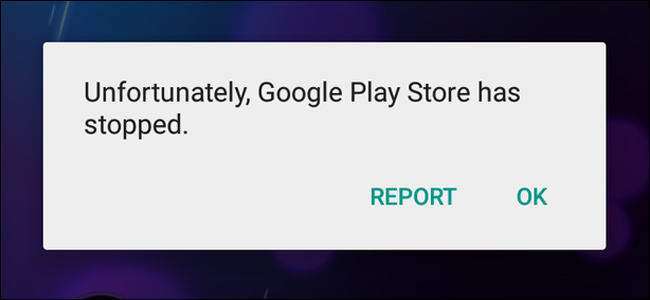
Что делать, если Google Play Store постоянно закрывается
Быстрая навигация
- Очистить кэш и/или данные Play Store
- Установить последнюю версию Google Play Store через APK
- Дополнительные шаги и диагностика
Почему приложение может аварийно закрываться
Аварийное закрытие (force close) происходит, когда процесс приложения сталкивается с необработанной ошибкой или конфликтом с системными библиотеками. Коротко:
- Кэшированные данные повреждены. Система пытается использовать устаревшие/повреждённые файлы.
- Конфликт версий приложения и системных служб Google.
- Повреждение обновления приложения или неправильная установка.
- Проблемы с учётной записью Google или её синхронизацией.
- Ограничения производителя, сторонние ROM или модификации системы.
Очистить кэш и/или данные Google Play Store
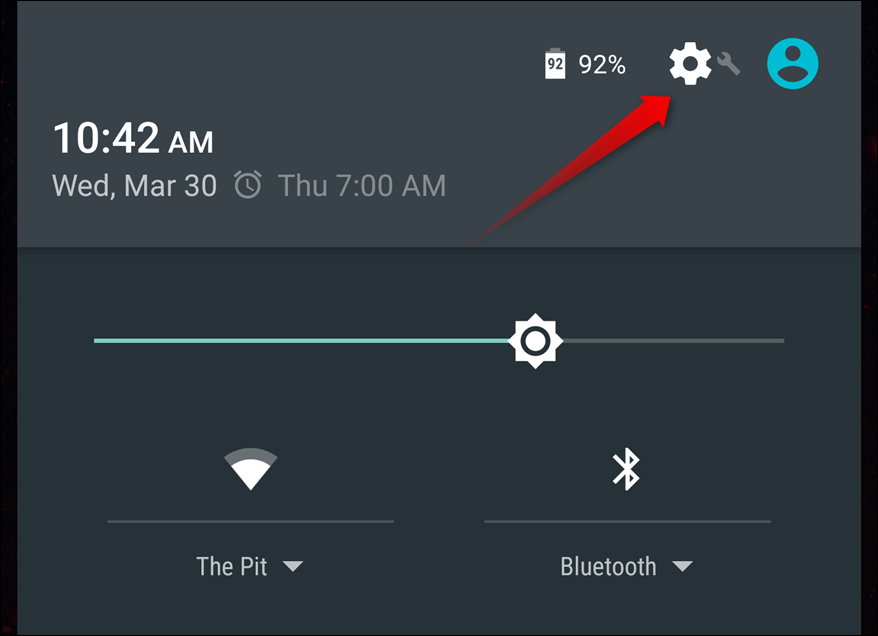
- Откройте «Настройки» устройства. Обычно это значок «шестерёнки» в шторке уведомлений.
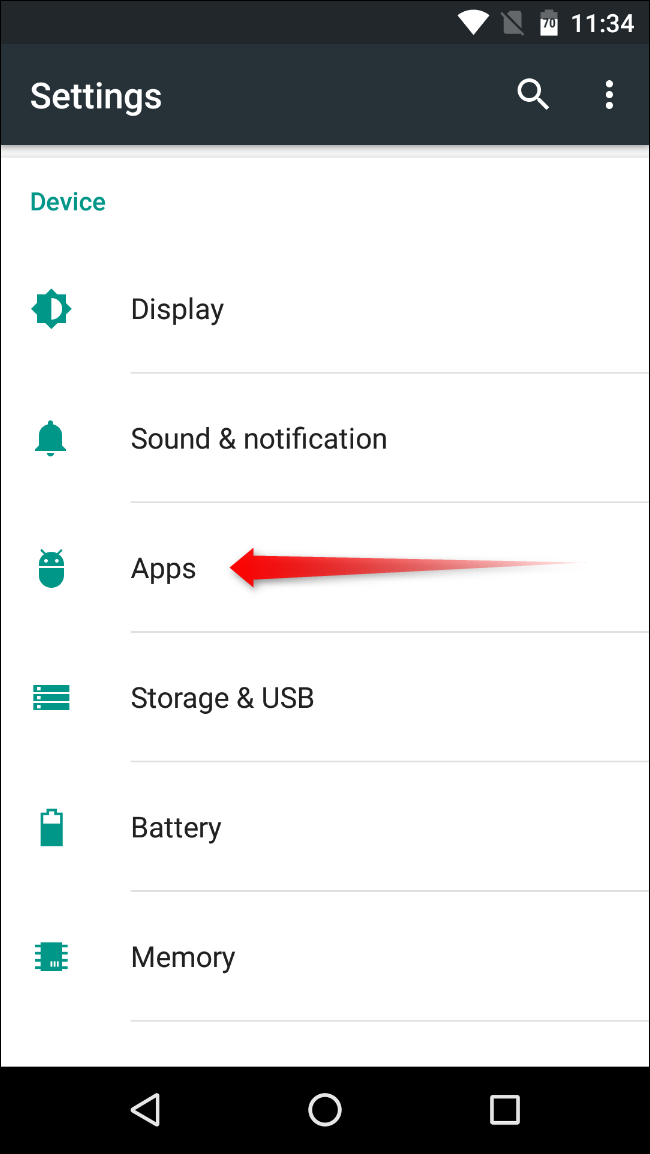
- Перейдите в раздел «Приложения» или «Приложения и уведомления», затем найдите «Google Play Маркет» в списке установленных приложений.
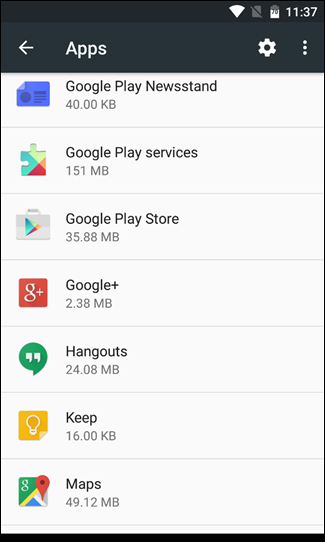
- Нажмите на запись приложения «Google Play Маркет», затем выберите «Принудительно остановить», чтобы завершить все связанные процессы.
- На Android 6+ откройте пункт «Хранилище», нажмите «Очистить кэш». На Android 5 и ниже сразу нажмите «Очистить кэш» в экране информации о приложении.
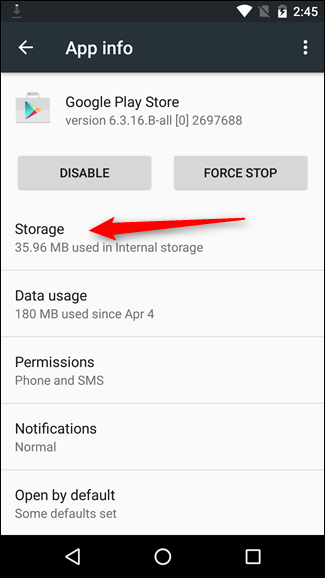
- Попробуйте запустить Play Store. Если проблема не исчезла — вернитесь и нажмите «Удалить данные» или «Стереть данные» (эта операция сбрасывает настройки приложения и удалит сохранённые входы в него; учётная запись Google не удалится с устройства).
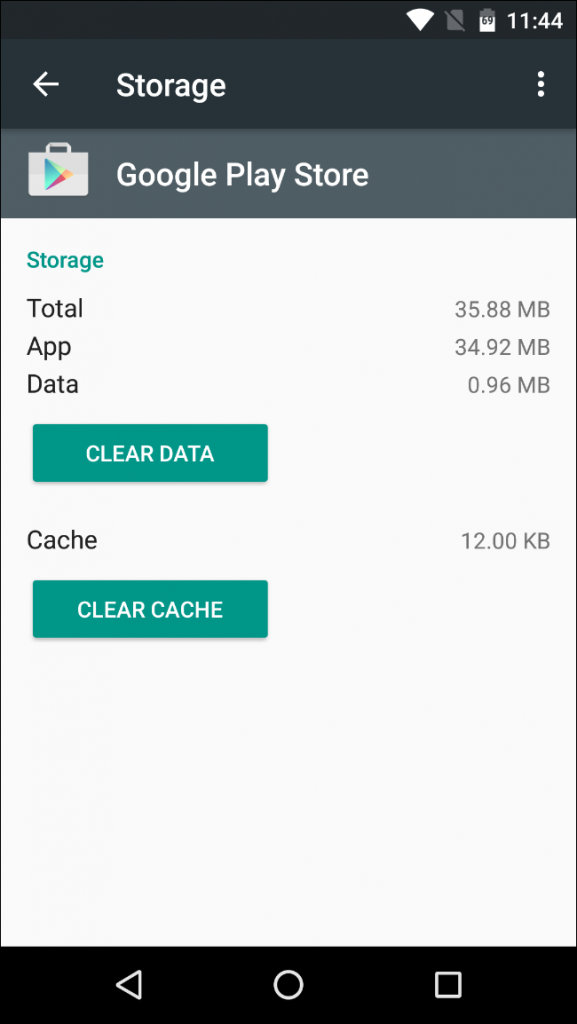
Важно: «Удалить данные» не удаляет установленные приложения и покупки, но потребует повторного входа в Play Store.
Установите последнюю версию Google Play Store
Если очистка данных не помогла, обновление (или переустановка) APK часто решает проблему, особенно если текущая версия повреждена.
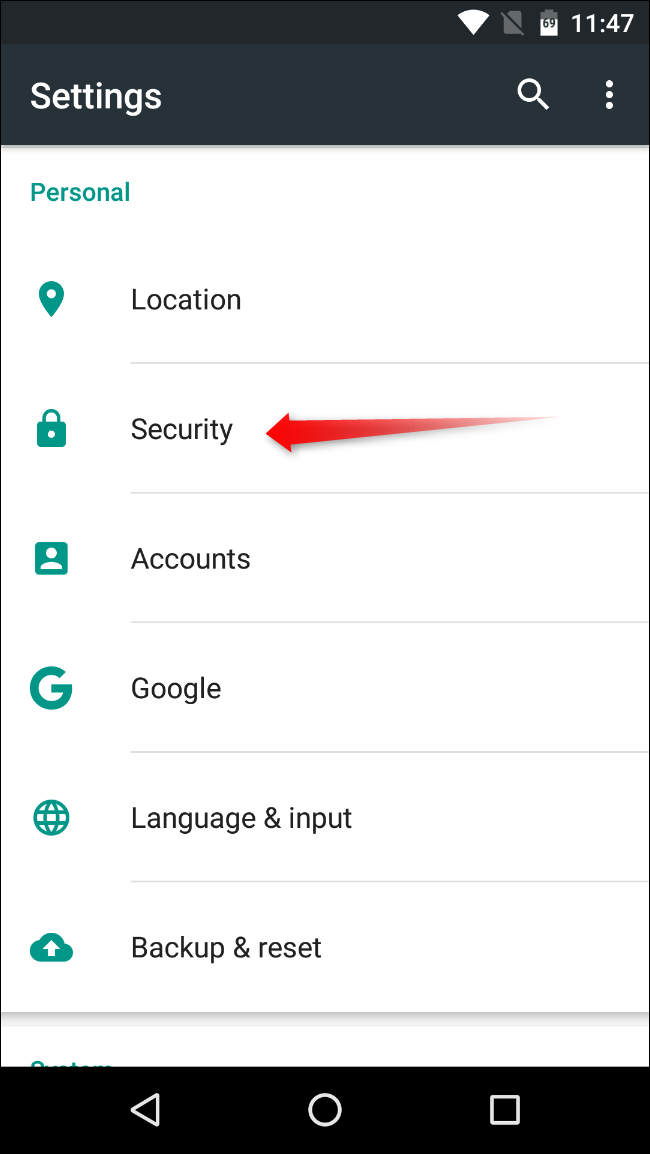
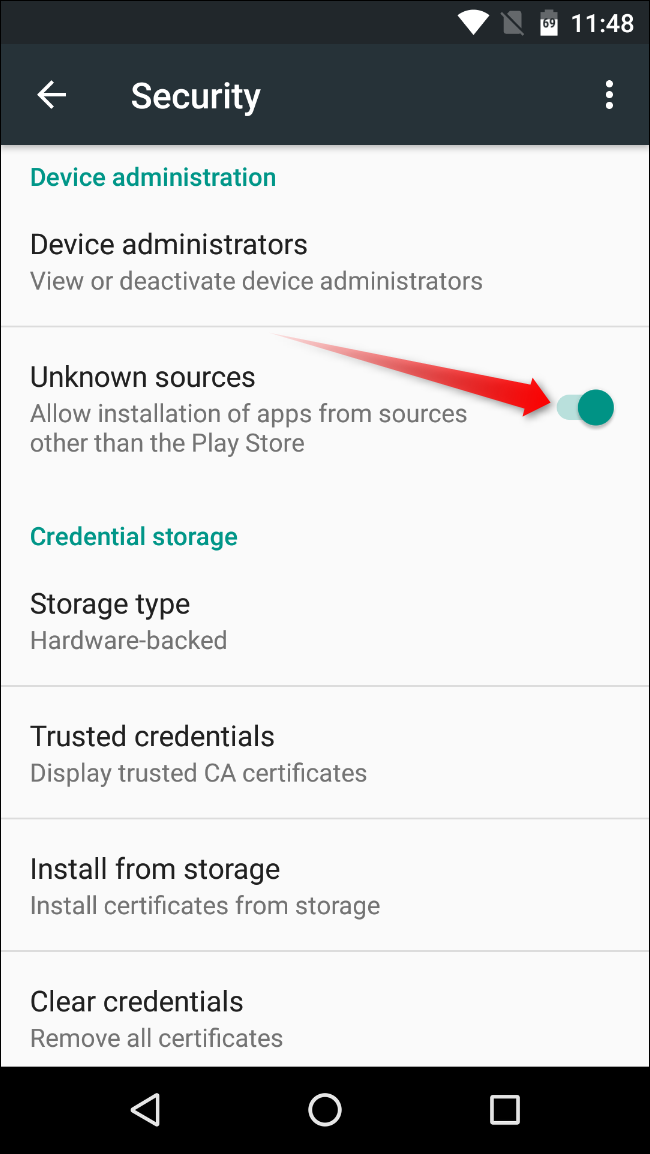
- Включите установку из неизвестных источников: Настройки → Безопасность → Неизвестные источники. На современных Android это будет в разделе «Установка неизвестных приложений» для конкретного браузера.
- Разрешите установку для браузера, которым будете скачивать APK.
- Откройте браузер и перейдите на проверенный ресурс с APK, например apkmirror.com. На таких ресурсах APK проверяются на подлинность подписи приложения.
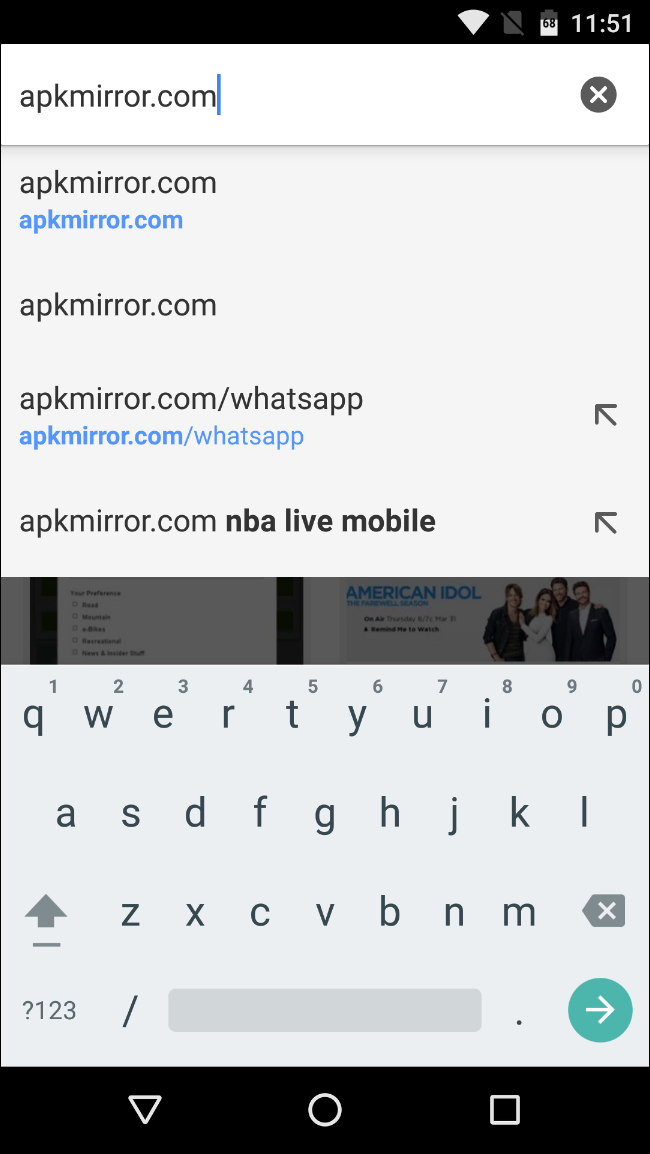
- Скачайте последнюю стабильную версию Play Store, соответствующую архитектуре вашего устройства (обычно ARM/ARM64) и версии Android (API level). Если вы не уверены, выберите рекомендацию по умолчанию.
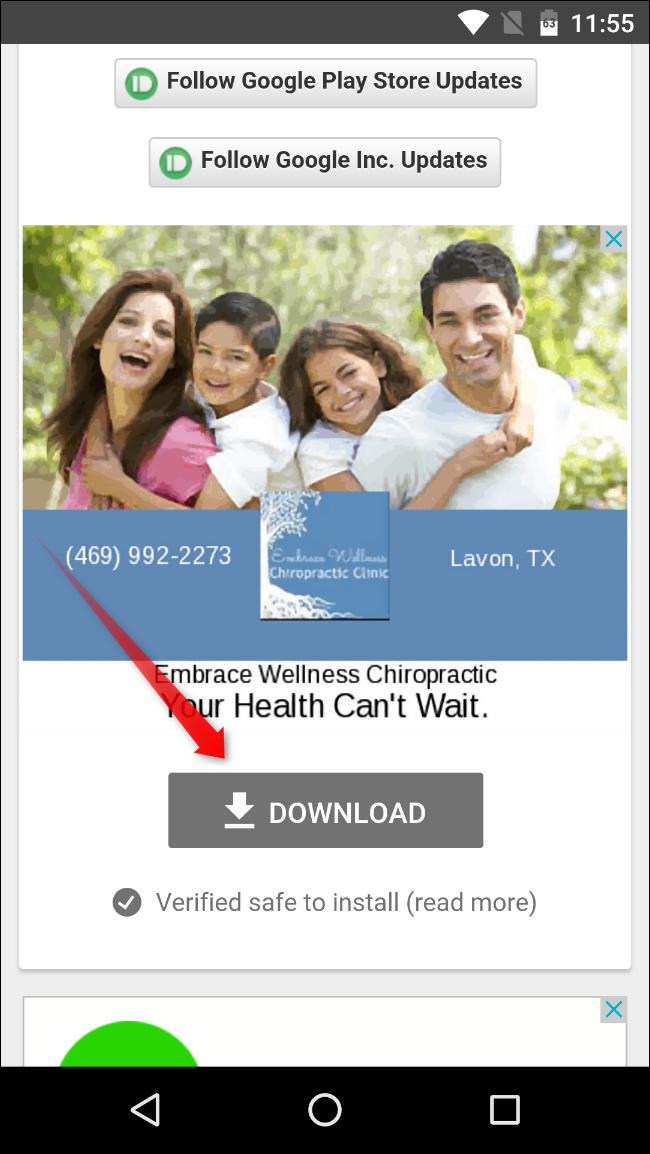
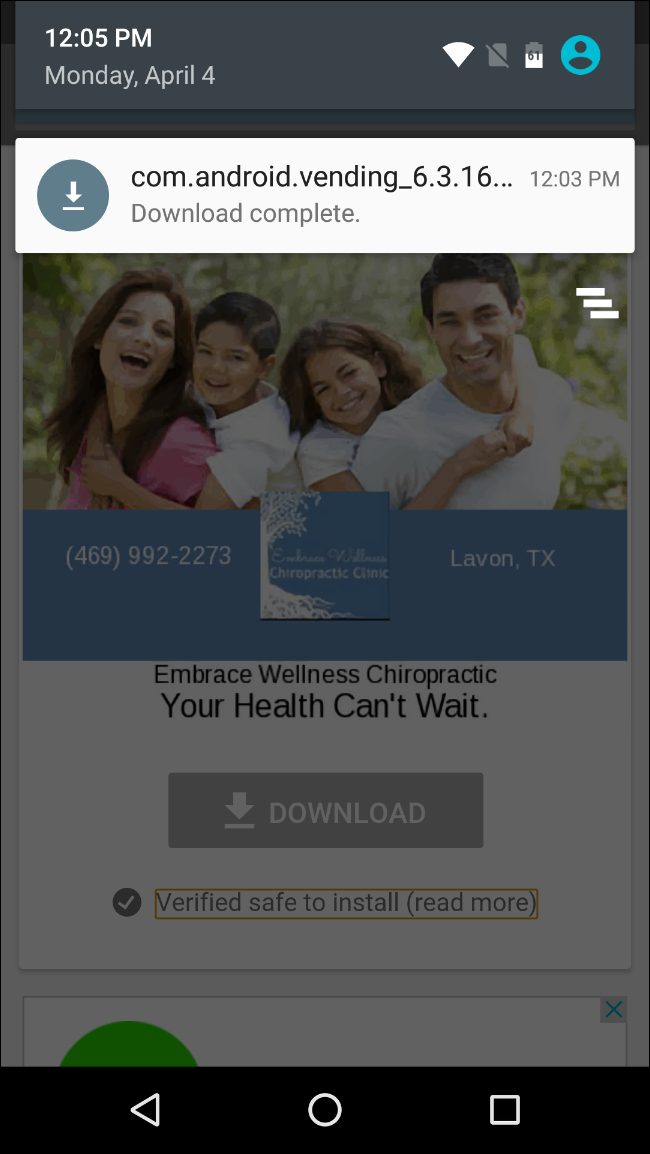
- После загрузки откройте уведомление или папку «Загрузки» и запустите установщик. Нажмите «Установить» и дождитесь завершения.
- Откройте Play Store и проверьте работу.
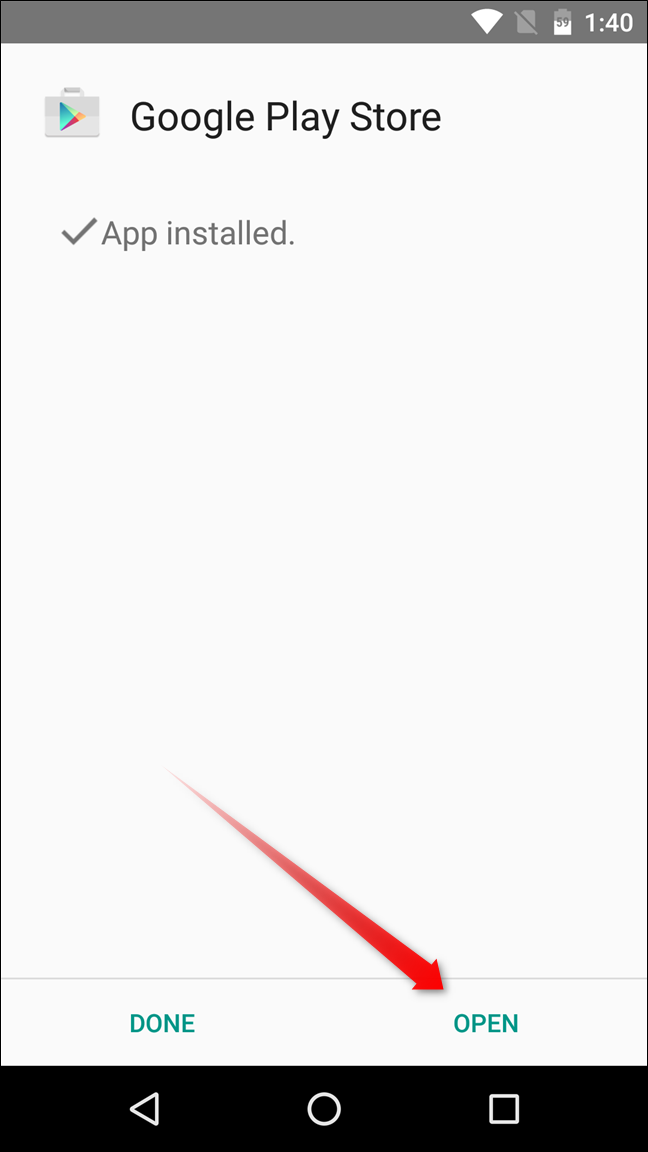
Если после установки новой версии магазин всё ещё закрывается, переходите к разделу диагностики ниже.
Дополнительная диагностика и исправления
- Перезагрузите устройство в безопасном режиме. В безопасном режиме загружены только системные приложения — это помогает понять, мешают ли сторонние приложения.
- Как правило: зажмите кнопку питания, затем удерживайте «Выключение» до появления опции «Перезагрузить в безопасном режиме».
- Проверьте обновления для служб Google Play: Настройки → Приложения → Службы Google Play → Очистить кэш/обновить.
- Синхронизация аккаунта: удалите и заново добавьте свою учётную запись Google: Настройки → Учетные записи → Google → Удалить аккаунт → Добавить аккаунт.
- Проверьте свободное место на устройстве. Недостаток памяти может приводить к нестабильности работы приложений.
- Если устройство рутовано или на нём кастомный ROM, убедитесь, что используются совместимые версии Google Mobile Services.
- Выполните откат обновлений Play Store: Информация о приложении → Три точки → Удалить обновления. Затем попробуйте снова.
Когда это не сработает
- Если системные библиотеки Android повреждены (редко), может потребоваться полный сброс до заводских настроек. Перед этим обовязательно сохраните резервные копии.
- На старых устройствах несовместимость новых версий Play Store с устаревшим Android может привести к постоянным авариям.
- Если у вас корпоративное устройство, администратор может блокировать работу Play Store.
Быстрый план действий (SOP)
- Принудительно остановить Play Store.
- Очистить кэш.
- Если не помогло — очистить данные.
- Перезагрузить устройство.
- Если не помогло — установить последнюю APK.
- Если всё ещё падает — безопасный режим, проверить сторонние приложения.
- Удалить и заново добавить аккаунт Google.
- Последняя мера — сброс настроек устройства.
Чек-лист для техподдержки
- Наличие свободного места ≥ 500 МБ
- Устройство на официальной сборке Android
- Службы Google Play обновлены
- Кэш/данные Play Store очищены
- APK установлена из проверенного источника
- Попытка в безопасном режиме показала результат
- Аккаунт Google переустановлен
Мини-методология для инженера поддержки
- Спросите версию Android и модель устройства.
- Попросите скриншоты/логи (logcat) при падении приложения.
- Повторите SOP и задокументируйте каждый шаг.
- Если ошибка воспроизводится на нескольких устройствах той же модели — привлечь инженерную команду для анализа.
Decision flowchart
flowchart TD
  A[Play Store падает] --> B{Откройте настройки приложения}
  B --> C[Очистить кэш]
  C --> D{Проблема решена?}
  D -- Да --> E[Готово]
  D -- Нет --> F[Очистить данные]
  F --> G{Решено?}
  G -- Да --> E
  G -- Нет --> H[Установить последнюю APK]
  H --> I{Решено?}
  I -- Да --> E
  I -- Нет --> J[Безопасный режим и проверка сторонних приложений]
  J --> K{Решено?}
  K -- Да --> E
  K -- Нет --> L[Удалить/добавить аккаунт Google и/или сброс устройства]
  L --> M[Обратиться в поддержку производителя]
Критерии приёмки
- Play Store открывается и остаётся открытым как минимум 5 минут при стандартной нагрузке.
- Возможность просматривать и скачивать приложения.
- Нет повторных аварий после перезагрузки.
Тесты и сценарии приёмки
- Открыть Play Store сразу после очистки кэша — должен запуститься.
- После очистки данных — приложение должно запросить вход в аккаунт.
- Установка APK — приложение должно успешно обновиться и открыть магазин.
- Безопасный режим — Play Store не должен падать, если проблема вызвана сторонним приложением.
Советы по безопасности и конфиденциальности
- Разрешайте установку из неизвестных источников только временно и только с доверенных сайтов (например, APKMirror).
- Не устанавливайте APK из сомнительных источников: они могут содержать вредоносный код.
- Удаляйте разрешение «Неизвестные источники» после установки.
Совместимость и заметки по локализации
- Новые версии Play Store могут не поддерживать очень старые версии Android. Для устройств с Android 4.x может понадобиться специальная совместимая версия APK.
- На некоторых устройствах, модифицированных производителем, части Google Mobile Services могут быть ограничены.
Короткое резюме
Если Play Store постоянно закрывается — начните с очистки кэша, затем удалите данные приложения. Если это не помогает — скачайте и установите последнюю стабильную версию APK с проверенного источника. Используйте безопасный режим и проверяйте службы Google, а при необходимости восстанавливайте настройки устройства или обращайтесь в поддержку.
Важное: всегда делайте резервные копии важных данных перед радикальными действиями, такими как сброс до заводских настроек.
The app data/cache clearing method above can be used on essentially anything that’s installed on your Android device, which comes in handy if other applications are having issues. Similarly, if that doesn’t fix the issue, just uninstall the app and re-install it from Google Play.

Похожие материалы

Несколько аккаунтов Skype: Multi Skype Launcher

Журнал для работы: повысить продуктивность

Персональные звуки уведомлений на Android

Скачивание шоу Hulu для офлайн‑просмотра

Microsoft Start: персонализированная новостная лента
