
Исправление ошибки «Aw Snap!» в Google Chrome на Windows
Google Chrome иногда перестаёт загружать страницы и вместо содержимого показывает сообщение «Aw Snap!» с текстом «Something went wrong while displaying this webpage.» Эта инструкция пошагово объяснит, как диагностировать и устранить причину ошибки на компьютере с Windows.
Почему возникает ошибка в двух словах
Ошибка «Aw Snap!» означает, что процесс рендеринга страницы в Chrome аварийно завершился или столкнулся с непредвиденным условием (ошибка плагина, конфликт расширения, проблемы с памятью или GPU). Это симптом — не всегда причина. Сначала исключите простые факторы (сеть, кэш, расширения), затем двигайтесь к более глубоким проверкам (память, драйверы, профиль, системные файлы).
1. Быстрые базовые шаги (самые частые решения)
- Обновите страницу: нажмите F5 или Ctrl+R. Часто достаточно одной перезагрузки.
- Перезапустите Chrome: полностью закройте браузер (проверьте диспетчер задач), затем запустите снова.
- Обновите Chrome: меню → Настройки → О браузере — установите последние обновления.
- Очистите данные браузера: меню → Дополнительные инструменты → Очистить данные просмотра. Выберите кэш и файлы cookie.
- Проверьте память компьютера: откройте «Диагностику памяти Windows» (mdsched.exe) и запустите проверку.
Важно: перед очисткой данных убедитесь, что у вас есть резервные копии важных вкладок или паролей (синхронизация или экспорт).
2. Проверка сетевого подключения
Слабый или нестабильный интернет может вызвать ошибки загрузки, которые браузер отображает как «Aw Snap!». Чтобы проверить:
- Откройте другое приложение с сетью (например, Microsoft Store) — если оно не работает, проблема в сети.
- Попробуйте открыть страницу на другом устройстве в той же сети.
- Перезагрузите маршрутизатор и компьютер.
- Выполните сброс сетевых настроек Windows: откройте Командную строку от имени администратора и по очереди выполните:
netsh winsock reset
netsh int ip reset
ipconfig /release
ipconfig /renew
ipconfig /flushdns
После этого перезагрузите компьютер и проверьте Chrome.
3. Режим инкогнито — быстрое исключение расширений и кэша
Откройте новое окно инкогнито: нажмите три точки → Новое окно в режиме инкогнито. Если страницы загружаются в инкогнито, скорее всего проблема — расширение, кэш или профиль.
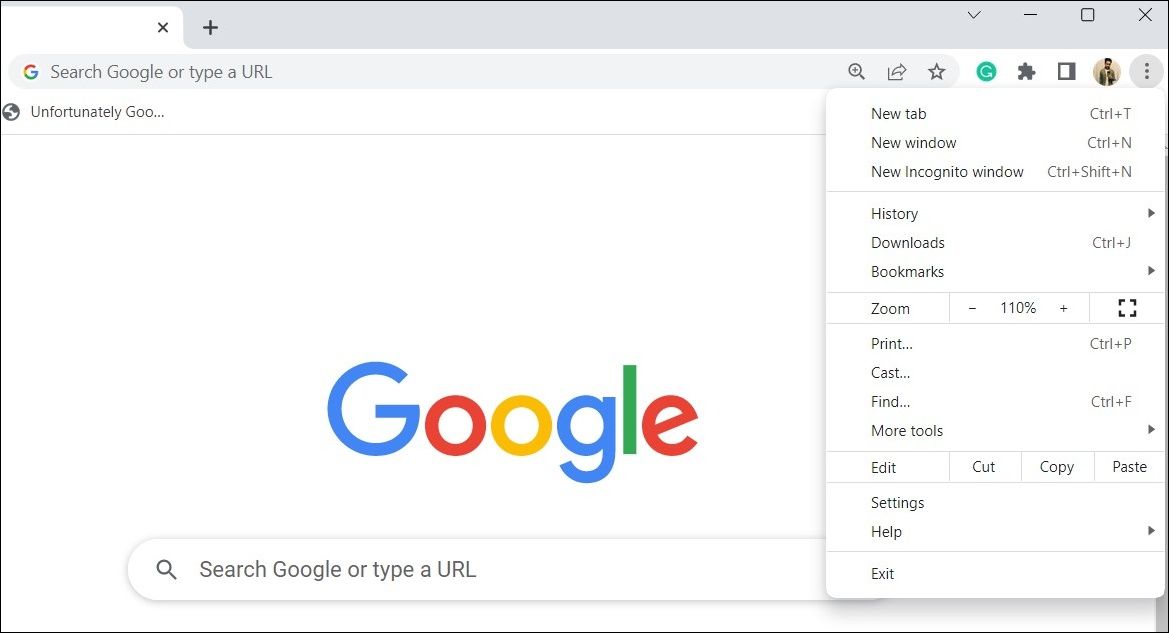
Если в инкогнито всё работает, переходите к отключению расширений и созданию нового профиля.
4. Отключение расширений и поиск проблемного дополнения
Некорректно работающие или устаревшие расширения — частая причина краша страниц.
Шаги:
- Меню → Дополнительные инструменты → Расширения.
- Отключите все переключатели (все расширения).
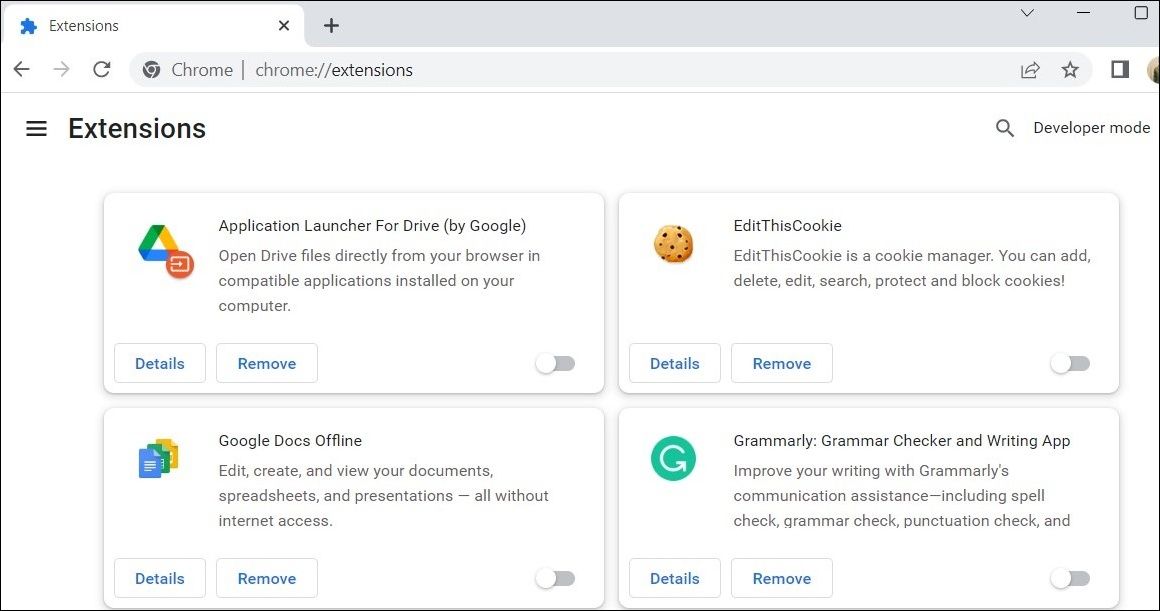
- Перезапустите Chrome и включайте расширения по одному, проверяя страницу после каждого включения.
Если вы нашли виновника — удалите его или найдите обновлённую альтернативу.
5. Отключение аппаратного ускорения
Иногда рендеринг через GPU вызывает конфликты. Отключение аппаратного ускорения помогает в таких случаях.
- Меню → Настройки → Система.
- Выключите «Использовать аппаратное ускорение (если доступно)».
- Нажмите «Перезапустить», чтобы изменения вступили в силу.
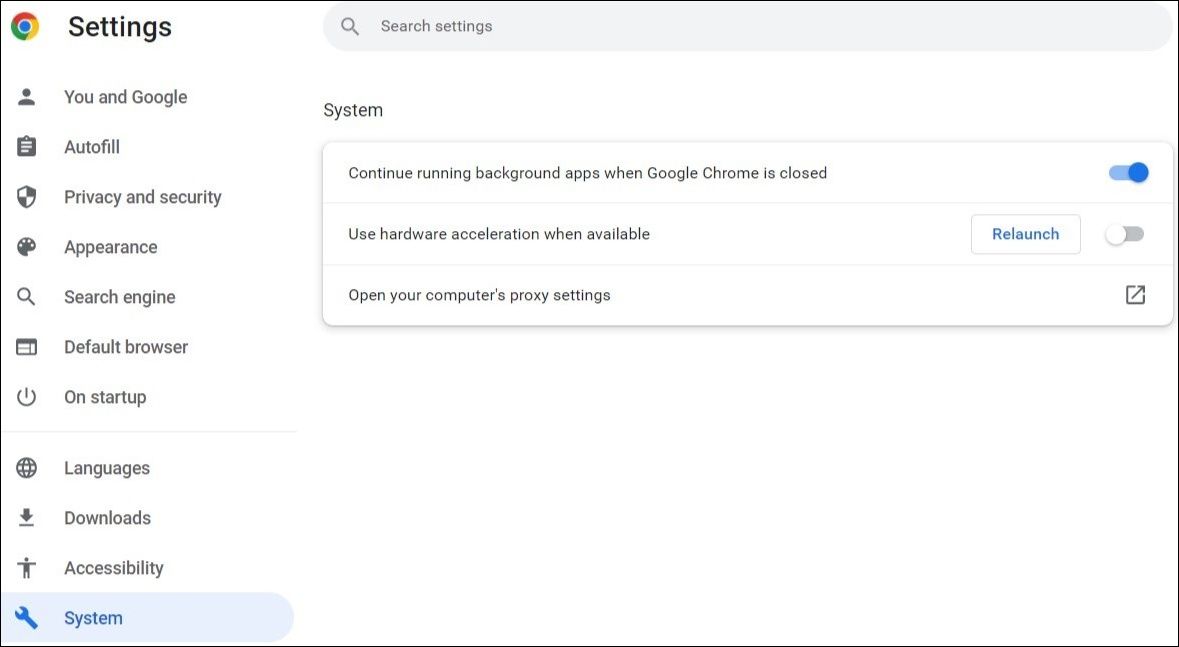
Если после выключения ошибки пропали — обновите драйвер видеокарты или оставьте аппаратное ускорение отключённым как временное решение.
6. Создание нового профиля Chrome
Профиль пользователя Chrome может быть повреждён. Создайте новый профиль и проверьте работу браузера.
- Нажмите на значок профиля в правом верхнем углу.
- Выберите «Добавить».
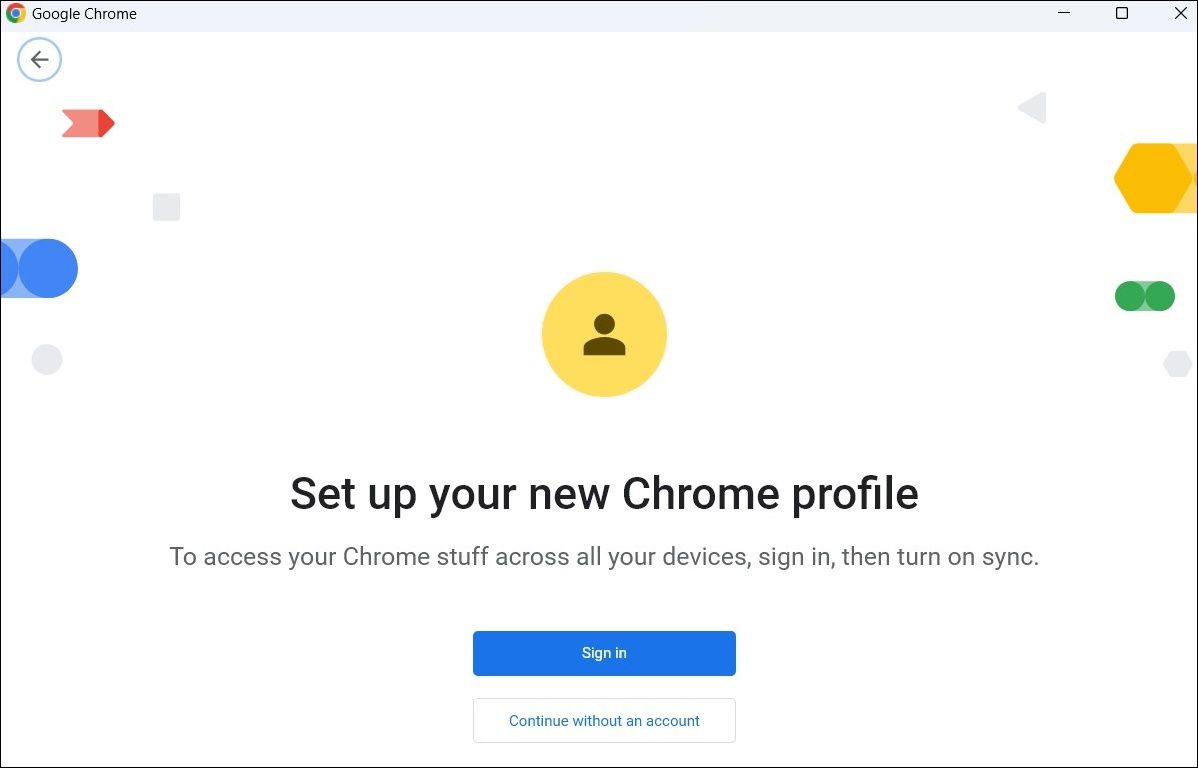
- Войдите при желании или используйте профиль без входа.
Если новый профиль работает стабильно, перенесите нужные данные (закладки, пароли) вручную и удалите старый профиль.
7. Сброс настроек Chrome
Сброс возвращает настройки браузера к состоянию по умолчанию и отключает расширения:
- Меню → Настройки → Сброс и удаление вредоносного ПО.
- Выберите «Восстановить настройки по умолчанию» → «Сбросить настройки».
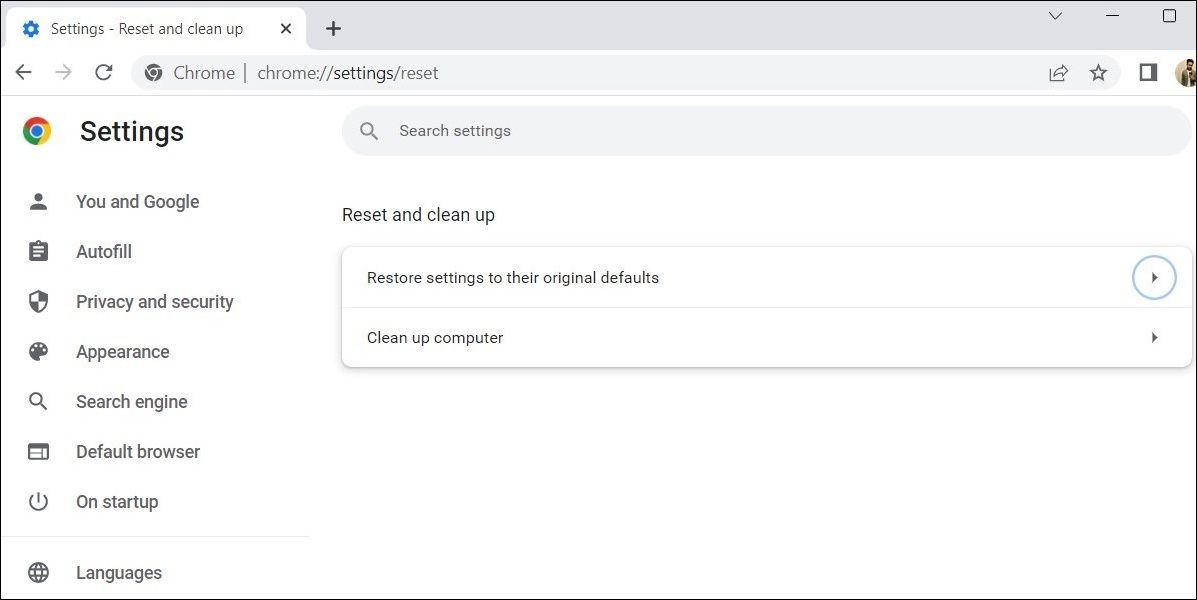
Примечание: Сброс не удаляет закладки и сохранённые пароли, но удаляет временные данные, расширения и настройки сайта.
8. Переустановка Chrome полностью (чистая установка)
Если сброс не помог, выполните чистую переустановку:
- Экспортируйте закладки и сохраните важные данные.
- Удалите Chrome через Панель управления → Программы и компоненты.
- Удалите профиль пользователя (папка с данными): %LOCALAPPDATA%\Google\Chrome\User Data (скопируйте нужные папки, если нужно).
- Скачайте установщик с официального сайта Google Chrome и установите заново.
9. Системные проверки для продвинутых причин
Если браузер по‑прежнему падает, проверьте системный уровень:
- Драйверы видеокарты: обновите драйвер GPU через сайт производителя (NVIDIA, AMD, Intel).
- Проверка системных файлов: выполните от администратора
sfc /scannow
dism /online /cleanup-image /restorehealth- Журнал событий Windows: Откройте Просмотр событий → Журналы Windows → Приложение и Система. Найдите ошибки, связанные с chrome.exe или с компонентами браузера.
- Антивирус/Защитник: временно отключите сторонний антивирус. Некоторые продукты агрессивно вмешиваются в процессы браузера.
- Проверка оперативной памяти: используйте средство диагностики памяти (mdsched.exe) или Memtest86 для глубокой проверки.
- Групповые политики и учетная запись: на корпоративных компьютерах политики могут запрещать части функционала Chrome — обратитесь к IT.
10. Когда ошибка связана с конкретным сайтом
Если «Aw Snap!» появляется только на одном сайте:
- Проверьте, нет ли на странице тяжелых элементов (большое количество изображений, веб‑видео, WebGL) — они могут вызывать утечки памяти.
- Попробуйте открыть сайт в другом браузере (Edge/Firefox) — если в других браузерах сайт работает, проблема специфична для Chrome.
- Сообщите владельцу сайта: имя ресурса, воспроизводимые шаги и при возможности дамп консоли разработчика (F12 → Console).
Дополнительные подходы и альтернативы
- Попробуйте альтернативный браузер (Edge, Firefox) как временное решение.
- Используйте профиль Chrome с минимальным набором расширений для постоянной стабильности.
- Временное решение: включите «Отключить аппаратное ускорение» и используйте браузер до обновления драйверов.
Пошаговый план для пользователя (SOP)
- Обновить страницу и перезапустить Chrome.
- Открыть инкогнито — проверить проблему.
- Очистить кэш и cookie.
- Отключить все расширения и включать по одному.
- Отключить аппаратное ускорение и перезапустить.
- Создать новый профиль Chrome.
- Сбросить настройки Chrome.
- Переустановить Chrome чисто.
- Проверить драйверы GPU, память и системные файлы.
Чек-листы по ролям
Пользователь:
- Перезагрузил страницу и браузер
- Проверил интернет на другом устройстве
- Открыл сайт в режиме инкогнито
- Очистил кэш и cookie
- Отключил расширения
- Отключил аппаратное ускорение
IT‑администратор:
- Проверил политики группы и ограничения
- Просмотрел журналы событий Windows
- Проверил целостность системных файлов (SFC/DISM)
- Выполнил глубокую проверку памяти
- Обновил драйверы GPU на актуальную версию
- Проверил совместимость установленного антивируса с Chrome
Поток принятия решений (Mermaid)
flowchart TD
  A[Страница показывает Aw Snap!] --> B{Работает ли сайт в инкогнито?}
  B -- Да --> C[Отключить расширения]
  B -- Нет --> D{Проблема на других устройствах?}
  D -- Да --> E[Проверить сеть и маршрутизатор]
  D -- Нет --> F{Аппаратное ускорение включено?}
  F -- Да --> G[Отключить аппаратное ускорение]
  F -- Нет --> H[Создать новый профиль]
  G --> H
  C --> I{Нашли проблемное расширение?}
  I -- Да --> J[Удалить/обновить расширение]
  I -- Нет --> H
  H --> K{Проблема решена?}
  K -- Да --> L[Возобновить обычную работу]
  K -- Нет --> M[Сброс Chrome → переустановка → системные проверки]
Критерии приёмки
- Ошибка «Aw Snap!» не воспроизводится на проблемных страницах в обычном профиле.
- Страницы стабильно загружаются в течение 24 часов без повторных сбоев.
- Лог событий Windows не содержит повторяющихся ошибок chrome.exe.
Короткий словарь (1‑строчное определение)
- Кэш: временные файлы браузера, ускоряющие загрузку страниц.
- Профиль Chrome: папка с пользовательскими данными (закладки, расширения, настройки).
- Аппаратное ускорение: использование графического процессора для обработки визуального контента.
Когда методы не помогают — возможные редкие причины
- Повреждение установочных файлов Windows или системных библиотек.
- Глубокая несовместимость драйверов GPU (особенно на старых ноутбуках).
- Аппаратные сбои оперативной памяти или накопителя.
- Корпоративные политики или сторонний софт, вмешивающийся в процессы браузера.
Если дошли до этого уровня, свяжитесь с IT‑специалистом или сервисным центром для диагностики аппаратной части.
Краткое резюме
В большинстве случаев «Aw Snap!» исправляется простыми действиями: обновление страницы, очистка кэша, отключение расширений или выключение аппаратного ускорения. Если это не помогает, перейдите к созданию нового профиля, сбросу или чистой переустановке Chrome. Для системных проблем проверьте память, драйверы и журналы событий.
Примечание: если вы используете корпоративный компьютер, согласуйте действия с IT‑отделом перед удалением профиля или изменением политик.

Похожие материалы

Несколько аккаунтов Skype: Multi Skype Launcher

Журнал для работы: повысить продуктивность

Персональные звуки уведомлений на Android

Скачивание шоу Hulu для офлайн‑просмотра

Microsoft Start: персонализированная новостная лента
