
Как устранить ошибку FLOPPY_INTERNAL_ERROR (BSoD)
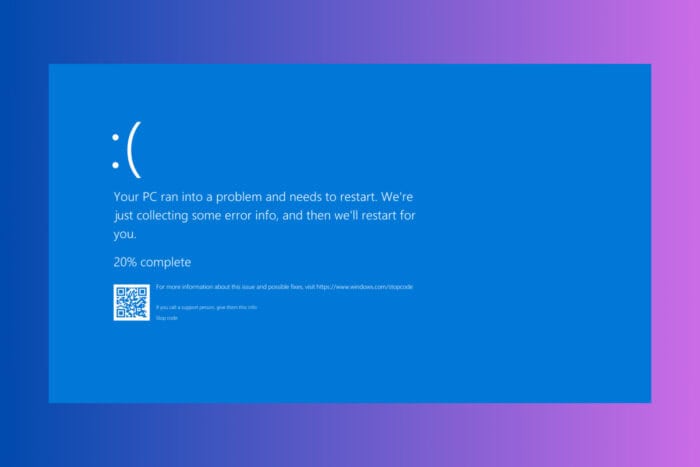
Ошибка FLOPPY_INTERNAL_ERROR (0x00000037) появляется на синем экране смерти и указывает на сбой, связанный с дисководом гибких дисков или его контроллером. Даже если вы не используете физический дисковод, причиной может быть некорректный или конфликтующий драйвер, устаревшая прошивка контроллера или сторонний адаптер USB-to-floppy. Ниже — упорядоченное руководство, полезные проверки и сценарии для разных ролей.
Что означает эта ошибка
FLOPPY_INTERNAL_ERROR указывает, что модуль, управляющий дисководом гибких дисков, столкнулся с внутренним исключением или неправильной конфигурацией. Кратко:
- Причина устройства: физический дисковод или контроллер повреждены или неправильно подключены.
- Причина ПО: неверный, устаревший или конфликтующий драйвер.
- Причина конфигурации: отключён или неправильно сконфигурирован контроллер во встроенном ПО (BIOS/UEFI).
Определение термина: контроллер — аппаратный компонент на материнской плате или отдельной плате, который управляет интерфейсом дисковода.
Быстрая проверка перед началом
- Отключите внешние USB-накопители и адаптеры, которые имитируют дисководы.
- Запишите точный код ошибки 0x00000037 и время появления сбоя.
- Сделайте резервную копию важных данных, если система загружается.
Пошаговое руководство
1. Проверьте и переподключите кабели дисковода
- Полностью отключите компьютер и выньте сетевой кабель питания.
- Откройте корпус и найдите дисковод гибких дисков. Проверьте плоский кабель данных и кабель питания на предмет плотного подключения.
- Отсоедините и снова надёжно подключите оба кабеля.
- Удостоверьтесь, что другой конец плоского кабеля правильно подключён к материнской плате, а питание — к блоку питания.
- Соберите корпус, подключите питание и загрузите систему.
Важно: выполняйте эти действия только при отключённом питании. Неплотные контакты часто вызывают ошибки взаимодействия контроллера и устройства.
2. Обновите драйвер дисковода
- Щёлкните правой кнопкой по кнопке Пуск и выберите Диспетчер устройств.
- Разверните раздел Дисководы гибких дисков.
- Щёлкните правой кнопкой по дисководу и выберите Обновить драйвер.
- Выберите Автоматический поиск драйверов и позвольте Windows установить обновления.
- Если обновлений не найдено, посетите сайт производителя материнской платы или контроллера и скачайте последний пакет драйверов вручную.
- Следуйте подсказкам установщика и перезагрузите компьютер.
Если фактического дисковода нет, проверьте, не установлен ли программный драйвер для другого периферийного устройства, который попадает в этот раздел по ошибке. В таких случаях удалите устройство и выполните сканирование изменений оборудования.
3. Проверьте настройки BIOS/UEFI
- Перезагрузите компьютер и сразу нажимайте клавишу входа в BIOS, обычно Del, F2 или Esc.
- Внутри BIOS найдите раздел, отвечающий за встроенные контроллеры, часто это Integrated Peripherals или Advanced.
- Убедитесь, что контроллер дисковода включён.
- Сохраните изменения и выйдите из BIOS, обычно F10.
Некоторые материнские платы имеют опцию отключения устаревших контроллеров для повышения безопасности и производительности. Если вы не используете дисковод, отключение контроллера может быть допустимым решением.
4. Запустите проверку памяти
- Откройте Пуск, наберите Windows Memory Diagnostic и нажмите Enter.
- Выберите Restart now and check for problems.
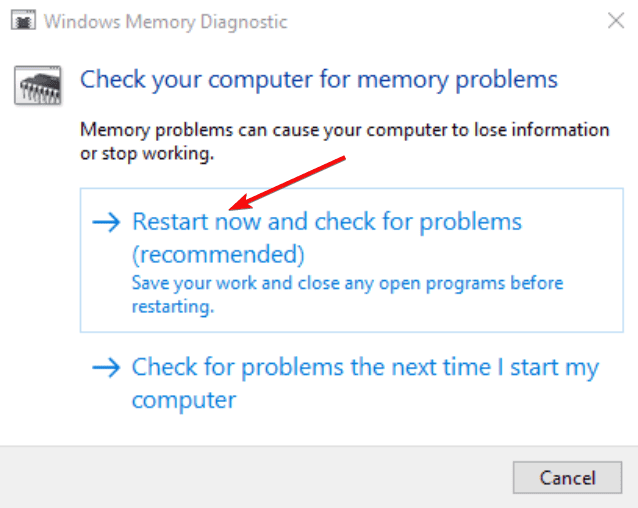
Дефектный модуль оперативной памяти может вызывать разного рода BSOD, в том числе проявления, похожие на ошибки контроллеров. Диагностика памяти быстро покажет такие проблемы.
Дополнительные методы
- Переустановка драйвера: в Диспетчере устройств удалите устройство (Uninstall device), затем перезагрузите систему, чтобы Windows заново обнаружила и установила драйвер.
- Откат драйвера: если ошибка началась после обновления, используйте откат драйвера в свойствах устройства.
- Восстановление системы: откат к контрольной точке до момента появления ошибки.
- Безопасный режим и чистая загрузка: загрузитесь в безопасном режиме или отключите сторонние службы/программы, чтобы исключить конфликт ПО.
- Обновление прошивки контроллера/чипсета: скачайте последние пакеты с сайта производителя материнской платы.
- Замена кабелей и тест с заведомо рабочим дисководом или контроллером.
Когда эти шаги не помогают
- Если у вас нет физического дисковода и все драйверы в порядке, причина может быть в стороннем USB-устройстве или виртуальном драйвере. Попробуйте отключить все внешние устройства и проверить.
- Если после перепробованных программных шагов ошибка сохраняется, вероятна аппаратная неисправность контроллера на материнской плате. В этом случае целесообразна диагностика в сервисном центре и возможная замена платы.
Ментальная модель для быстрого решения
- Разделяйте проблему на три слоя: оборудование, драйвер, конфигурация. Ищите симптомы на каждом слое.
- Быстрый тест: отключение устройства (физически или в BIOS) показывает, связано ли поведение с конкретным адаптером.
Диагностическое дерево принятия решений
flowchart TD
  A[Появился BSoD FLOPPY_INTERNAL_ERROR] --> B{Есть физический дисковод?}
  B -- Да --> C[Проверить кабели и питание]
  B -- Нет --> D[Отключить все внешние USB-устройства]
  C --> E{Ошибка исчезла?}
  D --> E
  E -- Да --> F[Наблюдать и обновить драйверы]
  E -- Нет --> G[Переустановить/откатить драйвер; проверить BIOS]
  G --> H{Ошибка сохраняется?}
  H -- Да --> I[Тестирование оборудования, заменить контроллер/материнскую плату]
  H -- Нет --> F
Чек-листы по ролям
Требуется минимальное вмешательство — для обычного пользователя:
- Отключить внешние устройства
- Перезагрузить и запустить диагностику памяти
- Обновить драйвер через Диспетчер устройств
Для техника / сервисного инженера:
- Проверить физические подключения и питание
- Тестировать на заведомо исправных комплектующих
- Обновить BIOS/UEFI и драйверы чипсета
- Провести стресс-тесты и аппаратную диагностику
Критерии приёмки
- Система успешно загружается 10 раз подряд без BSoD
- В Диспетчере устройств нет неопознанных или конфликтующих устройств
- Тест памяти завершён без ошибок
- Если устройство отключено в BIOS, система не генерирует 0x00000037
Тестовые сценарии
- Установить старую версию драйвера, воспроизвести ошибку, затем откатить драйвер и подтвердить устранение.
- Подключить известный рабочий дисковод и кабели, проверить, исчезла ли ошибка.
- Выполнить восстановление системы до точки до появления ошибки и убедиться в отсутствии BSoD в течение дня интенсивного использования.
Краткий глоссарий
- BSoD: синий экран смерти, критическая ошибка Windows.
- BIOS/UEFI: встроенное программное обеспечение для инициализации аппаратного обеспечения.
- Контроллер: устройство или логический модуль, управляющий периферией.
Часто задаваемые вопросы
Вопрос: Нужен ли мне дисковод в Windows 11
Да, Windows 11 сохраняет поддержку дисководов гибких дисков, включая старые форм-факторы. Поддержка зависит от драйверов и контроллеров.
Вопрос: Можно ли избежать замены платы, если ошибка аппаратная
Иногда можно обойтись заменой контроллера или использованием внешнего USB-решения. Однако при повреждении трасс на плате замена материнской платы неизбежна.
Вопрос: Как быстро проверить, связан ли BSoD с драйвером
Загрузитесь в безопасном режиме. Если ошибка не воспроизводится, с высокой вероятностью причина — драйвер или служба на уровне ОС.
Завершение: последовательное выполнение перечисленных шагов обычно устраняет FLOPPY_INTERNAL_ERROR. Если после всех проверок проблема сохраняется, рекомендуется обратиться в сервисный центр для аппаратной диагностики.
Подсказка: регулярно обновляйте драйверы и проверяйте целостность кабелей, чтобы снизить риск повторного возникновения похожих ошибок.

Похожие материалы

Несколько аккаунтов Skype: Multi Skype Launcher

Журнал для работы: повысить продуктивность

Персональные звуки уведомлений на Android

Скачивание шоу Hulu для офлайн‑просмотра

Microsoft Start: персонализированная новостная лента
