
Как исправить ошибку «Failed to download file, the file contents differ from what was expected» в Minecraft
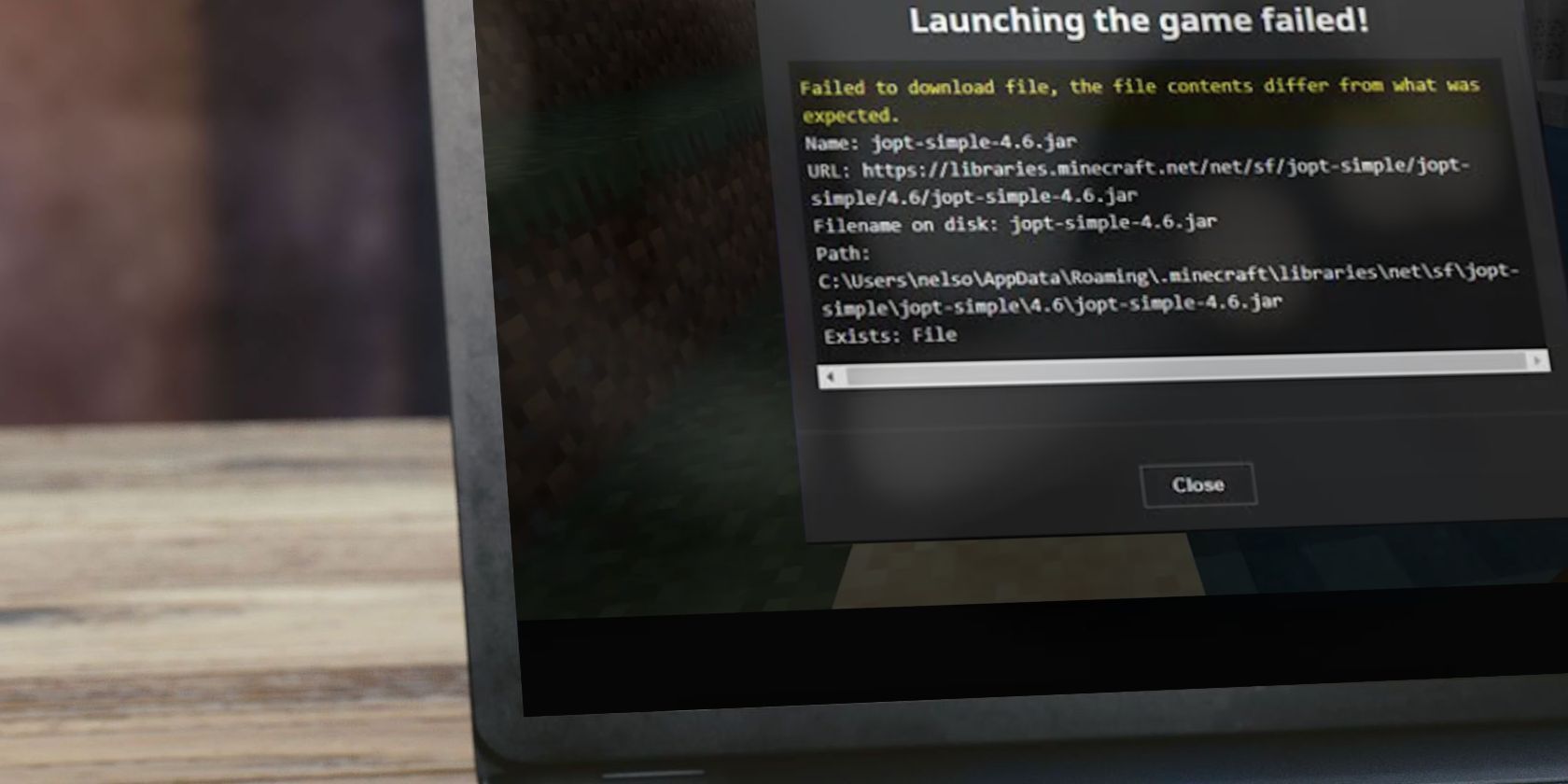
Этот текст поможет шаг за шагом диагностировать и исправить ошибку лаунчера, которая обычно формулируется на английском как «Failed to download file, the file contents differ from what was expected». В руководстве — практические команды, проверки, чеклисты для разных ролей и дерево решений, чтобы вы быстрее вернулись к игре.
Быстрая проверка перед началом
- Закройте окно ошибки и перезапустите лаунчер. Иногда временный сбой сети или блокировка файла решается перезапуском.
- Отключите VPN и прокси на время проверки.
- Если Minecraft запущен одновременно в нескольких клиентах (например, веб-версия и настольный лаунчер), закройте лишние инстансы.
- Если вы недавно редактировали файлы игры, верните изменения или восстановите резервную копию.
Важно: многие шаги требуют прав доступа к папке пользователя. Работайте в своей учётной записи, имеющей доступ к C:\Users.
1. Выполните то, что просит сообщение об ошибке
Сообщение обычно указывает URL файла и путь, куда лаунчер ожидает поместить этот файл. Чаще всего ручная загрузка и замена файла решают проблему.
Порядок действий:
- Скопируйте URL из ошибки и вставьте его в адресную строку браузера. Пример URL из ошибки (оставьте его как есть):
https://libraries.minecraft.net/net/sf/jopt-simple/jopt-simple/4.5/jopt-simple-4.5.jarСкачайте файл. Обратите внимание на размер скачанного файла — он должен быть больше нуля байт.
Перейдите в папку, указанную в сообщении об ошибке. Пример пути:
C:\Users\\AppData\Roaming\.minecraft\libraries\net\sf\jopt-simple\jopt-simple\4.5\ - Сделайте резервную копию существующего файла jopt-simple-4.5.jar (переместите его в другую папку или переименуйте). Затем вставьте скачанный файл.
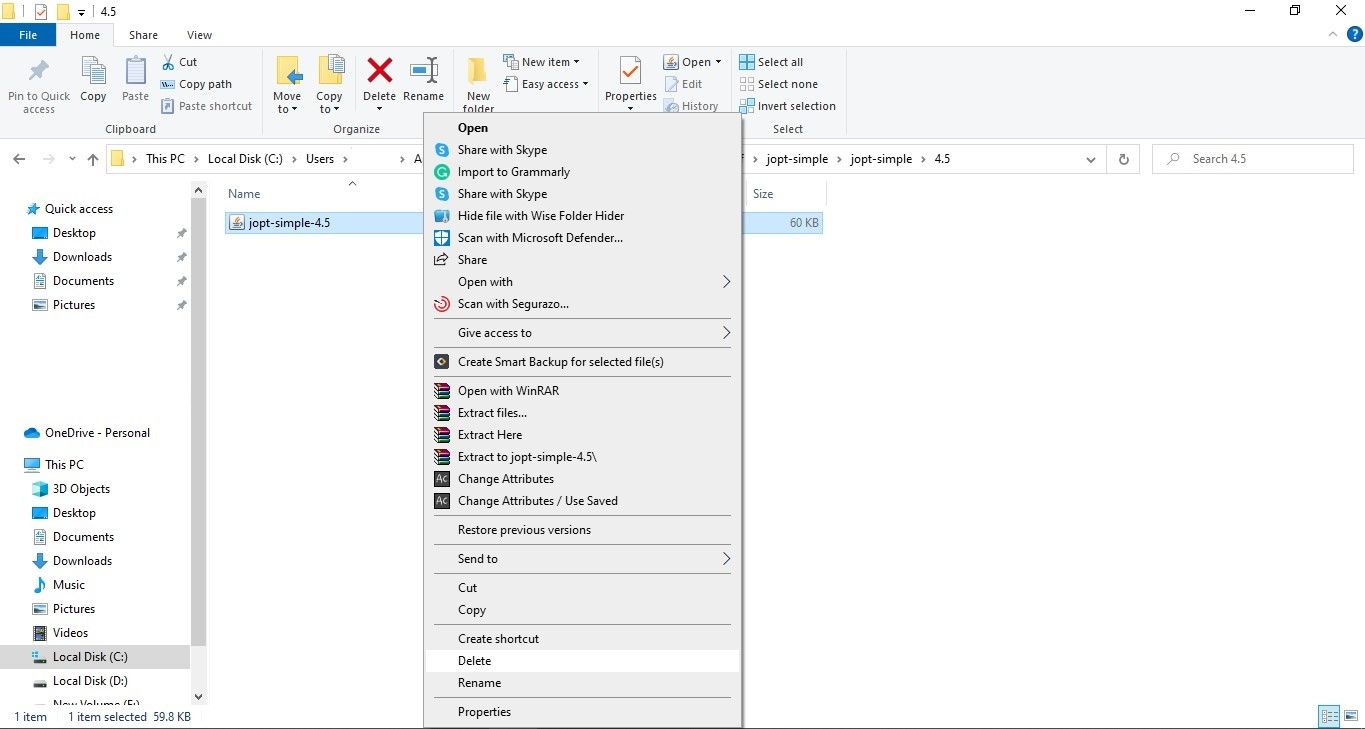
- Перезапустите лаунчер и проверьте результат. Если ошибка не исчезла — попробуйте распаковать скачанный JAR (это ZIP-архив) в ту же папку: иногда лаунчер сравнивает структуру содержимого.
Дополнительная проверка целостности (если хотите быть точными): используйте PowerShell, чтобы получить хэш файла и сравнить его с ожидаемым, если такое значение доступно.
Пример команды в PowerShell для получения SHA-1:
Get-FileHash -Path "C:\Users\\Downloads\jopt-simple-4.5.jar" -Algorithm SHA1 Если у вас нет ожидаемого значения хэша — сравните размер файла и попробуйте другой источник — официальный репозиторий библиотек Minecraft.
2. Убедитесь, что .jar открываются Java (ассоциация файлов)
Файлы .jar должны запускаться через Java. Если по умолчанию .jar открываются не Java, лаунчер может не суметь обработать локально добавленный файл.
Шаги в Проводнике Windows:
- Откройте C:\Users\%username%\AppData\Roaming
- Перейдите в .minecraft
- Правый клик на любом .jar -> Свойства
- Рядом с «Открывать с помощью» нажмите «Изменить»
- Выберите Java (или JDK)
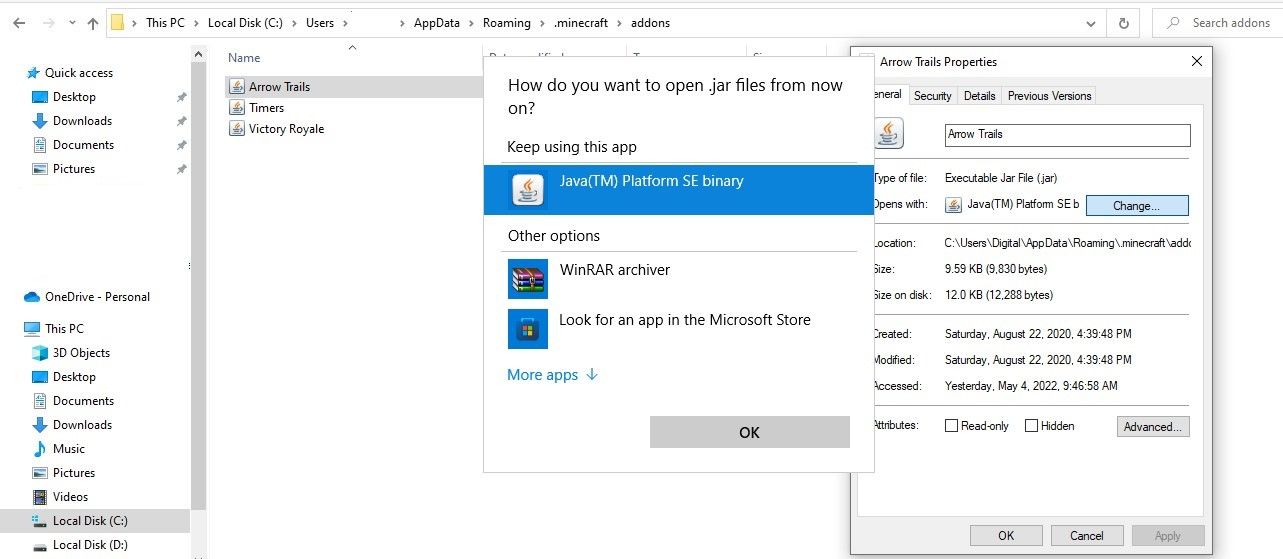
Если Java отсутствует в списке, установите актуальную Java Runtime Environment (JRE) или JDK с официального сайта Oracle или OpenJDK и повторите настройку.
Примечание: ассоциация файлов влияет только на открытие .jar двойным кликом. Лаунчер сам загружает и распаковывает библиотеки, но локальная проверка файла может требовать корректной обработки JAR.
3. Отключите моды для проверки целостности
Многие игроки используют моды. Повреждённый мод может нарушить цикл обновления.
Пошагово:
- Перейдите в
C:\Users\%username%\AppData\Roaming\.minecraft- Скопируйте папку mods в безопасное место (резервная копия).
- Удалите оригинальную папку mods из .minecraft
- Запустите лаунчер и проверьте, исчезла ли ошибка.
Если проблема исчезла — один из модов виновен. Добавляйте моды по одному и запускайте лаунчер после каждого добавления, чтобы отследить проблемный мод.
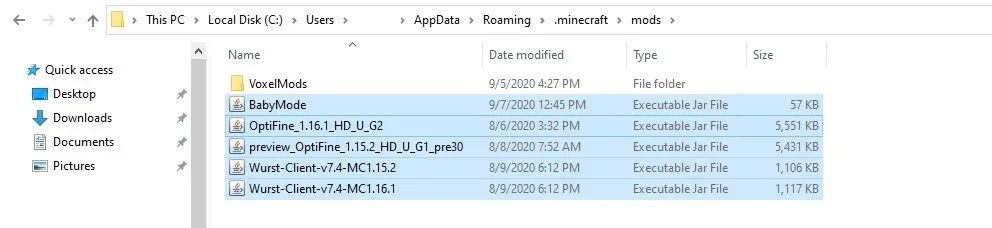
Если удаление всех модов не помогло — продолжайте проверять другие причины.
Когда моды ломают лаунчер: распространённые причины — несовместимость версий модов с версией Minecraft, файлы метаданных модов, некорректные архивы .jar или дополняющие библиотеки.
4. Исключите проблемы неофициального лаунчера
Если вы используете сторонние лаунчеры (non-vanilla), они могут вносить изменения в системные библиотеки и кэши.
Рекомендации:
- Найдите папку установки стороннего лаунчера и удалите её вместе с сопутствующими файлами (сделайте резервную копию профилей, если нужно).
- Установите и запустите официальный (vanilla) лаунчер от Mojang/Microsoft и проверьте, сохраняется ли ошибка.
Если vanilla решает проблему — переключитесь назад на официальный лаунчер. Если сторонний лаунчер необходим (например, для мод-паков), обратитесь к документации этого лаунчера или к сообществу за инструкциями по восстановлению библиотек.
5. Разрешите Minecraft через брандмауэр
Иногда брандмауэр блокирует загрузку библиотек. В Windows 10 порядок действий:
- Правый клик по кнопке Пуск -> Параметры
- Обновление и безопасность
- Безопасность Windows
- Брандмауэр и защита сети
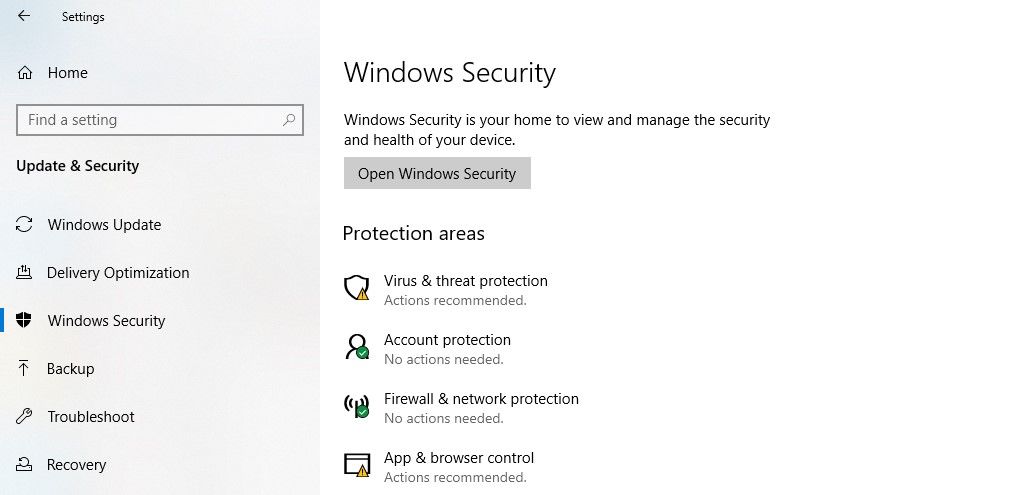
- Нажмите «Разрешить приложение через брандмауэр»
- Изменить параметры -> Добавить другое приложение -> Обзор -> укажите исполняемый файл лаунчера
- Поставьте галочки Private и Public -> ОК
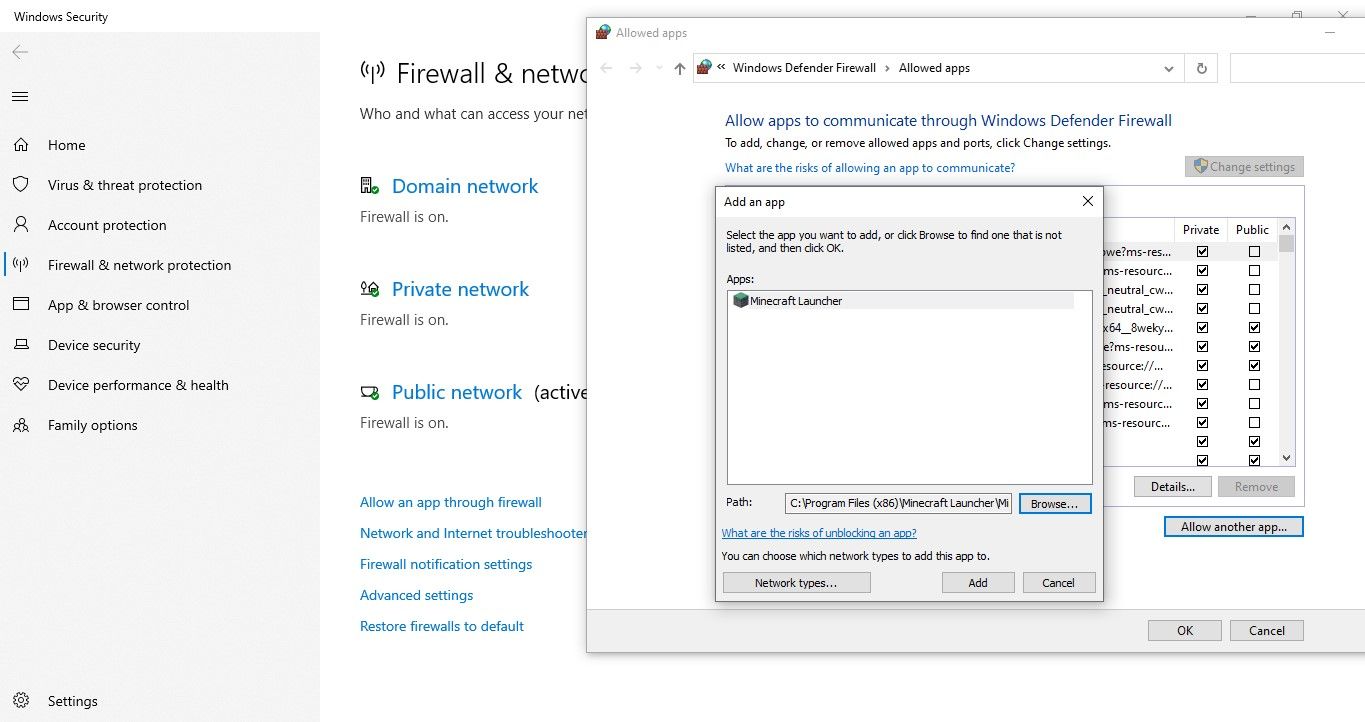
Пользователям Windows 11 может потребоваться другой маршрут или интерфейс. Если вы раньше не создавали исключения — используйте официальную инструкцию Microsoft по Windows 11.
После добавления в исключения перезапустите лаунчер. Если это не помогает — временно отключите антивирус/защитник и проверьте загрузку, чтобы понять, блокирует ли защитное ПО процесс.
Важное: не оставляйте отключённый антивирус надолго. Если он блокирует лаунчер, добавьте лаунчер в исключения вместо полного отключения защиты.
6. Переустановите Minecraft, сохранив прогресс
Если предыдущие шаги не помогли, переустановка часто восстанавливает целостность библиотек.
Порядок безопасной переустановки:
- Из папки .minecraft сохраните папку saves, resourcepacks и другие важные данные в другое место.
- Панель управления -> Программы и компоненты -> Найдите Minecraft Launcher -> Удалить
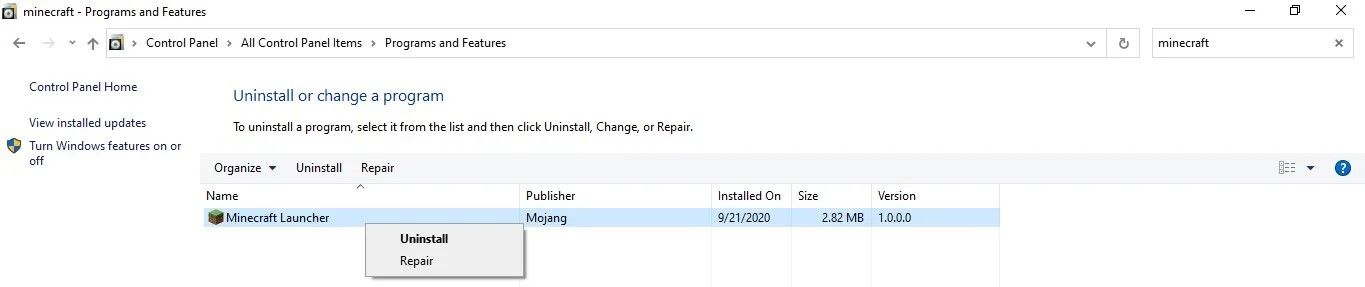
- Удалите папку “.minecraft” в
C:\Users\%username%\AppData\Roaming- Скачайте свежий установщик с официального сайта Minecraft и установите заново.
- Верните сохранённые папки saves в новый каталог .minecraft.
Переустановка устраняет повреждённые файлы и неверные права доступа, которые могли накапливаться.
7. Проверьте багтрекер и сообщите об ошибке
Если вы проделали всё и проблема сохраняется, возможно, причина на стороне серверов Minecraft или в распространённом баге.
- Проверьте официальный трекер ошибок Minecraft и форумы.
- Если вы один столкнулся с проблемой — создайте отчёт, приложив логи лаунчера и точный текст ошибки.
Где взять логи: откройте папку .minecraft и найдите папку logs. Логи содержат стэк-трейсы и URL-ы, которые помогут разработчикам воспроизвести проблему.
Ментальные модели и быстрые эвристики
- Опознай-приведи-перезапусти: сначала определите, какой файл требует лаунчер, затем вручную приведите его в ожидаемое состояние, и перезапустите клиент.
- Разделяй и властвуй: отключите моды и сторонние лаунчеры, чтобы сократить число переменных.
- Сеть vs. локально: если URL доступен в браузере, но лаунчер не скачивает — проблема локальная (антивирус/права/кэш). Если URL недоступен — проблема на стороне сервера.
Дерево принятия решения (упрощённое)
flowchart TD
  A[Появилась ошибка загрузки файла] --> B{Можно скачать URL вручную?}
  B -- Да --> C[Скачать файл и заменить]
  B -- Нет --> D[Проверить соединение и URL]
  C --> E{Ошибка исчезла?}
  E -- Да --> Z[Готово]
  E -- Нет --> F[Проверить .jar ассоциацию и Java]
  F --> G{Решено?}
  G -- Да --> Z
  G -- Нет --> H[Отключить моды и сторонние лаунчеры]
  H --> I{Решено?}
  I -- Да --> Z
  I -- Нет --> J[Добавить в исключения брандмауэра и антивируса]
  J --> K{Решено?}
  K -- Да --> Z
  K -- Нет --> L[Переустановить Minecraft]
  L --> M{Решено?}
  M -- Да --> Z
  M -- Нет --> N[Сообщить в трекер и ждать ответа]
  Z[Готово]
Чек-листы по ролям
Игрок:
- Сохранить папку saves
- Скопировать и заменить указанный файл из ошибки
- Удалить папку mods временно
- Запустить лаунчер (vanilla)
Модер/создатель мод-пака:
- Проверить совместимость версий модов
- Проверить целостность каждого .jar модa (распаковать и просмотреть)
- Запустить чистый клиент и поэтапно добавлять моды
Системный администратор / опытный пользователь:
- Проверить логи лаунчера и системные журналы
- Проверить права доступа к файлам в %APPDATA% и владельца
- Проверить трафик на уровне прокси/фильтра контента
Мета-методология поиска и исправления (короткая)
- Собрать факты: точный текст ошибки, URL, путь в системе.
- Воспроизвести локально: скачать файл, сравнить размер и структуру.
- Исключить внешние факторы: антивирус, брандмауэр, VPN.
- Минимизировать конфигурацию: vanilla лаунчер, без модов.
- Переустановить при необходимости и сообщить о баге.
Критерии приёмки
- Лаунчер больше не показывает ошибку.
- Игра запускается и библиотеки загружаются без сбоев.
- Сохранения доступны и корректно загружаются.
Возможные причины, когда перечисленные шаги не срабатывают
- Проблема на стороне серверов библиотек Minecraft — URL временно недоступен или файл изменён.
- Повреждения на диске (ошибки файловой системы) — в этом случае проверьте диск с помощью chkdsk или других утилит.
- Поломка сетевого оборудования или корпоративный прокси, который переписывает содержимое.
Риски и смягчения
| Риск | Влияние | Смягчение |
|---|---|---|
| Ошибочная замена файла | Возможная несовместимость | Всегда делайте резервную копию оригинала |
| Отключение антивируса | Уязвимость на время | Включайте сразу после проверки |
| Потеря сохранений при переустановке | Потеря прогресса | Скопируйте папку saves заранее |
Краткая галерея крайних случаев
- Лаунчер пишет об одном файле, но после замены появляется ошибка на другом — значит нарушена цепочка зависимостей библиотек.
- URL возвращает HTML-страницу 404 вместо JAR — серверная проблема или неправильный URL.
- Сторонний лаунчер модифицировал профиль и не позволяет vanilla лаунчеру загрузить библиотеки — удалите сторонний лаунчер и профиль.
Краткий глоссарий
- JAR: архив Java, содержащий классы и ресурсы.
- Vanilla лаунчер: официальный лаунчер Minecraft от Mojang/Microsoft.
- mods: папка с модификациями, которые расширяют функциональность игры.
Часто задаваемые вопросы
Что делать, если браузер скачивает файл, а лаунчер всё равно жалуется?
Проверьте, не блокирует ли файл антивирус или не установлена ли неправильная ассоциация .jar. Также распакуйте JAR и вставьте содержимое в папку, если простая замена не помогает.
Могу ли я доверять сторонним репозиториям библиотек?
Предпочтительно скачивать из официального репозитория libraries.minecraft.net или из источников, указанных в сообщении об ошибке. Из неизвестных источников скачивайте с осторожностью.
После переустановки игра всё ещё не запускается — что дальше?
Соберите логи из папки logs и отправьте отчёт в багтрекер Minecraft. В отчёте приложите точный текст ошибки, лог и описание проделанных шагов.
Короткое объявление для сообщества (100–200 слов)
Если вы столкнулись с ошибкой загрузки файла в Minecraft с сообщением о несовпадении содержимого, начните с ручной загрузки файла, указанного в сообщении об ошибке, и замены повреждённого файла в папке .minecraft. Убедитесь, что Java установлена и .jar ассоциированы с ней, временно отключите моды и сторонние лаунчеры, а также добавьте Minecraft в исключения брандмауэра. Если ничего не помогает — сохраните папку saves и переустановите лаунчер. При массовых симптомах проверьте официальный трекер ошибок и, при необходимости, создайте отчёт с логами.
Итог
Следуя этому пошаговому руководству, вы должны восстановить нормальную работу лаунчера или определить, что причина вне вашей машины. Начните с ручной замены файла, затем исключайте факторы по списку: ассоциации .jar, моды, сторонние лаунчеры, брандмауэр и в конце — переустановка. Не забывайте сохранять копии данных и делиться логами при обращении в багтрекер.

Похожие материалы

Несколько аккаунтов Skype: Multi Skype Launcher

Журнал для работы: повысить продуктивность

Персональные звуки уведомлений на Android

Скачивание шоу Hulu для офлайн‑просмотра

Microsoft Start: персонализированная новостная лента
