
Как исправить ошибку синхронизации пользователей в Microsoft Dynamics RMS
Проблема в двух строках
Синхронизация пользователей между клиентом и сервером RMS прерывается из‑за переполненных журналов, проблем с базой данных, несовместимостей версий или сетевых неполадок. Важно последовательно исключать простые причины и только затем переходить к сложной диагностике.
1. Проверка требований системы
- Убедитесь в совместимости. Проверьте аппаратные и программные требования для вашей версии Microsoft Dynamics RMS. Если сервер или клиент не отвечают требованиям, синхронизация может не стартовать.
- Проверьте сетевое соединение. Для корректной синхронизации нужны стабильные соединения между сервером и рабочими станциями.
Совет: начните с проверки связи между клиентом и сервером (ping, tracert, проверка DNS). Часто проблема оказывается банальной сетевой ошибкой.
2. Обновление программного обеспечения
- Установите Service Pack 4 (SP4). В RMS SP4 соответствует версии 2.0.0155 или новее. Проверка: откройте Store Operations Manager, в меню «Справка» выберите пункт «О Store Operations Manager» и убедитесь в версии.
- Установите Hotfix Rollup 2635711, если он ещё не применён. Этот роллап устраняет ряд проблем, связанных с синхронизацией.
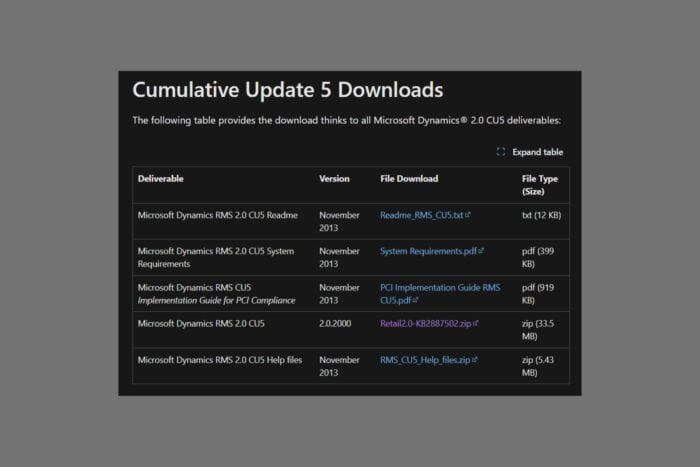
- Рекомендуется установить Microsoft Dynamics RMS 2.0 Cumulative Update 5 (CU5) с официальной страницы Microsoft.
Важно: делайте резервную копию базы данных и настроек перед установкой пакетов обновлений.
3. Мониторинг и устранение неполадок синхронизации
- Просмотрите журналы событий Windows и журналы RMS. Ищите ошибки, связанные с сетевым доступом, правами или переполнением логов.
- Используйте встроенные средства диагностики RMS для обнаружения типичных проблем.
- Очистите или архивируйте чрезмерно большие файлы журналов. Иногда логи становятся причиной блокировок и сбоев.
Если в логах видны специфичные ошибки (например, ошибки доступа к базе данных или исключения при записи), зафиксируйте текст ошибки и обратитесь к документации или в поддержку.
4. Мини‑методология: пошаговый план действий
- Проверка состояния сети (ping, traceroute, DNS).
- Убедитесь в версиях RMS на сервере и клиентах.
- Сделайте бэкап базы данных и конфигурации.
- Примените SP4, затем Hotfix Rollup 2635711 и CU5 в тестовой среде.
- Проверьте журналы и выполните очистку логов.
- Перезапустите службы RMS и повторите синхронизацию.
- Если проблема остаётся — соберите логи и обратитесь в поддержку.
5. Чек‑лист для ролей
Администратор базы данных:
- Сделать бэкап базы RMS.
- Проверить целостность и доступность базы данных.
- Убедиться в отсутствии блокировок и долгих транзакций.
Системный администратор/сеть:
- Проверить сетевые правила и брандмауэр.
- Проверить разрешение DNS и маршрутизацию.
- Убедиться, что порты, используемые RMS, открыты.
Администратор приложений RMS:
- Проверить версию Store Operations Manager на клиентских машинах.
- Применить рекомендованные обновления (SP4, Hotfix, CU5).
- Очистить/архивировать журналы приложения.
6. Когда стандартные шаги не помогают
- Возможные причины: повреждённая база данных, проблемы с правами доступа, редкие баги в конкретных конфигурациях оборудования/ОС. В таких случаях:
- Включите детальный уровень логирования (если это безопасно для среды).
- Сравните конфигурации рабочей и неработающей станции.
- Попробуйте воспроизвести проблему в тестовой среде.
Важно: не вносите структурных изменений в базу данных без одобрения специалиста MS или партнёра.
7. Примеры отказов и альтернативные подходы
- Отказ: проблема повторяется только на отдельных терминалах. Причина часто в локальных настройках безопасности, групповых политиках или устаревших клиентах.
- Альтернативы:
- Временное создание нового профиля пользователя и проверка синхронизации под ним.
- Тестовое переключение на другой сетевой сегмент или прямое подключение к серверу для исключения сетевого фильтра.
8. Диаграмма принятия решения
flowchart TD
  A[Начало: ошибка синхронизации] --> B{Проблемы с сетью?}
  B -- Да --> C[Проверить ping, DNS, брандмауэр]
  B -- Нет --> D{Версия RMS актуальна?}
  D -- Нет --> E[Установить SP4 и Hotfix 2635711]
  D -- Да --> F[Просмотреть журналы и очистить логи]
  E --> F
  C --> F
  F --> G{Проблема решена?}
  G -- Да --> H[Завершить]
  G -- Нет --> I[Подготовить логи и обратиться в поддержку]
9. Критерии приёмки
- Синхронизация данных пользователей проходит без ошибок в течение 24 часов тестирования.
- В журналах отсутствуют повторяющиеся ошибки синхронизации.
- Все клиенты видят и используют обновлённые данные пользователей.
10. Краткое резюме
Следуйте простому порядку: сеть → версия → логи → обновления. Большинство проблем с синхронизацией RMS решаются проверкой совместимости и применением Hotfix Rollup 2635711 и CU5. Если после этого ошибка остаётся — подготовьте логи и обратитесь к Microsoft Support или к вашему партнёру по RMS.
Полезные термины:
- RMS — Retail Management System, платформа управления розничной торговлей.
- SP — Service Pack, пакет обновлений.
- CU — Cumulative Update, накопительное обновление.
Примечание: всегда выполняйте резервное копирование перед применением обновлений или изменением базы данных.

Похожие материалы

Несколько аккаунтов Skype: Multi Skype Launcher

Журнал для работы: повысить продуктивность

Персональные звуки уведомлений на Android

Скачивание шоу Hulu для офлайн‑просмотра

Microsoft Start: персонализированная новостная лента
