
Как исправить ERROR_INVALID_EXCEPTION_HANDLER (BSoD)
Что это за ошибка и почему она возникает
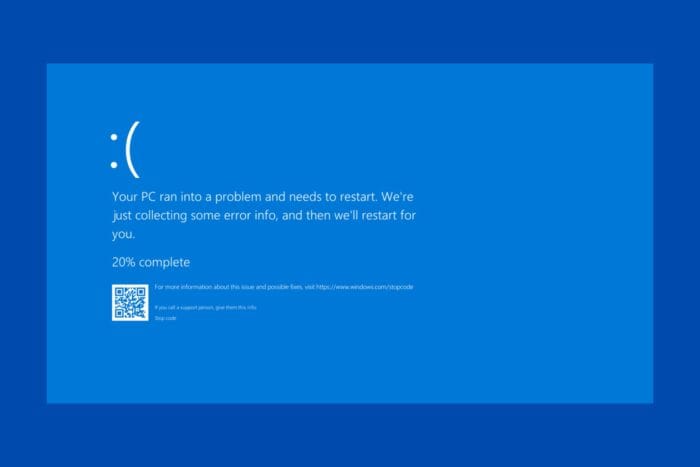
ERROR_INVALID_EXCEPTION_HANDLER — это проверка ошибок (bug check) с кодом 310 (шестнадцатерично 0x136) и сообщением An invalid exception handler routine has been detected. Она означает, что операционная система обнаружила некорректную или повреждённую процедуру обработки исключений в модуле приложения или драйвере. Это может быть вызвано:
- повреждёнными системными файлами, драйверами или самим приложением;
- несовместимым или устаревшим ПО/драйвером;
- ошибками в работе оперативной памяти или других аппаратных компонентах;
- редкими случаями вмешательства стороннего ПО (антивирусы, низкоуровневые тулзы).
Краткое объяснение термина: обработчик исключений — это фрагмент кода, который выполняет программу при возникновении ошибки, чтобы корректно её обработать или завершить работу.
Быстрая проверка — минимальные шаги перед глубоким разбором
- Перезагрузите компьютер и посмотрите, повторяется ли BSoD.
- Подключите внешние устройства только по необходимости (отключите USB-накопители, принтеры).
- Сделайте резервную копию важных данных перед дальнейшими изменениями.
Важно: прежде чем вносить изменения в настройки или обновлять BIOS/микропрограмму, убедитесь, что у вас есть полная резервная копия данных.
Полная последовательность действий по устранению
1. Обновите ОС и приложения
- Откройте Параметры → Обновление и безопасность → Центр обновления Windows и нажмите Проверить наличие обновлений.
- Обновите недавно установленные приложения и драйверы до последних версий с сайта производителя.
- Если ошибка началась после конкретного обновления — временно откатите драйвер или удалите обновление.
2. Восстановление системных файлов: SFC и DISM
- Откройте Пуск, введите cmd, щёлкните правой кнопкой и выберите Запуск от имени администратора.
- Выполните команды по порядку:
sfc /scannowЕсли SFC сообщает, что нашёл и исправил проблемы, перезагрузите систему. Если нет, выполните:
DISM /Online /Cleanup-Image /RestoreHealthЗатем снова sfc /scannow и перезагрузка.
3. Проверка аппаратного обеспечения
- Проверьте оперативную память: запустите встроенный Windows Memory Diagnostic (Пуск → введите Windows Memory Diagnostic → Перезагрузить и проверить память) или MemTest86 для глубокого теста.
- Проверьте жёсткий диск/SSD: откройте Командную строку от имени администратора и выполните
chkdsk /f /r(команда потребует перезагрузки). - Осмотрите корпус: нет ли вздувшихся конденсаторов, следов перегрева, неплотных кабелей или модулей памяти.
4. Чистая загрузка для поиска проблемного ПО
- Нажмите Win + R, введите
msconfig, нажмите Enter. - На вкладке Службы поставьте флажок Скрыть все службы Microsoft и нажмите Отключить все.
- На вкладке Автозагрузка нажмите Открыть диспетчер задач и отключите все элементы автозагрузки.
- Перезагрузите компьютер. Если BSoD исчез, включайте службы и автозагрузку по очереди, чтобы найти виновника.
5. Анализ дампов и журналов
- Проверьте папку C:\Windows\Minidump на наличие файлов дампа. Скопируйте их на безопасное место.
- Откройте Просмотр событий → Журналы Windows → Система, используйте фильтр по источнику BugCheck.
- Для подробного анализа используйте WinDbg (Windows Debugger) или удобные утилиты вроде WhoCrashed. По результатам анализа вы получите имя модуля/драйвера, который вызвал сбой.
6. Дополнительные меры
- Откат системы (Восстановление системы) к точке до появления ошибки.
- Переустановка проблемного приложения или драйвера в чистой среде.
- Обновление прошивки (BIOS/UEFI) только в крайнем случае и по инструкции производителя.
- Если подозреваете проблему с памятью или материнской платой — протестируйте модули по одному, замените подозрительный модуль.
Альтернативные подходы и когда они применимы
- Возврат к предыдущему драйверу: если ошибка началась после обновления драйвера — временно откатите его.
- Чистая установка Windows: если повреждений много и восстановления не помогают, чистая установка часто устраняет программные причины.
- Замена аппаратных компонентов: если тесты памяти или диска показали ошибки, замените соответствующий компонент.
Когда перечисленные шаги не помогут — возможные причины
- Аппаратная неисправность на уровне материнской платы или контроллеров.
- Глубоко повреждённый загрузочный сектор или системные разделы, требующие восстановления с помощью установочного USB.
- Специфические низкоуровневые драйверы от производителей оборудования, несовместимые с вашей версией Windows.
Практические чеклисты по ролям
Домашний пользователь:
- Сохранить резервную копию данных.
- Проверить Центр обновления Windows.
- Запустить
sfc /scannowи Windows Memory Diagnostic. - Выполнить чистую загрузку.
Системный администратор / инженер поддержки:
- Собрать дампы из C:\Windows\Minidump и системные журналы.
- Проанализировать дампы в WinDbg, найти виновный модуль.
- Проверить соответствие драйверов требованиям ОС и политики безопасности.
- Организовать тестирование памяти и дисков в lab-среде.
Мини‑методология (пошаговый план расследования)
- Повторяемость: убедиться, что BSoD воспроизводится.
- Логирование: собрать дампы и журналы.
- Изоляция: чистая загрузка и отключение периферии.
- Восстановление: SFC/DISM, откат/обновление драйверов.
- Тестирование HW: MemTest/CHKSDS/проверка питания.
- Ремедиация: замена компонента или переустановка ОС.
Фактовый блок
- Код ошибки: 310 (шестнадцатерично 0x136)
- Основные причины: повреждённый обработчик исключений, драйвер, системный файл, аппаратная ошибка
- Первые шаги: обновления, SFC/DISM, чистая загрузка, анализ дампов
Критерии приёмки
- Система не выдала ERROR_INVALID_EXCEPTION_HANDLER в течение повторяемого сценария использования в течение нескольких последовательных запусков.
- SFC и DISM не обнаруживают ошибок.
- Минимум один тест памяти и проверка диска прошли без ошибок.
Частые ошибки и советы
- Нельзя сразу обновлять BIOS «на всякий случай» без резервной копии — ошибка при прошивке может сделать систему нерабочей.
- При работе с дампами не публикуйте их в открытом доступе — они содержат информацию о системе.
Заключение
ERROR_INVALID_EXCEPTION_HANDLER — симптом проблем с обработкой исключений в ПО или драйвере, иногда связанный с аппаратными неисправностями. Методичное следование шагам обновления, восстановления системных файлов, чистой загрузки и тестов оборудования обычно помогает локализовать и устранить причину.
Если после всех шагов проблема сохраняется, соберите дампы и системные журналы и обратитесь к специалисту по ремонту ПК или в службу поддержки производителя оборудования.
Если вам нужна помощь с разбором дампа или конкретным модулем, опубликуйте имя модуля и содержимое минидампа (без персональных данных) в комментариях.

Похожие материалы

Несколько аккаунтов Skype: Multi Skype Launcher

Журнал для работы: повысить продуктивность

Персональные звуки уведомлений на Android

Скачивание шоу Hulu для офлайн‑просмотра

Microsoft Start: персонализированная новостная лента
