
Как исправить ERR_Connection_Refused в Chrome
Быстрый план действий
- Убедитесь, что сайт работает (внешняя доступность).
- Перезагрузите роутер и компьютер.
- Очистите кэш Chrome.
- Проверьте DNS и временно смените на публичные серверы.
- Отключите прокси и VPN.
- Временно выключите брандмауэр и антивирус для проверки.
- Отключите расширения Chrome и запустите в режиме инкогнито.
- Сбросьте настройки или переустановите Chrome.
Почему возникает ошибка
Когда вы видите ERR_Connection_Refused, это значит: ваш браузер установил TCP‑соединение с IP‑адресом сайта, но сервер либо немедленно закрыл соединение, либо устройство по пути (роутер, прокси, брандмауэр) отклонило запрос. Причины обычно делятся на серверные и клиентские:
- Сервер недоступен или слушает на другом порту.
- Веб‑сервер настроен неправильно (например, правило виртуального хоста или блокировка по IP).
- DNS возвращает неправильный IP.
- Локальная сеть или роутер блокируют соединение.
- Локальный брандмауэр, антивирус или прокси блокируют трафик.
- Повреждённые кэши браузера или конфликтующие расширения.
Короткая дефиниция: DNS — система преобразования доменных имён в IP‑адреса.
1. Проверьте, доступен ли сайт из внешней сети
Прежде чем менять настройки на компьютере, убедитесь, что сайт жив.
- Используйте сервисы проверки доступности: Down for Everyone or Just Me, IsItDownRightNow, или аналогичные.
- Выполните команду в терминале для быстрой проверки:
curl -I https://example.comЕсли curl возвращает заголовки 200/301/302, сайт работает. Если соединение отклоняется и вы видите “Connection refused” в выводе, проблема, скорее всего, на стороне сервера.
Совет: если сайт доступен извне, но недоступен у вас — значит, проблема локальная.
2. Перезагрузите роутер и компьютер
Иногда маршрутизатор или модем зависают и начинают блокировать отдельные подключения. Полная перезагрузка — простой и быстрый тест.
Шаги:
- Выключите роутер на 30 секунд и включите снова.
- Перезагрузите компьютер.
- Попробуйте открыть сайт снова.
Важно: отключение питания роутера разрывает сессии и может обновить маршруты и ARP‑кеш.
3. Проверьте и очистите кэш Chrome
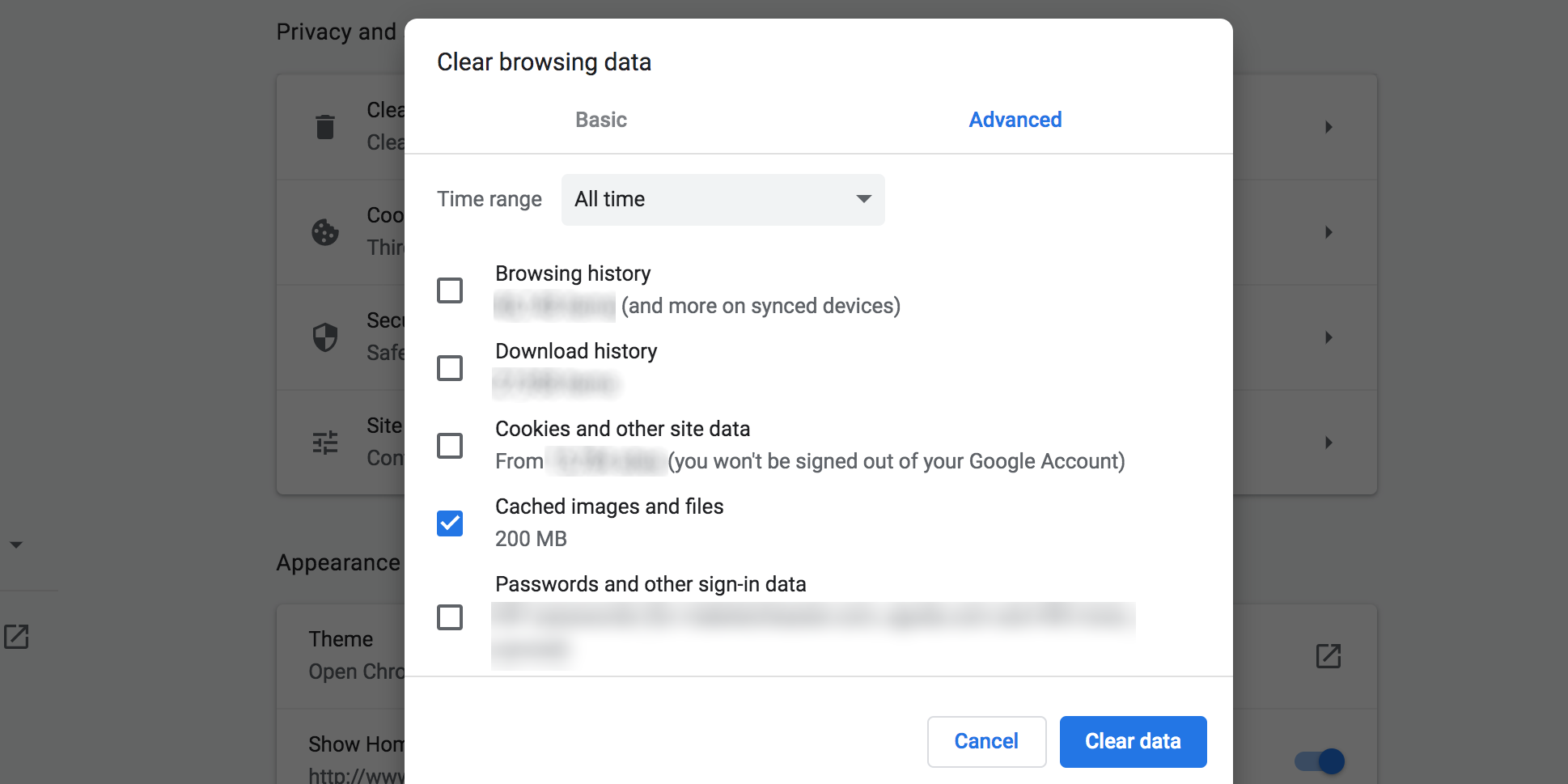
Кэшированные данные могут привести к конфликтам. Очистите кэш и попробуйте снова.
Как очистить кэш в Chrome:
- Нажмите ⋮ в правом верхнем углу и выберите Настройки.
- Перейдите в Конфиденциальность и безопасность.
- Нажмите Очистить историю просмотра.
- Поставьте галочку напротив Кэшированные изображения и файлы и нажмите Очистить данные.
Если после очистки кэша страница открывается — причина найдена.
4. Проверьте DNS и смените серверы
Иногда DNS‑сервера возвращают неправильный адрес или не отвечают. Смена на публичный DNS — быстрый тест.
На Windows
- Откройте Параметры → Сеть и Интернет → Изменить параметры адаптера.
- Правой кнопкой по соединению → Свойства.
- Выберите Протокол Интернета версии 4 (TCP/IPv4) → Свойства.
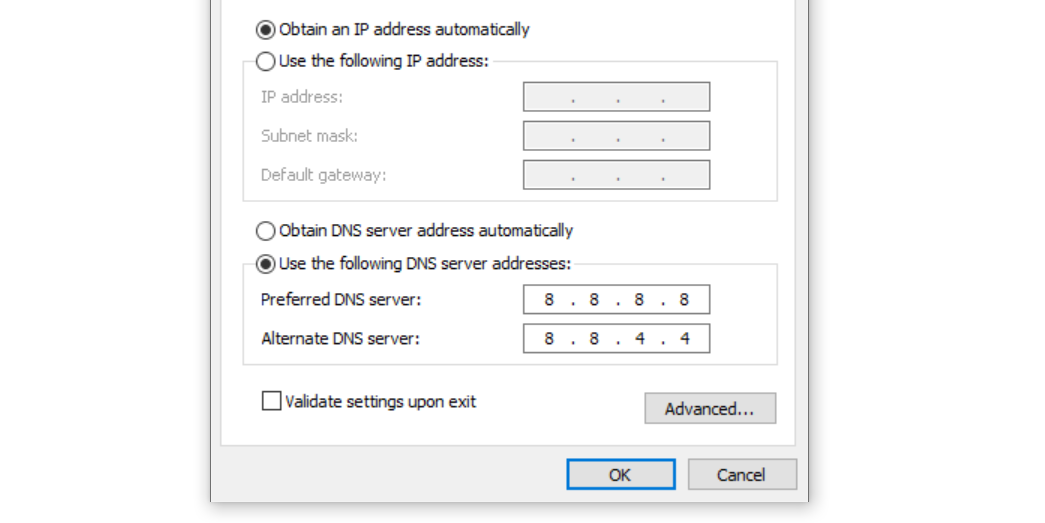
- Отметьте Использовать следующие адреса DNS‑сервера.
- Введите 8.8.8.8 и 8.8.4.4 (Google DNS) или 208.67.222.222 и 208.67.220.220 (OpenDNS).
- Нажмите ОК и перезапустите браузер.
На macOS
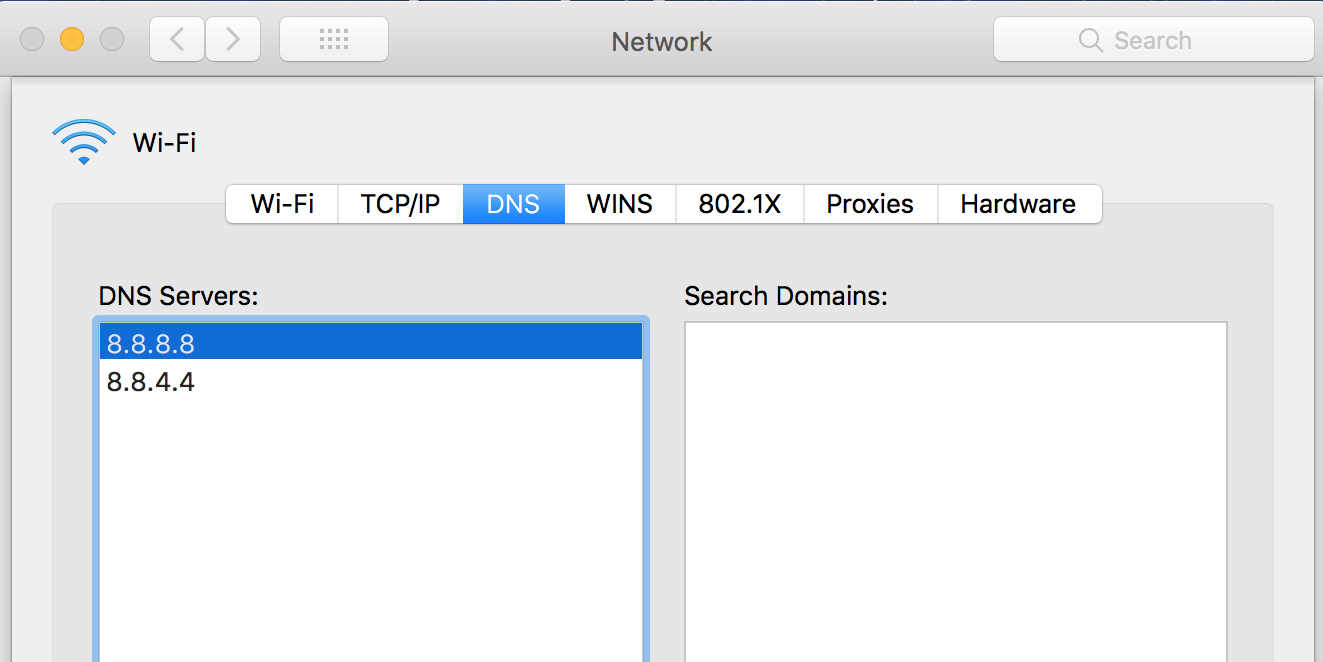
- Системные настройки → Сеть.
- Выберите соединение → Дополнительно → Вкладка DNS.
- Удалите старые серверы и добавьте 8.8.8.8 и 8.8.4.4.
- Нажмите ОК и примените изменения.
В терминале (универсальная проверка)
- Проверьте, как резолвится домен:
nslookup example.com
# или
dig +short example.com
Если IP некорректен по сравнению с тем, что ожидается, смена DNS может помочь.
5. Отключите прокси и VPN
Прокси и VPN могут изменять путь трафика и блокировать соединения. Временно отключите их.
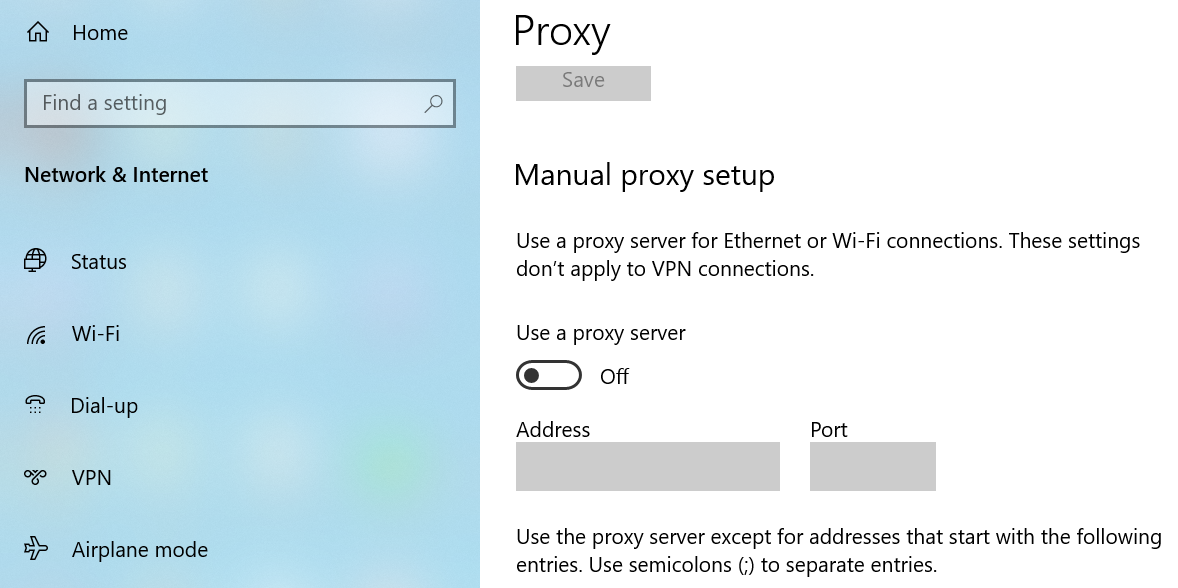
На Windows:
- Параметры → Сеть и Интернет → Прокси.
- Выключите Использовать прокси-сервер.
На macOS:
- Меню Wi‑Fi → Открыть параметры сети → Выбрать соединение → Дополнительно → Вкладка Прокси.
- Снимите все галочки и примените изменения.
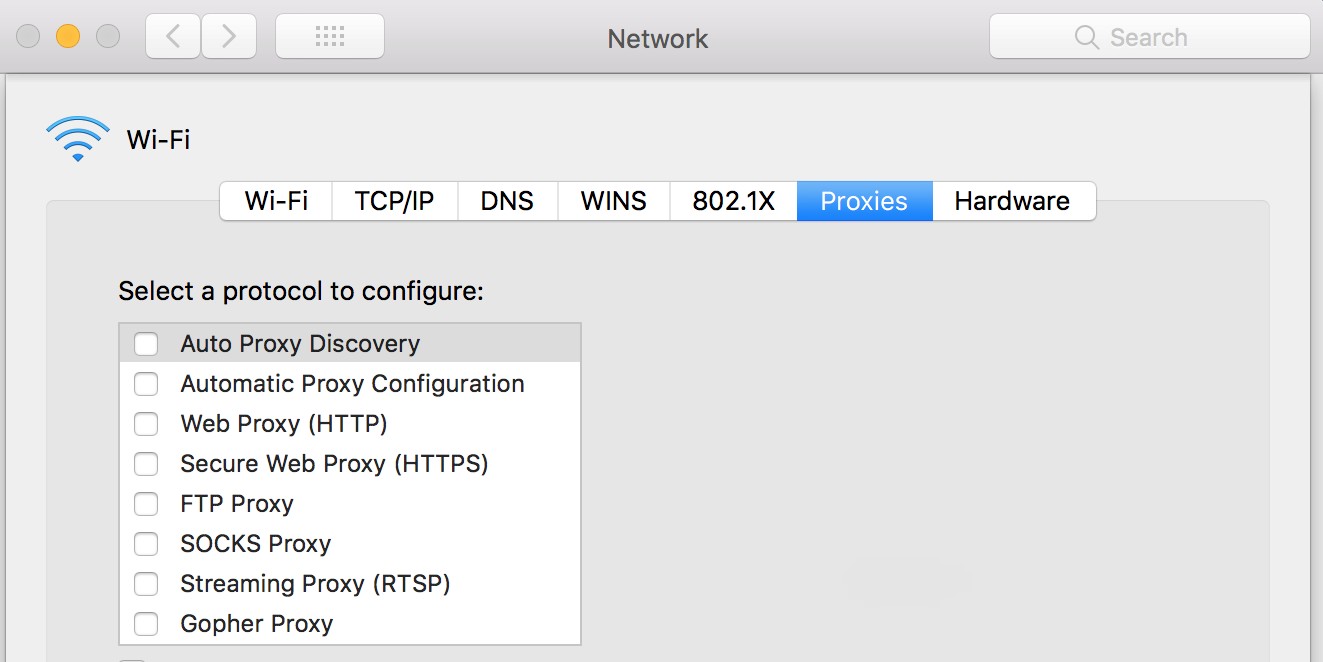
Проверьте снова в режиме инкогнито Ctrl+Shift+N (Cmd+Shift+N на macOS).
6. Временно отключите брандмауэр и антивирус
Локальные брандмауэры или антивирусы могут блокировать порт или IP. Временно отключите их для теста.
На Windows:
- Панель управления → Система и безопасность → Брандмауэр Защитника Windows.
- Выберите Включение и отключение брандмауэра Защитника Windows и временно выключите его.
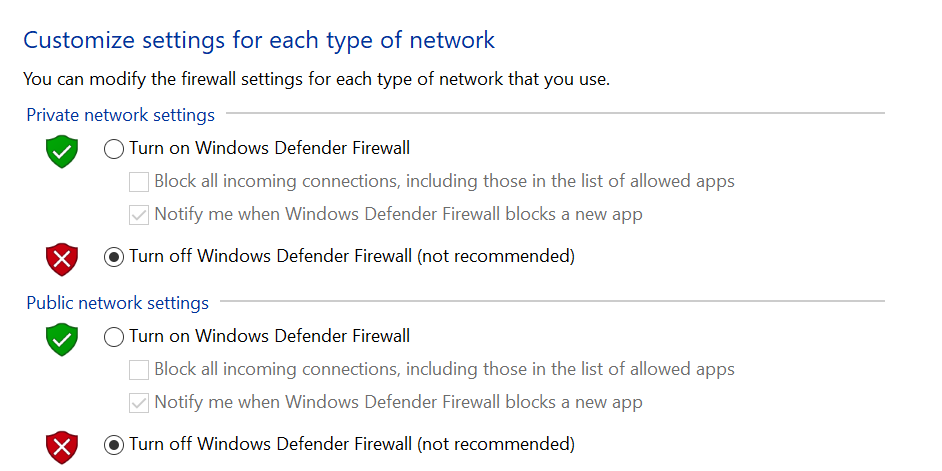
На macOS:
- Системные настройки → Защита и безопасность → Вкладка Брандмауэр.
- Отключите брандмауэр.
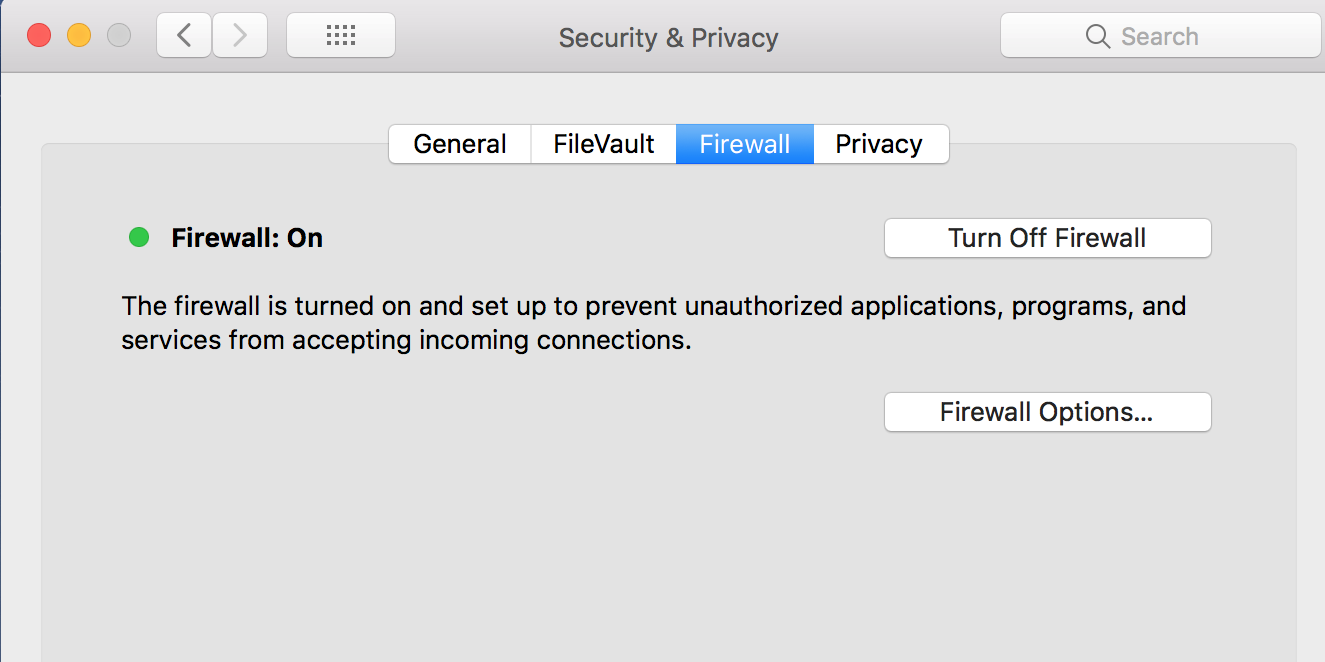
Важно: не оставляйте брандмауэр и антивирус отключёнными надолго. Это временный диагностический шаг.
7. Отключите расширения Chrome
Расширения могут менять запросы сети, вставлять прокси или блокировать ресурсы. Отключите их все и попробуйте открыть сайт.
Как отключить расширения:
- Меню ⋮ → Дополнительные инструменты → Расширения.
- Переключите все расширения в положение выкл.
- Перезапустите Chrome.
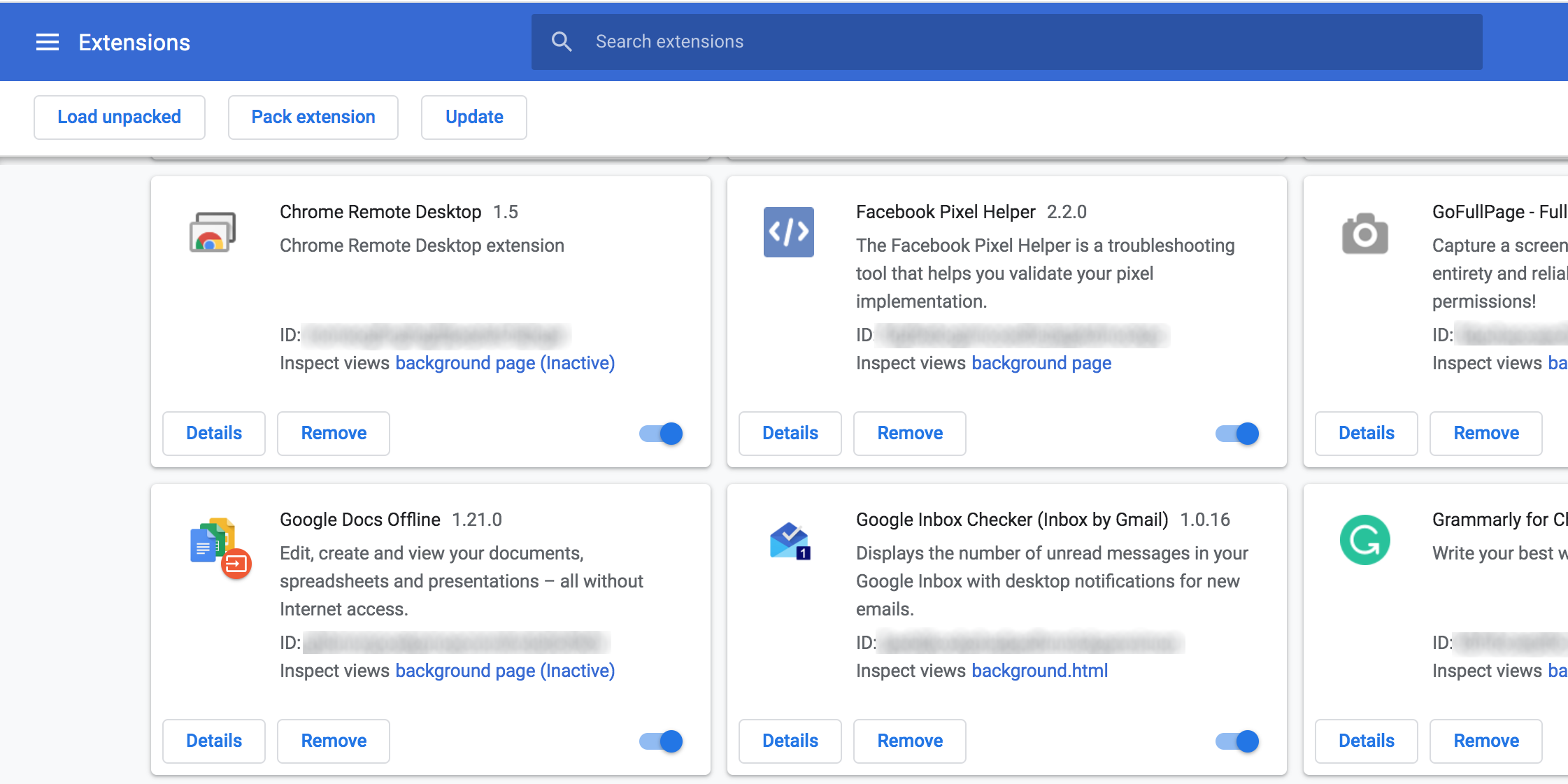
Если сайт открылся — включайте расширения по одному, чтобы найти виновника.
8. Сбросьте настройки Chrome
Если изменения настроек или политики мешают подключению, верните браузер к значениям по умолчанию.
Как сбросить настройки Chrome:
- Меню ⋮ → Настройки.
- Дополнительно → Сброс и удаление вредоносного кода → Восстановить настройки по умолчанию.
- Подтвердите Сбросить.
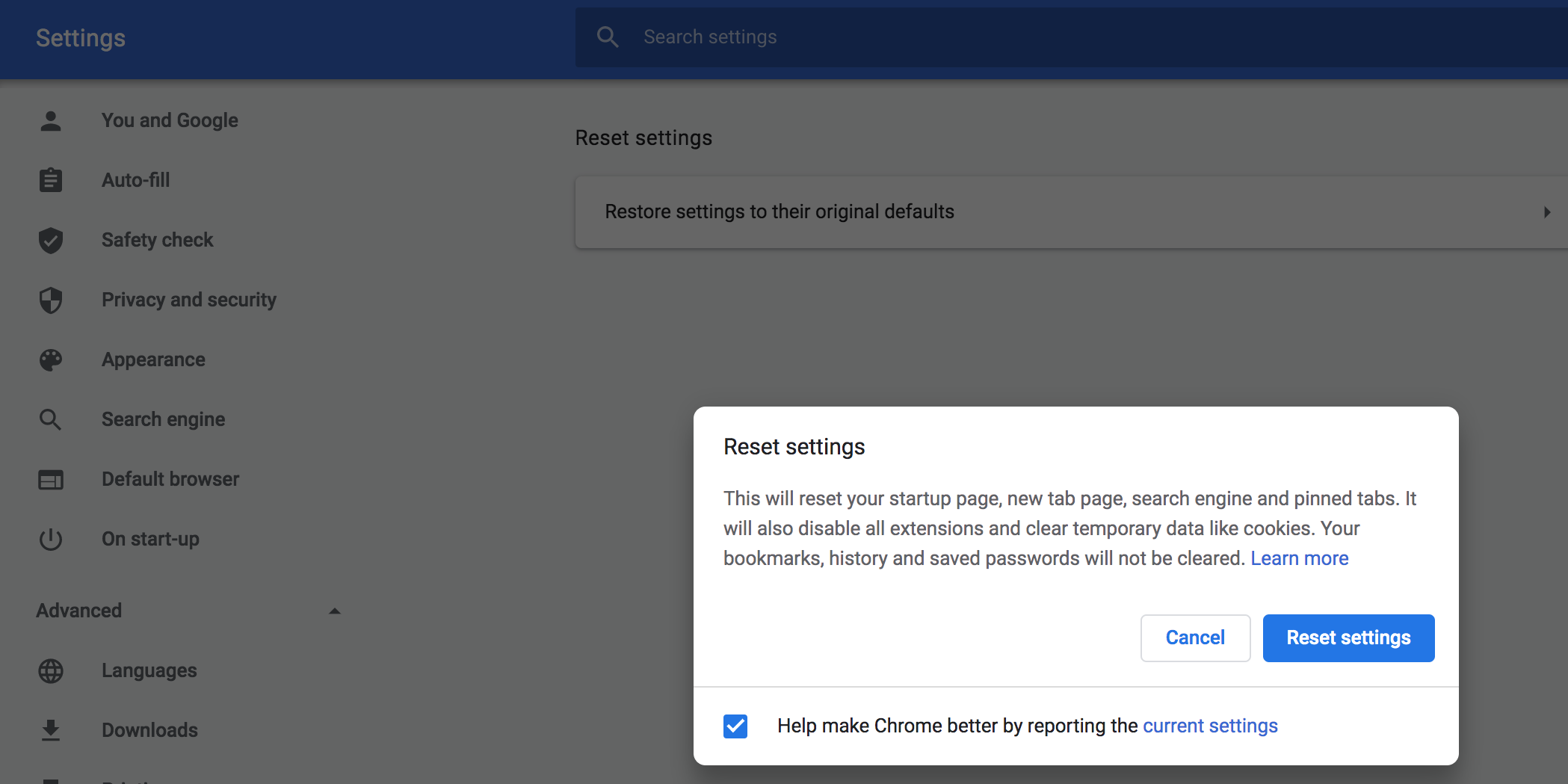
Это не удалит закладки или сохранённые пароли, но вернёт поведение браузера к исходному.
9. Переустановите Chrome
Если ничего не помогает, переустановка удаляет повреждённые файлы программы.
На Windows: Параметры → Приложения → Google Chrome → Удалить. На macOS: используйте AppCleaner для удаления и удаления связанных файлов.
После удаления скачайте свежую копию с официального сайта и установите заново.
Дополнительные инструменты для диагностики
- ping example.com — проверка базовой доступности.
- traceroute или tracert — поиск узла, где теряется маршрут.
- telnet example.com 80 — проверить, открывается ли порт 80.
- netstat -an — посмотреть сетевые соединения локально.
Пример вывода telnet при успешном подключении:
$ telnet example.com 80
Trying 93.184.216.34...
Connected to example.com.
Если вы видите “Connection refused” — порт закрыт на стороне сервера.
Решения для администраторов сервера
Если сайт недоступен у многих пользователей:
- Проверьте логи веб‑сервера (nginx, Apache) на предмет ошибок или правил блокировки.
- Убедитесь, что сервис слушает на нужном порту: sudo ss -tulpn | grep :80
- Проверьте настройки брандмауэра сервера (iptables, ufw, security groups).
- Убедитесь, что не включены правила DDoS или rate limiting, которые могли бы блокировать пользователей.
Ментальная модель: представьте цепочку «клиент → ваш роутер → провайдер → брандмауэр → сервер» и исключайте звенья одно за другим.
Быстрая проверка под языком безопасности и конфиденциальности
- При смене DNS вы направляете свои запросы к провайдеру DNS. Для чувствительных данных выбирайте надёжные провайдеры.
- Отключение брандмауэра и антивируса — временная мера только для диагностики.
- Убедитесь, что не разглашаете приватные ключи или пароли при логировании в публичные сервисы.
Руководство по диагностике для разных ролей
- Обычный пользователь:
- Перезагрузите устройства, очистите кэш, попробуйте режим инкогнито, смените сеть (мобильный интернет).
- Системный администратор:
- Проверьте логи сервера, конфигурацию брандмауэра и правила виртуальных хостов.
- Сетевой инженер:
- Выполните traceroute, проверку MTU, мониторинг пакетов, проверки BGP при необходимости.
Плейбук быстрого восстановления (SOP)
- Проверить доступность сайта извне (curl, uptime checker).
- Попросить пользователя перезагрузить роутер и компьютер.
- Сменить DNS на публичный и проверить nslookup/dig.
- Отключить прокси/VPN на клиенте.
- Отключить расширения и запустить Chrome в режиме инкогнито.
- Если проблема воспроизводится у многих — проверить серверные логи и firewall.
- После исправления — восстановить локальные защиты и уведомить пользователя.
Критерии приёмки
- Сайт открывается в Chrome без ERR_Connection_Refused у тестовой группы пользователей.
- Запросы на нужный порт проходят (telnet/ss/netstat показывают соединение).
- Логи сервера не содержат повторяющихся отказов по IP после исправления.
Тесты и сценарии приёма
- Позитивный тест: открытие https://example.com должно вернуть HTTP 200.
- Отрицательный тест: при отключенном веб‑сервере клиент видит Connection refused.
- Регрессионный тест: после восстановления брандмауэра — легитимные подключения сохраняются.
Диаграмма принятия решения
flowchart TD
  A[Начало] --> B{Сайт доступен извне?}
  B -- Да --> C{Проблема у одного пользователя?}
  C -- Да --> D[Перезагрузить роутер и ПК]
  D --> E[Очистить кэш и открыть в инкогнито]
  E --> F{Открылось?}
  F -- Да --> Z[Готово]
  F -- Нет --> G[Поменять DNS и отключить прокси]
  G --> H{Открылось?}
  H -- Да --> Z
  H -- Нет --> I[Отключить брандмауэр/антивирус временно]
  I --> J{Открылось?}
  J -- Да --> Z
  J -- Нет --> K[Отключить расширения и сбросить Chrome]
  K --> L{Открылось?}
  L -- Да --> Z
  L -- Нет --> M[Переустановить Chrome]
  M --> Z
  B -- Нет --> N[Проверить серверные логи и брандмауэр сервера]
  N --> O{Сервер отвечает?}
  O -- Нет --> P[Запустить веб‑сервер или исправить конфиг]
  O -- Да --> Q[Проверить правила блокировок и rate limiting]
  Q --> Z
Часто задаваемые вопросы
Почему сайт работает у других, но не у меня?
Причина чаще всего в локальной сети, DNS или локальном ПО (прокси, брандмауэр, антивирус, расширения). Следуйте пошаговому плану выше, чтобы локализовать проблему.
Поможет ли смена браузера?
Иногда да. Если сайт открывается в другом браузере, значит проблема скорее в настройках или расширениях Chrome.
Опасно ли отключать брандмауэр и антивирус?
Это безопасно лишь временно для диагностики. Не оставляйте защиту отключённой длительное время.
Что делать, если я администратор сайта?
Проверьте логи веб‑сервера и системные брандмауэры, убедитесь, что сервис слушает на нужном порту и что нет правил, блокирующих внешние IP.
Краткое резюме
- ERR_Connection_Refused обычно означает, что соединение было намеренно закрыто или отвергнуто.
- Диагностика идёт от внешней доступности к локальной конфигурации: сайт → сеть → DNS → прокси/VPN → брандмауэр → расширения → браузер.
- Используйте простые команды (curl, ping, nslookup, telnet) и логический плейбук, чтобы быстро локализовать причину.
В большинстве случаев последовательная проверка и простые действия (перезагрузка, смена DNS, отключение прокси/расширений) решают проблему и превращают отклонённые соединения в успешные.

Похожие материалы

Несколько аккаунтов Skype: Multi Skype Launcher

Журнал для работы: повысить продуктивность

Персональные звуки уведомлений на Android

Скачивание шоу Hulu для офлайн‑просмотра

Microsoft Start: персонализированная новостная лента
