
Устранение высокой загрузки CPU Epic Games Launcher на Windows
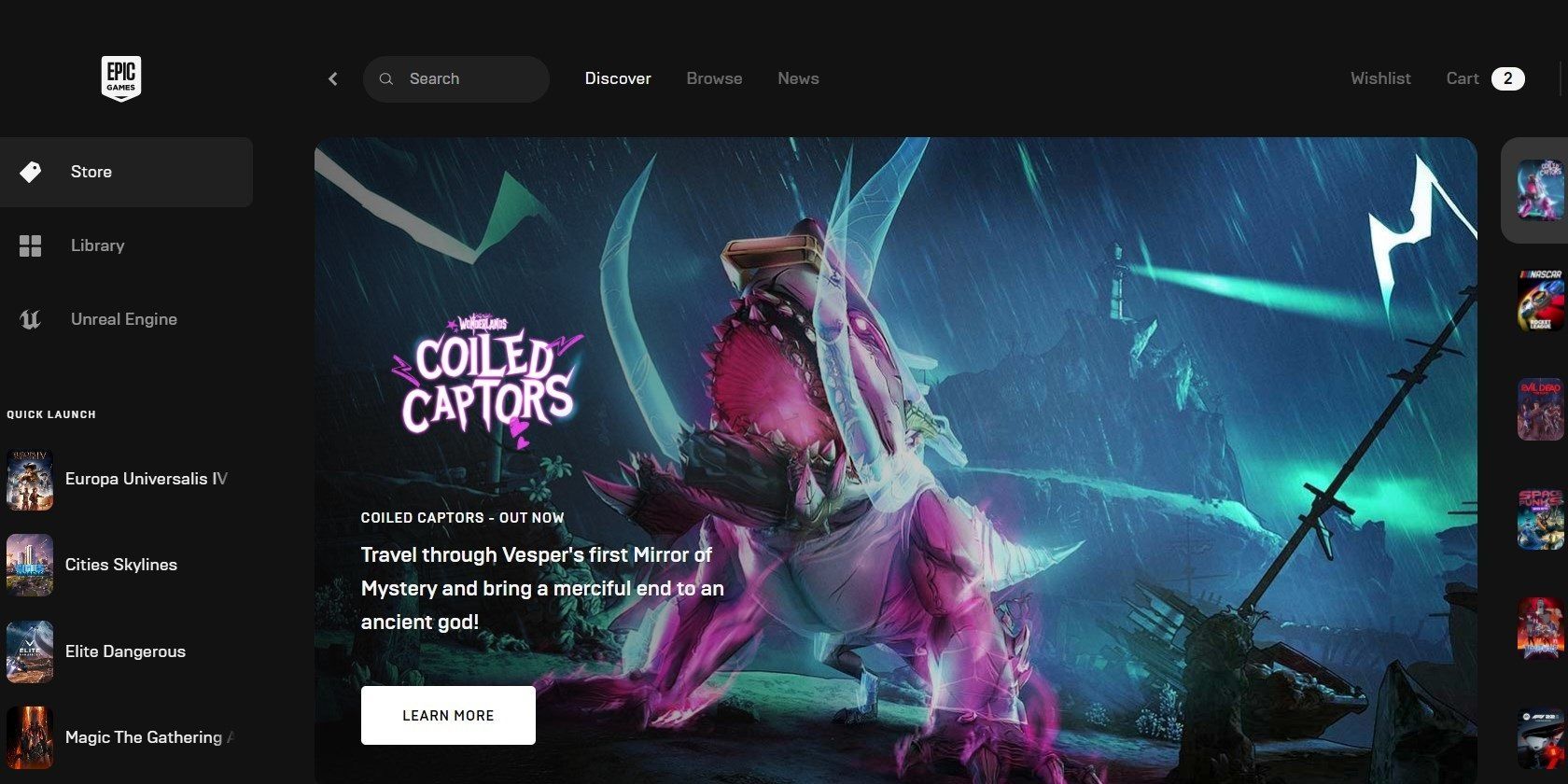
Epic Games Launcher — официальный лаунчер для игр и сервисов Epic. В норме он потребляет минимум ресурсов, но иногда пользователи замечают высокую загрузку процессора (CPU), которая замедляет систему, мешает игровому процессу и вызывает перегрев. В этой статье подробно разберём причины, стандартные решения, расширенные методики диагностики и безопасные шаги для ИТ‑специалистов и игроков.
Важно: все шаги даны для Windows; команды и названия меню соответствуют Windows 10/11, если не указано иначе.
Почему лаунчер может сильно нагружать CPU
Кратко о причинах в одном предложении: лаунчер использует процессы визуального интерфейса, сетевых сервисов и фоновых обновлений — любые сбои в этих компонентах могут привести к повышенной нагрузке на процессор.
Подробные возможные причины:
- Внутренний баг или временный сбой в самом Epic Games Launcher. Иногда один из потоков «зависает» или начинает потреблять ресурсы непрерывно.
- Устаревшие драйверы видеокарты или системные компоненты, из‑за чего процессы рендеринга или аппаратного ускорения работают некорректно.
- Конфликт с другими установленными приложениями: антивирусы, VPN, оверлей‑сервисы (например, сторонние OSD), средства потоковой передачи могут мешать корректной работе лаунчера.
- Повреждённые временные и кэш‑файлы внутри папки EpicGamesLauncher (webcache), которые заставляют приложение постоянно перерабатывать данные.
- Неправильный режим электропитания, при котором Windows ограничивает производительность или, наоборот, управляет процессами так, что приоритеты меняются.
Разница между «нормальной» и «высокой» загрузкой: в простое лаунчер обычно использует единичные проценты CPU; заметное ухудшение — когда приложение удерживает двузначные проценты в простое или вызывает частые скачки CPU во время работы ПК.
Быстрые проверки — перед глубоким разбором
- Сохраните прогресс в играх и закройте все фоновые приложения, которые можете. Это уменьшит шум в диагностике.
- Откройте Диспетчер задач (Ctrl + Shift + Esc) и посмотрите, какой процесс лаунчера (EpicGamesLauncher.exe или связанные процессы) потребляет CPU. Запишите PID и процент.
- Если загрузка связана с обновлением — подождите 5–10 минут; иногда лаунчер скачивает патч и использует ресурсы временно.
Если быстрые проверки не показали очевидной причины — идём по шагам ниже.
Шаг 1. Перезагрузите систему
Иногда причины кроются в однократном сбое системных служб. Закройте Epic Games Launcher и выполните полную перезагрузку Windows (не гибернацию). После включения откройте лаунчер и наблюдайте за использованием CPU.
Примечание: перезагрузка часто решает проблемы, вызванные зависшими драйверами или временными конфликтами.
Шаг 2. Обновите Windows
Устаревшая система может вызывать несовместимости. Обновление Windows исправляет ошибки и обновляет системные библиотеки, необходимые для корректной работы приложений.
Как обновить:
- Нажмите Win + I чтобы открыть Параметры.
- Выберите раздел Windows Update.
- Нажмите Проверить наличие обновлений и установите все доступные исправления.
После обновления перезагрузите ПК и снова проверьте лаунчер.
Шаг 3. Измените план электропитания на «Лучшее быстродействие»
Иногда экономичные профили питания ограничивают частоты CPU или приоритеты фоновым задачам, что вызывает аномалии. Установите профиль с акцентом на производительность.
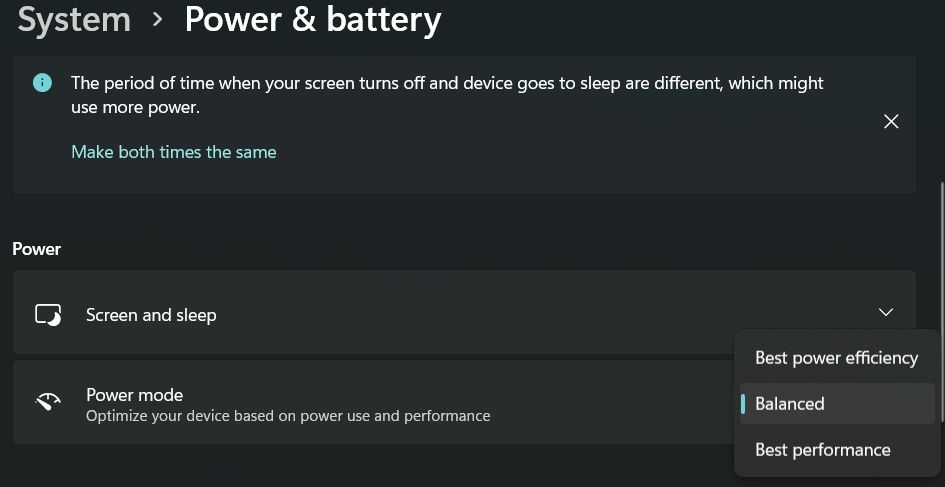
Как переключить режим питания:
- Откройте Параметры.
- В разделе Система выберите Питание и батарея.
- Откройте выпадающий список рядом с Режим энергопотребления (Power mode).
- Выберите Лучшее быстродействие.
Совет: если вы на ноутбуке, подключите питание от сети при тестировании, чтобы исключить ограничения по питанию.
Шаг 4. Обновите драйвер видеокарты
Видеодрайверы участвуют в рендеринге интерфейса и аппаратном ускорении. Их устаревание может приводить к повышенной загрузке CPU, так как часть задач переносится на процессор.
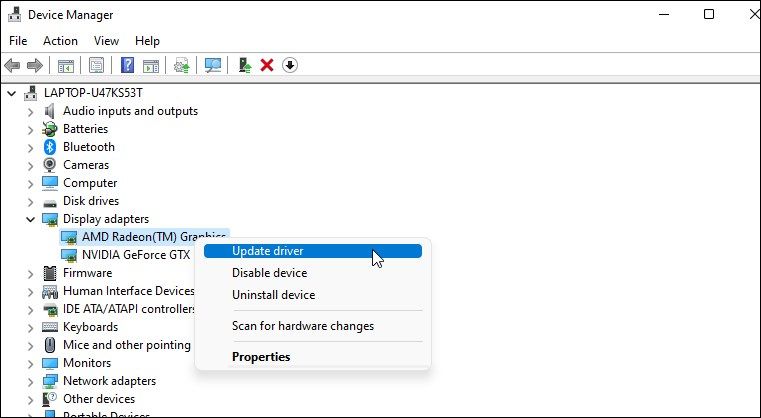
Как обновить через Диспетчер устройств:
- Нажмите Win + X и выберите Диспетчер устройств.
- Разверните Видеоадаптеры.
- Правой кнопкой по вашей видеокарте → Обновить драйвер.
- Выберите Автоматический поиск драйверов.
Альтернатива: скачайте драйвер с официального сайта производителя (NVIDIA, AMD, Intel) и установите вручную — это рекомендуется, если автообновление ничего не нашло.
Шаг 5. Очистите папку webcache лаунчера
Кэш браузерного движка внутри лаунчера может повредиться. Удаление webcache заставит лаунчер пересоздать временные файлы, что часто решает проблемы с рендерингом и утечками ресурсов.
Как удалить webcache:
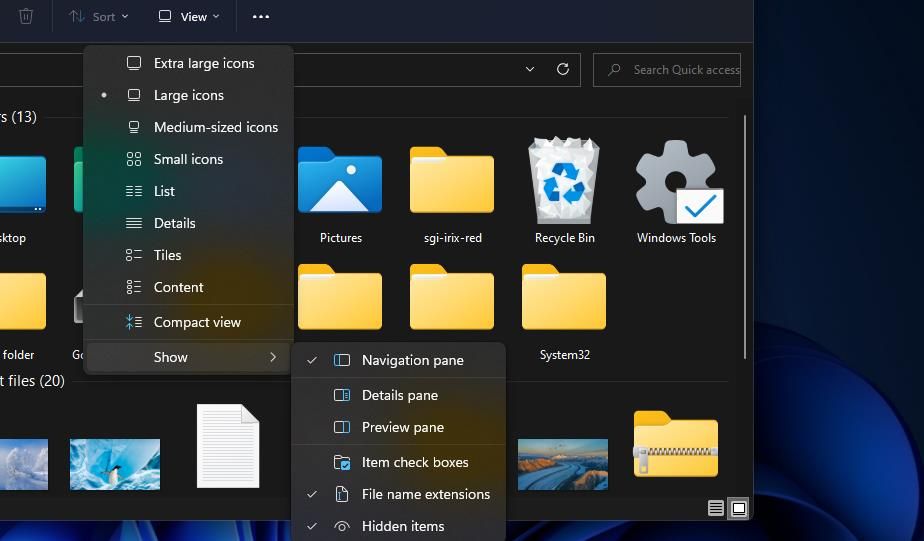
- Нажмите Win + R, введите %localappdata% и нажмите Enter.
- В проводнике нажмите Вид > Показать и отметьте Скрытые элементы.
- Перейдите в папку EpicGamesLauncher → Saved.
- Найдите папку webcache и удалите её. Если есть webcache_XXXX (например, webcache_4147), удалите и её.
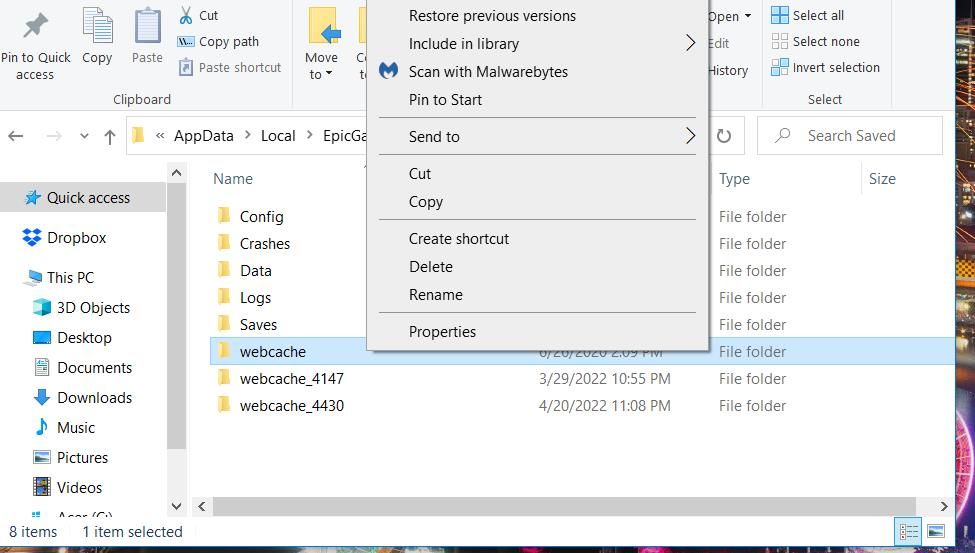
После удаления перезапустите Epic Games Launcher.
Внимание: удаление webcache безопасно — это временные файлы интерфейса. Однако если вы меняли какие‑то локальные настройки через расширения — сделайте резервную копию перед удалением.
Шаг 6. Восстановление установки (Repair)
Если в лаунчере произошёл внутренний сбой, встроенный ремонт может восстановить отсутствующие или повреждённые файлы, не трогая ваши игры.
Как запустить ремонт:
- Откройте меню Пуск и введите Панель управления, нажмите Enter.
- Выберите Удаление программы (или Программы и компоненты).
- Найдите Epic Games Launcher в списке, правой кнопкой мыши выберите Восстановить (Repair) и следуйте инструкциям.
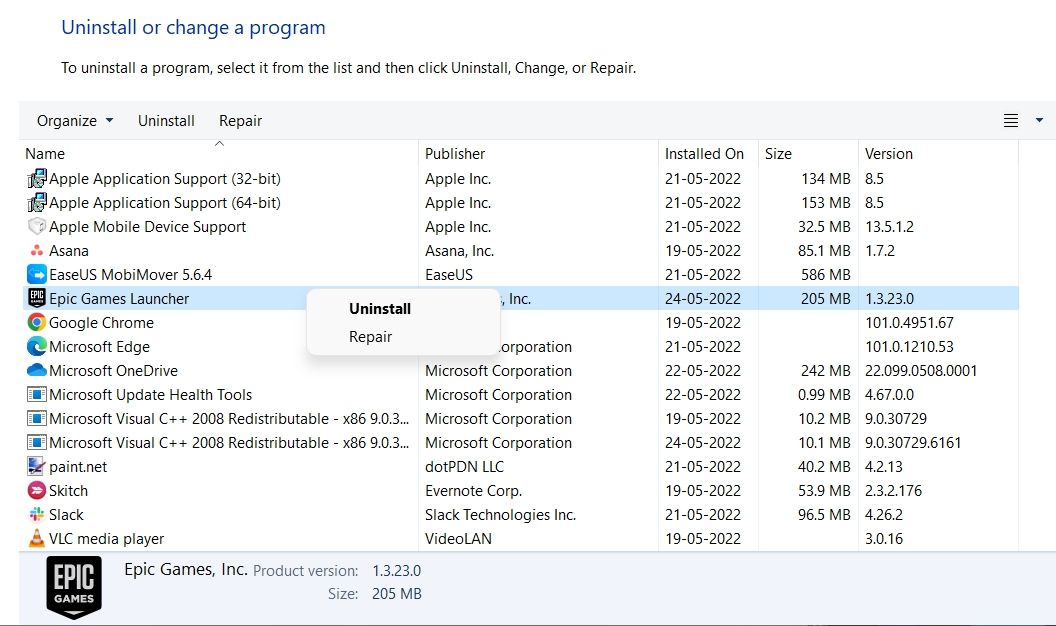
Если опция «Восстановить» отсутствует — попробуйте переустановку (см. шаг 9).
Шаг 7. Обновите Epic Games Launcher
Лаунчер регулярно получает обновления с исправлениями и оптимизациями производительности. Убедитесь, что у вас установлена последняя версия.
Как вручную инициировать обновление:
- Откройте Epic Games Launcher.
- Нажмите на инициалы пользователя в правом верхнем углу.
- Выберите Настройки.
- Найдите раздел Epic Online Services и нажмите Установить или Install Now, если отображается такая кнопка.
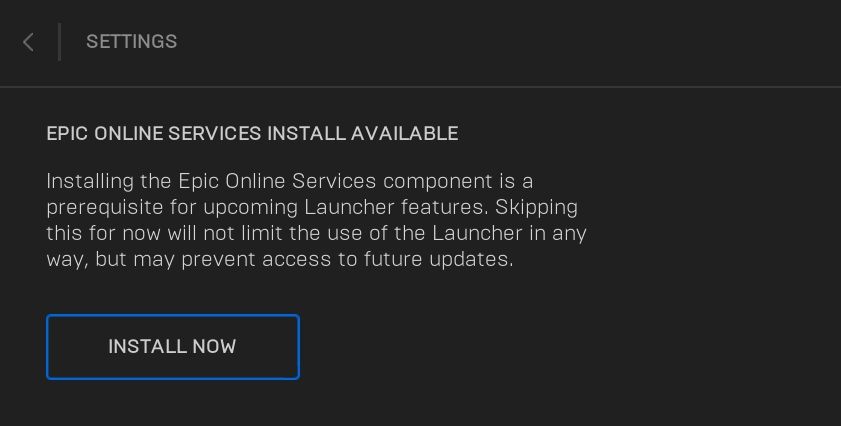
После обновления перезапустите лаунчер и проверьте поведение CPU.
Шаг 8. Временно отключите Microsoft Defender Firewall (для проверки совместимости)
Иногда брандмауэр блокирует или задерживает соединения лаунчера, заставляя его пытаться повторно устанавливать соединения и использовать ресурсы. Отключите его временно, только чтобы проверить, связана ли проблема с блокировкой сети.
Как временно отключить:
- Откройте Пуск → введите Безопасность Windows и откройте приложение.
- Перейдите в Брандмауэр и защита сети.
- Откройте профиль Частная сеть и выключите переключатель Брандмауэр Microsoft Defender.
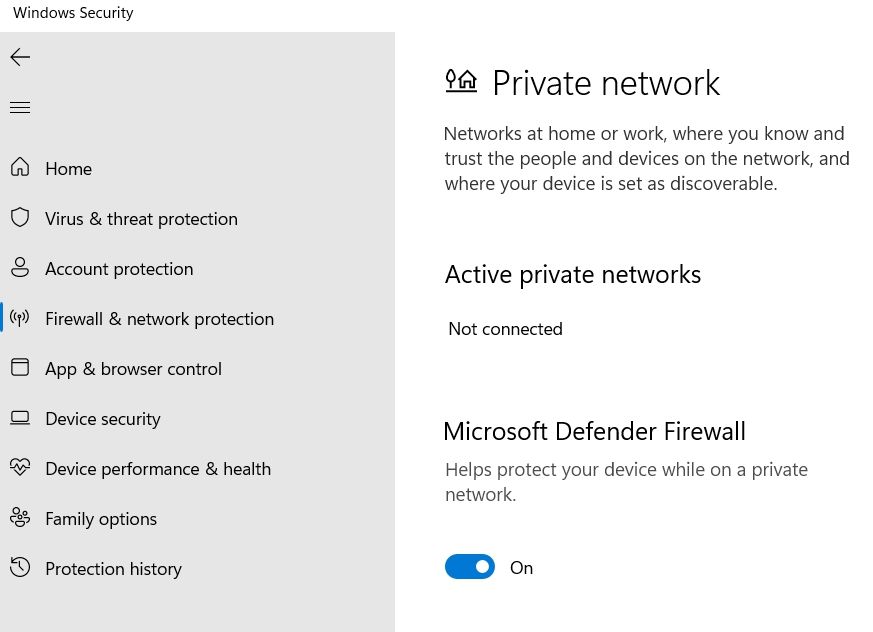
Важно: не оставляйте брандмауэр выключенным надолго. Если после отключения проблема исчезает — добавьте исключение для EpicGamesLauncher.exe вместо постоянного отключения защиты.
Шаг 9. Полная переустановка лаунчера
Если предыдущие шаги не помогли, удаление и чистая установка решают большинство проблем. Перед удалением рекомендуется выйти из аккаунта и сохранить список установленных игр, если вы используете нестандартные пути установки.
Как переустановить:
- Откройте Панель управления → Удаление программы.
- Найдите Epic Games Launcher и нажмите Удалить.
- Перейдите на страницу загрузки Epic Games Launcher и скачайте установщик.

После установки войдите в аккаунт и при необходимости укажите папки с играми (обычно лаунчер их распознаёт).
Рекомендация: перед удалением сделайте резервную копию папки C:\Users\<ваш_пользователь>\AppData\Local\EpicGamesLauncher\Saved на случай, если нужны будут логи или настройки.
Расширенные методы диагностики и альтернативные решения
Если стандартные шаги не помогли, используйте следующие методики для углублённой диагностики.
Анализ процессов и зависимостей
- Откройте Диспетчер задач → вкладка «Процессы». Посмотрите, какие дочерние процессы запускает лаунчер (renderer, webhelper и т.п.).
- Используйте Process Explorer (официальный инструмент от Microsoft Sysinternals) для просмотра занятых дескрипторов и стеков вызовов процесса.
- Снимите дамп процесса во время аномального поведения и проанализируйте стек (подойдёт для опытных пользователей или ИТ‑поддержки).
Проверьте системные логи
- Откройте Журнал событий Windows (Event Viewer) и проверьте разделы «Приложение» и «Система» на ошибки, связанные с Epic Games Launcher, драйверами или сетью.
Временное отключение сторонних инструментов
- Отключите антивирус или сторонние сетевые фильтры (VPN, сетевой мониторинг) и протестируйте лаунчер.
- Если проблема исчезла — включайте по одному компоненту, чтобы найти виновника.
Запуск в безопасном режиме с сетью
- Запустите Windows в безопасном режиме с поддержкой сети и посмотрите, сохраняется ли проблема. Если нет — значит конфликт вызывает сторонний драйвер или служба.
Решения для ИТ‑администраторов и продвинутых пользователей
- Групповая политика и брандмауэры корпоративной сети: проверьте, не блокируются ли домены Epic или связанные CDN, что может вызывать ретраи и повышенную активность клиента.
- Утилиты управления конечными точками: временно отключите политику, которая вмешивается в поведение приложений (например, контроль целостности, детекторы вторжений).
- Если используетесь прокси/ACL — проверьте логи прокси на предмет повторных попыток соединения от лаунчера.
Контрольные списки по ролям
Игрок (быстрые шаги):
- Перезагрузить ПК.
- Обновить Windows и драйверы видеокарты.
- Очистить webcache (инструкция выше).
- Запустить лаунчер и проверить поведение.
- Если не помогло — переустановить лаунчер.
Домашний ИТ‑специалист:
- Сделать резервную копию локальных данных лаунчера.
- Использовать Process Explorer для анализа.
- Проверить взаимодействие с антивирусом/файерволом.
- Запустить безопасный режим с сетью.
Системный администратор/корпоративный ИТ:
- Проверить политики групп, прокси и брандмауэры на блокировки доменов Epic.
- Анализировать сетевые логи и фильтрацию.
- Обновить образ системы и распространить исправления.
Критерии приёмки (как понять, что проблема решена)
- Лаунчер в простое стабильно использует значительно меньше ресурсов по сравнению с предыдущим состоянием. Видимая разница: исчезают постоянные двузначные проценты в простое.
- После запуска игр лаунчер не вызывает заметных просадок производительности CPU/GPU/IO.
- Нет повторяющихся ошибок в Журнале событий Windows, связанных с Epic Games Launcher.
Что делать, если ничего не помогает — список крайних мер и предосторожности
- Проверьте наличие аппаратных проблем: температура CPU/GPU, плохое охлаждение или деградировавшая система питания могут проявляться как «высокая нагрузка» со стороны приложений.
- Создайте временную учётную запись Windows и протестируйте лаунчер в ней — это поможет исключить проблемы профильных настроек.
- Обратитесь в службу поддержки Epic: приложите логи и опишите шаги, которые вы уже выполнили.
Риски и оговорки:
- Отключение брандмауэра и антивируса несёт риск безопасности — делайте это только временно и в безопасной сети.
- Переустановка лаунчера может потребовать повторной загрузки некоторых компонентов; игры обычно остаются на диске, но для безопасности сохраните список инсталляций.
Быстрый чек‑лист для публикации решения (SOP)
- Перезагрузить систему.
- Проверить обновления Windows.
- Установить режим «Лучшее быстродействие».
- Обновить драйвер видеокарты.
- Очистить папку webcache.
- Выполнить ремонт установки через Панель управления.
- Обновить лаунчер из его настроек.
- Временно отключить брандмауэр для проверки совместимости.
- Переустановить лаунчер при необходимости.
Часто встречающиеся вопросы
Вопрос: Могу ли я просто завершить процесс лаунчера в Диспетчере задач?
Да, вы можете завершить процесс, чтобы временно освободить CPU, но это не решает корневую проблему. После перезапуска лаунчер может снова начать потреблять ресурсы.
Вопрос: Удаление webcache приведёт к потере настроек?
Нет, webcache содержит временные файлы интерфейса; основные настройки аккаунта и список игр хранятся отдельно. Тем не менее, сделайте резервную копию всей папки Saved если сомневаетесь.
Вопрос: Нужно ли чистить реестр или использовать сторонние «оптимизаторы»?
Не рекомендуется использовать оптимизаторы реестра и «чистилки» без понимания последствий — можно повредить систему. Следуйте описанным шагам и используйте официальные инструменты.
Ментальные модели и эвристики (как думать при диагностике)
- Разделяйте симптомы и причины: высокий CPU — симптом, не причина. Причины чаще в I/O, сетевых ретраях, зацикленных потоках или проблемах с графикой.
- Метод исключения: поочерёдно отключайте потенциальные причины (очистка кэша, отключение антивируса, смена режима питания), чтобы сузить область поиска.
- Логика «временно отключить — проверить — вернуть»: отключайте защитные механизмы только на короткое время для проверки и сразу возвращайте их в рабочее состояние.
Диагностическое дерево решений (Mermaid)
flowchart TD
  A[Проблема: высокий CPU у Epic Games Launcher] --> B{Перезагрузка помогла?}
  B -- Да --> Z[Мониторьте в течение 24 часов]
  B -- Нет --> C{Обновления Windows и драйверов установлены?}
  C -- Нет --> C1[Установите обновления]
  C -- Да --> D{Очистили webcache?}
  D -- Нет --> D1[Очистить webcache и перезапустить]
  D -- Да --> E{Пробовали ремонт/переустановку?}
  E -- Нет --> E1[Выполнить ремонт, затем переустановку при необходимости]
  E -- Да --> F{Отключение брандмауэра/антивируса помогло?}
  F -- Да --> F1[Добавить исключения для лаунчера]
  F -- Нет --> G[Глубокий анализ: Process Explorer / Event Viewer / логи]
  G --> H[Связаться с поддержкой Epic, приложив логи]
  Z --> End[Готово]
  C1 --> D
  D1 --> E
  E1 --> F
Краткая сводка и выводы
- Большинство проблем с высокой загрузкой CPU у Epic Games Launcher решаются простыми шагами: перезагрузка, обновление системы и драйверов, очистка webcache.
- Если простые меры не помогают, применяйте метод последовательного исключения: временное отключение антивируса/брандмауэра, ремонт/переустановка, углублённый анализ процессов и логов.
- Для корпоративных сред уделяйте внимание политике безопасности и прокси: корпоративные фильтры часто являются виновниками повторных сетевых запросов.
Если вы выполнили все шаги и проблема сохраняется — соберите логи и обратитесь в службу поддержки Epic, приложив подробный отчёт о действиях.
Чек‑листы на одну страницу (шаблон)
- Перезагрузка — выполнено [ ]
- Windows Update — выполнено [ ]
- Драйвер видеокарты — обновлён [ ]
- Режим питания — установлен «Лучшее быстродействие» [ ]
- Очистка webcache — выполнена [ ]
- Ремонт лаунчера — выполнен [ ]
- Обновление лаунчера — выполнено [ ]
- Отключение брандмауэра для теста — выполнено [ ]
- Переустановка — выполнена [ ]
Глоссарий в одну строку
- webcache — временные файлы браузерного движка, используемые для рендеринга интерфейса.
- Диспетчер задач — инструмент Windows для просмотра запущенных процессов и их ресурсопотребления.
- Режим энергопотребления — профиль Windows, который регулирует баланс между производительностью и энергосбережением.
Часто используемые ресурсы и ссылки
- Страница загрузки Epic Games Launcher — используйте официальный сайт Epic для скачивания последней версии.
- Документация производителя видеокарты — для ручной загрузки драйверов.
FAQ (коротко)
Q: У меня ноутбук, стоит ли менять режим питания?
A: Да, подключите зарядное и временно переключите на «Лучшее быстродействие» для теста.
Q: Могу ли я удалить всю папку EpicGamesLauncher?
A: Удаление папки AppData может привести к потере локальных логов и кэша — сначала сделайте резервную копию.
Q: Поможет ли переход на SSD?
A: SSD может уменьшить I/O‑задержки и ускорить доступ к файлам, но не решит корневые баги приложения.
Надеемся, это руководство помогло снизить нагрузку CPU и вернуть системе плавную работу. Если хотите, могу составить краткое письмо‑запрос в техническую поддержку Epic с описанием шагов и списком логов, которые стоит приложить.

Похожие материалы

Несколько аккаунтов Skype: Multi Skype Launcher

Журнал для работы: повысить продуктивность

Персональные звуки уведомлений на Android

Скачивание шоу Hulu для офлайн‑просмотра

Microsoft Start: персонализированная новостная лента
