
Как исправить ошибку DPC Watchdog Violation в Windows
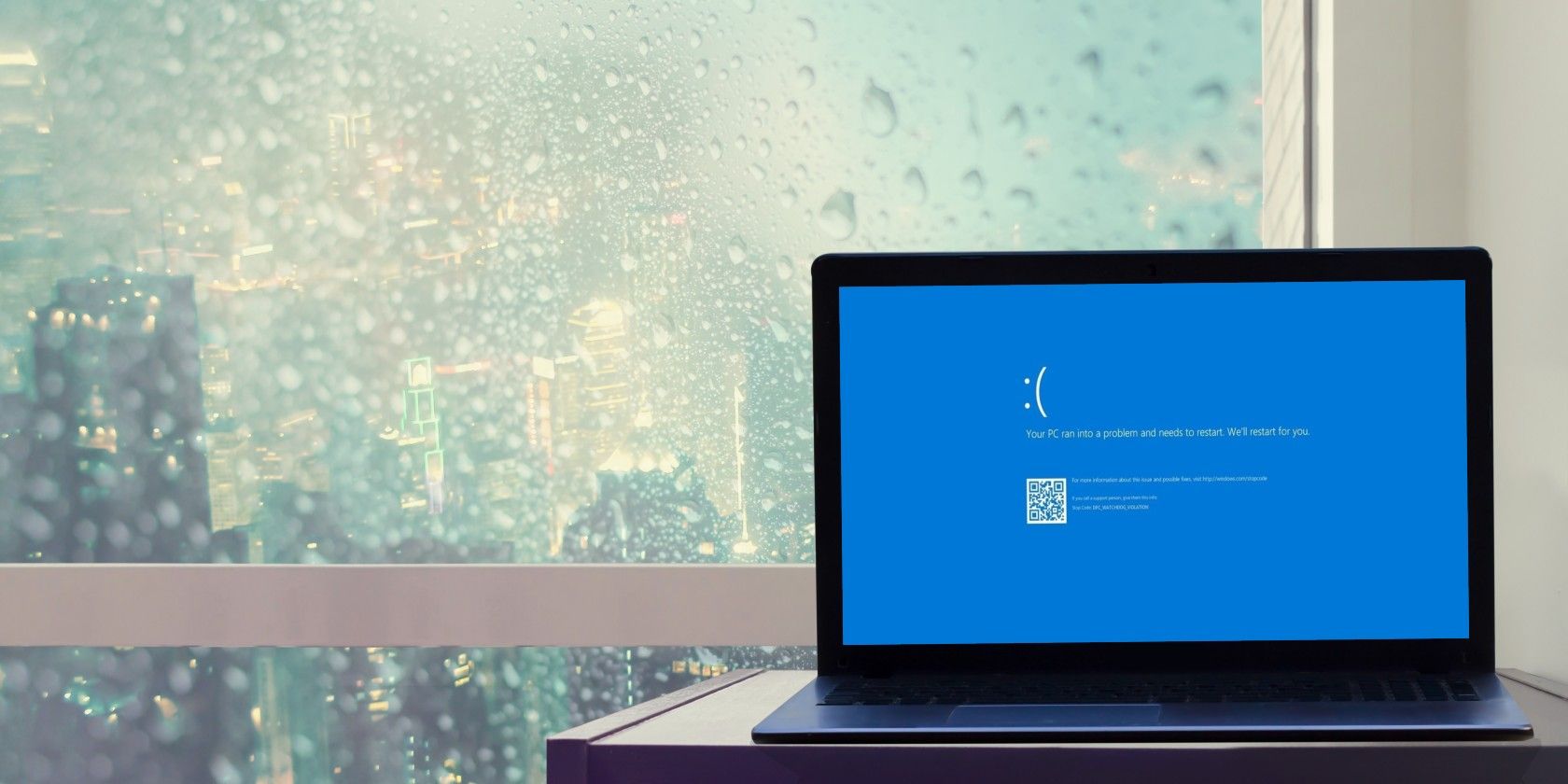
TL;DR
Если Windows показывает синий экран DPC Watchdog Violation, начните с простых проверок: переустановите кабели и модули, обновите драйверы и прошивку SSD, затем запустите DISM, SFC и CHKDSK. Если проблема не ушла — используйте безопасный режим, проверьте здоровье диска и при необходимости выполните восстановление системы или замену оборудования. Всегда сначала сделайте резервную копию важных данных.
Определение в одну строку: DPC Watchdog Violation — это синий экран, вызванный тайм-аутом фоновой процедуры ввода-вывода или проблемой взаимодействия Windows с оборудованием.
Alt: Изображение компьютера с синим экраном и сообщением об ошибке DPC Watchdog Violation
Что такое ошибка DPC Watchdog Violation?
DPC Watchdog Violation — это синий экран смерти (BSOD), который указывает на то, что Windows не получила ответ от аппаратной части или драйвера в ожидаемый промежуток времени. DPC расшифровывается как deferred procedure call — отложенный вызов процедуры. Watchdog — это системный «надсмотрщик», который следит за тем, чтобы DPC завершился быстро. Если DPC или обработчик прерываний застревают или выполняются слишком долго, Windows завершает работу с ошибкой.
Исторически многие случаи появлялись после перехода на Windows 10, когда некоторые производители накопителей SSD не выпускали совместимые драйверы или обновления прошивки. Сегодня основные причины такие:
- устаревшие или несовместимые драйверы (особенно для контроллеров SATA/NVMe и драйверов SSD);
- сбой или износ накопителя (SSD/HDD);
- аппаратные ошибки: плохой SATA-кабель, неплотно установленные модули памяти, перегрев;
- системные файлы Windows, повреждённые ПО или конфликтующие программы;
- неправильные настройки BIOS/UEFI или устаревшая прошивка материнской платы.
Важно: ошибка описывает симптом — «тайм-аут при коммуникации». Диагностика требует проверки и ПО, и железа.
Быстрый план действий (микропроцесс)
- Отключите внешние устройства (USB, внешние HDD) и перезагрузите.
- Проверьте и переустановите внутренние кабели, модули RAM, накопители.
- Обновите драйверы и прошивку SSD; проверьте Центр обновления Windows.
- Запустите DISM, затем SFC, затем CHKDSK.
- Если не помогло — безопасный режим, удаление недавно установленного ПО, проверка дампов памяти и при необходимости замена компонента.
Подробное руководство по исправлению ошибки DPC Watchdog Violation
Ниже — расширенная пошаговая инструкция с пояснениями, проверками и плейбуком для разных ролей (домашний пользователь, ИТ-специалист, техник).
1. Проверка и переустановка аппаратных компонентов
Действие: выключите компьютер и отсоедините питание. Откройте корпус и проверьте следующее:
- Плотность подключения SATA/PCIe кабелей и питания к дискам;
- Состояние SATA-кабеля (замените при видимых повреждениях);
- Плотность установки модулей RAM (вытащите и установите заново по месту);
- Плотность установки SSD/HDD в слотах/отсеках;
- Подключение NVMe-накопителей (иногда винты ослаблены);
- Отсутствие пыли в разъёмах и на вентиляторах.
Если вы не уверены, как аккуратно переустановить модули памяти или накопитель, используйте короткий видео‑урок от надёжного источника или поручите задачу технику.
Чистка компьютера
Пока корпус открыт, продуть вентиляторы и радиаторы сжатым воздухом. Воздухообмен и охлаждение влияют на стабильность: перегрев может приводить к зависанию периферии и возникновению тайм-аутов.
Важно: используйте антистатический браслет при работе с платами, не применяйте воду и чистящие средства внутри корпуса.
2. Проверка состояния диска и «здоровья» системы
Инструменты для проверки:
- Speccy — удобный просмотр параметров, температур и SMART;
- CrystalDiskInfo — быстрый мониторинг SMART для HDD/SSD;
- Встроенные средства производителя SSD (Samsung Magician, Western Digital Dashboard и т. п.).
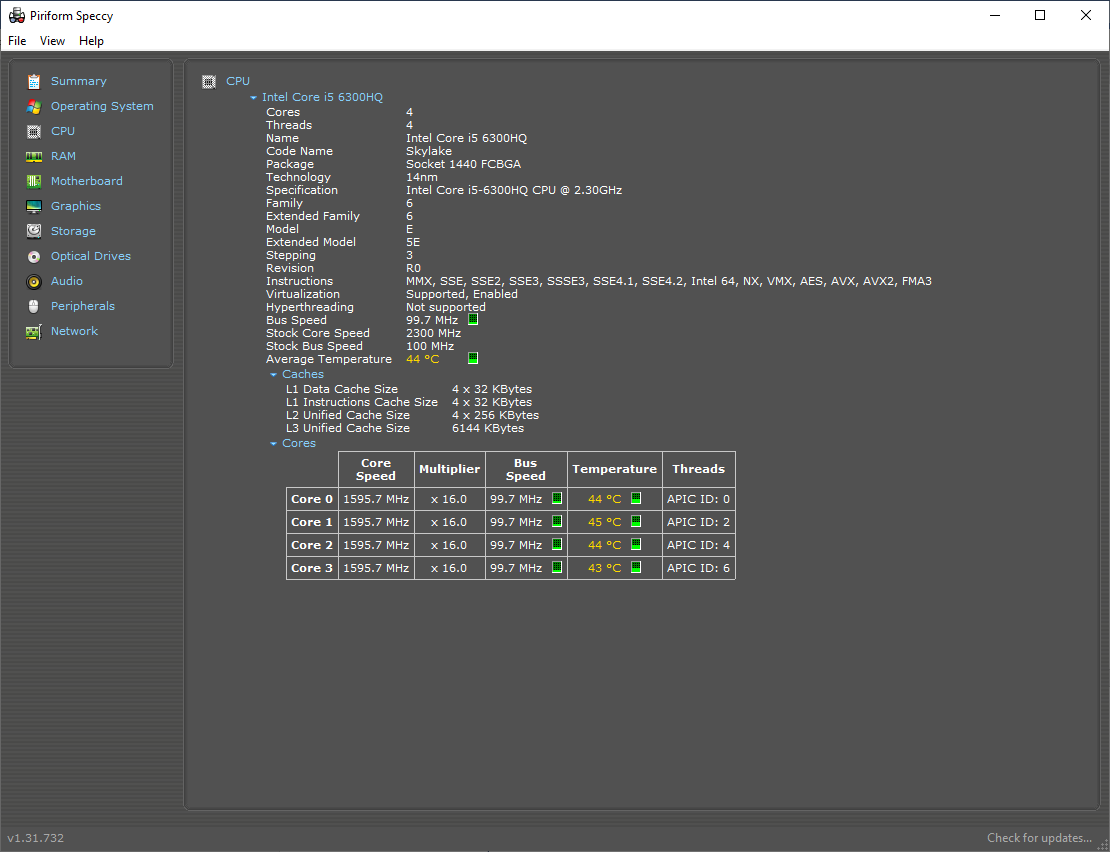
Alt: Скриншот Speccy с показателями здоровья диска и температур
Что ищем в SMART:
- большое количество переназначенных секторов;
- критическое значение счётчиков износа (для SSD);
- высокие рабочие температуры;
- частые ошибки чтения/записи.
Если SMART показывает отклонения — готовьтесь к резервному копированию и замене накопителя.
3. Запуск DISM, SFC и CHKDSK
Эти утилиты часто устраняют ошибки в системных файлах и структуре диска.
Откройте «Командная строка (администратор)» — введите в поиск ⟶ Командная строка, щёлкните правой кнопкой и выберите «Запуск от имени администратора».
Выполните команду восстановления образа Windows:
DISM /online /cleanup-image /restorehealthПодождите — процесс может длиться до 20–30 минут в зависимости от состояния образа и скорости диска.
- После завершения выполните сканирование системных файлов:
sfc /scannowSFC попытается восстановить повреждённые системные файлы.
- Для проверки целостности файловой системы и физических секторов выполните проверку диска (команда запланирует проверку при следующей перезагрузке на загрузочных дисках):
chkdsk /rПримечание: chkdsk может долго работать на больших дисках; дайте ему завершиться.
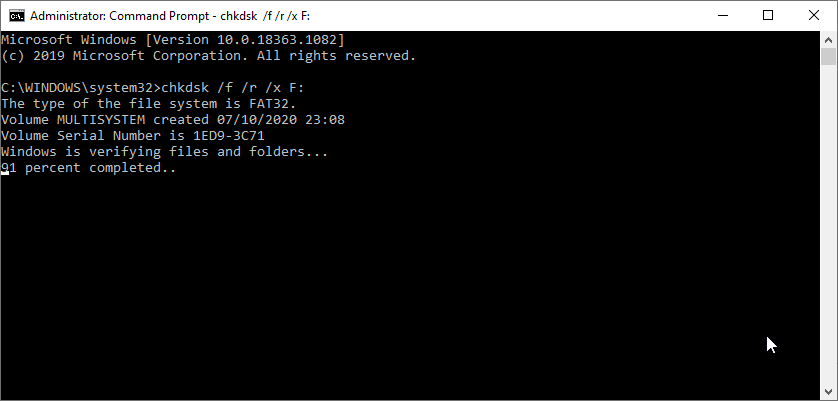
Alt: Окно Командной строки с выполненной командой chkdsk и исправлением секторов
4. Обновление драйверов и прошивок
Центр обновления Windows: «Пуск > Параметры > Обновление и безопасность > Центр обновления Windows». Установите все рекомендуемые обновления.
Диспетчер устройств: введите «Диспетчер устройств» в меню Пуск. Откройте раздел «Дисковые устройства», щёлкните правой кнопкой по SSD и выберите «Обновить драйвер» → «Автоматический поиск обновлённого драйвера». Также проверьте контроллеры IDE/SATA/RAID в разделе «Контроллеры IDE ATA/ATAPI».
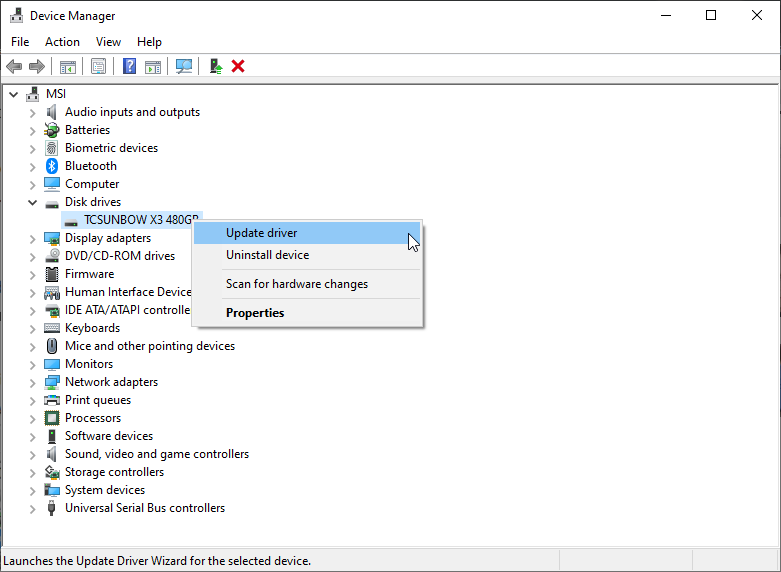
Alt: Окно Диспетчера устройств Windows с обновлением драйвера дискового устройства
Частая причина: устаревшие AHCI/RAID-драйверы (например, от Intel — iaStorA/iaStorV, Microsoft — storahci). Если Windows заменяет драйвер на универсальный, проверьте сайт производителя материнской платы или контроллера и загрузите официальную версию.
- Прошивка SSD: многие проблемы решаются обновлением микропрограммы накопителя. Загружайте прошивку только с сайта производителя (Samsung, Crucial, Western Digital и т. д.). Перед прошивкой сделайте резервную копию данных.
5. Удаление недавно установленного ПО
Если синий экран появился после установки нового приложения, драйвера или антивируса, удалите это ПО и перезагрузите систему. Сортируйте список программ по дате установки:
- Введите «Программы и компоненты» или «Приложения и компоненты» в меню Пуск;
- Отсортируйте по дате установки;
- Удалите последние элементы и проверьте систему.
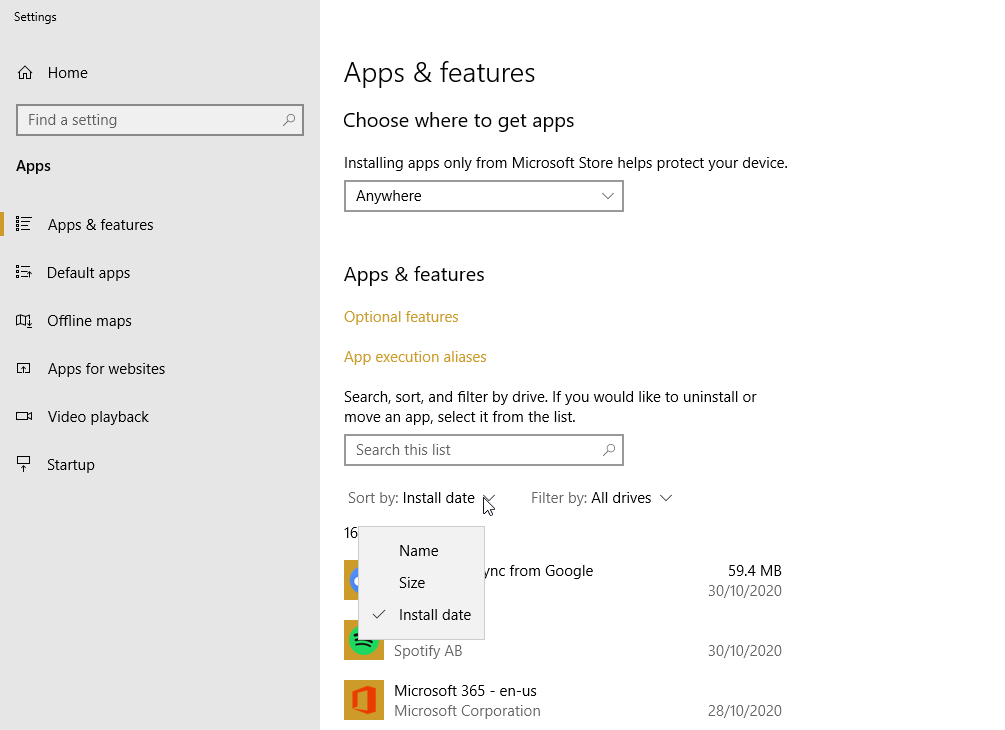
Alt: Меню удаления программ в Windows 10 с сортировкой по дате установки
6. Диагностика в безопасном режиме и анализ дампов памяти
Загрузитесь в безопасном режиме (удаляются сторонние драйверы и программы). Если в безопасном режиме система стабильна, значит причина — драйвер или служба на уровне пользователя.
Снимите дампы памяти (настройки: Панель управления > Система > Дополнительные параметры системы > Загрузка и восстановление). Анализ дампов через WinDbg или средство просмотра дампов BlueScreenView помогает найти виновный драйвер.
7. BIOS/UEFI и настройки SATA
- Обновите прошивку BIOS/UEFI материнской платы, если доступны обновления на сайте производителя.
- Проверьте режим контроллера SATA: IDE, AHCI или RAID. Для SSD обычно рекомендуется AHCI. Изменение режима может потребовать дополнительных драйверов и, при неправильном изменении, сделать систему не загружаемой — предварительно создайте точку восстановления.
8. Аварийные решения: восстановление системы и чистая установка
Если предыдущие шаги не помогли:
- Попробуйте «Восстановление системы» к точке до появления ошибки;
- Запустите восстановление при загрузке через среду восстановления Windows;
- Как крайняя мера — резервное копирование и чистая установка Windows.
Когда эти шаги не помогут: контрпримеры и альтернативы
- Если SMART показывает критические ошибки или диск часто теряет связь — скорее всего, проблема в самом диске, и программные методы помогут мало. В таком случае планируйте замену накопителя и восстановление из резервной копии.
- Если DPC Watchdog Violation возникает на другом ОС (например, при загрузке с Live USB Linux) — это укажет на аппаратную проблему.
- Если помимо BSOD наблюдаются произвольные перезагрузки, артефакты на экране и странные шумы — проверьте блок питания и материнскую плату.
Альтернативный подход: если не хочется глубоко разбираться самостоятельно, создайте образ диска (бэкап), загрузите систему с Live USB и поручите диагностику специалисту, предоставив лог дампов и описание шагов, которые вы уже выполнили.
Полезные эвристики и модель мышления
Ментальная модель: рассматривайте проблему как «проблему коммуникации» — одно из звеньев (драйвер, кабель, контроллер, диск, питание) не отвечает вовремя. От простого к сложному: внешние устройства → кабели → драйверы → прошивка → аппаратные тесты.
Проверка «быстрой победы»: отключите внешние USB-устройства, замените SATA/PCIe кабель, обновите драйвер контроллера дисков — часто это решает проблему за 10–30 минут.
Рекомендации для разных ролей
Домашний пользователь:
- Сделайте резервную копию данных сразу;
- Отключите внешние устройства и перезагрузите;
- Обновите Windows и драйверы через Диспетчер устройств;
- Запустите SFC и CHKDSK.
ИТ-специалист:
- Соберите дамп памяти и проанализируйте в WinDbg;
- Проверьте версии iaStor/Intel RST и storahci.sys;
- Тестируйте накопитель с помощью производительного ПО (Vendor Toolbox);
- Если есть подозрение на блок питания — запустите нагрузочные тесты.
Техник/ремонтник:
- Проведите визуальную проверку и замену кабелей;
- Используйте тестовые накопители и слоты материнской платы для изоляции проблемы;
- Проведите прошивку SSD и BIOS с контролируемым журналом операций.
Плейбук / пошаговый SOP для устранения ошибки (короткая сводка)
- Резервное копирование данных.
- Отключение внешних periferiй и перезагрузка.
- Визуальная проверка кабелей и модулей.
- Запуск DISM → SFC → CHKDSK.
- Обновление драйверов диска и прошивки SSD.
- Загрузка в безопасном режиме и удаление недавно установленного ПО.
- Анализ дампов; при необходимости — замена накопителя/кабеля/БП.
Критерии приёмки
- После всех действий система стабильно загружается и не показывает DPC Watchdog Violation минимум 72 часа при обычной нагрузке.
- SMART-статусы диска — в пределах нормы, без критических ошибок.
- SFC и DISM не обнаруживают необрабатываемых ошибок.
Тестовые случаи и проверка результата
- Повторите загрузку и симулируйте нагрузку: копирование больших файлов, запуск приложений и игры.
- Проверьте стабильность при работе с внешними накопителями и при подключении USB-устройств.
- Проверьте логи Windows (Просмотр событий) на предмет ошибок диска/контроллера.
Быстрая диагностическая диаграмма (решающее дерево)
flowchart TD
  A[Появился DPC Watchdog Violation?] --> B{Пробовали отключить внешние устройства?}
  B -- Нет --> C[Отключите все USB/внешние HDD и перезагрузите]
  B -- Да --> D{S.M.A.R.T. диска в норме?}
  D -- Нет --> E[Резервное копирование + замена диска]
  D -- Да --> F{Обновлены драйверы и прошивки?}
  F -- Нет --> G[Обновите драйверы и прошивку SSD]
  F -- Да --> H{DISM/SFC/CHKDSK пройдены без ошибок?}
  H -- Нет --> I[Запустите DISM, затем SFC, затем CHKDSK]
  H -- Да --> J{Сбой в безопасном режиме?}
  J -- Да --> K[Удалите недавно установленное ПО / драйверы]
  J -- Нет --> L[Проведите анализ дампов и проверьте BIOS/питание]
Сводка мер безопасности и резервного копирования
Перед любыми аппаратными операциями и прошивками всегда делайте полную резервную копию важных файлов. При прошивке SSD следуйте инструкциям производителя — некорректная прошивка может привести к потере данных.
Краткий глоссарий
- DPC — отложенный вызов процедуры (выполняется ядром для низкоприоритетных задач);
- Watchdog — системный таймер, отслеживающий превышение времени выполнения;
- SMART — телеметрия диска, дающая ранние признаки неисправности;
- DISM/SFC/CHKDSK — встроенные утилиты Windows для восстановления образа, системных файлов и файловой структуры соответственно.
Заключение
DPC Watchdog Violation — раздражающая, но в большинстве случаев решаемая проблема. Сначала отработайте простые шаги: проверка кабелей, обновление драйверов, запуск системных утилит. Если простые действия не помогут — перейдите к анализу дампов, диагностике диска и замене подозрительных компонентов. И не забывайте про резервное копирование.
Важно: если вы не уверены в своих действиях при работе внутри корпуса или при прошивке, обратитесь к профессионалу.

Похожие материалы

Несколько аккаунтов Skype: Multi Skype Launcher

Журнал для работы: повысить продуктивность

Персональные звуки уведомлений на Android

Скачивание шоу Hulu для офлайн‑просмотра

Microsoft Start: персонализированная новостная лента
