
DNS-сервер не отвечает — причины и как исправить

Ошибка «DNS‑сервер не отвечает» появляется время от времени у пользователей на Windows, macOS и мобильных устройствах. В этой статье мы подробно объясним, что такое DNS, почему он может «не отвечать», и приведём расширенное пошаговое руководство для быстрого и системного устранения неисправности.
Что такое DNS‑сервер
Определение: DNS (Domain Name System) — служба, которая преобразует читаемые человеку доменные имена (например, www.google.com) в IP‑адреса, понятные компьютерам.
Проще: DNS — это телефонная книга интернета. Когда вы вводите адрес сайта, браузер спрашивает DNS‑сервер, какой IP соответствует этому имени. Ответ позволяет вашему устройству установить соединение с нужным сервером.
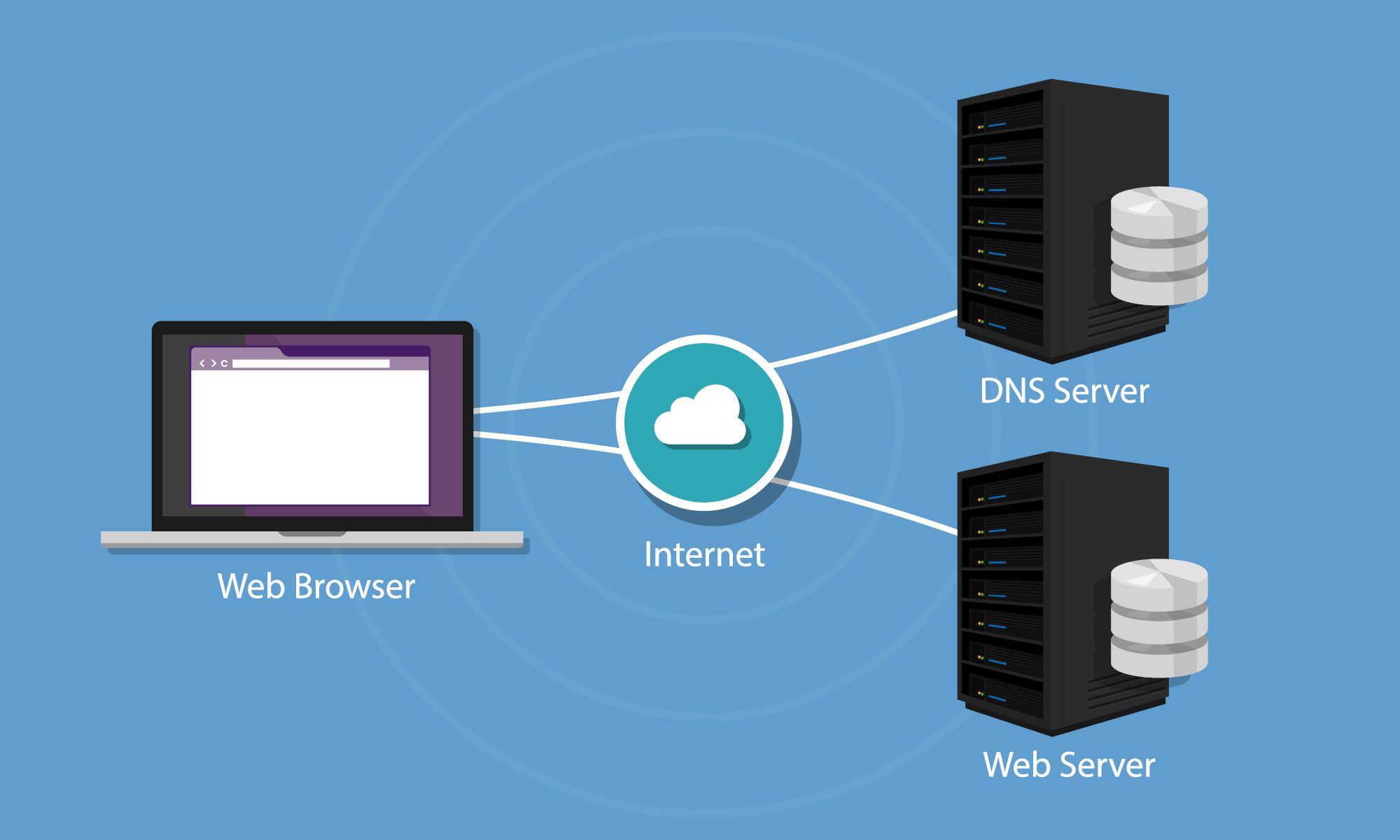
Коротко о ролях:
- DNS‑клиент: ваш компьютер, телефон или роутер, который запрашивает адрес.
- DNS‑сервер: отвечает на запросы и возвращает IP.
- Локальный кеш: на устройстве и/или роутере хранится недавний результат для ускорения запросов.
Почему появляется ошибка «DNS‑сервер не отвечает»
Распространённые причины:
- Проблемы с локальным DNS‑кешем (повреждённые записи).
- Ошибка в настройках DNS на устройстве или роутере.
- Сам DNS‑сервер провайдера временно недоступен.
- Конфликты с антивирусом, брандмауэром или сторонним сетевым ПО.
- Сбой маршрутизатора или модема.
- Проблема на стороне провайдера/маршрутизации в интернете.
Когда это важно: если только одно устройство испытывает проблему — вероятнее локальная неисправность. Если всё локальное подключение «падает» на всех устройствах, подозревайте роутер или провайдера.
Быстрое резюме последовательности действий
- Попробуйте другой браузер.
- Очистите DNS‑кеш на устройстве.
- Смените временно DNS‑серверы (например, на Google/Cloudflare/OpenDNS).
- Перезапустите роутер и проверьте сеть.
- Временно отключите антивирус/фаервол для теста.
- Загрузитесь в безопасном режиме и протестируйте соединение.
- Выполняйте низкоуровневые проверки (ping, nslookup, dig).
Пошаговое руководство по устранению ошибки
1. Попробуйте другой браузер
Причина: иногда проблема проявляется только в одном браузере из‑за расширений или повреждённых данных. Действия:
- Откройте другой браузер и попробуйте зайти на тот же сайт.
- Если всё работает — обновите, переустановите проблемный браузер или очистите его данные и расширения.
Когда это помогает: если проблема связана с расширением, кэшем браузера или неправильными прокси‑настройками.
2. Очистите DNS‑кеш
Windows:
Откройте Пуск → введите "Command Prompt" → запустите cmd от имени пользователя.
В командной строке выполните:
ipconfig /flushdns
macOS (El Capitan и новее):
Откройте Терминал и выполните:
sudo dscacheutil -flushcache; sudo killall -HUP mDNSResponder
Linux (в зависимости от дистрибутива и службы, например systemd-resolved):
sudo systemd-resolve --flush-cachesКогда это помогает: если локальная запись в кеше повреждена или устарела.
3. Смените DNS‑сервер
Коротко: укажите временно публичный DNS для проверки.
Популярные публичные DNS:
- Google: 8.8.8.8 и 8.8.4.4
- Cloudflare: 1.1.1.1 и 1.0.0.1
- OpenDNS: 208.67.222.222 и 208.67.220.220
Шаги (общая схема):
- Откройте сетевые настройки (Windows: Центр сетей и общ. доступа → Изменение параметров адаптера → Свойства TCP/IPv4).
- Укажите вручную предпочтительный и альтернативный DNS.
- Сохраните и проверьте соединение.
Важно: используйте публичный DNS временно — некоторые провайдерские службы и корпоративные политики требуют использования их DNS. Для постоянного использования изучите политику конфиденциальности поставщика DNS и включите DNS‑over‑HTTPS/DoT при необходимости.
Когда это работает: если проблема на стороне DNS провайдера или маршрутизации к нему.
Когда это не помогает: если ошибка вызвана локальными приложениями, блокировками или аппаратным сбоем маршрутизатора.
4. Перезапустите роутер
Причина: у роутера тоже есть кеш и могут быть временные сбои. Шаги:
- Отключите питание роутера от сети на 30 секунд.
- Включите снова и дождитесь полной загрузки.
- Проверьте проблему на нескольких устройствах.
Проверка: включите мобильные данные на телефоне и попробуйте открыть тот же сайт. Если сайт открывается по мобильным данным, но не в локальной сети — проблема в роутере или провайдере.
5. Временно отключите антивирус и брандмауэр
Причина: некоторые антивирусы и брандмауэры перехватывают DNS‑запросы или ставят свои прокси. Действия:
- Отключите защиту и проверьте доступ к сайтам.
- Если проблема исчезает — переустановите ПО или смените настройки.
Важно: не оставляйте систему без защиты надолго.
6. Загрузитесь в безопасном режиме
Цель: исключить влияние стороннего ПО и драйверов.
- Windows: загрузитесь в безопасный режим с сетью и проверьте доступ.
- macOS: загрузитесь в безопасном режиме и проверьте сеть.
Если проблема исчезла в безопасном режиме, виновато стороннее ПО или драйвер. Последовательность устранения: отключайте или удаляйте сетевые утилиты, VPN‑клиенты, прокси и сетевые драйверы по одному.
7. Низкоуровневые сетевые проверки
Команды для диагностики (используйте в командной строке/терминале):
- Проверка доступности DNS‑сервера:
ping 8.8.8.8- Проверка разрешения домена через указанный DNS:
Windows:
nslookup example.com 8.8.8.8Linux/macOS (dig, если установлен):
dig @1.1.1.1 example.comИнтерпретация:
- Если ping до IP‑адреса проходит, но nslookup/dig не возвращает ответ — проблема на уровне DNS.
- Если ping до IP не проходит — возможна проблема маршрутизации или блокировки.
8. Обратитесь к провайдеру и проверьте статус сети
Если все устройства в вашей сети не могут резолвить домены, возможно, проблема у провайдера. Позвоните в техподдержку провайдера и уточните статус DNS‑служб или ограничения.
Алтернативные подходы и дополнительные инструменты
- Используйте DNS‑over‑HTTPS (DoH) или DNS‑over‑TLS (DoT) для шифрования DNS‑запросов (доступно в большинстве современных браузеров и операционных систем).
- Установите локальный DNS‑резолвер (например, Pi‑Hole для домашней сети) для контроля и фильтрации DNS‑запросов.
- Временный обход: в файле hosts (Windows/macOS/Linux) можно прописать IP сайта вручную, но это неустойчиво и не масштабируется.
mini‑методология: системный подход к диагностике
- Идентифицируйте зону проблемы: одно устройство / вся сеть / только веб‑браузер.
- Простые проверки: другой браузер, очистка кэша, перезапуск роутера.
- Подмените компонент: временно смените DNS, отключите антивирус.
- Низкоуровневые данные: ping, nslookup/dig.
- При необходимости — обратитесь к провайдеру или в сервисную поддержку.
Руководство для техподдержки — чек‑лист (SOP)
Для оператора 1‑й линии:
- Уточнить, на каких устройствах возникает проблема.
- Попросить клиента перезагрузить роутер.
- Проверить nslookup на стороне клиента (при необходимости — попросить выполнить в cmd).
- Если проблема не решена — передать инженеру уровня 2.
Для инженера 2‑го уровня:
- Выполнить удалённо ping и nslookup к публичным DNS.
- Проверить маршрутизацию и ARP‑таблицы на роутере.
- При подтверждении проблемы у провайдера — создать тикет и предоставить трассировку.
Критерии приёмки
Успех считается достигнутым, если выполняется одно из условий:
- Клиент открывает ранее недоступные сайты через обычный браузер.
- nslookup/dig возвращает корректный A/AAAA‑запись для тестируемого домена.
- После смены DNS клиенты сети стабильно резолвят домены в течение 24 часов.
Примеры того, когда предложенные шаги не помогут
- Аптайм‑проблемы в глобальном DNS (массовый сбой у крупных DNS‑поставщиков).
- Целенаправленная блокировка со стороны провайдера или государства.
- Повреждённый сетевой интерфейс или аппаратный дефект роутера/модема.
Безопасность и конфиденциальность
- Публичные бесплатные DNS могут логировать ваши запросы. Если важна приватность — выбирайте провайдеров с прозрачной политикой конфиденциальности и поддержкой DoH/DoT.
- В корпоративной сети согласовывайте смену DNS с отделом безопасности.
Краткая галерея крайних случаев
- Роутер «висит» и не отвечает даже на консольный доступ — аппаратная замена.
- После обновления прошивки роутера появились проблемы с DNS — откат прошивки или поиск обновления.
- VPN‑кластер на компьютере перехватывает DNS — временно отключите VPN и проверьте.
Глоссарий (1 строка на термин)
- DNS: система доменных имён, которая переводит адреса в IP.
- DNS‑кеш: локальное хранилище недавно разрешённых адресов.
- DoH / DoT: технологи шифрования DNS‑запросов.
- nslookup/dig: утилиты для диагностики DNS.
Диагностическое дерево (быстрый выбор действия)
flowchart TD
  A[Появилась ошибка DNS] --> B{Проблема на одном устройстве?}
  B -- Да --> C[Попробовать другой браузер]
  C --> D{Устранило проблему?}
  D -- Да --> E[Обновить/переустановить браузер]
  D -- Нет --> F[Очистить DNS кеш]
  F --> G{Устранило проблему?}
  G -- Да --> H[Готово]
  G -- Нет --> I[Сменить DNS на публичный]
  B -- Нет --> J[Перезапустить роутер]
  J --> K{Устранило проблему?}
  K -- Да --> H
  K -- Нет --> L[Временное отключение антивируса/фаервола]
  L --> M{Устранило проблему?}
  M -- Да --> N[Переустановка защитного ПО]
  M -- Нет --> O[Выполнить ping/nslookup/dig и обратиться к провайдеру]
Советы по производительности и поддержанию работы DNS
- Включите автоматическое обновление роутера и сетевых драйверов.
- Используйте мониторинг доступности DNS для домашней сети (простая периодическая проверка).
- Для бизнеса рассмотрите выделенные DNS‑решения с SLA.
Краткий итог
Ошибка «DNS‑сервер не отвечает» обычно устраняется простыми действиями: очисткой кеша, сменой DNS, перезагрузкой роутера или временным отключением стороннего ПО. Если проблема сохраняется на всех устройствах после базовой диагностики, обратитесь к провайдеру или инженеру сети.
Image Credit: Maximumm / Shutterstock

Похожие материалы

Несколько аккаунтов Skype: Multi Skype Launcher

Журнал для работы: повысить продуктивность

Персональные звуки уведомлений на Android

Скачивание шоу Hulu для офлайн‑просмотра

Microsoft Start: персонализированная новостная лента
