
Исправление ошибки DistributedCOM (DCOM) 10016 в Windows 10
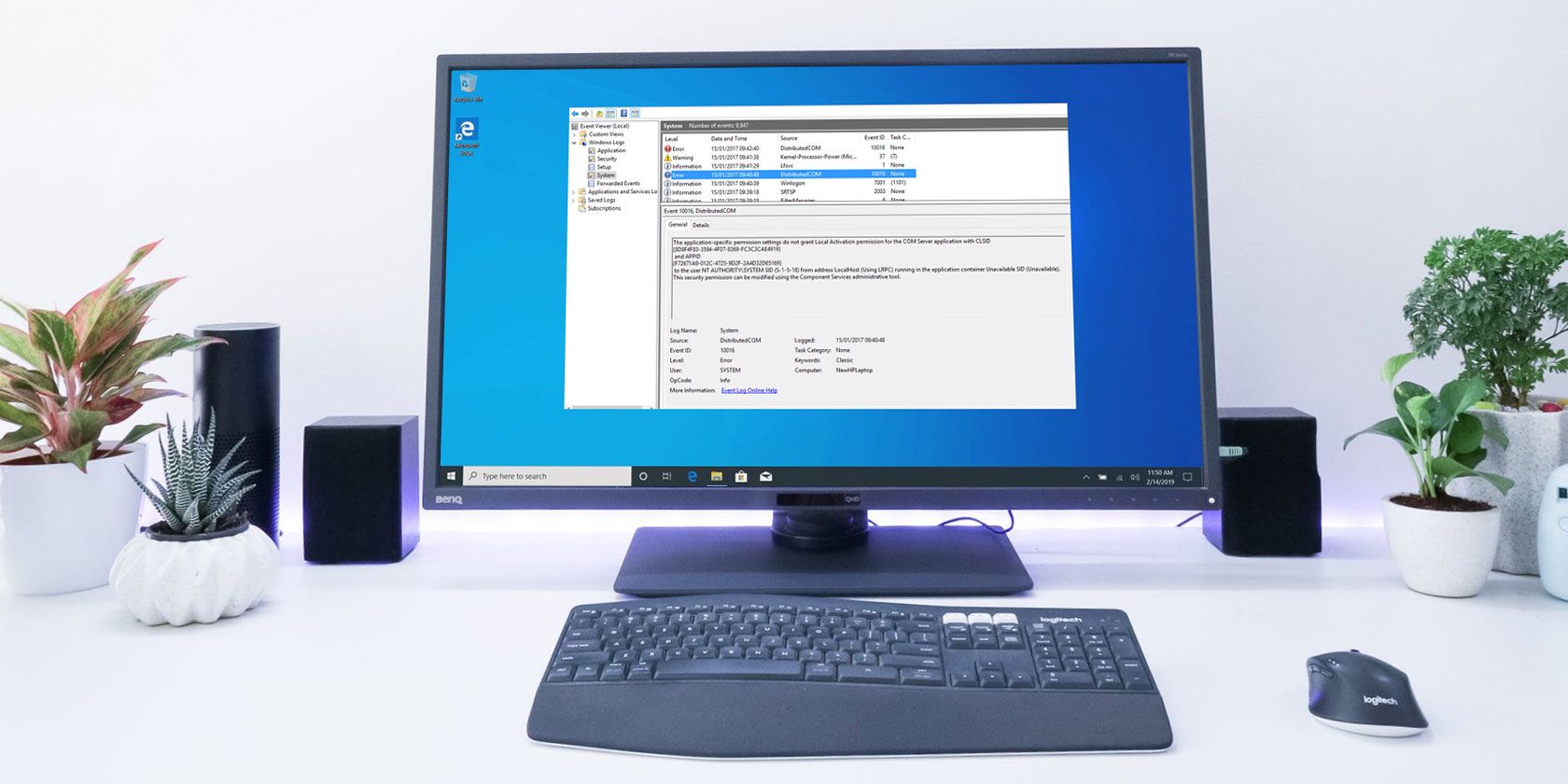
Что такое DistributedCOM и почему появляется ошибка 10016?
Distributed Component Object Model (DCOM) — это технология Microsoft для удалённого вызова объектов COM через сеть. Описание в одну строку: DCOM позволяет приложению обращаться к объектам на удалённых компьютерах так же, как на локальном устройстве.
Когда процесс или служба пытается использовать DCOM, но не имеет нужных прав доступа (например, на запуск или активацию), в журнале системы появляется запись с кодом 10016. Часто это не влияет на работу системы, однако постоянные записи загромождают Просмотр событий и мешают диагностике других проблем.
Ключевые термины:
- CLSID — уникальный идентификатор класса COM.
- APPID — идентификатор приложения/компонента, связанный с CLSID.
Важное: прежде чем вносить изменения в реестр или права доступа, создайте резервную копию системы и реестра.
Подходы к исправлению (обзор)
- Быстрый метод: удалить конфликтующие ключи реестра в HKEY_LOCAL_MACHINE\SOFTWARE\Microsoft\Ole.
- Подробный метод: определить CLSID/APPID из записи в Просмотре событий, дать права через Редактор реестра и Службы компонентов.
- Альтернативы: проверить целостность системных файлов (SFC/DISM), обновить систему, использовать точку восстановления.
1. Резервная копия реестра и быстрое исправление
Перед началом создайте резервную копию реестра:
- Нажмите кнопку «Пуск» (или введите в поиск «regedit»).
- Откройте Редактор реестра (Registry Editor).
- В меню выберите Файл > Экспорт. В поле «Диапазон экспорта» выберите «Все» и сохраните файл на диск.
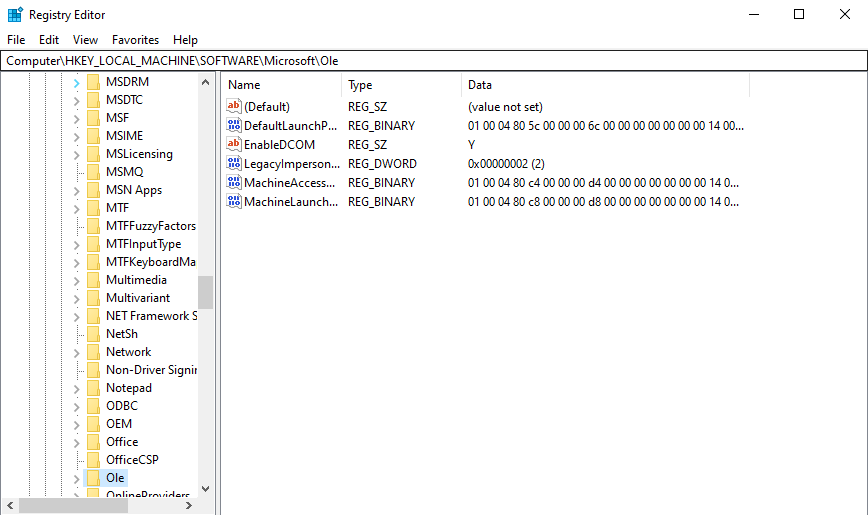
Если вы готовы пробовать быстрый метод — это изменение часто устраняет массовые 10016 записи:
- Откройте Редактор реестра (regedit).
- Перейдите по адресу:
HKEY_LOCAL_MACHINE\SOFTWARE\Microsoft\Ole- Удалите (если они существуют) следующие ключи:
DefaultAccessPermission
DefaultLaunchPermission
MachineAccessRestriction
MachineLaunchRestriction- Закройте Редактор реестра и перезагрузите компьютер.
Примечание: удаление этих ключей устраняет специфичные ограничения; если ключи отсутствуют или изменения не дали результата, переходите к подробному методу.
2. Подробный метод: назначение прав для конкретного приложения
Этот метод занимает больше времени, но целенаправлен и безопасен при аккуратном выполнении. Подходит, если в Просмотре событий видно конкретный CLSID/APPID.
Шаг A — найти ошибку в Просмотре событий
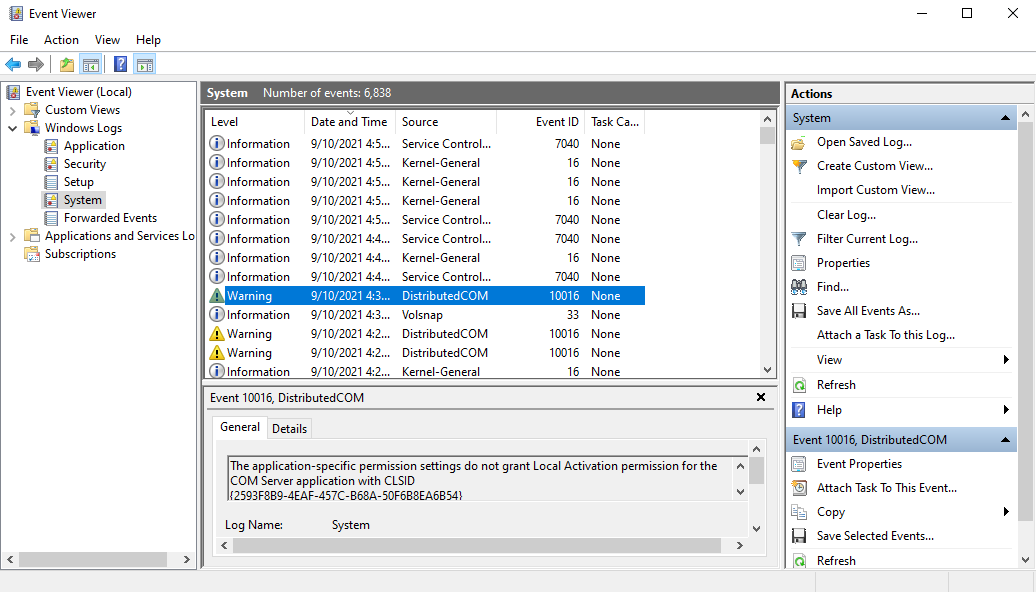
- Введите «Просмотр событий» или «Event Viewer» в меню «Пуск» и откройте приложение.
- Перейдите в Журналы Windows > Система (Windows Logs > System).
- Найдите недавнюю запись с ID 10016 и откройте её.
- На вкладке «Общие» скопируйте строки CLSID и APPID — они выглядят как набор символов в фигурных скобках.
Шаг B — найти CLSID в реестре
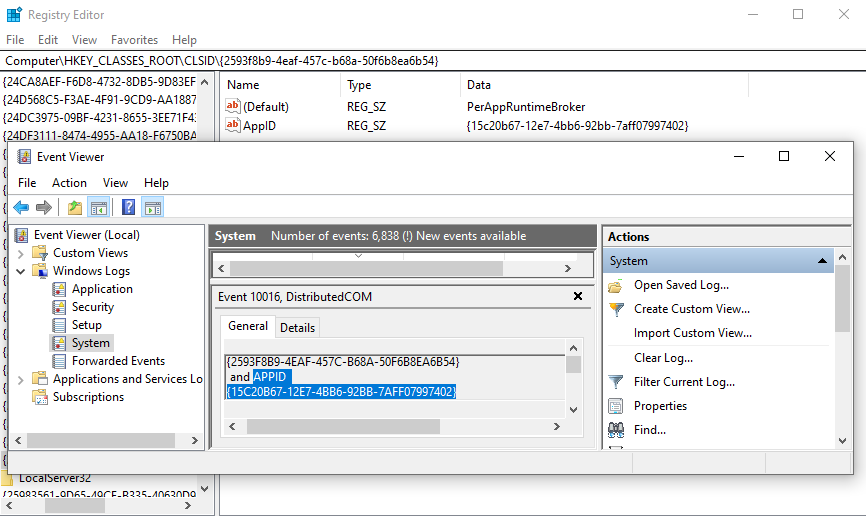
- Скопируйте CLSID из сообщения об ошибке (CTRL+C).
- В Редакторе реестра выполните поиск по пути:
HKEY_CLASSES_ROOT\CLSID\{<ваш-CLSID>}- В найденном ключе проверьте значение AppID — оно должно совпадать с APPID из журналов. Именно оно определяет, какой компонент нужно править.
Шаг C — дать права на CLSID в реестре
- В левой панели Редактора реестра щёлкните правой кнопкой по ключу CLSID и выберите «Разрешения» (Permission).
- Нажмите «Дополнительно» (Advanced).
- Выделите группу «Администраторы» и выберите «Изменить» (Edit).
- Установите «Полный доступ» (Full Control) и примените изменения.
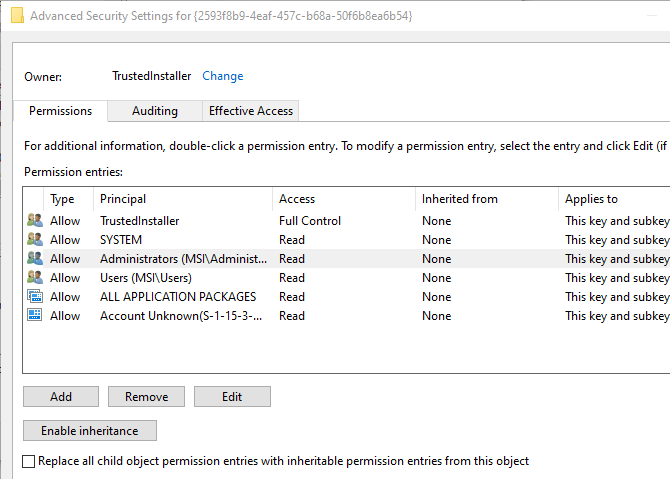
Перезагрузите компьютер.
Шаг D — назначение прав в Службах компонентов
- Введите «Службы компонентов» (Component Services) в меню «Пуск» и откройте.
- Перейдите в Компьютеры > Мой компьютер > Конфигурация DCOM (Computers > My Computer > DCOM Config).
- Найдите приложение по имени или по APPID, щёлкните правой кнопкой и выберите «Свойства» (Properties) > Вкладка «Безопасность» (Security).
- В разделе «Разрешения на запуск и активацию» (Launch and Activation Permissions) нажмите «Изменить» (Edit) > «Добавить» (Add).
- Добавьте локальную службу (Add a Local Service) или нужный аккаунт, затем отметьте «Локальная активация» (Local Activation). Примените изменения.
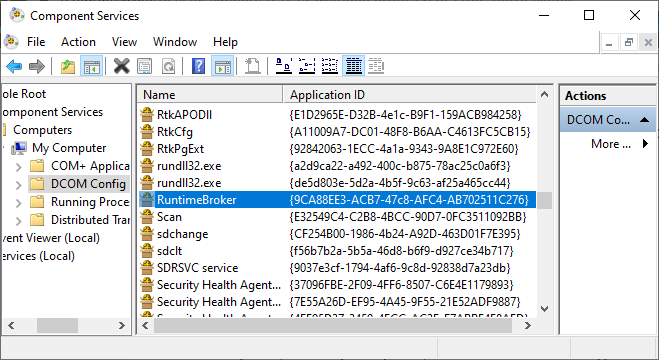
Перезагрузите компьютер ещё раз.
Примечание: если у вас несколько записей 10016, процедуру нужно повторить для каждого CLSID/APPID.
Когда эти методы не сработают (контрпримеры)
- Случай: устройство управляется доменной политикой (GPO), и локальные права перезаписываются. В таком случае запросите изменение политики у администратора домена.
- Случай: ключи в реестре защищены сторонним ПО безопасности; потребуется временно отключить или перенастроить это ПО.
- Случай: ошибка связана не с правами, а с повреждёнными системными файлами — используйте SFC/DISM и обновления Windows.
Альтернативные подходы
- SFC и DISM:
- sfc /scannow — проверка целостности системных файлов.
- DISM /Online /Cleanup-Image /RestoreHealth — восстановление образа системы.
- Точка восстановления или откат обновлений, если ошибка появилась после обновления.
- Обновление Windows и драйверов.
- Обращение в техподдержку или использование корпоративных инструментов управления (SCCM, Intune) для массовых исправлений.
Мини‑методология для безопасной диагностики (короткий SOP)
- Создать резервную копию реестра и точки восстановления.
- Проверить наличие ошибок 10016 в Просмотре событий.
- Если ошибок много и они однотипны — пробовать быстрый метод (удаление ключей OLE).
- Если ошибка специфична — выполнять подробный метод для конкретного CLSID/APPID.
- После изменений перезагрузить и наблюдать журнал в течение нескольких дней.
Дерево решений (помогает выбрать метод)
flowchart TD
  A[Обнаружена ошибка 10016] --> B{Ошибок много и одинаковые?}
  B -- Да --> C[Попробовать быстрый метод 'удаление ключей OLE']
  B -- Нет --> D[Определить CLSID/APPID в Просмотре событий]
  C --> E[Перезагрузить и проверить]
  D --> F[Назначить права в реестре и Службах компонентов]
  F --> E
  E --> G{Проблема решена?}
  G -- Да --> H[Наблюдать журнал 48–72 часа]
  G -- Нет --> I[Попробовать SFC/DISM или запросить помощь администратора домена]
Ролевые контрольные списки
Администратор:
- Создать резервную копию реестра и точки восстановления.
- Выполнить быстрый метод на тестовой машине.
- Если не помогло — выполнить подробную процедуру по CLSID/APPID.
- Проверить групповые политики (GPO) и журналы аудита.
Служба поддержки/Helpdesk:
- Собрать информацию: скриншот события, CLSID, APPID, имя службы/приложения.
- Выполнить быстрый метод с разрешения администратора.
- При необходимости эскалировать к администратору домена.
Пользователь:
- Сообщить точное время и действия перед появлением ошибок.
- Предоставить скриншоты или экспорт журнала событий.
Критерии приёмки
- В журнале Windows больше не появляются новые записи с ID 10016, связанных с исходным CLSID/APPID, в течение 48–72 часов после исправления.
- Система функционирует без ухудшения производительности и без ошибок, появившихся после внесённых изменений.
- Изменения задокументированы и, при применении в корпоративной среде, согласованы с политиками безопасности.
Короткая глоссарий (1 строка каждое)
- DCOM — механизм для взаимодействия COM-объектов по сети.
- CLSID — уникальный идентификатор класса COM.
- APPID — идентификатор, связывающий CLSID с конкретным приложением/службой.
- Просмотр событий — встроенный журнал событий Windows для диагностики.
Безопасность и конфиденциальность
- Не назначайте права «Полный доступ» без необходимости — давайте минимально требуемые разрешения.
- В корпоративной среде корректируйте GPO, а не только локальные настройки, чтобы правки не отменялись.
Короткое резюме
Ошибка DCOM 10016 чаще всего безвредна и связана с правами доступа к COM-компонентам. Для устранения используйте сначала быстрый реестровый метод, а при необходимости — последовательную процедуру: найти CLSID/APPID в Просмотре событий, дать права в реестре и в Службах компонентов. Всегда делайте резервные копии и документируйте изменения.
Если вы хотите, я могу подготовить пошаговый чеклист в формате таблицы для печати или дать команды SFC/DISM с объяснением результата.

Похожие материалы

Несколько аккаунтов Skype: Multi Skype Launcher

Журнал для работы: повысить продуктивность

Персональные звуки уведомлений на Android

Скачивание шоу Hulu для офлайн‑просмотра

Microsoft Start: персонализированная новостная лента
