
Ошибка DISM 0x800F082F — причины и пошаговое решение
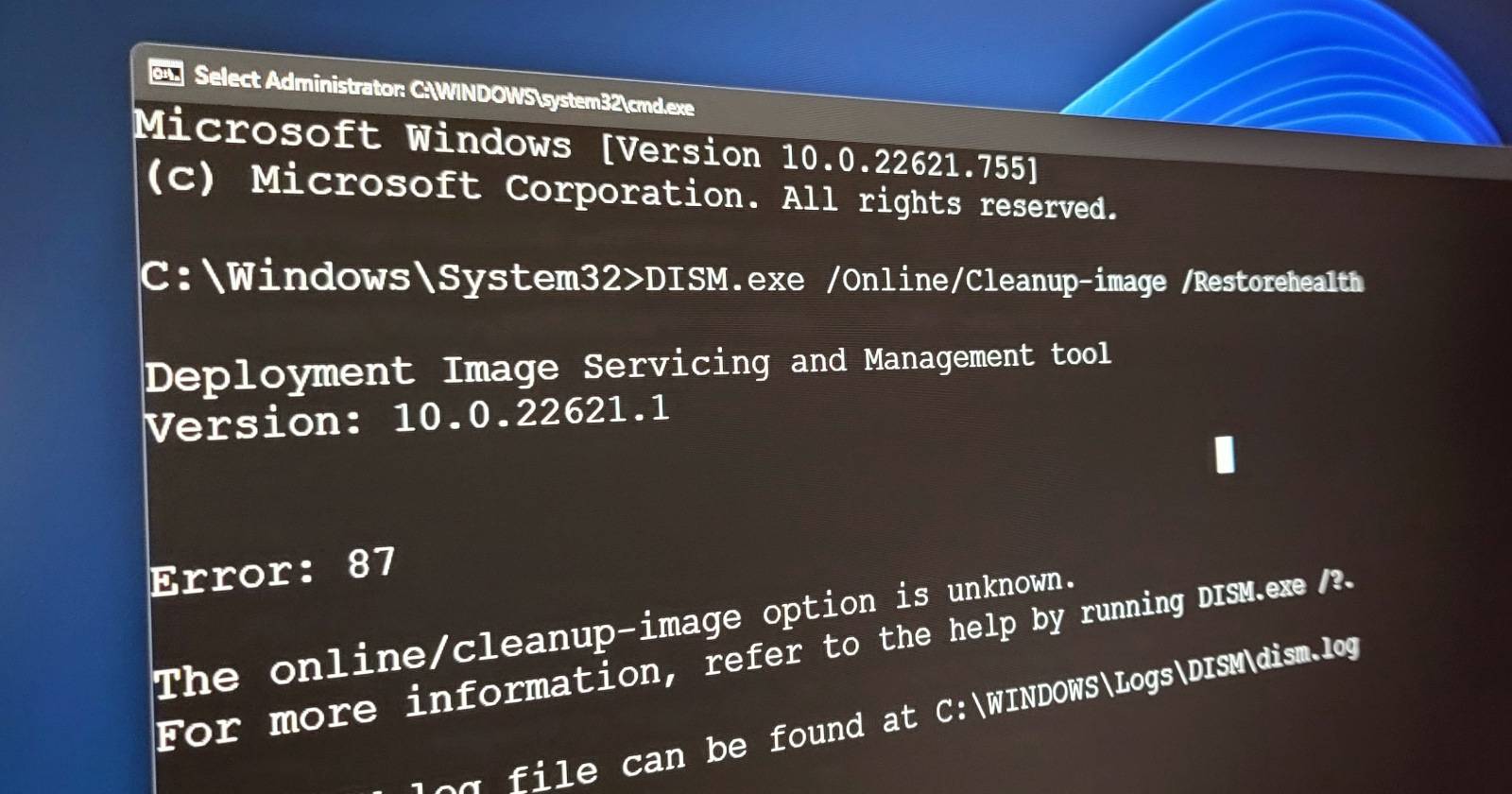

DISM (Deployment Image Servicing and Management) — мощный инструмент командной строки для обслуживания образов Windows. Но даже он может столкнуться с проблемами: ошибка 0x800F082F обычно указывает на трудности с компонентами системы, доступом к исходным файлам или конфликтами прав/процессов. В этой статье — детальный разбор причин и пошаговые инструкции по устранению ошибки, а также дополнительные методики, чек-листы и диагностические подсказки.
Что может мешать корректной работе DISM
Кратко — DISM может не работать по одной или нескольким причинам:
- Повреждённое хранилище компонентов (component store). Это кеш системных компонентов Windows.
- Проблемы сетевого доступа, если вы используете удалённый источник для исходных файлов образа.
- Повреждённые системные файлы из‑за сбоев накопителя или вредоносного ПО.
- Недостаток прав — DISM требует запуска от администратора.
Важно: устраните защитные факторы (создайте резервные копии, снимок системы), прежде чем менять реестр или выполнять критичные операции.
Быстрая проверочная последовательность (mini-methodology)
- Перезагрузите ПК и попробуйте снова.
- Запустите CMD или PowerShell от имени администратора.
- Попробуйте DISM в безопасном режиме.
- Проверьте наличие обновлений Windows.
- Очистите component store с помощью DISM и SFC.
1. Общие исправления Windows, которые стоит проверить
Запуск DISM в безопасном режиме
Иногда сторонний процесс или служба мешает DISM. Безопасный режим загружает Windows только с базовыми драйверами и службами — это помогает исключить конфликт.
Шаги:
- Перейдите в Параметры → Обновление и безопасность → Восстановление → Дополнительные параметры загрузки → Перезагрузить сейчас.
- Выберите Устранение неполадок → Дополнительные параметры → Параметры загрузки → Перезагрузить и затем выберите «Безопасный режим» или «Безопасный режим с поддержкой сетевых драйверов», если нужен доступ в сеть.
- После загрузки в безопасном режиме откройте командную строку (CMD) от имени администратора и выполните команды DISM.
Если в безопасном режиме DISM проходит — вероятно, проблему вызывает стороннее ПО; рассмотрите отключение автозагрузки и поочерёдное включение сервисов, чтобы найти виновника.
Важно: если вы используете безопасный режим с сетью, учтите риск внешних подключений — отключите от сети при диагностике, если это безопаснее.
Обновите Windows
Устаревшие компоненты могут конфликтовать с новой версией DISM. Установите все доступные обновления Windows, драйверов и пакетов сервисного обслуживания.
Путь: Параметры → Обновление и безопасность → Центр обновления Windows → Проверить наличие обновлений.
После установки обновлений перезагрузите компьютер и повторите попытку.
2. Запуск от учётной записи администратора
DISM требует повышенных прав для изменения системного образа. Убедитесь, что вы:
- Вошли в систему под учётной записью с правами администратора.
- Открыли «Командную строку» или «PowerShell» через «Запуск от имени администратора» (правый клик → Запуск от имени администратора).
Если вы в доменной среде или устройство управляется политиками, проверьте, не блокирует ли групповая политика выполнение команд.
3. Исправление через реестр: ключ SessionsPending
Некоторые пользователи устраняли ошибку, редактируя ключ SessionsPending в реестре. Перед изменением реестра — обязательно создайте резервную копию реестра и точку восстановления системы.
Пошагово:
- Нажмите Win + R, введите regedit и нажмите Enter.
- Подтвердите запрос UAC, если он появится.
- В редакторе реестра перейдите по пути:
Computer\HKEY_LOCAL_MACHINE\SOFTWARE\Microsoft\Windows\CurrentVersion\Component Based Servicing\SessionsPending- В левом столбце выберите ветку SessionsPending.
- В правой части найдите значение Exclusive и дважды щёлкните по нему.
- Установите Value data (Данные значения) в 00000000 (восьмизначный формат) и нажмите ОК.
- Аналогично проверьте значение TotalSessionPhases и при необходимости установите 00000000.
- Закройте редактор реестра и перезагрузите компьютер.
Примечание: если указанных значений нет — не создавайте случайные ключи без понимания их назначения. Откат изменений при ошибке: восстановите реестр из резервной копии.
4. Очистка component store и проверка системных файлов (DISM + SFC)
Повреждённое хранилище компонентов — частая причина ошибок DISM. Последовательное выполнение DISM и SFC поможет обнаружить и заменить повреждённые файлы.
- Откройте Командную строку от имени администратора (Win → введите cmd → правый клик → Запуск от имени администратора).
- Выполните команды по порядку:
dism.exe /online /Cleanup-Image /StartComponentCleanupdism.exe /online /Cleanup-Image /RestoreHealthЕсли в вашей среде нужен альтернативный источник (например, образ Windows или WIM), используйте ключ /Source:
dism.exe /online /Cleanup-Image /RestoreHealth /Source:wim:X:\sources\install.wim:1 /LimitAccess(подмените X:\ и индекс образа под вашу конфигурацию).
После DISM выполните SFC:
sfc /scannowДождитесь завершения: DISM и SFC могут занимать от нескольких минут до часа в зависимости от размера и состояния системы.
Если команда /RestoreHealth не может найти источник в интернете, попробуйте подключить ISO с той же версией Windows и указать путь к install.wim или install.esd.
5. Если ничего не помогает: дополнительные варианты
- Восстановление системы до точки, когда всё работало корректно.
- Восстановление образа Windows через ISO (через «Обновление» с сохранением файлов или чистая переустановка).
- Проверка диска на ошибки: chkdsk /f /r (требует перезагрузки).
- Полная проверка системы на вредоносное ПО офлайн-сканером.
Когда перечисленные методы не сработают — возможные причины
- Физические проблемы с накопителем (SMART ошибки, BAD блоки).
- Сильно повреждённые системные файлы, требующие замены через образ или переустановку.
- Ограничения корпоративной среды (групповые политики, управление образами).
Контрольный чек-лист (роль‑ориентированный)
Для системного администратора:
- Проверить журнал событий Windows (Application/System) на соответствующие ошибки.
- Запустить DISM /RestoreHealth и сохранить лог.
- Указать /Source на локальный WIM, если сеть недоступна.
- Проверить GPO и политики управления конфигурацией.
Для домашнего пользователя:
- Запустить CMD как администратор.
- Перезагрузиться в безопасный режим и повторить попытку.
- Сделать резервную копию реестра перед изменениями.
- Запустить Windows Update и установить все обновления.
Критерии приёмки: как убедиться, что проблема решена
- DISM выполняет команду /CheckHealth или /RestoreHealth без возврата кода ошибки.
- sfc /scannow не находит повреждённых или успешно заменяет файлы.
- Ошибка 0x800F082F больше не появляется при повторных проверках образа.
Диагностическое дерево решений (быстрая навигация)
flowchart TD
  A[Появилась ошибка 0x800F082F] --> B{Запущено от администратора?}
  B -- Нет --> C[Запустить CMD от администратора]
  B -- Да --> D{Пробовали в безопасном режиме?}
  D -- Нет --> E[Загрузиться в безопасный режим и повторить]
  D -- Да --> F{DISM /RestoreHealth завершился успешно?}
  F -- Да --> G[Проблема решена]
  F -- Нет --> H{Есть доступ к исходному ISO/WIM?}
  H -- Да --> I[Запустить DISM с /Source на локальный WIM]
  H -- Нет --> J[Проверить реестр 'SessionsPending' и component store]
  J --> K[Если не помогло — восстановление системы или переустановка]
Корректные практики и меры предосторожности
- Всегда создавайте точку восстановления системы перед изменением реестра.
- При указании /Source используйте образ той же версии и редакции Windows.
- Не отключайте антивирусы навсегда — временно при диагностике можно исключить влияние, но включайте обратно.
Краткая галерея крайних случаев (edge-case gallery)
- DISM не может восстановить образ из‑за несоответствия версии install.wim (решение: используйте точную версию).
- Ошибка повторяется только на одном компьютере в сети (решение: аппаратная диагностика и проверка политик).
- После обновления Windows появилась новая ошибка (решение: откат обновления или поиск исправления у Microsoft).
1‑строчный глоссарий
- DISM — инструмент обслуживания образа Windows.
- component store — локальный кеш компонентов Windows (WinSxS).
- SFC — System File Checker, проверяет и восстанавливает системные файлы.
- SessionsPending — ветка реестра, указывающая ожидаемые сеансы обслуживания.
Резюме
Ошибка DISM 0x800F082F чаще всего связана с повреждённым хранилищем компонентов, отсутствием прав или конфликтами фоновых процессов. Стандартный рабочий процесс: запустить от администратора, попробовать в безопасном режиме, проверить/исправить ключ SessionsPending, выполнить очистку component store через DISM (/StartComponentCleanup и /RestoreHealth) и запустить sfc /scannow. Если проблема не устраняется — используйте восстановление системы, проверку диска и при необходимости переустановку или восстановление образа.
Важно: действуйте по шагам, делайте резервные копии реестра и точку восстановления перед критичными изменениями.
Ключевые шаги: запуск от администратора → безопасный режим → редактирование SessionsPending (с резервной копией) → DISM /RestoreHealth → sfc /scannow → перезагрузка.

Похожие материалы

Несколько аккаунтов Skype: Multi Skype Launcher

Журнал для работы: повысить продуктивность

Персональные звуки уведомлений на Android

Скачивание шоу Hulu для офлайн‑просмотра

Microsoft Start: персонализированная новостная лента
