
Как убрать защиту от записи на USB‑накопителе

Оглавление
- Проверка физического замка на USB‑накопителе
- Сканирование USB‑накопителя на вирусы
- Проверка свободного места на USB‑накопителе
- Проверка прав доступа к диску
- Удаление защиты от записи с помощью DiskPart
- Когда методы не помогают — альтернативы и дальнейшие шаги
- Быстрая инструкция — чеклист для пользователя
- Методология устранения неисправности для системного администратора
- Дерево принятия решений (Mermaid)
- Краткий глоссарий
- Резюме
1. Проверка физического замка на USB‑накопителе
Некоторые флешки оснащены аппаратным переключателем защиты от записи. Он обычно расположен сбоку или на торце корпуса и переводит накопитель в режим «только для чтения», чтобы предотвратить случайную запись на публичных компьютерах.
Важно: убедитесь, что переключатель находится в положении «разблокировано» перед копированием файлов. Сдвиньте переключатель в положение разблокировки и повторите операцию записи. После завершения можно вернуть переключатель в исходное положение для защиты данных.
2. Сканирование USB‑накопителя на вирусы
Вредоносные программы на флешке могут изменять атрибуты диска или блокировать запись, чтобы распространиться при подключении. Сканируйте накопитель штатным антивирусом Windows или сторонним решением.
Пошагово:
- Откройте Проводник и щёлкните правой кнопкой мыши по USB‑диску.
- В Windows 11 выберите «Показать дополнительные параметры» → «Проверить с помощью Microsoft Defender». В Windows 10 нужный пункт появится сразу в контекстном меню.
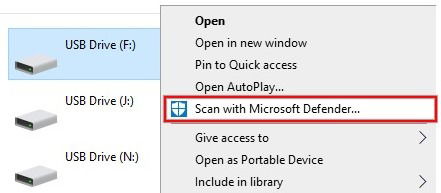
Если обнаружен вирус, удалите или вылечите угрозу и затем выполните полное сканирование системы, чтобы убедиться, что заражение не распространилось. После очистки повторите попытку записи.
Совет: если антивирус не уверен в результате, попробуйте запустить проверку другим сканером (например, портативным инструментом или загрузочным антивирусом).
3. Проверка свободного места на USB‑накопителе
Ошибка может появляться и при отсутствии достаточного места для файла. Проверьте текущую занятость диска.
Пошагово:
- Откройте Проводник и выберите «Этот компьютер» (в русской локализации — «Этот компьютер» или «Компьютер»).
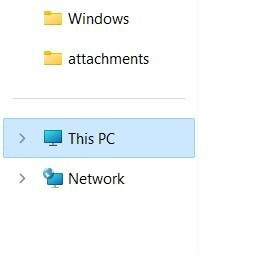
- Щёлкните правой кнопкой мыши по USB‑диску и выберите «Показать дополнительные параметры» → «Свойства».
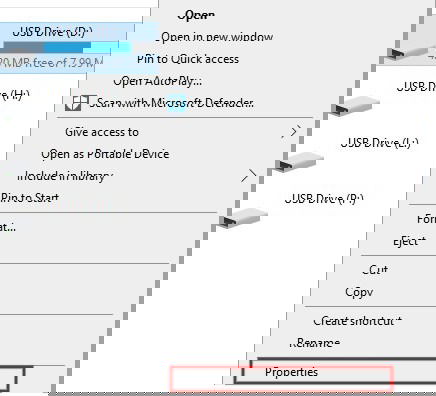
- Вкладка «Общие» показывает «Используемое пространство» и «Свободное пространство».
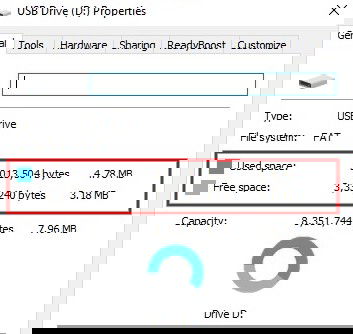
Если место почти заполнено, удалите ненужные файлы или отформатируйте накопитель после резервного копирования важных данных. Альтернативный вариант — использовать другой USB‑накопитель.
4. Проверка прав доступа к диску
Windows хранит разрешения на уровне файловой системы. Если текущий аккаунт не имеет права на запись, операции копирования будут блокироваться.
Пошагово:
Откройте Проводник и выберите «Этот компьютер».
Щёлкните правой кнопкой мыши по USB‑диску → «Показать дополнительные параметры» → «Свойства».
Перейдите на вкладку «Безопасность» и посмотрите блок «Разрешения для группы или пользователей». Проверьте, отмечена ли галочка «Запись» в столбце «Разрешить» для нужного пользователя или группы «Все».
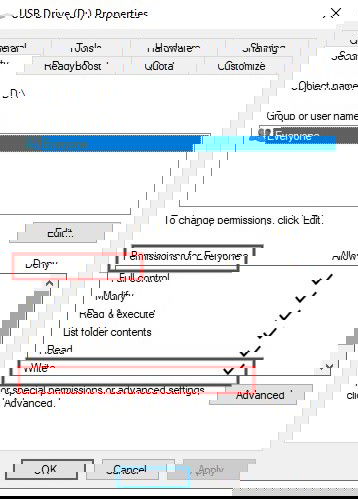
- Если права на запись не установлены, выберите пользователя «Все» (или конкретную учётную запись), нажмите «Изменить», затем установите галочку «Запись» в столбце «Разрешить», нажмите «Применить» → «ОК».
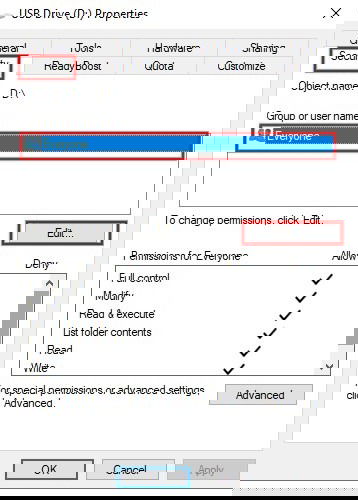
После изменения прав повторите копирование.
Примечание: если файловая система накопителя FAT32/exFAT, права NTFS не применяются — в этом случае проблема не в разрешениях.
5. Удаление защиты от записи с помощью DiskPart
Если защита от записи выставлена программно (атрибут read‑only), её можно убрать с помощью встроенного инструмента DiskPart. Следуйте аккуратно: неверный выбор диска приведёт к потере данных.
Пошагово:
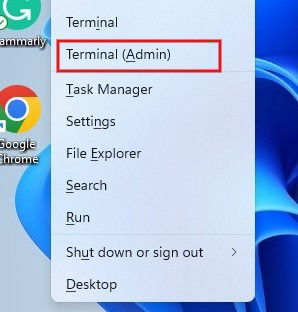
- Нажмите Win + X и выберите «Терминал (администратор)» или «Windows PowerShell (администратор)».
- Введите:
diskpart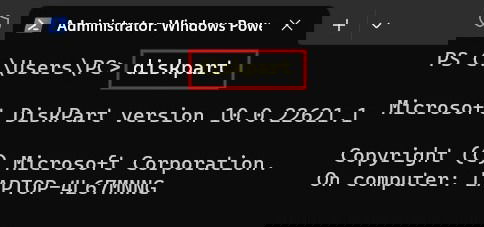
- Получите список дисков:
list disk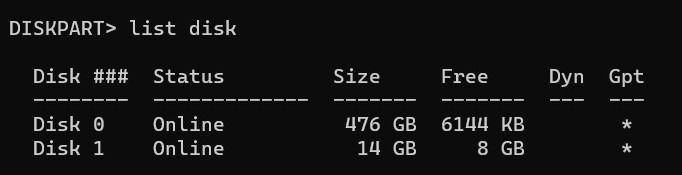
Обнаружьте номер диска, соответствующий флешке. Будьте внимательны — здесь показываются только номера и объём, без бренда.
Выберите диск (замените 1 на номер своего диска):
select disk 1- Снимите атрибут только для чтения:
attributes disk clear readonly- Если команда отработала успешно, закройте PowerShell и проверьте запись на флешку.
Важно: если DiskPart сообщает об ошибке доступа, возможно, накопитель повреждён или имеет аппаратную блокировку, которую нельзя снять программно.
Когда методы не помогают — альтернативы и дальнейшие шаги
- Попробуйте подключить флешку к другому компьютеру с правами администратора. Если там всё работает, причина на исходной машине.
- Попробуйте другой порт USB (USB‑2.0/3.0), кабель или хаб — частые аппаратные причины.
- Если накопитель использует аппаратную защиту, производитель может предоставлять утилиту для снятия блокировки — проверьте сайт производителя.
- Как временная мера используйте облачные сервисы (Google Drive, Dropbox), сетевой диск или внешний жёсткий диск для переноса файлов.
- Если данные не нужны — отформатируйте носитель, но сначала проверьте наличие скрытых разделов или защите от записи производителя.
Быстрая инструкция — чеклист для пользователя
- Проверить аппаратный переключатель на флешке (включить разблокировку).
- Просканировать флешку антивирусом.
- Проверить свободное место в «Свойствах» диска.
- Проверить разрешения в «Безопасности» и дать право на запись.
- В терминале запустить DiskPart и выполнить команды list disk → select disk N → attributes disk clear readonly.
- Попробовать другой порт/компьютер.
Методология устранения неисправности для системного администратора
Мини‑метод: применяйте шаги от наименее разрушительных к более радикальным: визуальная проверка → ПО/антивирус → права доступа → программное снятие флага → замена носителя/форматирование.
Рекомендуемые роли:
- Обычный пользователь: выполнять пункты 1–3 и обратиться в IT, если требуется DiskPart с правами администратора.
- Системный администратор: проверить логи Windows, запустить chkdsk, протестировать диск на другом хосте и, при необходимости, выполнить безопасное форматирование.
Критерии приёмки — когда задача считается решённой:
- Файлы успешно копируются на USB‑накопитель без сообщений об ошибке.
- Накопитель не отображается как «Только для чтения» в DiskPart и в проводнике.
- Нет признаков вредоносной активности после проверки антивирусом.
Дерево принятия решений
flowchart TD
  A[Появилась ошибка «Диск защищён от записи»?] --> B{Есть физический переключатель?}
  B -- Да --> C[Проверить положение переключателя]
  C --> D{Проблема решена?}
  B -- Нет --> E[Сканировать на вирусы]
  E --> F{Обнаружен вирус?}
  F -- Да --> G[Удалить угрозу и повторить]
  F -- Нет --> H[Проверить свободное место]
  H --> I{Достаточно места?}
  I -- Нет --> J[Освободить место или использовать другой носитель]
  I -- Да --> K[Проверить права доступа]
  K --> L{Права на запись есть?}
  L -- Нет --> M[Установить права и повторить]
  L -- Да --> N[Использовать DiskPart для снятия readonly]
  N --> O{Ошибка при DiskPart?}
  O -- Да --> P[Поменять порт/компьютер или заменить накопитель]
  O -- Нет --> Q[Проблема решена]
  D --> Q
  G --> Q
  M --> Q
Дополнительные советы и предосторожности
- Перед форматированием всегда делайте резервную копию, если хотите сохранить данные.
- Не подключайте флешки неизвестного происхождения к рабочим компьютерам без проверки в песочнице.
- Если накопитель часто переходит в режим «только для чтения», возможно, он изношен — флеш‑память имеет ограниченное количество циклов записи.
Краткий глоссарий
- DiskPart — встроенная консольная утилита Windows для управления дисками.
- Read‑only (только для чтения) — атрибут, запрещающий запись на диск.
- FAT32/exFAT/NTFS — файловые системы, используемые на накопителях; NTFS поддерживает права доступа, FAT/exFAT — нет.
Резюме
- Сначала проверьте физический переключатель и свободное место на флешке.
- Просканируйте накопитель на наличие вирусов и убедитесь в правах записи в свойствах диска.
- Если проблема программная — используйте DiskPart для снятия атрибута readonly, соблюдая осторожность при выборе номера диска.
Важно: если все методы не дали результата, скорее всего, причина аппаратная — замените носитель или используйте альтернативный способ переноса файлов.
Image credit: Pexels. Все скриншоты — Meenatchi Nagasubramanian.

Похожие материалы

Несколько аккаунтов Skype: Multi Skype Launcher

Журнал для работы: повысить продуктивность

Персональные звуки уведомлений на Android

Скачивание шоу Hulu для офлайн‑просмотра

Microsoft Start: персонализированная новостная лента
