
Как исправить ошибку DirectDraw в Windows 11/10
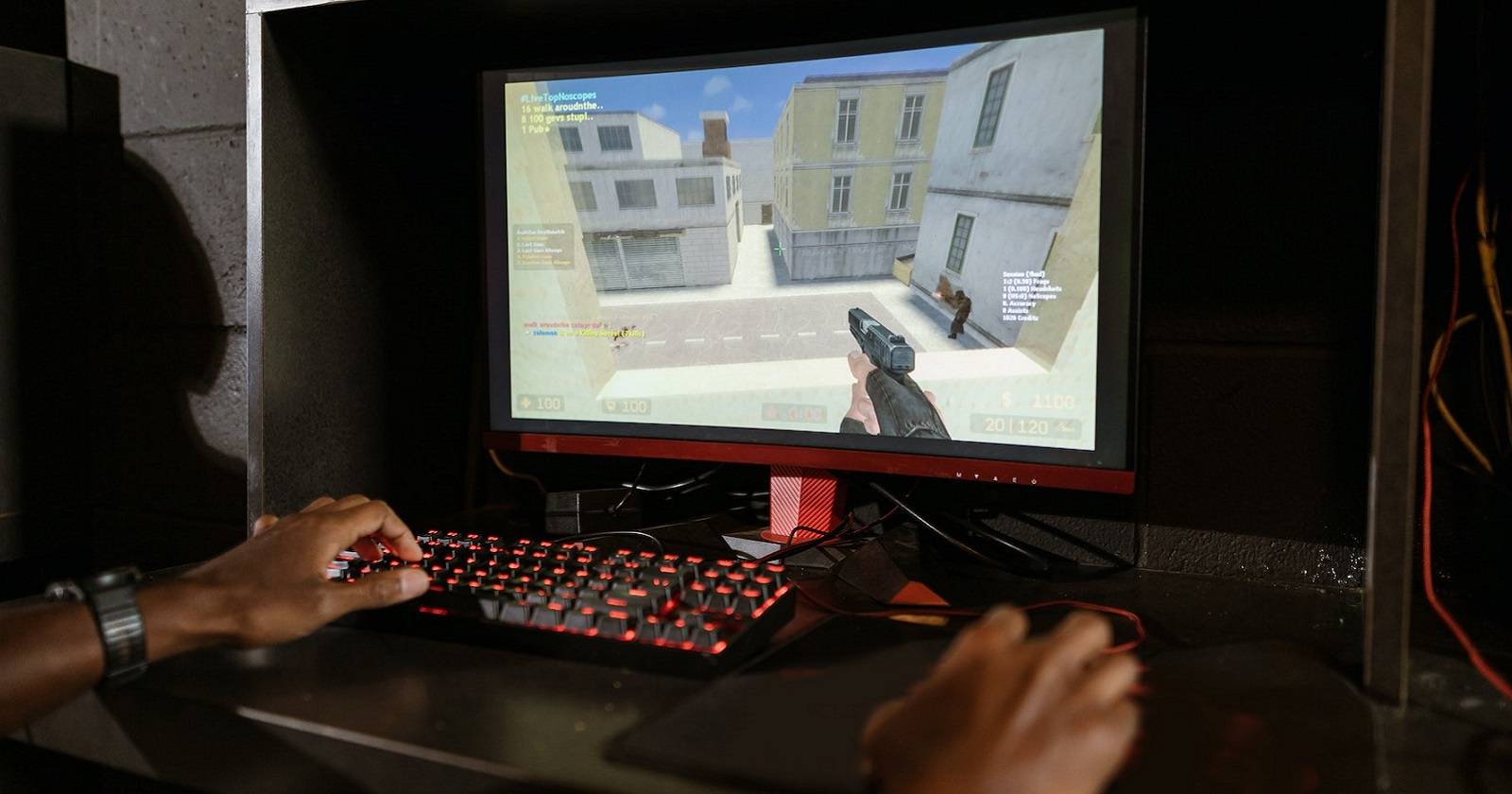

Коротко: ошибка «DirectDraw error DDERR_UNSUPPORTED» обычно появляется при запуске старых игр и программ на Windows 11/10 из‑за несовместимости графических API, настроек совместимости или отсутствующих компонентов DirectX. Последовательно попробуйте режим совместимости, установку разрешения 640×480, включение старых компонентов Windows (DirectPlay), установку пакета рантаймов DirectX и обновление драйверов. Если эти шаги не помогают — используйте пошаговую методику ниже и диагностический чеклист.
В этом руководстве подробно описаны рабочие способы устранения ошибки DirectDraw для старых игр и приложений на Windows 11/10. Я даю четкие инструкции, рекомендации по диагностике, варианты для разных ролей (игрок, системный администратор, разработчик) и чеклист для проверки после исправления.
Введение
Ошибка DirectDraw (например: “DirectDraw error DDERR_UNSUPPORTED”) возникает, когда приложение пытается использовать устаревший компонент графического API DirectDraw, который либо заблокирован, либо не поддерживается текущими настройками системы или драйверами. DirectDraw — часть семейства DirectX, важная для 2D-рендеринга в старых играх и мультимедийных приложениях.
Кратко о том, что стоит проверить в первую очередь:
- Запустите приложение в режиме совместимости с более старой версией Windows.
- Попробуйте принудительно установить разрешение 640×480 для приложения.
- Включите Legacy Components → DirectPlay в компонентах Windows.
- Установите DirectX End-User Runtime (рантаймы DirectX 9/10/11).
- Обновите или переустановите драйвер видеокарты.
Важно: не все старые игры полностью совместимы даже после всех правок. В таких случаях потребуются обходные пути, эмуляторы или виртуальные машины с более старой версией Windows.
1. Настройка режима совместимости для приложения
Запуск в режиме совместимости часто решает проблему, потому что Windows применяет набор настроек, имитирующих поведение старых версий ОС. Это простой и безопасный шаг.
Шаги подробно:
- Откройте Проводник Windows (Win + E) и перейдите в папку с установленной игрой или программой.
- Найдите исполняемый файл приложения (.exe).
- Щелкните правой кнопкой по файлу и выберите Свойства.
- Перейдите на вкладку Совместимость.
- Установите флажок Запустить программу в режиме совместимости и выберите в списке наиболее близкую версию Windows. Если не уверены, попробуйте Windows 8, затем Windows 7.
- При необходимости установите дополнительные опции на этой вкладке: Запустить в режиме 640×480, Выполнять от имени администратора и т.д.
- Нажмите Применить, затем ОК.
Советы и заметки:
- Если есть возможность, создайте резервную копию файла конфигурации игры перед изменениями.
- Для некоторых игр требуется запуск от имени администратора, чтобы настройки применялись корректно.
- Если вручную не помогает, запустите средство устранения неполадок совместимости программ в Windows: оно подберет рекомендованные параметры и предложит их протестировать.
2. Принудительно установить разрешение 640×480 для приложения
Многие старые игры рассчитаны на низкие разрешения, которых современный монитор и драйверы по умолчанию не поддерживают корректно. Принудительное снижение разрешения помогает рендеру работать в ожидаемых приложением параметрах.
Как задать разрешение для отдельного приложения:
- Откройте Свойства исполняемого файла и вкладку Совместимость (см. предыдущий раздел).
- Установите флажок Запустить в режиме 640×480. Нажмите Применить → ОК.
Если этого недостаточно, можно снизить разрешение всей системы:
- Нажмите кнопку поиска на панели задач или откройте Параметры → Система → Дисплей.
- В строке Поиск введите изменить разрешение и выберите соответствующий пункт.
- В списке Разрешение экрана выберите более низкое значение и примените изменения.
- Нажмите Сохранить изменения или Оставить изменения, если изображение выглядит нормально.
Примечание: изменение разрешения через системные параметры повлияет на все приложения. Поэтому для удобства сперва пробуйте опцию в свойствах конкретного приложения.
3. Включение устаревших компонентов Windows
Некоторым приложениям нужен DirectPlay и другие устаревшие компоненты, которые по умолчанию отключены в современных Windows. Включение этих компонентов часто решает ошибки старых игр.
Как включить DirectPlay и .NET 3.5:
- Откройте окно Выполнить (Win + R), введите appwiz.cpl и нажмите ОК.
- Выберите пункт Включение или отключение компонентов Windows слева.
- Разверните ветку Legacy Components (Устаревшие компоненты) и установите флажок DirectPlay.
- Установите флажок .NET Framework 3.5 (включает .NET 2.0 и 3.0), если он не включен.
- Нажмите ОК и дождитесь установки компонентов.
- Перезагрузите компьютер.
Важно: включение этих компонентов не представляет угрозы для безопасности в обычных условиях, но стоит отключать устаревшие компоненты после завершения работы с критическими приложениями, если вопрос безопасности критичен.
4. Установка недостающих компонентов DirectX
DirectDraw — часть DirectX. Многие старые игры требуют доступ к рантайм-библиотекам DirectX 9/10/11, которые не всегда предустановлены в современных системах.
Установка через DirectX End-User Runtime Web Installer:
- Откройте страницу загрузки DirectX End-User Runtime Web Installer в браузере.
- Нажмите Скачать и сохраните установщик (обычно dxwebsetup.exe).
- Запустите скачанный файл и следуйте инструкциям установщика.
- Примите лицензионное соглашение и нажмите Далее.
- Установщик добавит необходимые устаревшие библиотеки DirectX (включая компоненты для DirectDraw).
- По завершении перезагрузите систему.
Замечание: этот установщик не удаляет и не заменяет текущую версию DirectX в системе — он добавляет отсутствующие старые библиотеки.
5. Базовые шаги по устранению неполадок в Windows
Если приведённые выше шаги не помогли, выполните эти универсальные действия:
- Обновите драйвер видеокарты до последней версии от производителя (NVIDIA, AMD, Intel).
- Попробуйте запустить игру в оконном режиме, если полноэкранный режим вызывает проблему.
- Переустановите игру, удалив предварительно все остаточные файлы и записи в реестре, если требуется.
Инструкция для обновления драйвера:
- Узнайте модель GPU в Диспетчере устройств или в настройках игры.
- Перейдите на сайт производителя и скачайте последнюю версию драйвера для вашей ОС.
- Установите драйвер и перезагрузите компьютер.
Методика системной диагностики и отладки
Пошаговая методика, если ошибка воспроизводится постоянно:
- Зафиксируйте сообщение об ошибке (скриншот, текст). Запишите точное название исполняемого файла и версию Windows.
- Проверьте журнал событий Windows: раздел Приложения и Система — ищите ошибки, связанные с DX, драйверами или приложением.
- Примените режим совместимости и 640×480 для исполняемого файла.
- Включите DirectPlay и .NET 3.5, установите DirectX End-User Runtime.
- Обновите драйверы GPU и попробуйте запуск в оконном режиме.
- Если ничего не помогает — протестируйте в виртуальной машине с Windows 7/XP или используйте эмулятор/обёртку (например, dgVoodoo, DxWnd, Wine для Linux).
Критерии приёмки
- Игра запускается без ошибки DirectDraw.
- Отсутствуют графические артефакты и значительные задержки ввода.
- Приложение стабильно работает хотя бы 10–15 минут без сбоев.
Когда перечисленные методы не помогут
Случаи, когда описанные подходы могут не сработать:
- Игра использует собственный старый драйвер или низкоуровневый доступ к видеопамяти, несовместимый с современными GPU.
- Программа опирается на модифицированные версии DirectX или на копирование аппаратно-зависимых функций.
- Аппарат слишком новый или использует специальные оптимизации, которые ломают старый код.
В таких случаях разумные альтернативы:
- Запустить игру в виртуальной машине с Windows 7/XP (VirtualBox, VMware) с поддержкой 2D ускорения.
- Использовать обёртки и совместимые DLL (dgVoodoo2, DxWnd), которые перехватывают вызовы DirectDraw и транслируют их в современные API.
- Поискать патчи сообщества или обновленные сборки игры на сайтах вроде GOG.com, где игры адаптированы под современные ОС.
Альтернативные подходы и инструменты
- dgVoodoo2 — популярная обёртка, которая преобразует устаревшие вызовы DirectX в современные Direct3D. Полезна для игр с проблемным рендерингом.
- DxWnd — утилита для запуска старых игр в оконном режиме и с настройкой совместимости.
- Виртуальные машины — создайте виртуальную среду с нужной версией Windows и установленными рантаймами.
Каждый инструмент имеет свои ограничения и требует базовой настройки. Читайте документацию к инструменту перед использованием.
Чеклист для ролей
Игрок
- Сделать резервную копию сохранений игры.
- Применить режим совместимости и опцию 640×480.
- Установить DirectX End-User Runtime и включить DirectPlay.
- Обновить драйвер GPU.
- Попробовать dgVoodoo2 или DxWnd.
Системный администратор
- Проверить журналы событий Windows на ошибки драйверов и приложений.
- Обновить или откатить версию драйвера GPU при необходимости.
- Рассмотреть виртуальную машину с необходимой версией Windows для корпоративных приложений.
Разработчик/моддер
- Посмотреть вызовы API приложения через инструменты трассировки (например, API Monitor).
- Протестировать обёртки (dgVoodoo2) и оценить потребность в собственных патчах.
- Документировать найденные проблемы и решения для сообщества.
Стратегия принятия решений — простая диаграмма
flowchart TD
  A[Появилась ошибка DirectDraw] --> B{Пробовали режим совместимости?}
  B -- Нет --> C[Применить режим совместимости и 640×480]
  B -- Да --> D{Включен DirectPlay и .NET 3.5?}
  D -- Нет --> E[Включить Legacy Components и установить .NET 3.5]
  D -- Да --> F{Установлен DirectX End-User Runtime?}
  F -- Нет --> G[Скачать и установить dxwebsetup.exe]
  F -- Да --> H{Обновлены драйверы GPU?}
  H -- Нет --> I[Обновить/переустановить драйверы]
  H -- Да --> J{Попробовать dgVoodoo2/DxWnd или ВМ}
  J -- Да --> K[Запустить в обёртке или ВМ]
  K --> L[Проверить работу]
  L --> M[Ошибка решена?]
  M -- Да --> N[Готово]
  M -- Нет --> O[Документировать и искать патч/сообщество]
Чеклист для проверки после исправления
- Игра запускается без сообщения DirectDraw.
- Изображение корректно отображается без черных полос или артефактов.
- Управление отзывчиво, без заметной задержки.
- При использовании обёрток — корректная настройка масштабирования и шейдеров.
- Создана заметка с применёнными изменениями для повторного использования.
Советы по совместимости и миграции
- Перед обновлением ОС проверьте, есть ли у вас список критичных старых приложений и игр. Для них оставьте план миграции: обёртка, ВМ или аппарат с более старой ОС.
- Для коллекционных изданий старых игр предпочтительнее искать версии с официальной адаптацией (GOG, патчи сообщества).
Часто задаваемые вопросы
В: Что делать, если после всех действий игра всё еще не запускается? О: Попробуйте dgVoodoo2 или DxWnd, либо запустите игру в виртуальной машине с Windows 7/XP. Если проблема сохраняется, ищите информацию и патчи на форумах сообщества конкретной игры.
В: Опасно ли включать DirectPlay и .NET 3.5? О: Включение этих компонентов безопасно с точки зрения обычного использования. Однако, если приложение вам неизвестно или подозрительно, соблюдайте обычные меры безопасности и отключайте ненужные устаревшие компоненты после использования.
В: Можно ли использовать современные версии DirectX для старых игр? О: Современные версии DirectX не всегда содержат обратную совместимость с устаревшими библиотеками в комплекте. Поэтому требуется установка комплекта рантаймов DirectX End-User Runtime для добавления старых библиотек.
Заключение и рекомендации
Ошибка DirectDraw на Windows 11/10 — частая проблема при запуске ретро‑игр и старого ПО. В большинстве случаев проблему можно решить последовательно: режим совместимости → разрешение 640×480 → включение DirectPlay и .NET → установка DirectX End-User Runtime → обновление драйверов. Если всё это не помогает, используйте обёртки (dgVoodoo2, DxWnd) или виртуальные машины. Документируйте успешные решения, чтобы ускорить восстановление при следующих проблемах.
Краткое резюме:
- Начните с простых настроек совместимости.
- Добавьте устаревшие компоненты Windows и DirectX рантаймы.
- Обновите драйверы и, при необходимости, примените обёртки или ВМ.
Важное
Если вы готовите систему для коллекции старых игр, заведите отдельную виртуальную машину или отдельный профиль для запуска ретро‑игр. Это упростит управление настройками и снизит риск нарушить конфигурацию основной системы.
Дополнения для разработчиков и моддеров
Если вы занимаетесь портированием или моддингом старой игры, включите в ваш рабочий процесс следующие пункты:
- Создайте тестовый набор уровней и автоматизированные сценарии запуска для проверки совместимости после каждого правка.
- Логируйте все обращения к графическим API и рассчитывайте, какие вызовы можно перенаправить на современные аналоги.
- При использовании обёрток тестируйте производительность, так как трансляция API может влиять на частоту кадров.
Спасибо за внимание. Удачи с запуском ваших ретро‑игр!

Похожие материалы

Несколько аккаунтов Skype: Multi Skype Launcher

Журнал для работы: повысить продуктивность

Персональные звуки уведомлений на Android

Скачивание шоу Hulu для офлайн‑просмотра

Microsoft Start: персонализированная новостная лента
