
Как исправить Dev Error 6661 в Call of Duty: Warzone
Введение
Call of Duty: Warzone — популярная многопользовательская игра, но даже у неё случаются ошибки. Одна из частых — Dev Error 6661: сообщение, которое может появляться в любой момент и приводить к аварийному завершению игры. Ниже — систематизированный план поиска и устранения неполадки: от простых и быстрых шагов до продвинутых методов и сценариев для техподдержки.
В чем причина Dev Error 6661
Dev Error 6661 обычно проявляется в следующих ситуациях:
- Игра запущена без прав администратора, из-за чего не хватает разрешений для корректной работы.
- Используется DirectX 12, который в некоторых конфигурациях вызывает нестабильность. Переключение на DirectX 11 часто решает проблему.
- Повреждённые или отсутствующие игровые файлы.
- Проблемы на стороне серверов игры.
Важное примечание: проблема редко бывает связана с аппаратной поломкой видеокарты — чаще это программные и конфигурационные факторы.
Быстрые шаги для всех игроков
- Перезагрузите компьютер. Иногда именно это требуется для восстановления корректной работы.
- Запустите игру от имени администратора.
- Переключитесь на DirectX 11.
- Проверьте состояние серверов Activision перед продолжением.
Если после этих шагов ошибка не исчезла, следуйте детальным инструкциям ниже.
1. Перезагрузите ПК
Иногда системные службы, драйверы или фоновые процессы пребывают в неконсистентном состоянии. Полная перезагрузка ОС очищает временные конфигурации и восстанавливает зависимости.
Важно:
- Закройте все фоновые загрузки и обновления перед перезагрузкой.
- Если у вас ноутбук, убедитесь, что батарея и питание в порядке.
2. Запуск игры от имени администратора
Проблема часто возникает, когда игра не имеет необходимых прав для доступа к системным ресурсам.
Как включить запуск с правами администратора:
- Правой кнопкой мыши кликните по ярлыку Call of Duty: Warzone и выберите «Свойства».
- Перейдите на вкладку “Совместимость”.
- Установите флажок “Запускать эту программу от имени администратора”.
- Нажмите “Применить” и “ОК”.
После этого перезапустите игру и проверьте стабильность.
3. Проверка статуса серверов
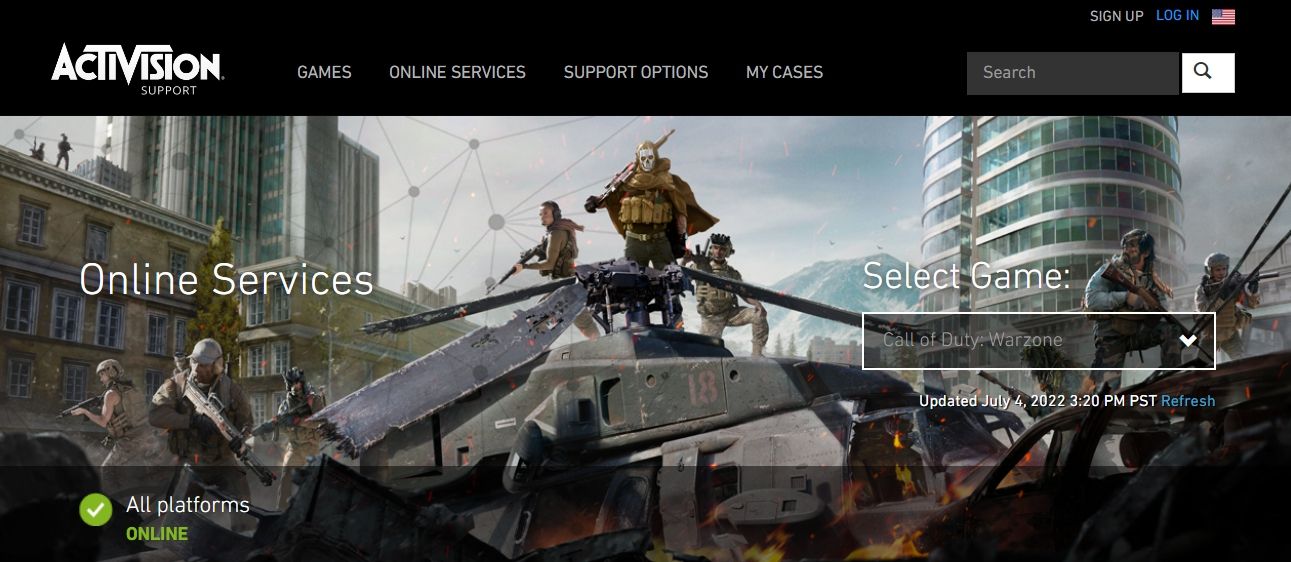
Если на сервере идут работы или наблюдаются сбои, это может проявляться как ошибка 6661. Перед дальнейшей диагностикой:
- Проверьте официальный статус сервера на сайте Activision или в социальных сетях поддержки.
- Убедитесь, что ваш интернет-соединение стабильно и нет блокировки портов или VPN, вызывающего проблемы.
Примечание: даже при онлайн-статусе “в норме” локальные сетевые проблемы могут имитировать поведение серверного сбоя.
4. Запуск Warzone с DirectX 11
Многие пользователи сообщают, что DirectX 12 может приводить к нестабильности в определённых сочетаниях видеодрайверов и системного ПО. Переключение на DirectX 11 часто стабилизирует игру.
Пошагово:
- Запустите Battle.net.
- Рядом с Call of Duty: Warzone нажмите значок шестерёнки и выберите “Параметры игры”.
- Отметьте “Дополнительные аргументы командной строки”.
- Введите -d3d11 в текстовое поле аргументов командной строки.
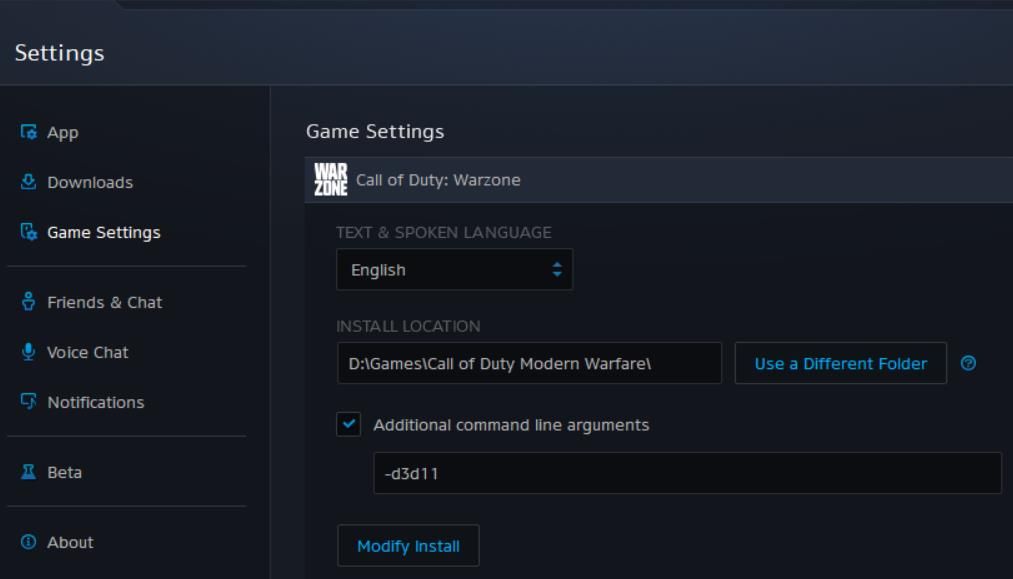
- Нажмите “Готово” и перезапустите игру.
Если ошибка исчезла — оставьте этот параметр. Если нет, верните обратно и продолжите диагностику.
5. Проверка и восстановление файлов игры
Если игры повреждены, это классическая причина многочисленных ошибок.
Как просканировать и восстановить файлы через Battle.net:
- Откройте Battle.net и рядом с Call of Duty: Warzone нажмите значок шестерёнки.
- Выберите “Проверка и восстановление”.
- Нажмите “Начать проверку” и дождитесь завершения процесса.
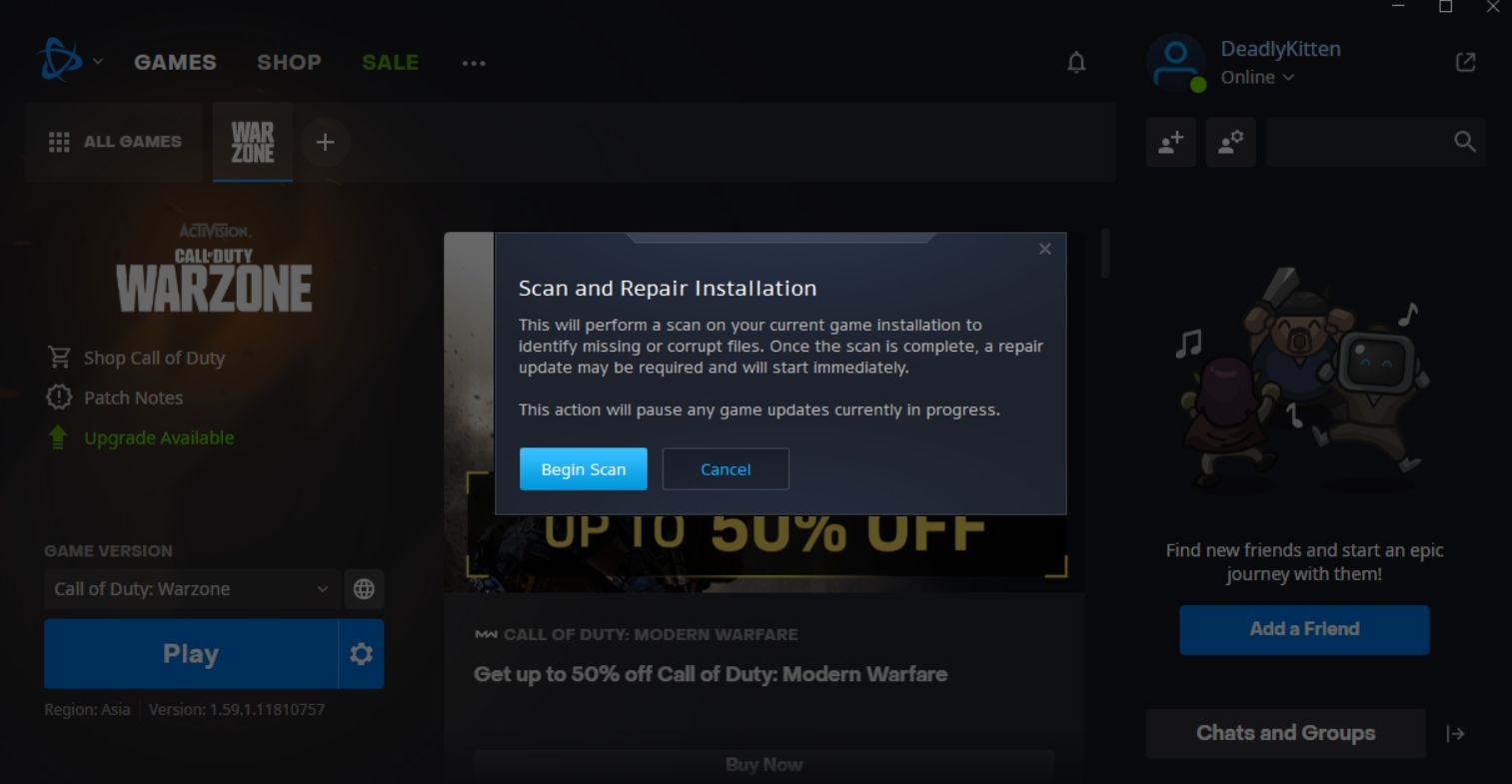
После сканирования лаунчер может автоматически скачать недостающие или повреждённые файлы. Перезапустите игру.
6. Обновление игры и драйверов
Всегда держите игру и драйверы видеокарты в актуальном состоянии. Обновления часто исправляют критические баги.
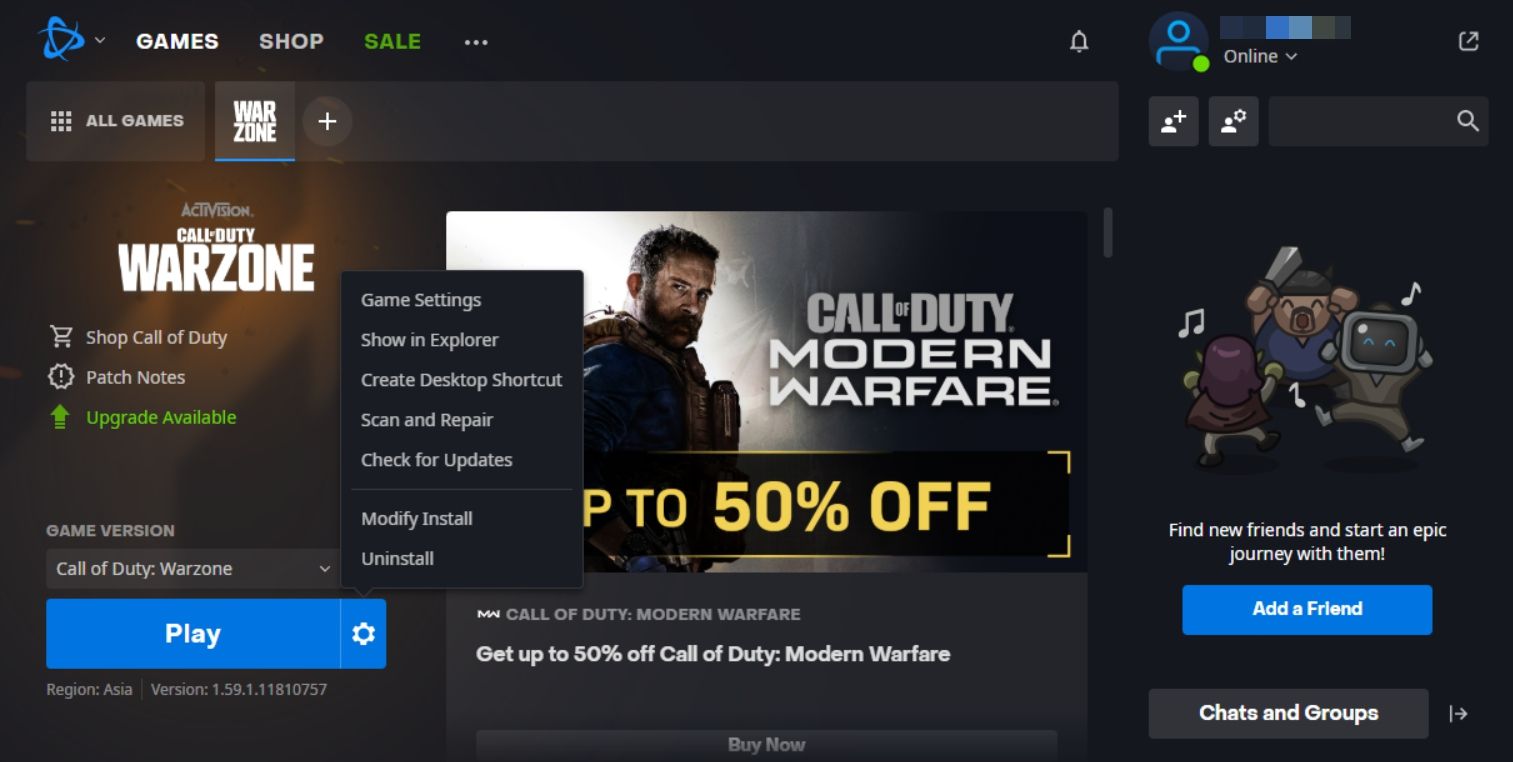
Как обновить через Battle.net:
- В лаунчере Battle.net рядом с Warzone нажмите значок шестерёнки.
- Выберите “Проверить наличие обновлений”.
Также:
- Обновите драйвер NVIDIA через GeForce Experience или официальный сайт NVIDIA.
- Для карт AMD используйте Radeon Software.
- Убедитесь, что Windows обновлён и что отсутствуют зависимые патчи, например для Visual C++ или .NET.
7. Очистка папки Temp
Временные файлы могут быть повреждены и вызывать конфликты.
Как очистить:
- Откройте окно “Выполнить” (Win+R).
- Введите %temp% и нажмите Enter.
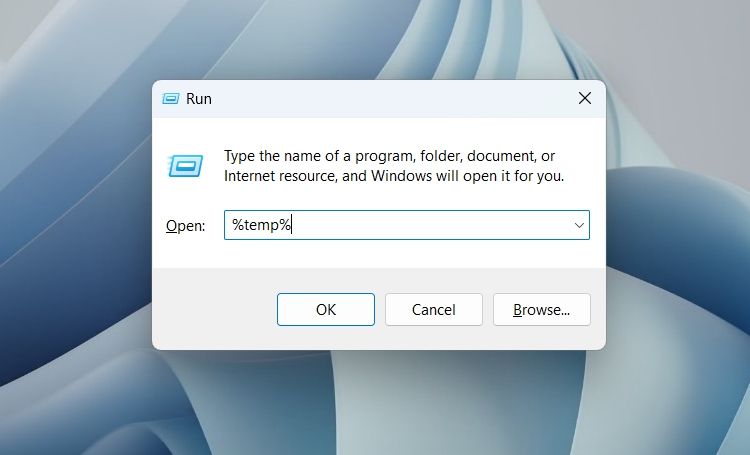
- Выделите всё содержимое папки и удалите. Если какие-то файлы в использовании, пропустите их.
После очистки перезагрузите компьютер.
8. Оптимизация через Nvidia GeForce Experience
Неправильные графические профили могут конфликтовать с кодеками и приводить к сбоям.
Если у вас NVIDIA:
- Откройте GeForce Experience.
- Найдите Call of Duty: Warzone и выберите “Подробно”.
- Нажмите “Оптимизировать”.
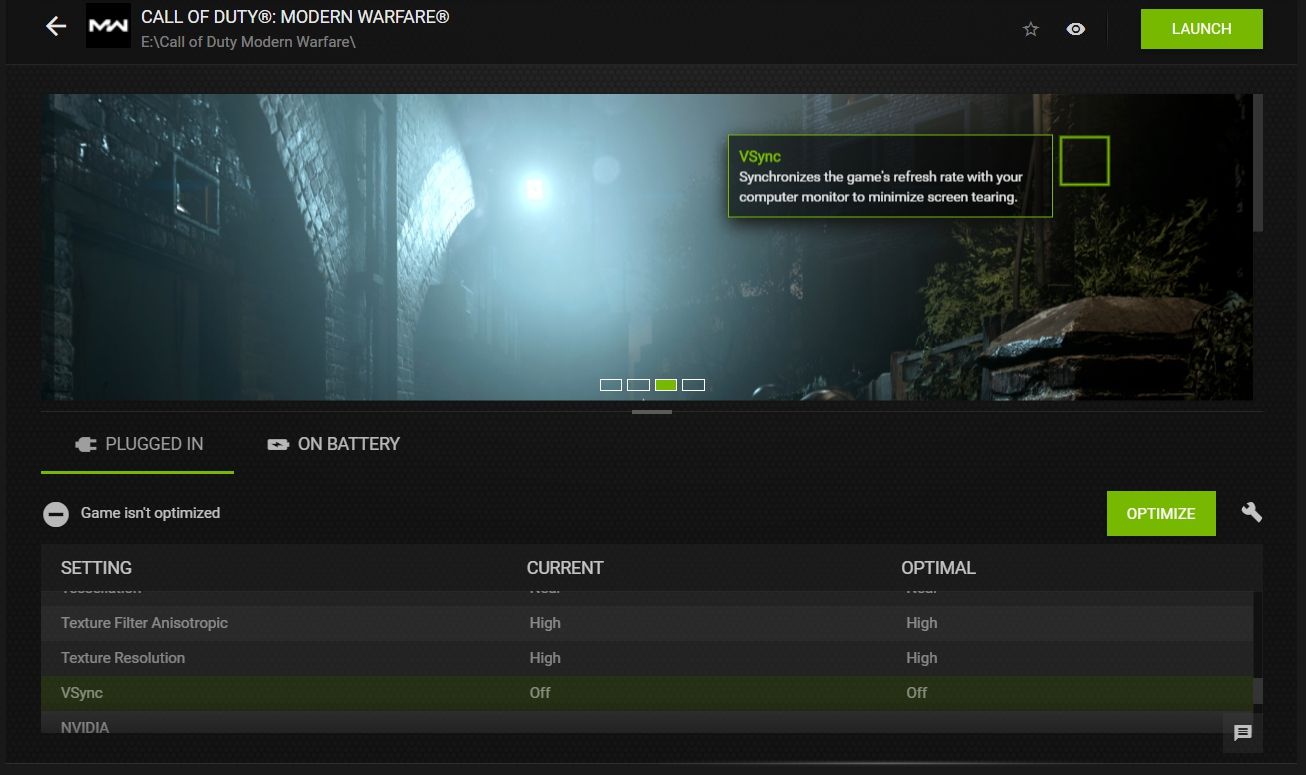
Совет: для ноутбуков оптимизируйте профиль отдельно для состояний “От сети” и “От батареи”.
9. Полная переустановка игры
Если ничего не помогает, вероятно, проблема в установке. Переустановка часто решает скрытые повреждения.
Как удалить и установить заново:
- Откройте Battle.net.
- Нажмите “Все игры”.
- Выберите Call of Duty: Warzone, нажмите значок шестерёнки и выберите “Удалить”.
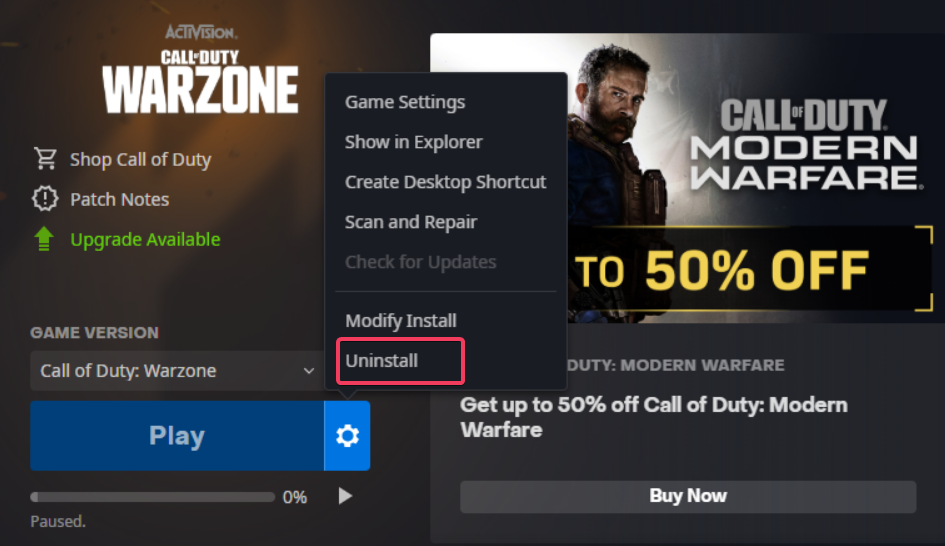
- После удаления заново установите игру через кнопку “Установить” в Battle.net.
Продвинутые рекомендации для техподдержки и администраторов
Если вы обслуживаете несколько ПК или работаете в службе поддержки, используйте этот упрощённый протокол.
SOP для техподдержки (кратко):
- Подтвердите версию Warzone и платформу (версия Battle.net, Windows, драйвер видеокарты).
- Попросите клиента выполнить быстрые шаги: перезагрузка, запуск от администратора, переключение на DX11.
- Если не помогло, проведите удалённый скан Battle.net и проверьте логи игры.
- Предложите переустановку как финальный шаг.
- При массовых обращениях проверьте совпадение по драйверам, патчам Windows или стороннему ПО (оверлеи, записи видео).
Инцидентный план отката:
- Если ошибка появилась после обновления драйвера видеокарты — откатить драйвер к предыдущей стабильной версии и проверить.
- Если после обновления игры — дождаться патча или откатить через бэкап (если он есть).
Чек-листы для ролей
Игрок — быстрый чек-лист:
- Перезагрузить ПК.
- Запустить игру от имени администратора.
- Запустить с аргументом -d3d11.
- Просканировать файлы в Battle.net.
- Обновить драйвер видеокарты.
- Очистить %temp%.
- При необходимости переустановить игру.
Системный администратор — расширенный чек-лист:
- Проверить журналы событий Windows на ошибки драйверов.
- Сверить версии драйверов GPU по всем проблемным рабочим станциям.
- Проверить наличие конфликтного ПО (оverlay/рекордеры).
- Тестировать смену DirectX и профилей графики.
Служба поддержки — шаблон ответа клиенту:
- Попросите выполнить шаги из раздела “Игрок — быстрый чек-лист”.
- Если не помогло — запросите логи и версию ОС/драйверов.
- Предложите удалённую проверку или инструкцию по переустановке.
Критерии приёмки
Чтобы считать проблему решённой, выполните проверку по этим критериям:
- Игра запускается и работает без появления Dev Error 6661 в течение как минимум 30 минут игровой сессии.
- Воспроизведение тестовых режимов (боевые матчи, лобби, загрузка карт) проходит без аварий.
- Никаких новых ошибок в логах игры, связанных с доступом к файлам или DirectX.
Быстрые эвристики и когда это не поможет
Ментальные модели:
- “Право доступа” — если ошибка проявляется сразу при запуске — думайте о правах администратора и системе античеловеческого ПО.
- “Совместимость графики” — если ошибка проявляется при загрузке карты или графических сцен — проверяйте DirectX и профиль драйвера.
- “Целостность данных” — если ошибка проявляется нерегулярно и сопровождается другими графическими артефактами — подозревайте повреждённые файлы.
Когда перечисленные шаги могут не помочь:
- Аппаратный дефект GPU или проблемы с оперативной памятью (в таких случаях требуется диагностика железа).
- Глубокий конфликт с антивирусом/фаерволом, блокирующим компоненты игры.
Диаграмма принятия решения
flowchart TD
  A[Появилась Dev Error 6661] --> B{Перезагрузка помогла?}
  B -- Да --> Z[Готово]
  B -- Нет --> C{Запуск от администратора?}
  C -- Нет --> D[Включить запуск от администратора и проверить]
  C -- Да --> E{Переключение на DX11 помогло?}
  E -- Да --> Z
  E -- Нет --> F[Проверить состояние серверов]
  F -- Проблема на серверах --> G[Ожидать исправления от службы]
  F -- Серверы в норме --> H[Скан и восстановление файлов в Battle.net]
  H --> I{Файлы восстановлены и ошибка ушла?}
  I -- Да --> Z
  I -- Нет --> J[Очистить %temp% и обновить драйверы]
  J --> K{Проблема решена?}
  K -- Да --> Z
  K -- Нет --> L[Переустановить игру]
  L --> M{Переустановка помогла?}
  M -- Да --> Z
  M -- Нет --> N[Дальнейшая диагностика оборудования и логов]
Короткий словарь терминов
- DirectX 11 / DirectX 12 — версии графического API от Microsoft; иногда одна стабильнее другой для конкретной игры.
- Лаунчер Battle.net — клиент Blizzard/Activision для установки, обновления и управления играми.
- Temp — временная системная папка Windows, хранящая временные файлы приложений.
Часто задаваемые вопросы
Как быстро понять, что ошибка связана с DirectX?
Если ошибка появляется при загрузке карты или при смене сцен, и смена на -d3d11 её устраняет — вероятно, проблема в DirectX 12.
Можно ли откатить драйвер видеокарты, если он стал причиной ошибки?
Да. В диспетчере устройств Windows можно выполнить откат драйвера к предыдущей версии. Это распространённая временная мера.
Стоит ли отключать антивирус для теста?
Можно временно исключить папку с игрой из сканирования или временно отключить антивирус для проверки, но не забывайте включить его обратно и убедиться в безопасности системы.
Резюме
Dev Error 6661 в Warzone чаще всего решается последовательной диагностикой: перезагрузка, запуск от администратора, переключение на DirectX 11, проверка серверов, сканирование и восстановление файлов, обновление драйверов, очистка временных файлов и, как крайняя мера, переустановка игры. Для техподдержки в статье есть пошаговый SOP и чек-листы. Если все шаги не сработали — переходите к диагностике аппаратной части и логов.
Важно:
- Делайте резервные копии важных настроек при переустановке.
- Фиксируйте шаги, которые вы пробовали, чтобы техподдержка могла быстрее помочь.
FAQ: см. раздел “Часто задаваемые вопросы” выше.

Похожие материалы

Несколько аккаунтов Skype: Multi Skype Launcher

Журнал для работы: повысить продуктивность

Персональные звуки уведомлений на Android

Скачивание шоу Hulu для офлайн‑просмотра

Microsoft Start: персонализированная новостная лента
