
Как исправить ошибку CPU Fan на материнских платах ASUS
В статье подробно разберём причины появления сообщения “CPU Fan Error” на системах с материнскими платами ASUS и пошагово покажем, как это диагностировать и исправить. Материал рассчитан на пользователей разного уровня: от новичков — до тех, кто собирает ПК самостоятельно.
Что означает ошибка CPU Fan
Ошибка CPU Fan сигнализирует, что плата не обнаружила корректно работающий вентилятор системы охлаждения для процессора или считает его обороты слишком низкими. Иногда сообщение появляется при реальной проблеме с вентилятором, иногда — при его неправильном подключении или из-за настроек BIOS.
Краткое определение: CPU Fan Error — предупреждение BIOS о том, что сигнал от разъёма CPU_FAN отсутствует, нестабилен или ниже ожидаемого порога.
Возможные последствия при игнорировании: перегрев процессора, троттлинг производительности, аварийная остановка системы.
Быстрая проверка за 5 минут
- Убедитесь, что вентилятор процессора физически вращается и вы чувствуете поток воздуха.
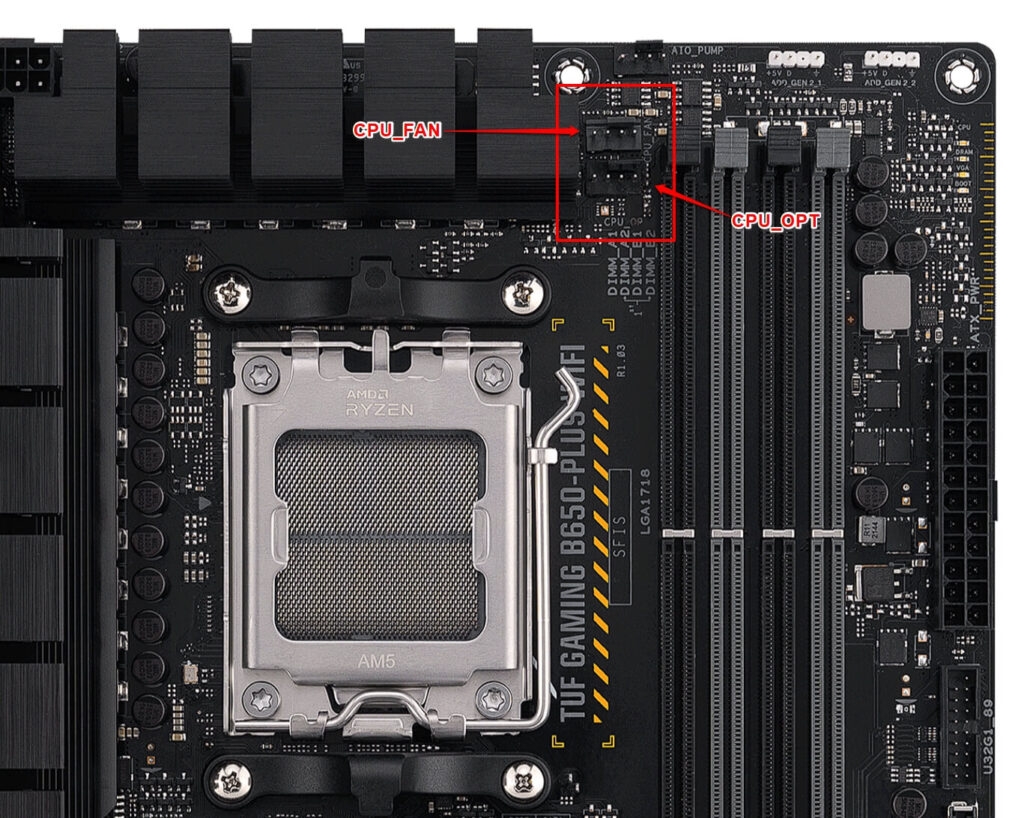
- Проверьте, подключён ли кабель вентилятора в разъём, подписанный CPU_FAN на плате.
- Перезагрузитесь и войдите в BIOS — проверьте RPM вентилятора в разделах мониторинга.
- Если RPM близки к нулю или BIOS показывает ошибку — выключите ПК и продолжайте детальную диагностику.
Важно: не игнорируйте ошибку — в худшем случае процессор может перегреться и выйти из строя.
Основные причины ошибки и как их понять
- Неправильный разъём: вентилятор подключён в CHA_FAN, SYS_FAN или другой заголовок вместо CPU_FAN.
- Низкие обороты (RPM): BIOS считает текущие обороты ниже минимально заданного порога.
- Повреждённый вентилятор или кабель: механическая поломка, потеря питания или обрыв проводников.
- Конфликт типа вентилятора: подключение 3‑пинового вентилятора к 4‑пиновому контроллеру с PWM‑управлением без конфигурации.
- Старая или некорректная прошивка BIOS/UEFI, которая неправильно считывает значения.
- Проблемы с самой платой или контроллером вентиляторов на плате.
Пошаговое руководство по устранению ошибки
1. Проверка подключения вентилятора
- Выключите компьютер и отключите питание.
- Откройте боковую крышку корпуса.
- Найдите кабель вентилятора процессора и убедитесь, что он вставлен в разъём с маркировкой “CPU_FAN” на плате.
Если вентилятор подключён в “CHA_FAN” или “SYS_FAN”, переместите его в “CPU_FAN”. Иногда разъёмы рядом и маркировку легко пропустить.
Если вы не уверены, какой разъём — загляните в руководство к вашей материнской плате или посмотрите маркировку на печатной плате рядом с разъёмом.
2. Проверка оборотов (RPM) в BIOS/UEFI
- В Windows откройте Пуск → Параметры → Обновление и безопасность → Восстановление → Дополнительный запуск → Перезагрузить сейчас.
- Выберите “Поиск и устранение неисправностей” → “Дополнительные параметры” → “Параметры встроенного ПО UEFI” → Перезагрузить.
- Система загрузится в UEFI/BIOS. Переключитесь в Расширенный режим (Advanced Mode).
- Откройте вкладку “Монитор“ или “Hardware Monitor” и найдите графу “Fan Speed”/“CPU Fan”.
Если значение RPM равно нулю или весьма низкое (например, < 200 об/мин), BIOS может выдавать ошибку.
На платах ASUS в разделе управления вентиляторами (Fan Control) можно найти опцию “CPU Fan Lower Speed Limit” — установите минимальное значение в 200 RPM или включите опцию “Ignore” для обхода ошибки (используйте аккуратно).
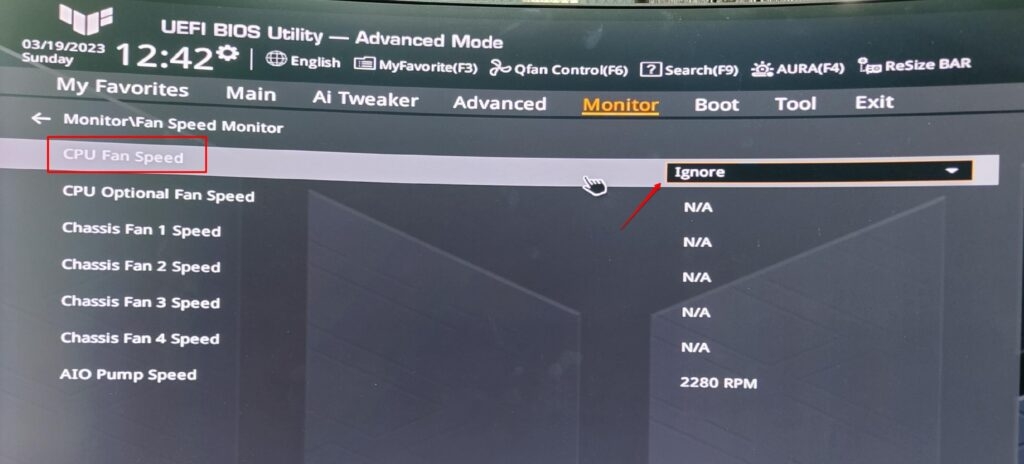
Примечание: игнорирование контроля оборотов может скрыть реальную проблему с охлаждением. Применяйте эту опцию только если вы уверены, что температура процессора в норме.
3. Разницу между 3‑pin и 4‑pin вентиляторами
- 3‑pin: сигнал тахометра + питание — регулировка скорости обычно przez изменение напряжения (DC).
- 4‑pin (PWM): помимо питания и тахосигнала есть сигнальная линия PWM для точного управления скоростью.
Некоторые платы при подключении 3‑pin вентилятора в 4‑pin разъём могут некорректно оценивать RPM. В BIOS есть опции выбора режима работы вентилятора (DC/PWM) — выставьте соответствующий тип.
4. Обновление BIOS/UEFI
Если вентилятор и подключение в порядке, обновите BIOS — иногда прошивка неправильно интерпретирует счётчики оборотов.
- В BIOS найдите текущую версию в разделе “BIOS Information”.
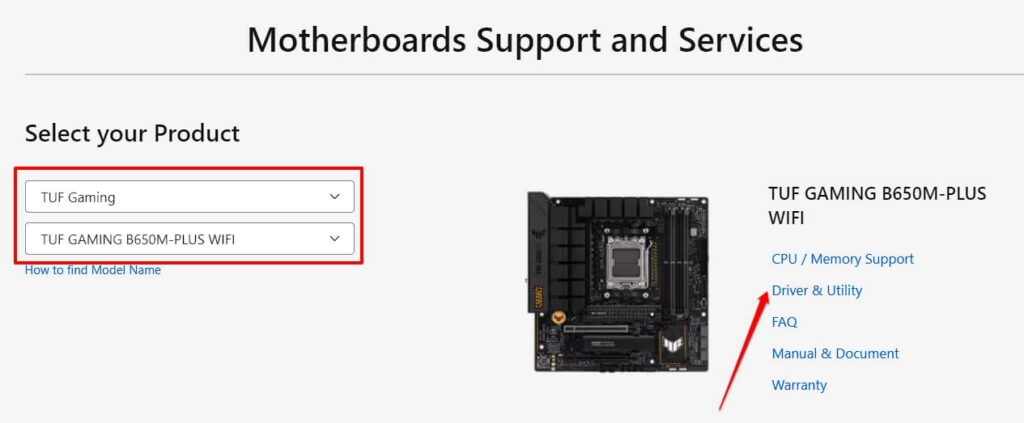
- На сайте поддержки ASUS найдите страницу вашей модели платы (Driver & Utility → BIOS & Firmware) и скачайте актуальный BIOS.
- Для удобства можно установить утилиту AI Suite 3 и использовать модуль EZ Update: в разделе “Manually Update Boot Logo or BIOS” выберите скачанный файл и начните флеш.
ВАЖНО: во время обновления BIOS не выключайте питание и не прерывайте процесс.
5. Проверка температуры и целостности охлаждения
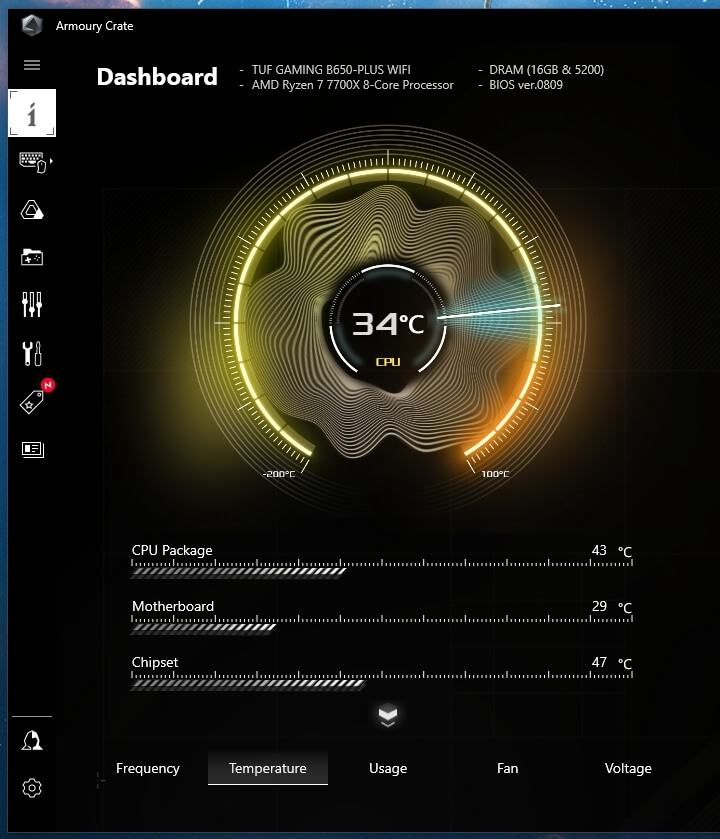
Проверьте температуру процессора в BIOS или в программах мониторинга (Armoury Crate, HWMonitor и т. п.). Высокая температура может указывать на то, что вентилятор функционирует недостаточно или термопаста нанесена неправильно.
- Убедитесь, что радиатор плотно прижат к кришке процессора.
- Проверьте наличие и равномерность слоя термопасты; при необходимости замените её.
- Для систем с СЖО проверьте уровни жидкости и отсутствие утечек.
6. Замена вентилятора или кабеля
Если вентилятор не вращается или RPM нестабильны, замените вентилятор на новый совместимый моделям вашей системой охлаждения. По возможности протестируйте вентилятор на другом разъёме (или на другом ПК) чтобы исключить неисправность самой платы.
7. Когда обращаться в сервис
Если ни одна из проверок не помогла, скорее всего, проблема в контроллере вентиляторов на плате или в самой плате. Обратитесь в официальный сервис ASUS или в проверенную мастерскую для диагностики и возможной замены платы.
Дополнительные рекомендации и сценарии
Короткий чек-лист для каждого уровня пользователя
- Новичку:
- Проверьте визуально — вращается ли вентилятор.
- Убедитесь, что кабель в разъёме CPU_FAN.
- Перезагрузите и посмотрите RPM в BIOS.
- Опытному пользователю:
- Проверьте режим работы вентилятора (DC/PWM) в BIOS.
- Протестируйте вентилятор на другом разъёме или с другим источником питания.
- Проверьте термопасту и прижим радиатора.
- Мастеру/сервису:
- Замерить напряжение на контактах разъёма при включённой системе.
- Проверить цепи питания и измерить тахосигнал осциллографом при необходимости.
Поведенческая модель: когда ошибка — обычное явление, а когда — опасно
- Обычное: вентилятор подключён неправильно, RPM ниже программного порога, но CPU в пределах безопасной температуры.
- Опасно: вентилятор не вращается и температура CPU быстро растёт — риск повреждения процессора.
Процедура (SOP) — быстрый план действий для устранения ошибки
- Отключить питание и убедиться в выключенном блоке питания.
- Открыть корпус и проверить подключение вентилятора к CPU_FAN.
- Включить ПК, зайти в BIOS, проверить RPM и температуру.
- Если RPM=0, выключить ПК и заменить кабель/вентилятор для теста.
- Если RPM низкие, настроить “CPU Fan Lower Speed Limit” в BIOS или сменить режим DC/PWM.
- Обновить BIOS, если поведение подозрительное или нестабильное.
- Если всё ещё не работает — обратиться в сервис ASUS.
Критерии приёмки:
- В BIOS отображаются адекватные RPM для CPU Fan (>200 RPM для большинства систем).
- Температура процессора в простое и под нагрузкой укладывается в безопасные пределы для модели CPU.
- Ошибка CPU Fan больше не появляется при старте.
Диаграмма принятия решения
flowchart TD
  A[Имеется сообщение CPU Fan Error?] --> B{Вентилятор вращается?}
  B -- Да --> C{Подключён в CPU_FAN?}
  B -- Нет --> D[Проверить питание и кабель; заменить вентилятор]
  C -- Да --> E[Зайти в BIOS и проверить RPM]
  C -- Нет --> F[Переподключить в CPU_FAN и перезагрузить]
  E --> G{RPM < минимального порога?}
  G -- Да --> H[Сменить режим DC/PWM или поднять порог в BIOS]
  G -- Нет --> I[Обновить BIOS / проверить целостность платы]
  I --> J{Проблема решена?}
  H --> J
  D --> J
  F --> J
  J -- Нет --> K[Обратиться в сервис ASUS]
  J -- Да --> L[Мониторить температуру и работу]
Когда не стоит делать самому
- Если вы не уверены в безопасном отключении питания или пайке — не пытайтесь ремонтировать плату самостоятельно.
- Если материнская плата на гарантии, самостоятельное вскрытие корпуса и неаккуратные вмешательства могут лишить вас гарантии; сначала проконсультируйтесь со службой поддержки ASUS.
Частые ошибки и когда предложенные способы не помогут
- Подключение верно, RPM нормальные, но сообщение всё ещё появляется — вероятно, баг прошивки или аппаратная проблема контроллера.
- Установка опции “Ignore” убирает сообщение, но не решает реальную проблему с охлаждением — рискованно игнорировать.
Контакты и дальнейшие действия
Если после всех проверок ошибка остаётся:
- Свяжитесь с официальной поддержкой ASUS и опишите шаги, которые вы уже выполнили.
- Подготовьте информацию: модель материнской платы, версия BIOS, модель процессора, модель кулера и снимки подключений.
Часто задаваемые вопросы
Вопрос: Можно ли просто поставить опцию “Ignore” в BIOS и не беспокоиться?
Ответ: Можно временно, но это скрывает проблему. Делайте так только если вы уверены, что охлаждение адекватно и температуры в норме.
Вопрос: Что лучше — заменить вентилятор или заменить материнскую плату?
Ответ: Сначала замените вентилятор и кабели; если тест на другом вентиляторе показывает ту же ошибку — вероятна проблема платы.
Вопрос: Какой минимальный RPM считается критичным?
Ответ: Для большинства систем в BIOS порог устанавливают около 200 RPM. Очень низкие значения (ниже 100–150) указывают на проблему.
Вопрос: Можно ли использовать 3‑pin вентилятор в 4‑pin разъёме?
Ответ: Да, но проверьте режим работы в BIOS (DC вместо PWM) для корректного управления.
Заключение
Ошибка CPU Fan на платах ASUS чаще всего связана с простыми причинами: неправильный разъём, низкие обороты или настройки BIOS. Следуя приведённым шагам — визуальной проверке, настройке порогов в BIOS, обновлению прошивки и тесту вентилятора — вы решите большинство проблем самостоятельно. В случаях аппаратных отказов или если вы не уверены в своих действиях — обратитесь в сервисный центр.
Дальнейшее чтение:
- 7 лучших корпусов для жидкостного охлаждения
- Как правильно наносить термопасту
- Руководство по выбору материнской платы для процессоров AMD и Intel

Похожие материалы

Несколько аккаунтов Skype: Multi Skype Launcher

Журнал для работы: повысить продуктивность

Персональные звуки уведомлений на Android

Скачивание шоу Hulu для офлайн‑просмотра

Microsoft Start: персонализированная новостная лента
