
Как исправить ошибку «Не удалось связаться с вашим Google Home»
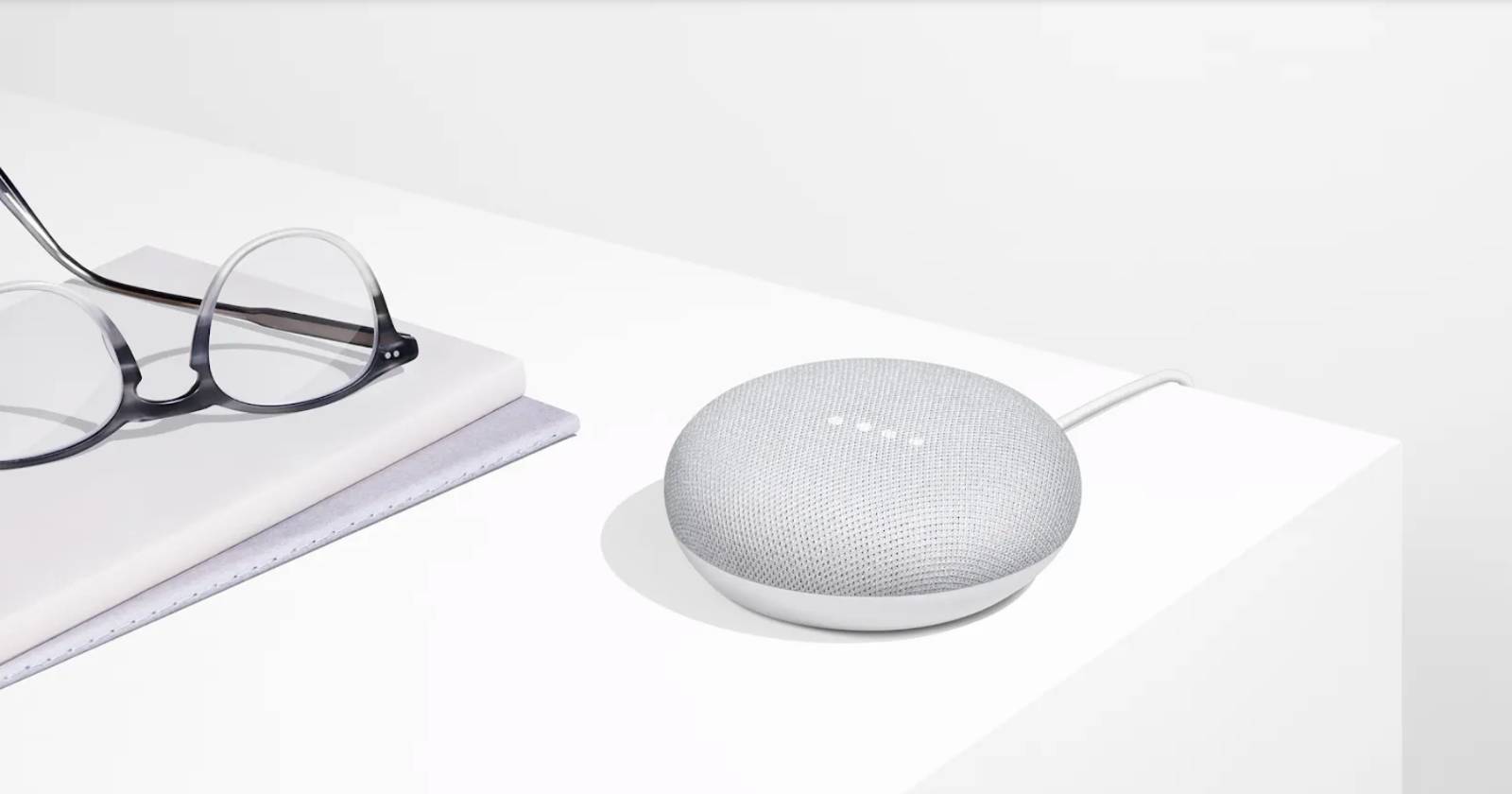

Жизнь становится удобнее, когда Google Home или Google Home Mini берут на себя рутинные задачи — регулировку температуры, управление музыкой и другое. Однако при попытке настроить или управлять динамиком многие сталкиваются с ошибкой на мобильном устройстве: «Could Not Communicate With Your Google Home» / «Не удалось связаться с вашим Google Home». В этой статье описаны проверенные шаги по диагностике и исправлению проблемы, а также дополнительные советы по стабильной работе системы умного дома.
Причины появления сообщения об ошибке
Коротко: ошибка вызывается проблемами с аппаратной частью или программным обеспечением одного из задействованных устройств. Чаще всего это связано с:
- несовместимостью или устаревшей версией приложения Google Home на смартфоне/планшете;
- неправильной Wi‑Fi конфигурацией (разные сети, ограничения маршрутизатора, переполнение диапазона устройств);
- помехами от других беспроводных устройств;
- использованием неподходящего блока питания;
- ошибками в аккаунте Google (например, используется рабочая учётная запись с ограничениями).
Ниже — пошаговое руководство, выполняйте пункты в порядке перечисления: это экономит время и помогает быстро изолировать причину.
Пошаговое руководство по исправлению ошибки
1. Проверьте совместимость смартфона или планшета
Требования к приложению Google Home: Android 6.0 (Marshmallow) или новее; iOS 12.0 или новее. Даже если устройство технически поддерживает ОС, убедитесь, что сама модель смартфона не блокирует сетевые функции из‑за кастомной прошивки или корпоративных политик.
Совет: если у вас есть второй телефон или планшет (например, у члена семьи), попробуйте настроить динамик с него — это поможет понять, в смартфоне ли проблема.
2. Обновите приложение Google Home
Устаревшая версия приложения часто не поддерживает изменения в протоколах подключения. Откройте Google Play или App Store и обновите Google Home до последней версии.
Примечание: при проблемах с обновлением очистите кэш магазина приложений и перезапустите устройство.
3. Удалите и заново установите приложение Google Home
Если обновление не помогло, деинсталлируйте приложение и установите его снова. Это удалит локальные данные и возможные повреждённые настройки, которые мешают соединению.
Шаги:
- Сделайте скриншоты важных настроек, если они вам понадобятся позже.
- Удалите приложение из системы.
- Перезагрузите смартфон.
- Загрузите и установите Google Home заново.
После повторной установки пройдите процесс настройки устройства.
4. Проверьте сетевое подключение смартфона
Ошибка часто связана с тем, что смартфон теряет доступ к локальной сети или интернету.
Проверьте:
- Включён ли Wi‑Fi у телефона и подключён ли он к той же сети, что и динамик.
- Работает ли мобильный интернет (для проверки), но при подключении к Wi‑Fi мобильный доступ должен быть отключён или корректно переключаться.
- Включите и выключите режим «В самолёте», чтобы сбросить сетевые интерфейсы.
- Попробуйте открыть сайт или воспроизвести видео, чтобы убедиться в доступе в интернет.
Если смартфон использует VPN, временно отключите его.
5. Убедитесь, что Wi‑Fi‑роутер работает стабильно
Ключевое правило: смартфон и Google Home должны быть в одной локальной сети. Проверьте:
- Есть ли доступ в интернет у роутера (запустите YouTube с телефона);
- Не превышено ли максимальное число подключённых устройств (у некоторых роутеров лимит 32–64 устройств);
- Нет ли включенного гостевого Wi‑Fi: гостевая сеть часто изолирована и не позволяет устройствам взаимодействовать друг с другом;
- Используется ли роутер в режиме «AP/bridge» или с включённым клиентским изоляцией — отключите «AP isolation» / «Client isolation» если включено;
- Попробуйте переключиться на диапазон 2.4 GHz, если динамик не виден в сети 5 GHz (многие старые устройства и небольшие динамики лучше работают на 2.4 GHz).
Важно: некоторые провайдеры используют CGNAT или дополнительные шлюзы — в редких случаях это мешает обнаружению устройства в локальной сети.
6. Уменьшите расстояние и помехи
Wi‑Fi хорошо работает на ограниченных расстояниях и снижается через стены и другие препятствия. Поднесите смартфон и Google Home ближе к роутеру и попробуйте снова. Уберите рядом микроволновки, беспроводные телефоны и другие источники помех во время настройки.
Связано: как улучшить сигнал Wi‑Fi и расширить покрытие — простые советы по оптимизации точки доступа.
7. Используйте оригинальный адаптер питания Google
Google Home и Google Home Mini оптимизированы для работы с фирменными адаптерами питания. Если вы используете сторонний блок питания, он может давать нестабильное напряжение или недостаточный ток. Подключите оригинальный адаптер, дождитесь звукового сигнала о включении и попробуйте подключиться.
8. Перезапустите все устройства
Полный цикл выключения и включения (power cycle) часто исправляет временные сбои.
Рекомендуемая последовательность:
- Выключите/отключите питание роутера и подождите 20–30 секунд.
- Выключите Google Home (отключите питание) и подождите 20 секунд.
- Перезагрузите смартфон.
- Включите роутер, дождитесь полной загрузки (индикаторы стабильной связи).
- Включите Google Home и после того как он полностью загрузится, откройте приложение Google Home и проверьте статус.
9. Проверьте учётную запись Google
Если устройство было настроено под одной учётной записью Google, а сейчас вы вошли под другой, приложение может не найти динамик. Откройте профиль в приложении Google Home и переключитесь на нужный аккаунт.
Совет: если учётная запись корпоративная (из школы или работы), используйте личную учётную запись Google (Gmail) для настройки домашних устройств — корпоративные политики часто запрещают определённые сетевые взаимодействия.
10. Удалите и заново добавьте Wi‑Fi на устройстве Google Home
Если причина в сохранённых настройках Wi‑Fi, их нужно «забыть» и добавить устройство заново. Шаги в приложении Google Home:
- Откройте приложение Google Home и выберите нужное устройство.
- Нажмите значок настроек (обычно в правом верхнем углу).
- Перейдите в раздел «Информация об устройстве».
- Найдите пункт «Wi‑Fi» и выберите «Забыть сеть».
- Перезапустите приложение, нажмите «+» → «Настроить устройство» и пройдите процедуру подключения заново.
Проверьте, что вводите правильный пароль и что сеть не использует дополнительные страницы авторизации (captive portal).
11. Сброс к заводским настройкам (Factory Reset)
Сброс — крайняя мера. Он удалит все локальные настройки и привязки учётной записи, после чего устройство нужно будет настраивать заново.
Процедура:
- Для Google Home: нажмите и удерживайте кнопку отключения микрофона в течение ~15 секунд, пока устройство не сообщит голосом, что начинается сброс.
- Для Google Home Mini: нажмите и удерживайте кнопку сброса (на нижней части устройства) до тех пор, пока динамик не предупредит о сбросе и не издаст звук.
После сброса повторите шаги начальной настройки через приложение Google Home.
Дополнительные рекомендации и сценарии — когда базовые шаги не помогают
Important: Если вы протестировали все шаги и проблема сохраняется, попробуйте временно подключить роутер и Google Home в изолированной сети (например, раздать Wi‑Fi с телефона в режиме точки доступа) — это поможет понять, связана ли проблема с настройками домашней сети.
Когда виноват роутер и как это проверить
- Включите точку доступа с телефона (хотя бы на 2.4 GHz) и подключите к ней Google Home: если всё работает — проблема в конфигурации роутера.
- Проверьте разделы роутера: брандмауэр, гостевые сети, фильтрация по MAC, режим «Bridge» и AP/client isolation.
Корпоративные сети и сложные домашние конфигурации
Если у вас несколько маршрутизаторов, Mesh-система или VLAN, убедитесь, что multicast/UPnP/Bonjour/MDNS не блокируются. Google Home использует обнаружение в локальной сети, и его пакеты могут блокироваться на уровне роутера.
Чек-лист для быстрого использования
- Смартфон: Android ≥6.0 или iOS ≥12.0
- Обновлено приложение Google Home
- Отключён VPN и прокси
- Смартфон и динамик в одной Wi‑Fi сети (не гостевой)
- Используется оригинальный блок питания Google
- Перезагружены смартфон, роутер и динамик
- Попробована временная точка доступа с телефона
- При необходимости выполнен сброс к заводским настройкам
Ролевые чек‑листы
Для домашних пользователей:
- Переведите смартфон ближе к роутеру и динамику.
- Отключите VPN и рекламо‑блокировщики.
- Проверьте пароль сети и частоту (2.4 GHz).
Для ИТ‑администратора / продвинутого пользователя:
- Проверьте, не заблокирован ли mDNS/multicast.
- Отключите «Client isolation» и гостевые ограничения.
- Проверьте таблицу DHCP на предмет конфликтов IP/MAC.
Методология диагностики (мини‑алгоритм)
- Подтвердите, что устройство включено и слышен стартовый звук.
- Проверка совместимости и обновления приложения.
- Проверка локальной сети (смартфон ↔ роутер ↔ Google Home).
- Перезапуск устройств.
- Забудьте сеть и подключите заново.
- Сброс к заводским настройкам (если всё прочее не помогло).
Быстрая визуальная схема принятия решения
flowchart TD
  A[Начало: Ошибка связи с Google Home] --> B{Приложение обновлено?}
  B -- Да --> C{Смартфон и динамик в одной сети?}
  B -- Нет --> D[Обновите/переустановите Google Home]
  D --> C
  C -- Нет --> E[Подключите оба устройства к одной сети]
  C -- Да --> F{Wi‑Fi стабилен?}
  F -- Нет --> G[Перезагрузите роутер, попробуйте 2.4GHz]
  F -- Да --> H{Используется оригинальный адаптер?}
  H -- Нет --> I[Подключите оригинальный адаптер питания]
  H -- Да --> J{Помогло?}
  G --> J
  I --> J
  J -- Да --> K[Готово]
  J -- Нет --> L[Сбросить Google Home и настроить заново]
  L --> K
Краткая таблица зрелости (Maturity levels) для устранения проблем
- Уровень 1 (Базовый): обновление приложения, перезагрузка устройств, проверка пароля Wi‑Fi.
- Уровень 2 (Продвинутый): проверка роутера на клиентскую изоляцию, переключение диапазонов 2.4/5 GHz, тест через точку доступа телефона.
- Уровень 3 (Эксперт): проверка сетевых фильтров, mDNS/multicast, DHCP конфликтов, изменение настроек Mesh/VLAN.
Краткий словарь терминов (1‑строчные определения)
- mDNS: протокол локального обнаружения устройств в сети (используется для обнаружения Google Home).
- AP isolation / Client isolation: настройка роутера, изолирующая клиентов друг от друга.
- Factory reset: возврат устройства к заводским настройкам, удаляющий все локальные данные.
Часто встречающиеся ошибки и когда они возникают
- Проблема «Не удалось связаться» после смены пароля Wi‑Fi — следует забыть сеть и заново подключить динамик.
- Ошибка только с одной учётной записью Google — переключитесь на ту учётную запись, которой вы изначально пользовались.
- Проблемы в многоуровневой сети (Mesh, VLAN) — временная точка доступа с телефона помогает подтвердить сетевую природу ошибки.
Вопросы и ответы (FAQ)
Как понять, что виноват роутер, а не Google Home?
Если Google Home работает при подключении к точке доступа смартфона, но не работает в домашней сети, значит проблема в настройках роутера.
Можно ли настроить Google Home без оригинального адаптера питания?
Иногда можно, но сторонние адаптеры могут давать нестабильное напряжение, что вызывает сбои. Рекомендуется использовать оригинальный адаптер.
Что делать, если после сброса устройство всё равно не подключается?
Проверьте настройки роутера (AP isolation, гостевая сеть, брандмауэр). Попробуйте настроить динамик через другой смартфон или временно использовать точку доступа.
Резюме
Следуя упорядоченному списку проверок — от простых (обновление приложения, перезагрузка) до более сложных (проверка роутера, сброс устройства) — вы с высокой вероятностью вернёте Google Home или Google Home Mini в рабочее состояние. Начинайте с совместимости и обновлений, затем последовательно исключайте сетевые и аппаратные причины.
Важно: перед сбросом к заводским настройкам попробуйте все менее радикальные методы — они часто решают проблему без потери настроек.

Похожие материалы

Несколько аккаунтов Skype: Multi Skype Launcher

Журнал для работы: повысить продуктивность

Персональные звуки уведомлений на Android

Скачивание шоу Hulu для офлайн‑просмотра

Microsoft Start: персонализированная новостная лента
