
Как исправить COREMSGCALL_INTERNAL_ERROR (BSoD)
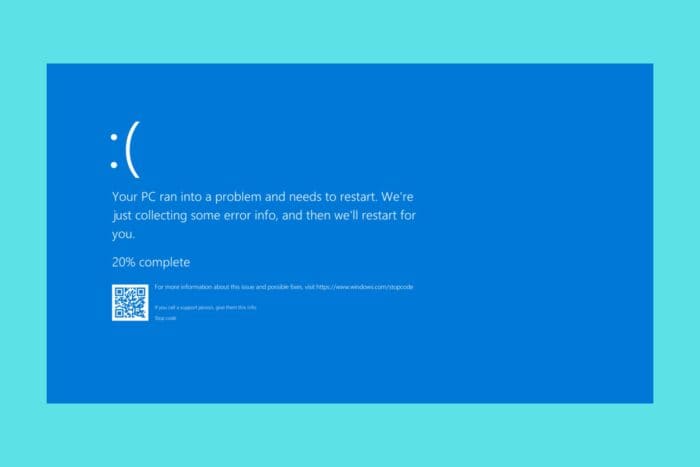
Что такое COREMSGCALL_INTERNAL_ERROR и почему он появляется
COREMSGCALL_INTERNAL_ERROR отображается с кодом 0x00000173. Он указывает, что компонент CoreMessageCall обнаружил фатальную ошибку. CoreMessageCall — это часть Windows, отвечающая за передачу сообщений между приложениями и службами.
Чаще всего причина — конфликт программного обеспечения или проблемный драйвер. В редких случаях причина может быть аппаратной: сбой оперативной памяти, неисправный накопитель или другие аппаратные сбои.
Важно: не стоит сразу менять железо. Начните с простых программных шагов, перечисленных ниже.
Быстрый план действий
- Удалите недавно установленные приложения или обновления.
- Найдите и обновите проблемные драйверы через Диспетчер устройств.
- Запустите проверку системных файлов (SFC) и восстановление образа Windows (DISM).
- Восстановите систему из контрольной точки, если она доступна.
- Если проблема повторяется — проведите аппаратную диагностику или обратитесь в сервис.
Пошаговые решения
1. Удалите недавно установленные программы
- Нажмите Win + I, чтобы открыть Параметры.
- Перейдите в Приложения > Установленные приложения и найдите программы, которые вы устанавливали недавно.
- Нажмите на кнопку с тремя точками справа от приложения и выберите Удалить.
- Перезагрузите ПК и проверьте, повторяется ли ошибка.
Совет: если система не загружается нормально, загрузитесь в безопасном режиме. В безопасном режиме Windows запускается с минимальным набором драйверов и служб, что поможет локализовать источник проблемы.
2. Обновите или переустановите проблемный драйвер
- Кликните правой кнопкой по кнопке Пуск и выберите Диспетчер устройств.
- Просмотрите категории устройств и найдите драйверы с жёлтым восклицательным знаком.
- Правой кнопкой мыши на проблемном устройстве -> Обновить драйвер.
- Выберите Поиск драйверов автоматически.
- Следуйте подсказкам и перезагрузите систему.
Если Windows не находит подходящий драйвер, скачайте его вручную с сайта производителя устройства. Особое внимание уделите недавно установленным драйверам и драйверам сетевых, графических и контроллеров дисков.
Примечание: для множества устройств удобно использовать надёжную программу-обновлялку драйверов, но проверяйте репутацию такого ПО заранее.
3. Выполните проверки SFC и DISM
- Нажмите Пуск, введите cmd, затем выберите Запуск от имени администратора, чтобы открыть Командную строку с повышенными правами.
- Введите команду для проверки системных файлов и нажмите Enter:
sfc /scannow- После завершения SFC запустите восстановление образа Windows:
DISM /Online /Cleanup-Image /RestoreHealth- По завершении перезагрузите компьютер.
SFC проверяет и восстанавливает повреждённые системные файлы, а DISM восстанавливает целостность образа Windows. Часто эти операции устраняют BSoD, связанный с повреждением системных компонентов.
4. Восстановите систему до рабочей точки
- Нажмите клавишу Windows, введите Панель управления и откройте её.
- В правом верхнем углу установите Просмотр: Крупные значки, затем выберите Восстановление.
- Нажмите Открыть восстановление системы.
- Выберите Выбрать другую точку восстановления и нажмите Далее.
- Выберите точку восстановления, созданную до появления ошибки, и нажмите Далее, затем Завершить.
Система перезагрузится и вернёт параметры и файлы в состояние на момент создания точки восстановления. Это полезно, если ошибка появилась после установки ПО или обновления.
Важно: этот метод работает только при наличии сохранённых точек восстановления.
Когда перечисленные методы не помогают
- Если синий экран появляется в среде до загрузки (например, до загрузки Windows), вероятно, проблема на уровне оборудования или загрузочного сектора.
- Если BSoD случается периодически и непредсказуемо, проведите тест оперативной памяти (MemTest86) и проверку диска (smartctl, CHKDSK) на ошибки.
- Если после чистой установки Windows проблема остаётся — велика вероятность аппаратного дефекта.
Альтернативные подходы
- Откат драйверов: если ошибка началась после обновления драйвера, попробуйте восстановить предыдущую версию через Диспетчер устройств.
- Чистая загрузка Windows: временно отключите все сторонние сервисы и автозагрузку, чтобы определить, какой компонент вызывает конфликт.
- Временное отключение антивируса: некоторые средства безопасности могут конфликтовать с системными компонентами.
Мини‑методология для диагностики (быстрый чек‑лист)
- Зафиксируйте точное время и обстоятельства появления BSoD.
- Загрузитесь в безопасном режиме и попробуйте воспроизвести проблему.
- Удалите последнее ПО и драйверы.
- Запустите SFC и DISM.
- Если есть — используйте точку восстановления.
- Проведите аппаратную диагностику.
Ролевая сводка: что делать по ролям
- Домашний пользователь:
- Удалите последние приложения, запустите SFC и DISM, проверьте обновления Windows.
- IT‑администратор:
- Соберите дамп памяти, проанализируйте с помощью WinDbg, проверьте совместимость драйверов и политики обновлений.
- Сервисный техник:
- Проведите тесты памяти, проверку SMART, по необходимости замените подозрительные компоненты.
Графическое руководство принятия решения
flowchart TD
  A[Появился BSoD COREMSGCALL_INTERNAL_ERROR] --> B{Система загружается?}
  B -- Да --> C[Загрузиться в безопасный режим]
  C --> D[Удалить недавно установленное ПО]
  D --> E[Обновить/переустановить драйверы]
  E --> F[Запустить SFC и DISM]
  F --> G{Ошибка исчезла?}
  G -- Да --> H[Следить за системой]
  G -- Нет --> I[Восстановление системы]
  I --> J{Ошибка исчезла?}
  J -- Да --> H
  J -- Нет --> K[Аппаратная диагностика]
  B -- Нет --> K
Краткий словарь (1 строка)
- BSoD — синий экран смерти, аварийное завершение работы Windows.
- SFC — утилита проверки и восстановления системных файлов.
- DISM — утилита восстановления образа Windows.
- CoreMessageCall — системный компонент для межпроцессного обмена сообщениями.
Примеры, когда метод не сработает
- Если причиной является физически повреждённый накопитель или модуль ОЗУ, программные исправления не устранят проблему.
- Если в системе стоит изменённый или неподдерживаемый драйвер из непроверенного источника, стандартные обновления могут не помочь — потребуется ручная установка правильной версии.
Совет по безопасности и бэкапу
Всегда делайте резервную копию важных данных перед глобальными изменениями в системе: восстановление системы, переустановка драйверов или чистая установка Windows. Это сократит риск потери данных при непредвиденных ситуациях.
Вывод
COREMSGCALL_INTERNAL_ERROR обычно решается через удаление конфликтного ПО, обновление или откат драйверов и восстановление системных файлов с помощью SFC и DISM. Если повторные программные попытки не дали результата, переходите к аппаратной диагностике или обращайтесь в сервис.
Если у вас есть собственные проверенные приёмы или вы хотите поделиться результатами, оставьте комментарий.

Похожие материалы

Несколько аккаунтов Skype: Multi Skype Launcher

Журнал для работы: повысить продуктивность

Персональные звуки уведомлений на Android

Скачивание шоу Hulu для офлайн‑просмотра

Microsoft Start: персонализированная новостная лента
