
Как исправить COREMSG_INTERNAL_ERROR — синий экран (BSoD)
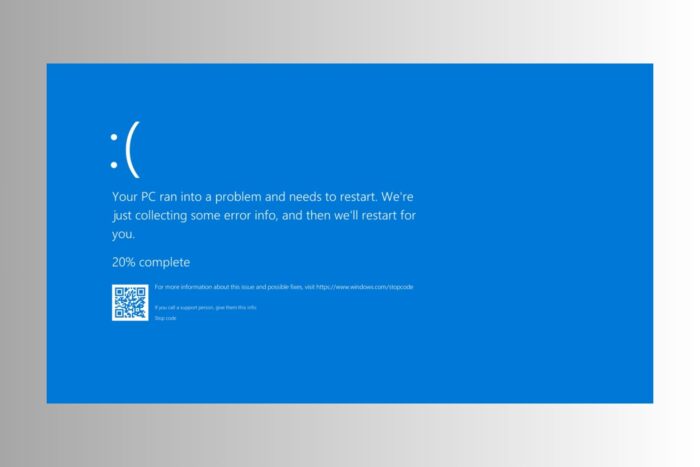
Важное определение: CoreMessaging — это системный компонент Windows, отвечающий за коммуникацию между UWP-приложениями, обработку ввода и сенсорных событий, а также управление методами ввода по всей системе.
Краткое описание проблемы
COREMSG_INTERNAL_ERROR возвращает код ошибки 0x00000174. Он указывает, что CoreMessaging столкнулся с необратимой ошибкой. Чаще всего это вызвано конфликтующими приложениями, несовместимыми компонентами, проблемными драйверами или повреждением файловой системы.
Ниже — подробная пошаговая методика, чек-листы для разных ролей, схема принятия решения, матрица рисков и дополнительные подходы для диагностики и исправления.
Основные причины
- Конфликт приложений, использующих одинаковые системные ресурсы или интерфейсы ввода.
- Несовместимые или повреждённые драйверы устройств.
- Повреждение системных файлов или образа Windows.
- Аппаратные неисправности (редко, но возможно).
Быстрая последовательность действий (минимальный набор)
- Удалите недавно установленные приложения.
- Перепроверьте и обновите драйверы устройств.
- Запустите
sfc /scannowиDISM /Online /Cleanup-Image /RestoreHealth. - Восстановите систему из точки восстановления, если есть.
Подробные шаги устранения
1. Удалите недавно установленные программы
- Нажмите Win + I, чтобы открыть Параметры.
- Перейдите в Приложения > Установленные приложения и найдите приложения, установленные незадолго до появления ошибки.
- Нажмите на кнопку с тремя точками справа от приложения и выберите Удалить.
- Перезагрузите ПК и проверьте, повторяется ли COREMSG_INTERNAL_ERROR.
Совет: попробуйте загрузиться в безопасном режиме. Безопасный режим запускает Windows с минимальным набором драйверов и процессов и упрощает обнаружение проблемного ПО.
2. Обновите или переустановите проблемный драйвер
- Щёлкните правой кнопкой по кнопке Пуск и выберите Диспетчер устройств.
- Раскройте категории компонентов по одной и ищите драйверы с жёлтым восклицательным знаком.
- Найдя проблемный драйвер, щёлкните по нему правой кнопкой и выберите Обновить драйвер.
- Выберите Автоматический поиск драйверов и следуйте подсказкам.
Если вы недавно устанавливали драйвер вручную — начните с него. Если Windows не находит драйвера, скачайте его с сайта производителя устройства.
Примечание: если вы не уверены, какой драйвер нужен, или процесс занимает много времени, можно использовать надёжный инструмент для обновления драйверов. Такие утилиты автоматически сканируют систему и предлагают проверенные версии драйверов, но выбирайте софт из доверенных источников.
3. Выполните проверки SFC и DISM
- Нажмите Пуск, введите
cmd, затем выберите Запуск от имени администратора. - Введите команду для сканирования и восстановления системных файлов и нажмите Enter:
sfc /scannow- Дождитесь завершения, затем введите команду для проверки и восстановления образа Windows:
DISM /Online /Cleanup-Image /RestoreHealth- После завершения перезагрузите компьютер.
Примечание: SFC и DISM часто решают ошибки, связанные с повреждёнными файлами системы и образом Windows.
4. Восстановление системы из точки восстановления
- Нажмите клавишу Windows, введите Панель управления и откройте её.
- В режиме просмотра Крупные значки выберите Восстановление.
- Нажмите Запуск восстановления системы.
- Выберите Выбрать другую точку восстановления и нажмите Далее.
- Выберите точку восстановления до появления ошибки и нажмите Далее, затем Готово.
- Система перезагрузится и откатит настройки к выбранной точке.
Если восстановление не завершилось успешно, потребуется дополнительная диагностика (см. разделы ниже).
Дополнительные подходы и альтернативы
- Проверьте журналы событий Windows (Просмотр событий → Система → Критические/Ошибка) для поиска ошибок, связанных с CoreMessaging.
- Откат драйверов (если обновление вызвало проблему): в Диспетчере устройств выберите драйвер → Свойства → Откатить драйвер.
- Выполните чистую загрузку Windows (msconfig → выборочный запуск) и поочередно включайте службы/приложения, чтобы выявить конфликт.
- Проведите тесты памяти (Windows Memory Diagnostic) и проверку диска (
chkdsk) при подозрении на аппаратные сбои.
Когда описанные шаги не помогают (когда это не сработает)
- Если повреждены аппаратные компоненты (оперативная память, SSD/HDD), программные методы могут оказаться бесполезными.
- При наличии специализированного корпоративного ПО или драйверов с нестандартной интеграцией может потребоваться помощь поставщика ПО.
Методика быстрого триажа (mini-методология)
- Сбор данных: снимок кода BSoD, последние установки, сообщения в журнале событий.
- Изоляция: безопасный режим + чистая загрузка для исключения ПО.
- Восстановление: SFC/DISM, откат/обновление драйверов, восстановление системы.
- Аппаратная проверка: тест памяти, SMART-статус диска, тепловой режим.
- Эскалация: если шаги не помогли — репортируйте инженеру с логами и дампом памяти.
Роль‑ориентированные чек‑листы
Пользователь (non‑tech):
- Удалить недавно установленные приложения.
- Перезагрузить в безопасном режиме и проверить стабильность.
- Создать резервную копию важных данных.
Администратор/ИТ‑специалист:
- Просмотреть события в журнале и дампы памяти.
- Обновить/откатить драйверы, выполнить SFC/DISM.
- Провести чистую загрузку для поиска конфликта.
Техник/мастер по ремонту:
- Проверить оперативную память (memtest) и диск (SMART, chkdsk).
- Проверить целостность аппаратной шины и питания.
- При необходимости заменить подозрительные модули и повторно протестировать систему.
Матрица рисков и рекомендации по снижению
| Риск | Вероятность | Влияние | Меры снижения |
|---|---|---|---|
| Повреждение системных файлов | Средняя | Высокое | Запуск SFC/DISM, резервное копирование перед вмешательством |
| Неправильный драйвер | Средняя | Среднее | Использовать официальные драйверы производителя, откат при необходимости |
| Аппаратный дефект | Низкая | Высокое | Тесты памяти и диска, замена компонентов |
| Конфликт ПО | Средняя | Среднее | Чистая загрузка, удаление проблемных приложений |
Критерии приёмки
- Синий экран с кодом 0x00000174 не воспроизводится после повторных перезагрузок в течение 72 часов.
- В журнале событий отсутствуют повторяющиеся ошибки, связанные с CoreMessaging.
- Все ключевые драйверы установлены из проверенных источников и работают без ошибок.
Диагностическое дерево (решение проблемы)
flowchart TD
  A[Появился COREMSG_INTERNAL_ERROR] --> B{Недавно устанавливали ПО или драйверы?}
  B -- Да --> C[Удалите ПО, перезагрузите]
  B -- Нет --> D{Есть ошибки драйверов в Диспетчере устройств?}
  D -- Да --> E[Обновите или откатите драйверы]
  D -- Нет --> F[Запустите SFC и DISM]
  E --> F
  F --> G{Проблема решена?}
  G -- Да --> H[Мониторинг 72 часа]
  G -- Нет --> I[Восстановление системы из точки восстановления]
  I --> J{Решено?}
  J -- Да --> H
  J -- Нет --> K[Проверка аппаратуры и обращение в сервис]
Краткая галерея исключительных случаев
- Системный BSoD появлялся только при подключении конкретного USB‑устройства — причина: конфликт драйвера устройства.
- Ошибка возникала после крупного обновления Windows — помогло откатить обновление и запуск SFC/DISM.
Однострочный глоссарий
- BSoD — синий экран смерти; критическая ошибка ядра Windows, приводящая к аварийному завершению работы.
Советы по безопасности и приватности
- Перед любыми изменениями сделайте резервную копию важных данных.
- Скачивайте драйверы и утилиты только с официальных сайтов производителей.
- При передаче дампов памяти третьим лицам удаляйте личные данные, если это возможно.
Заключение
COREMSG_INTERNAL_ERROR — это признак серьёзного сбоя коммуникационного компонента Windows. Последовательная диагностика (удаление недавно установленных программ, проверка и обновление драйверов, SFC/DISM, восстановление системы) решает большинство случаев. Если программные меры не помогают, переходите к аппаратной диагностике или обращайтесь в сервис.
Если у вас есть проверенные решения, которые помогли в вашем случае, опишите шаги и условия возникновения ошибки — это полезно другим пользователям.

Похожие материалы

Несколько аккаунтов Skype: Multi Skype Launcher

Журнал для работы: повысить продуктивность

Персональные звуки уведомлений на Android

Скачивание шоу Hulu для офлайн‑просмотра

Microsoft Start: персонализированная новостная лента
