
Как исправить ошибку CLOCK_WATCHDOG_TIMEOUT в Windows
Важно: выполняйте действия по очереди и сохраняйте резервные копии важных данных перед серьёзными изменениями (обновление BIOS, замена аппаратных частей, восстановление системы).
Что такое ошибка CLOCK_WATCHDOG_TIMEOUT?
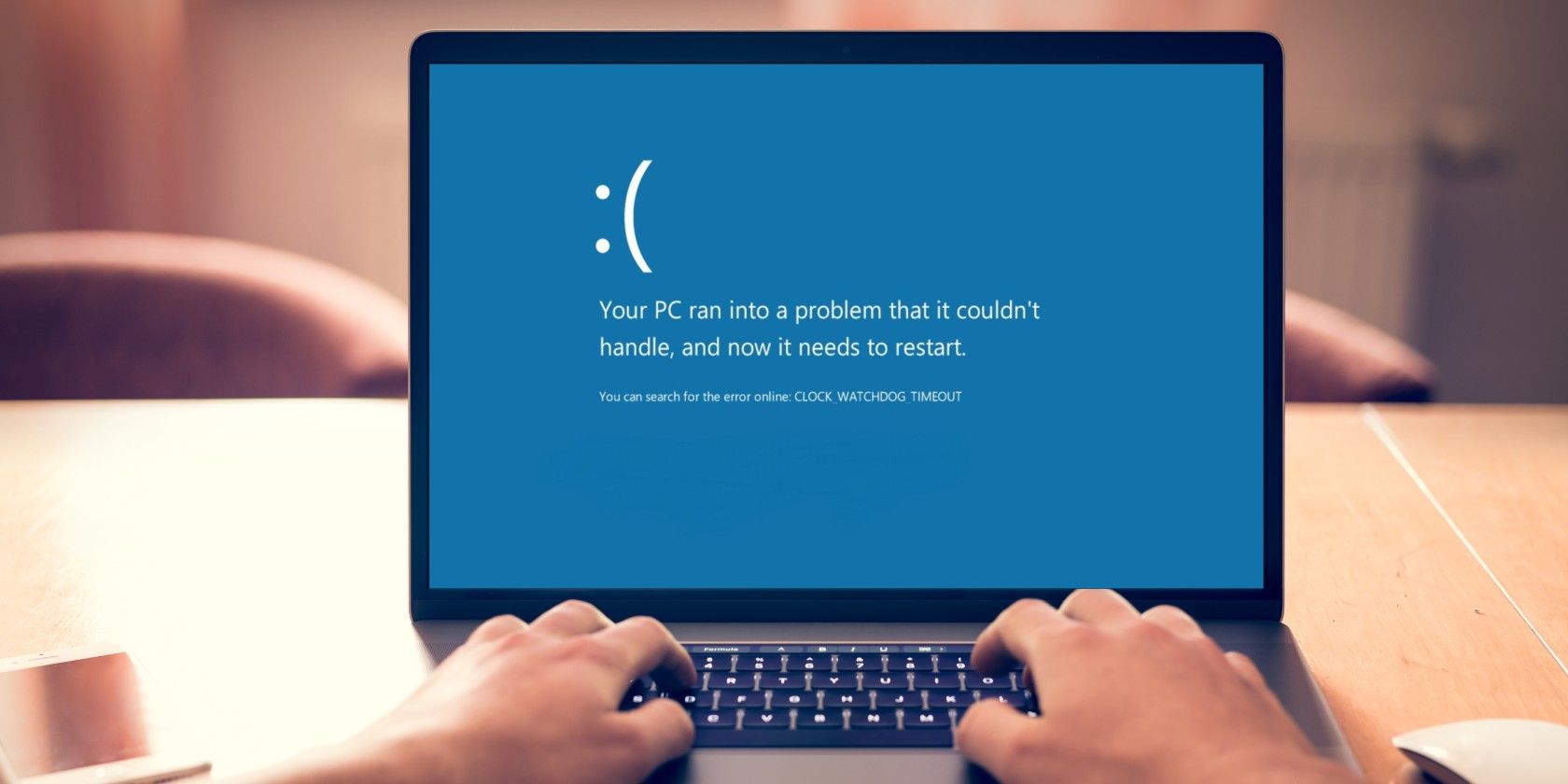
Ошибка CLOCK_WATCHDOG_TIMEOUT — один из типов синего экрана смерти (BSOD) в Windows. Она сигнализирует о том, что система ожидала ответ от одного или нескольких ядер процессора, но не получила его в пределах допустимого времени. Проще говоря, «часовой пес» (watchdog) следит за тем, что прерывания и запросы обработаны вовремя; если ответ задерживается, Windows вызывает остановку и показывает эту ошибку.
Ключевые понятия в одну строку:
- Прерывание (interrupt): сигнал ОС процессору, что нужно выполнить задачу.
- IRQL (Interrupt Request Level): уровень приоритета прерывания внутри ядра Windows.
- Watchdog: монитор, который следит за своевременной обработкой прерываний.
Причины обычно аппаратные или низкоуровневые:
- проблемный или устаревший драйвер;
- дефектная или неплотно сидящая планка ОЗУ;
- неисправный SSD/HDD или файловая система;
- разгон процессора/памяти, нестабильность частот/напряжений;
- сбой BIOS/UEFI или устаревшая прошивка;
- стороннее программное обеспечение, вмешивающееся в работу ядра.
Быстрый план действий (что делать сначала)
- Перезагрузите компьютер.
- Если ошибка появилась после установки софта или драйвера — удалите их.
- Проверьте и переустановите (reseat) комплектующие: ОЗУ, кабели, накопители.
- Обновите Windows и критические драйверы через Диспетчер устройств.
- Запустите встроенные утилиты: DISM, SFC, CHKDSK и диагностику памяти.
- Отключите разгон и верните настройки BIOS к умолчаниям.
- Используйте точку восстановления, если ничего не помогает.
Подробное руководство по исправлению
Ниже — расширенная последовательность шагов с пояснениями, проверками и советами для разных уровней пользователей.
1. Перезапуск системы
Перезагрузка — простая, но часто эффективная мера. Она очищает временные сбои в драйверах или железе. Если ошибка повторяется после перезагрузки — переходите к следующим шагам.
2. Проверка и переустановка аппаратных компонентов
Если корпус ПК недавно открывали или переносили компьютер, возможна неплотная посадка модулей:
- Отключите питание и аккуратно переустановите планки ОЗУ.
- Проверьте кабели SATA/питания к накопителям.
- Убедитесь, что вентиляторы и радиаторы закреплены и контакт процессора в порядке.
Чистка от пыли важна: перегрев и плохой контакт ухудшают стабильность. Используйте сжатый воздух и мягкую щётку, соблюдайте осторожность с конденсаторами и контактами.
3. Обновите Windows (Windows 10 и Windows 11)
Иногда обновления Windows содержат корректировки, устраняющие низкоуровневые ошибки.
- На Windows 10: нажмите клавишу Windows + I, затем откройте «Обновление и безопасность» → «Центр обновления Windows».
- На Windows 11: нажмите клавишу Windows + I и выберите «Центр обновления Windows» в левом меню.
Установите все рекомендуемые обновления и перезагрузите систему.
4. Обновление и проверка драйверов
Коррупция драйверов или конфликт версий — частая причина BSOD. Проверьте Диспетчер устройств на наличие жёлтых восклицательных знаков:
- Нажмите «Пуск», введите «Диспетчер устройств» и откройте его.
- Просмотрите разделы (сеть, контроллеры IDE/SATA, видеокарта, дисковые устройства) на предмет ошибок.
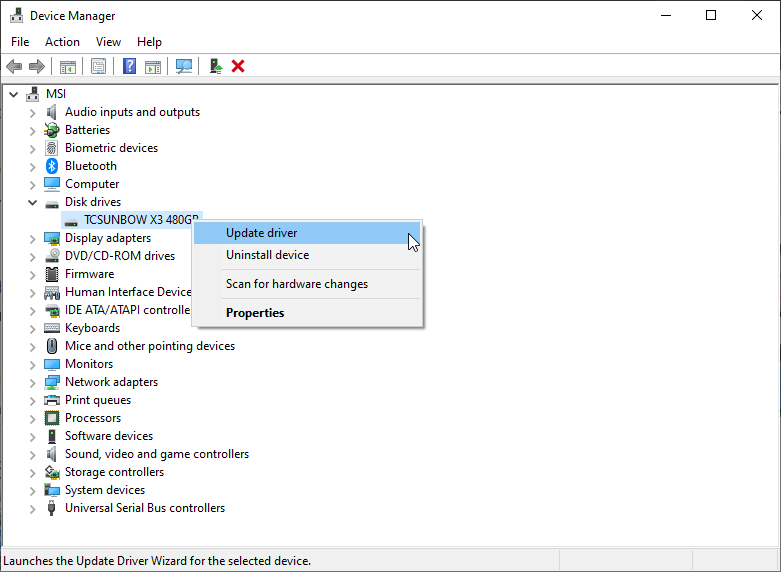
- Чтобы обновить драйвер диска: раскройте раздел «Дисковые устройства», правой кнопкой мыши нажмите на SSD/HDD → «Обновить драйвер» → «Автоматический поиск обновлённого программного обеспечения драйвера».
Если недавно был установлен драйвер видеокарты или другого контроллера, попробуйте откатить его к предыдущей версии (в свойствах драйвера есть опция «Откатить драйвер»), особенно если ошибка появилась сразу после обновления.
5. Удалите недавно установленное ПО
Если BSOD начался после установки программы или драйвера, попробуйте удалить их:
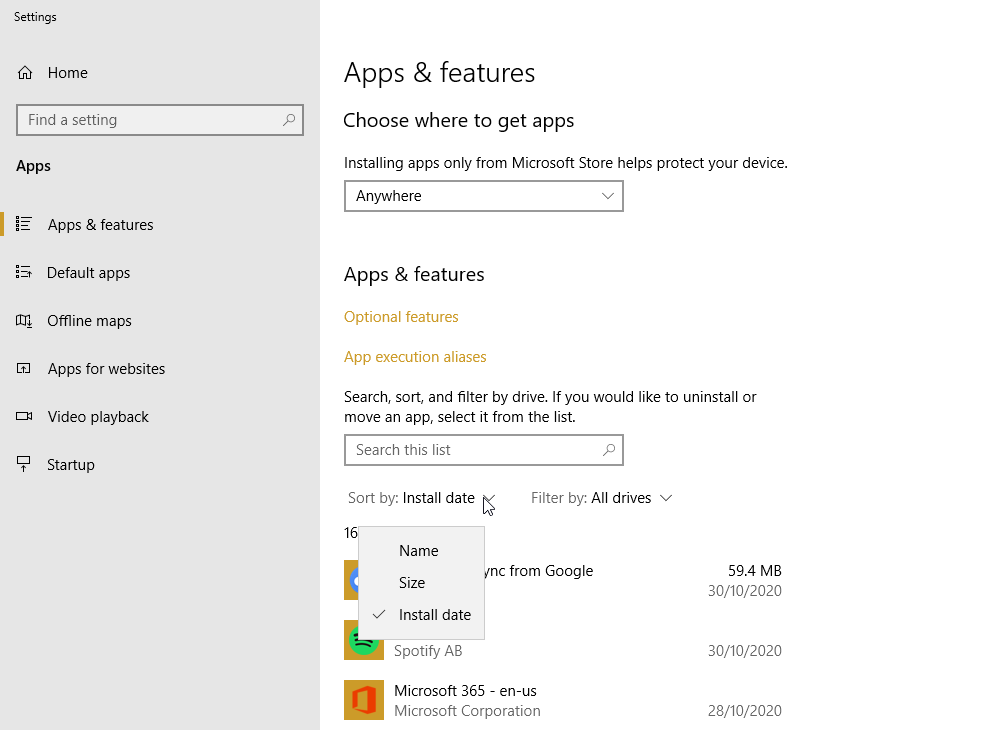
- Откройте «Пуск», введите «Программы» и откройте «Программы и компоненты» или «Приложения и возможности».
- Включите сортировку по дате установки («Сортировать по» → «Дата установки»).
- Удалите недавние приложения и перезагрузите систему.
Если вы сомневаетесь, временно отключите антивирусы/защитные приложения сторонних производителей и проверьте стабильность.
6. Запустите DISM, SFC и CHKDSK
Эти встроенные инструменты восстанавливают целостность системных образов, системных файлов и файловой структуры диска.
DISM (восстановление образа):
- Введите в меню «Пуск» «Командная строка (администратор)» или «Windows PowerShell (администратор)», затем выберите «Запуск от имени администратора».
- Выполните команду:
DISM /online /cleanup-image /restorehealthОжидайте завершения — процесс может занять до 20 минут или больше в зависимости от состояния диска и скорости интернета (если DISM загрузит обновления).
Затем выполните проверку системных файлов:
sfc /scannowЭта команда просканирует и попытается восстановить повреждённые системные файлы Windows.
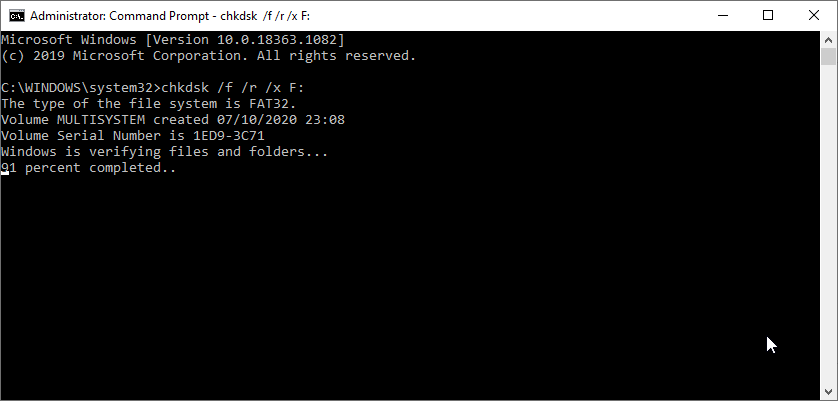
CHKDSK — проверка файловой системы и секторов диска:
- Откройте Командную строку от имени администратора.
- Введите:
chkdsk /rСистема может запросить перезагрузку для проверки системного диска. CHKDSK восстановит повреждённые сектора и структуру файловой системы по возможности.
7. Диагностика памяти (RAM)
Неисправная оперативная память часто даёт непредсказуемые ошибки, включая CLOCK_WATCHDOG_TIMEOUT.
- Откройте «Пуск», введите «Диагностика памяти Windows» и запустите её.
- Выберите «Перезагрузить и проверить (рекомендуется)». Инструмент выполнит проверку при перезагрузке.
- После загрузки Windows откройте «Просмотр событий» (Event Viewer): «Журналы Windows» → «Система». Используйте поиск по «MemoryDiagnostic», чтобы найти результаты теста.
Если диагностика показывает ошибки — замените память или протестируйте отдельные модули по очереди, чтобы выявить проблемный слот.
8. Удалите разгон (оверлокинг)
Разгон CPU, GPU или памяти может вызвать нестабильность: сбросьте настройки BIOS/UEFI к заводским (Default/Optimized Defaults) или отключите профиль XMP в случае проблем с частотой памяти.
Если используете специализированные утилиты (например, Intel XTU, AMD Ryzen Master), верните параметры к стандартным и проверьте систему.
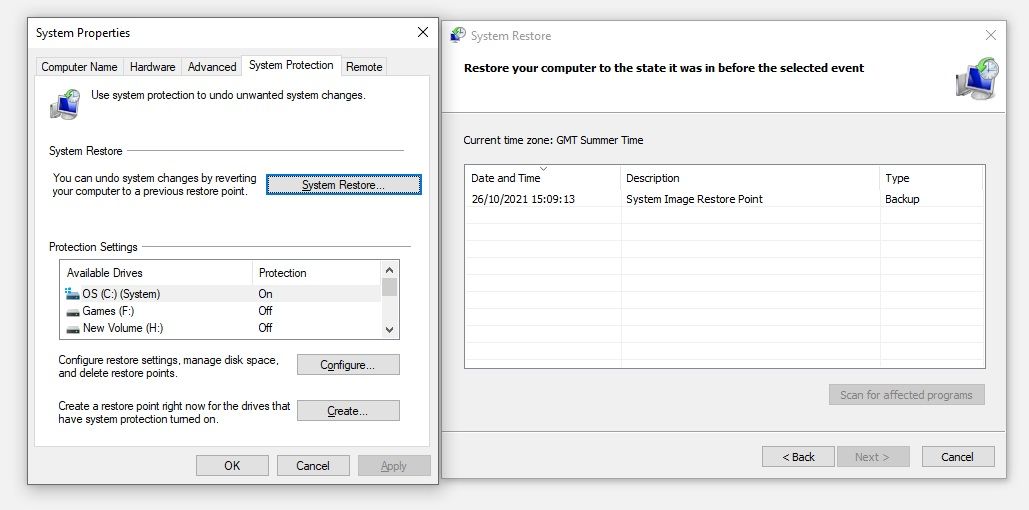
9. Восстановление системы (System Restore)
Если ошибка началась после недавних изменений, используйте точку восстановления:
- Откройте «Пуск», введите «защита системы» и выберите «Создание точки восстановления».
- Нажмите «Восстановление системы» и следуйте мастеру, выбрав точку восстановления до появления ошибки.
10. Обновление BIOS/UEFI и прошивок накопителей
Устаревший или повреждённый BIOS/UEFI может плохо взаимодействовать с новым оборудованием или драйверами. Перед обновлением BIOS:
- Сделайте бэкап важных данных и текущих настроек BIOS;
- Читайте инструкции производителя материнской платы;
- Обновляйте только с официального сайта производителя.
Также проверьте прошивки SSD/HDD у производителя накопителя.
11. Безопасный режим и чистая загрузка
Запустите систему в безопасном режиме или выполните чистую загрузку, чтобы исключить влияние сторонних сервисов:
- Безопасный режим загружает минимальный набор драйверов и сервисов.
- Чистая загрузка (msconfig) позволяет поочерёдно отключать автозагрузку и службы, чтобы найти причину.
12. Когда аппаратные замены необходимы
Если после всех проверок система всё равно падает с той же ошибкой, вероятны аппаратные проблемы:
- Проблемы с CPU или материнской платой;
- Неисправный контроллер памяти на плате;
- Сбой электронной части SSD/HDD;
- Для ноутбуков — проблемы с питанием или модулем памяти, припаянным к плате.
В таких случаях лучше обратиться в сервисный центр или к производителю для диагностики и, при необходимости, ремонта/замены оборудования.
Дополнительные приёмы и сценарии
Альтернативные инструменты тестирования
- MemTest86 (внешняя загрузочная утилита) для углублённой проверки ОЗУ;
- Инструменты производителя SSD (CrystalDiskInfo, самплетец производителя) для проверки SMART и состояния накопителя;
- Мониторинг температур (HWInfo, Open Hardware Monitor) для выявления перегрева.
Когда ошибка появляется редко — искать закономерности
Логируйте время и действия перед сбоем: запуск тяжёлого приложения, игра, копирование большого объёма данных, подключение внешнего устройства. Это поможет локализовать причину.
Контрпримеры — когда исправления не сработают
- Если есть физическая проблема с ядром процессора или контроллером памяти на плате — программные методы не помогут.
- Если BIOS повреждён и не обновляется корректно — потребуется аппаратное вмешательство.
Методология диагностики (мини-метод)
- Сначала исключите простые причины (перезагрузка, недавние изменения).
- Проверяйте программное окружение (драйверы, Windows Update).
- Диагностика накопителя и системных файлов (CHKDSK, DISM, SFC).
- Тестируйте память и питание (Memory Diagnostic, мониторинг температур).
- Отключите разгон и вернитесь к заводским настройкам.
- При подозрении на оборудование — поочерёдно заменяйте детали/слоты.
Решение для разных ролей (быстрый чек‑лист)
Домашний пользователь:
- Перезагрузка; удаление недавних программ; чистка пыли; запуск SFC и CHKDSK; диагностика памяти.
Продвинутый пользователь / энтузиаст:
- Проверка драйверов, откат/обновление; отключение XMP/разгона; тест MemTest86; обновление BIOS; мониторинг напряжений.
IT‑администратор:
- Собрать дамп памяти (если настроено), анализ minidump через WinDbg; проверка журналов событий на сервере обновлений; централизованная проверка драйверов и прошивок на нескольких ПК.
Критерии приёмки (как понять, что проблема решена)
- Система работает без появления CLOCK_WATCHDOG_TIMEOUT в течение 48–72 часов при обычной нагрузке;
- Утилиты SFC/DISM/CHKDSK не находят ошибок или успешно восстанавливают их;
- Диагностика памяти показала отсутствие ошибок;
- После возврата к заводским настройкам BIOS/отключения разгона система стабильно работает.
Быстрый план отката на случай ухудшения
- Если обновление BIOS вызвало проблему — возврат к предыдущей версии (если производитель разрешает) или запрос в поддержку.
- После установки нового драйвера используйте откат в Диспетчере устройств.
- Используйте точку восстановления Windows для возврата к рабочему состоянию.
Обратитесь в сервис: когда и что подготовить
Если вы идёте в сервис, подготовьте:
- Описание поведения системы и временная шкала появления ошибки;
- Список последних изменений (установленные программы, обновления, разгон);
- Логи из «Просмотра событий» и дампы памяти (если есть);
- Если на гарантии — копию чека/регистрационных данных устройства.
Послесловие: быстрые напоминания
- Делайте резервные копии перед крупными изменениями.
- Для ноутбуков аккуратно обращайтесь с батареей, проверяйте контакты.
- Не обновляйте BIOS без крайней необходимости и без резервной копии настроек.
Mermaid: базовое дерево решений диагностики
flowchart TD
  A[Столкнулись с CLOCK_WATCHDOG_TIMEOUT] --> B{Ошибка повторяется?}
  B -- Нет --> C[Перезагрузка и мониторинг]
  B -- Да --> D[Проверить недавние изменения]
  D --> E{Установлено ПО/драйвер?}
  E -- Да --> F[Удалить/откатить пакет]
  E -- Нет --> G[Проверить драйверы в Диспетчере устройств]
  G --> H[Запустить DISM + SFC]
  H --> I[Запустить CHKDSK]
  I --> J[Диагностика памяти]
  J --> K{Ошибки памяти?}
  K -- Да --> L[Заменить модуль ОЗУ]
  K -- Нет --> M[Отключить разгон и сброс BIOS]
  M --> N{Проблема решена?}
  N -- Да --> O[Наблюдение 48–72 часа]
  N -- Нет --> P[Обратиться в сервис]
Полезные примечания
- Если вы администрируете парк ПК, внедрите централизованное обновление драйверов и мониторинг логов, чтобы выявлять всплески BSOD по версии драйверов или времени.
- При частых проблемах после обновления Windows — для временного решения можно отключить проблемное обновление через параметры поддержки Microsoft, но это временная мера.
Вы исправили ошибку CLOCK_WATCHDOG_TIMEOUT
Ошибка CLOCK_WATCHDOG_TIMEOUT может выглядеть пугающе, но чаще всего её можно устранить систематической проверкой программной и аппаратной части: обновления, драйверы, тесты памяти и дисков, возврат к стандартным настройкам и аккуратная проверка железа. Следуйте чек‑листу, описанному выше, и шаги помогут вам локализовать и устранить причину.
Краткое резюме в конце: перезагрузка → проверка софта/драйверов → SFC/DISM/CHKDSK → тест ОЗУ → отключение разгона → обновление BIOS/прошивок → сервисный центр при аппаратных сбоях.

Похожие материалы

Несколько аккаунтов Skype: Multi Skype Launcher

Журнал для работы: повысить продуктивность

Персональные звуки уведомлений на Android

Скачивание шоу Hulu для офлайн‑просмотра

Microsoft Start: персонализированная новостная лента
