
Как исправить ошибку «Error communicating with plugin service» в ChatGPT
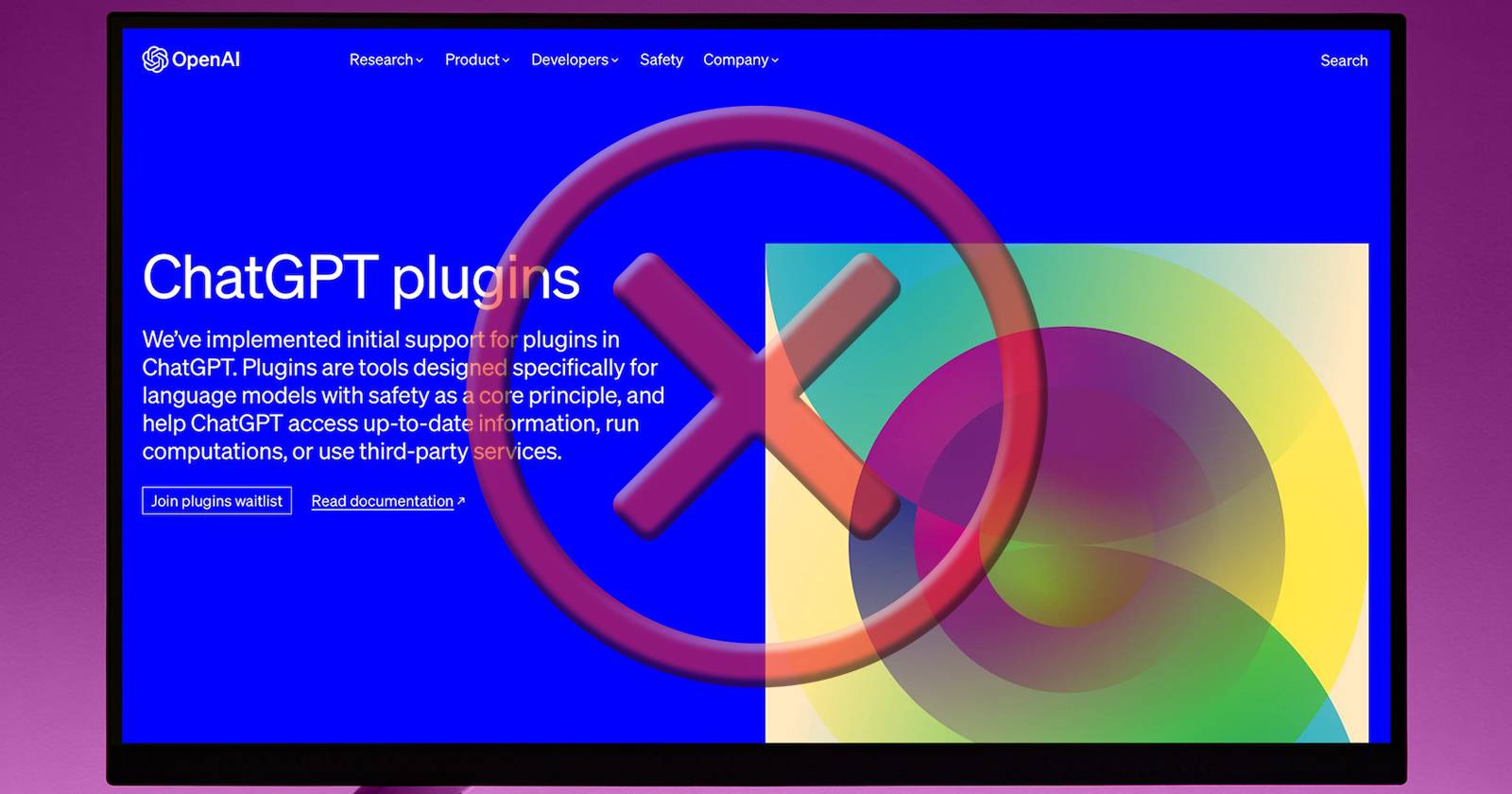

Важно: 19 марта 2024 г. OpenAI приостановила разговоры с ChatGPT Plugin, а 9 апреля 2024 г. полностью убрала классические Plugin conversations. Многие функции плагинов доступны через Custom GPTs и GPT Store — учитывайте это при выборе метода восстановления функциональности.
Что происходит: ошибка «Error communicating with plugin service»
Кратко: ошибка появляется, когда ChatGPT не может установить связь с плагином, установленным в браузере. Она не привязана к одному конкретному плагину — пользователи видят её в плагинах разных разработчиков. Это означает, что проблема чаще всего лежит вне отдельного плагина: в браузере, сети, конфигурации учётной записи или в изменениях архитектуры ChatGPT.
Определение ключевых терминов:
- Плагин: расширение функциональности ChatGPT, которое подключается к внешним сервисам.
- Custom GPT: настраиваемая версия GPT с подключённым функционалом, выступающая частичной заменой классических плагинов.
Почему это часто повторяется
- ChatGPT и его плагинная архитектура активно развиваются — частые изменения API, авторизации и механизмов обновления могут приводить к неполадкам.
- Конфликты пространств имён (namespace) или одинаковых точек интеграции у нескольких плагинов приводят к коллизиям.
- Локальные факторы: кэш, расширения браузера, межсетевые ограничения и настройки прокси/VPN.
БЫСТРЫЕ ШАГИ — общий план действий
- Жесткая перезагрузка страницы.
- Удалить и переустановить проблемный плагин через магазин плагинов ChatGPT.
- Очистить кэш браузера (только “Cached images and files”).
- Попробовать другой браузер.
- Отключить расширения/аддоны и тестировать по одному.
- Понять, конфликтуют ли плагины друг с другом; удалить конфликтующие.
- При невозможности решить — перейти на Custom GPTs / GPT Store или обратиться в поддержку.
Каждый шаг описан далее подробно, с диагностикой, чеклистами и критериями приёмки.
1. Жесткая перезагрузка страницы
Почему работает: иногда временные ошибки сетевого соединения или сбои рендеринга приводят к неожиданным отказам. Жесткая перезагрузка очищает временные данные вкладки и перезапускает все сетевые запросы.
Как выполнить:
- На Windows: Ctrl+F5 или Shift+F5.
- На macOS: Cmd+Shift+R.
Критерии приёмки:
- После перезагрузки плагин загружается без сообщения об ошибке в течение 30 секунд.
Когда это не поможет: если ошибка вызвана повреждёнными настройками плагина, конфликтами расширений или серверами OpenAI.
2. Удалить и переустановить плагин (рекомендованный шаг)
Когда это работает: если локёнфигурации плагина повреждены или профиль плагина устарел.
Инструкция (через интерфейс ChatGPT):
- Откройте окно ChatGPT.
- Наведите курсор на GPT-4 и выберите Plugins Beta.
- Перейдите в магазин плагинов и найдите нужный плагин.
- Выберите плагин и нажмите Uninstall.
- Перезапустите браузер.
- Вернитесь в магазин и нажмите Install.
Подсказка: перед повторной установкой проверьте права доступа плагина (авторизация, scope). Иногда плагин требует заново авторизовать доступ к сторонним сервисам.
Критерии приёмки:
- Плагин успешно устанавливается и запускается без ошибки минимум три сессии подряд.
3. Очистить кэш браузера
Почему: кэшированные файлы могут конфликтовать с обновлёнными версиями плагина или интерфейса ChatGPT. Очистка кэша устраняет такие расхождения.
Инструкция для Google Chrome (пример):
- Нажмите три точки в правом верхнем углу Chrome.
- Выберите History → History.
- Нажмите Clear browsing data.
- Выберите только Cached images and files и нажмите Clear data.
- Перезапустите браузер и проверьте плагин.
Совет: если вы используете несколько профилей браузера, очистите кэш в том профиле, где выполняется ChatGPT.
4. Попробовать другой браузер
Почему: разные браузеры по-разному обрабатывают расширения, политики безопасности и CORS. Быстрая проверка в другом браузере изолирует проблему: локальная (браузер) или удалённая (плагин/OpenAI).
Что попробовать: Chrome, Edge, Firefox, Brave. Если в другом браузере плагин работает — продолжаем диагностику в оригинальном браузере.
5. Отключить расширения и аддоны
Почему: сторонние расширения (adblock, privacy, прокси-расширения) могут блокировать запросы плагинов.
Инструкция (Chrome):
- Нажмите три точки → Extensions > Manage Extensions.
- Отключите все расширения переключателями.
- Включайте по одному и проверяйте плагин — так определите конфликтующее расширение.
Критерии приёмки:
- После отключения расширений плагин работает; при поочерёдном включении выявлен виновный.
6. Нахождение и разрешение конфликтов между плагинами
Проблема: плагины с похожими целями (например, несколько SEO-плагинов) могут конфликтовать из-за одинаковых namespace или точек интеграции. Пример ошибки демонстрирует, как три SEO-плагина пытались использовать одно и то же пространство имён.
Алгоритм:
- Отключите все плагины.
- Включайте по одному и фиксируйте поведение.
- Если появится ошибка при включении конкретной пары плагинов — удалите один из пары или используйте альтернативу.
Пример: конфликты между плагинами Kayak и Expedia (туристические плагины) часто проявляются так же, как SEO-конфликты.
Альтернативы и подходы к миграции
Поскольку OpenAI убрала классические Plugin conversations в марте–апреле 2024 г., рассмотрите:
- Перенос функциональности в Custom GPTs.
- Поиск эквивалентов в GPT Store.
- Интеграция через официальные API и webhook-решения, если вам нужна стабильная серверная интеграция.
Преимущества Custom GPTs: централизованное управление, меньшая зависимость от браузерных расширений, более предсказуемая авторизация.
Методология устранения неполадок (мини-SOP)
- Сбор данных: снимки экрана, версии браузера, список активных расширений, список установленных плагинов.
- Воспроизведение: попытайтесь воспроизвести ошибку в чистом профиле или другом браузере.
- Локализация: определите, связана ли ошибка с сетью, браузером, конкретным плагином или комбинацией плагинов.
- Исправление: примените подходящий шаг (переустановка, очистка кэша, отключение расширений).
- Верификация: убедитесь, что ошибка не повторяется на протяжении нескольких сессий.
- Документирование: зафиксируйте, какой шаг решил проблему.
Ментальные модели при диагностике
- Изоляция переменных: меняйте только один фактор за раз (браузер, расширение, плагин), чтобы понять, что влияет на проблему.
- От простого к сложному: сначала простые шаги (перезагрузка), затем системные (переустановка), затем архитектурные (миграция на Custom GPT).
- Временная гипотеза: предполагаете временную причину и проверяете её быстро. Если не подтверждается — отбрасываете гипотезу.
Решение конкретных конфликтов: пример и чеклист
Сценарий: три SEO-плагина конфликтуют и вызывают сообщение об ошибке. Что делать:
Чеклист для администратора:
- Отключить все SEO-плагины.
- Включать по одному и проверять ошибку.
- Задокументировать комбинацию плагинов, которая вызывает сбой.
- Удалить/заменить один из конфликтующих плагинов.
- Если необходимо — переустановить оставшийся плагин.
Роль‑ориентированные чеклисты
Для конечного пользователя:
- Попробовать перезагрузить страницу.
- Очистить кэш браузера.
- Попробовать другой браузер.
- Обратиться в поддержку с логами и скриншотами.
Для ИТ-администратора:
- Проверить журналы корпоративного прокси/фаервола.
- Проверить политику CSP и CORS для домена ChatGPT и плагина.
- Тестировать в изолированном профиле браузера.
Для разработчика плагина:
- Проверить логи аутентификации/авторизации.
- Проверить соответствие текущему API и обновлениям OpenAI.
- Реализовать возвратные пути (fallback) при ошибках связи.
Критерии приёмки
- Плагин запускается и выполняет базовую операцию без ошибок в трёх независимых сессиях.
- Пользователь подтверждает, что функциональность восстановлена.
- При решении через удаление конфликта — оставшиеся плагины работают корректно.
Тестовые сценарии и примеры принятия
Тест 1 — базовая работоспособность
- Шаги: открыть ChatGPT, включить плагин, отправить команду, получить ответ.
- Ожидаемый результат: ответ получен, нет ошибки связи.
Тест 2 — устойчивость к перезагрузкам
- Шаги: выполнить 5 перезагрузок вкладки и 5 запросов подряд.
- Ожидаемый результат: 95% запросов успешны; единичные сбои документируются.
Тест 3 — конфликт расширений
- Шаги: включать расширения по одному и проверять плагин.
- Ожидаемый результат: обнаружен расширение‑виновник или подтверждено отсутствие конфликтов.
Варианты, когда предложенные шаги не помогут
- Проблема на стороне OpenAI или сервиса плагина (в этом случае дождитесь обновления или свяжитесь со службой поддержки).
- Политики корпоративной сети (фаервол, прокси) блокируют соединения.
- Плагины устарели и требуют обновлённой авторизации, несовместимой с текущим интерфейсом.
Если все локальные шаги не помогают, соберите технические данные (скриншоты, заголовки запросов, логи браузера) и отправьте их в поддержку ChatGPT и разработчику плагина.
Decision flowchart — бысткая карта действий
flowchart TD
  A[Появляется ошибка: 'Error communicating with plugin service'] --> B{Попробовали перезагрузку?}
  B -- Нет --> C[Сделать жесткую перезагрузку]
  B -- Да --> D{Пробовали другой браузер?}
  C --> D
  D -- Нет --> E[Открыть ChatGPT в другом браузере]
  D -- Да --> F{Переустанавливали плагин?}
  E --> F
  F -- Нет --> G[Удалить и переустановить плагин]
  F -- Да --> H{Очистили кэш?}
  G --> H
  H -- Нет --> I[Очистить кэш браузера]
  H -- Да --> J{Отключали расширения?}
  I --> J
  J -- Нет --> K[Отключить расширения и тестировать по одному]
  J -- Да --> L{Проблема сохранилась?}
  K --> L
  L -- Нет --> M[Проблема решена]
  L -- Да --> N[Собрать логи и обратиться в поддержку / перейти на Custom GPT]
Безопасность и приватность
- Проверяйте права доступа плагина до установки: к каким данным запрашивается доступ.
- В корпоративной среде уточняйте, соответствуют ли используемые плагины внутренним политикам безопасности.
- Если плагин передаёт персональные данные, удостоверьтесь в наличии договорённостей по обработке данных (DPA) и политике конфиденциальности.
Советы по миграции на Custom GPTs и GPT Store
- Сравните функциональность плагина и Custom GPT: какие функции можно перенести напрямую, какие потребуют серверной логики.
- Спланируйте перенос авторизаций — многие интеграции потребуют нового OAuth или API‑ключа.
- Тестируйте на отдельном рабочем пространстве до массового перехода.
Краткое резюме действий для быстрого восстановления
- Перезагрузите страницу.
- Удалите и переустановите плагин через магазин ChatGPT.
- Очистите кэш браузера (только кешированные изображения и файлы).
- Попробуйте другой браузер.
- Отключите расширения и выявите конфликт.
- Если ничего не помогает — соберите логи и обратитесь в поддержку; рассмотрите Custom GPTs/GPT Store.
Заключение
Ошибки связи плагинов с ChatGPT раздражают, но чаще всего решаются простыми действиями: перезагрузкой, очисткой кэша, переустановкой или отключением конфликтующих расширений. Поскольку архитектура и возможности ChatGPT продолжают меняться, особенно после удаления классических Plugin conversations в марте–апреле 2024 г., рекомендуется смотреть в сторону Custom GPTs и GPT Store как более устойчивых альтернатив.
Примечание: если вы администратор или разработчик плагина — документируйте все шаги и результаты тестирования, чтобы ускорить диагностику при обращении в поддержку.

Похожие материалы

Несколько аккаунтов Skype: Multi Skype Launcher

Журнал для работы: повысить продуктивность

Персональные звуки уведомлений на Android

Скачивание шоу Hulu для офлайн‑просмотра

Microsoft Start: персонализированная новостная лента
