
Что делать, если «Таблица символов» не открывается в Windows 11
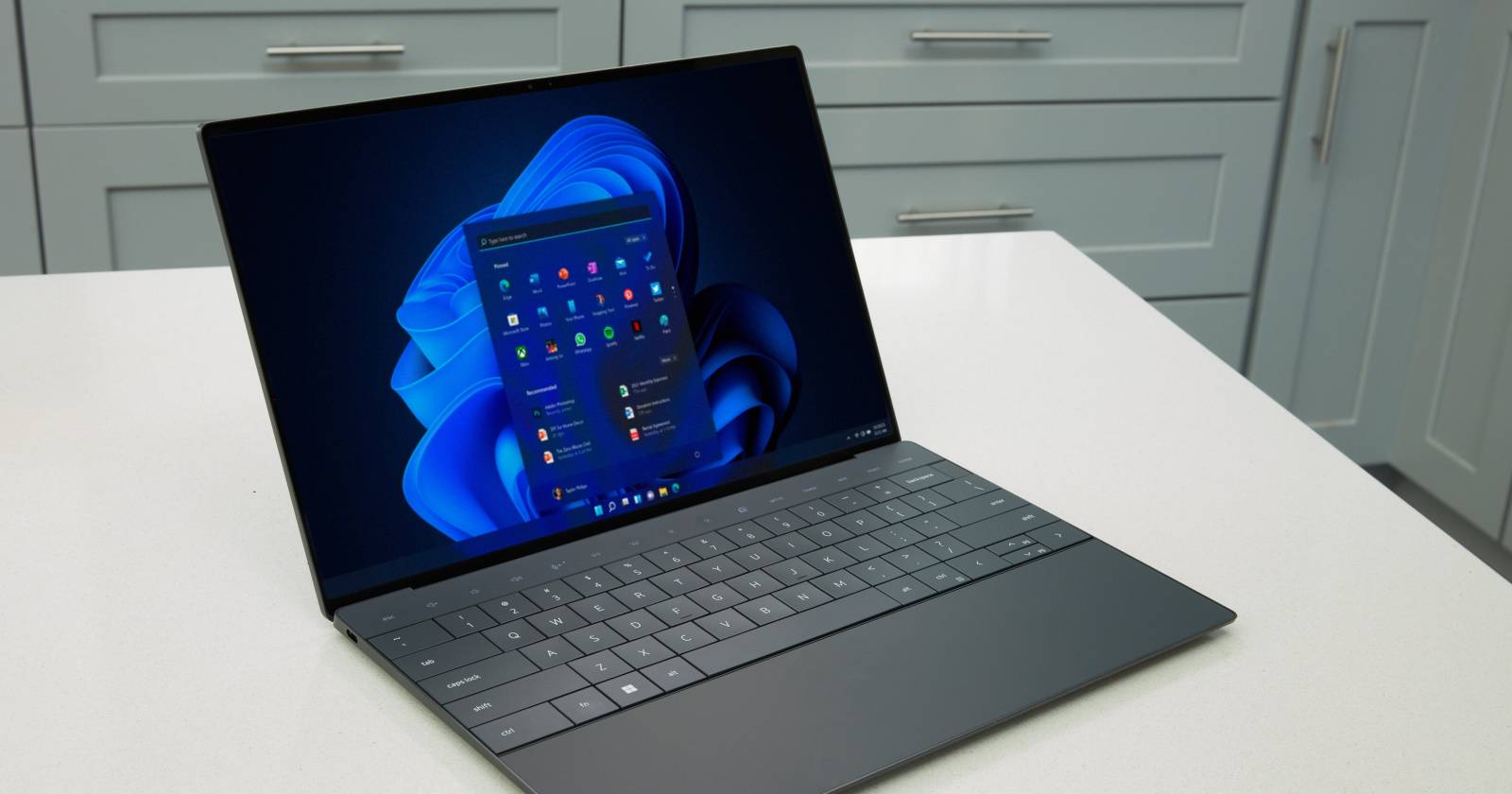
Если «Таблица символов» не открывается в Windows 11 — сначала проверьте обновления и перезагрузите систему. Если это не помогло, выполните проверку системных файлов (SFC), затем утилитой DISM восстановите образ Windows. При необходимости удалите последний обновление, выполните чистую загрузку или создайте новый профиль пользователя. Внизу — пошаговые инструкции, чек-листы и план действий для администратора.

„Таблица символов” — стандартная утилита Windows для вставки специальных символов и глифов. В Windows 11 она обычно работает без проблем, но повреждённые файлы, сбои обновлений или конфликт ПО могут привести к тому, что приложение не открывается или работает неправильно. В этой инструкции описаны безопасные шаги диагностики и восстановления, начиная от простых действий и до ролей и плана отката.
Важно: прежде чем начинать серьёзные операции (откат обновлений, сброс системы), создайте резервную копию важных данных.
Быстрая проверка и подготовка
- Убедитесь, что у вас есть права администратора для выполнения команд и смены системных настроек.
- Закройте все документы и программы перед выполнением операций, которые требуют перезагрузки.
- Если вы работаете в корпоративной среде, согласуйте действия с IT-отделом.
1. Проверка обновлений Windows и перезагрузка
Почему это важно
Обновления Windows содержат исправления ошибок и обновлённые системные файлы. Неполная установка обновления или просроченные компоненты могут нарушить работу встроенных утилит.
Шаги
- Нажмите Win + I, чтобы открыть «Параметры».
- В левой колонке выберите «Windows Update».
- Нажмите «Проверить наличие обновлений» и дождитесь результата.
- Если обновления найдены — установите их и перезагрузите компьютер.
Если обновлений нет, выполните обычную перезагрузку: перезапуск часто устраняет временные ошибки и освобождает занятые системные ресурсы.
Примечание: иногда после обновления требуется несколько перезагрузок, чтобы все компоненты применились.
2. Запуск SFC и DISM для проверки и восстановления системных файлов
Коротко
SFC (System File Checker) обнаруживает и восстанавливает повреждённые системные файлы. DISM ремонтирует образ операционной системы и помогает если SFC не может восстановить файлы.
Как запустить
- Откройте меню «Пуск», введите «cmd» или «Командная строка».
- Запустите Командную строку от имени администратора (Правый клик → Запуск от имени администратора).
- Введите и выполните команду SFC:
sfc /scannow- Дождитесь завершения. SFC просканирует целостность защищённых системных файлов и попытается автоматически их восстановить. Этот процесс занимает несколько минут.
После завершения SFC запустите DISM для проверки и восстановления образа системы:
DISM /Online /Cleanup-Image /ScanHealth
DISM /Online /Cleanup-Image /RestoreHealth
Пояснения
- ScanHealth анализирует состояние образа и сообщает, есть ли проблемы.
- RestoreHealth пытается автоматически восстановить повреждённые компоненты, загружая нужные файлы с обновлений Windows Update.
Что делать, если DISM или SFC пишут об ошибках
- Проверьте логи: %windir%\Logs\CBS\CBS.log для SFC и %windir%\Logs\DISM\dism.log для DISM.
- Если DISM не удаётся восстановить образ из Windows Update (например, в офлайн-среде), можно указать источник восстановления (ISO или WIM) — это отдельная процедура, требующая наличия образа установки Windows.
Альтернативы
- Выполните команды из PowerShell, запущенного от имени администратора (те же параметры работают).
- Если вы не уверены в действиях — обратитесь к администратору.
3. Удаление последнего обновления Windows
Когда это имеет смысл
Если проблема началась сразу после установки обновления Windows, откат этого обновления может вернуть работоспособность.
Шаги через Панель управления
- Откройте Панель управления (наберите Control Panel в поиске).
- Перейдите в «Программы» → «Программы и компоненты».
- В левой колонке нажмите «Просмотр установленных обновлений».
- Найдите последнее обновление по дате установки, выберите его и нажмите «Удалить».
- Перезагрузите компьютер.
Важно: удаление обновления может вернуть систему в уязвимое состояние. Если обновление критично для безопасности, свяжитесь с IT и примите меры защиты.
4. Чистая загрузка (Clean Boot) для выявления конфликтов ПО
Что это даёт
Чистая загрузка стартует Windows с минимальным набором драйверов и служб. Это помогает определить, мешает ли сторонняя программа работе системной утилиты.
Шаги
- Нажмите правой кнопкой по «Пуск» и выберите «Выполнить».
- Введите msconfig и нажмите Enter.
- На вкладке «Общие» отметьте «Выборочный запуск» и снимите галочку «Загружать элементы автозагрузки».
- Перейдите на вкладку «Службы», отметьте «Не отображать службы Microsoft», затем нажмите «Отключить все».
- Примените изменения и откройте «Диспетчер задач» (на вкладке «Автозагрузка») — отключите все не нужные элементы автозагрузки.
- Перезагрузите компьютер и проверьте работу «Таблицы символов».
Как вернуться к обычному запуску
- Запустите msconfig и верните стандартные параметры (отметьте «Обычный запуск»), затем перезагрузите.
5. Создание нового профиля пользователя
Когда это помогает
Если повреждены пользовательские настройки или реестр профиля, создание нового аккаунта покажет, связана ли проблема с конкретным профилем.
Как создать профиль в Windows 11
- Откройте «Параметры» → «Учетные записи» → «Семья и другие пользователи».
- Нажмите «Добавить пользователя для этого компьютера».
- Можно создать локальную учётную запись или добавить учётную запись Microsoft.
- Войдите под новым пользователем и проверьте «Таблицу символов».
Если в новом профиле всё работает, перенесите нужные данные и настройки, а старый профиль архивируйте и удалите при необходимости.
Альтернативы и обходные пути
Если встроенная утилита недоступна или вам нужен быстрый способ вставки символов, рассмотрите варианты:
- Нажмите Win + . (точка) или Win + ; — встроенная панель эмодзи и символов в Windows 11.
- Установите стороннюю утилиту из Microsoft Store: «Character Map UWP» или другие проверенные приложения.
- Для профессиональной работы с юникодом — BabelMap (называется сторонней утилитой для Windows).
Когда эти обходы уместны: если проблема не мешает рабочему процессу и вы предпочитаете временное решение.
Методика диагностики — быстрый план (mini-methodology)
- Проверка: обновления и перезагрузка.
- Восстановление: SFC → DISM.
- Тестирование: Чистая загрузка и новый профиль.
- Откат: удалить последнее обновление (если проблема началась после него).
- Откат к заводским настройкам как крайняя мера.
Эта последовательность минимизирует риск потери данных и помогает локализовать причину.
Роли и чек-листы
Чек-лист для обычного пользователя
- Перезагрузил компьютер.
- Проверил и установил обновления Windows.
- Запустил SFC (если есть права администратора).
- Попробовал альтернативы (Win + .).
- Создал новый локальный профиль (если безопасно).
Чек-лист для администратора / IT-специалиста
- Выполнил SFC и DISM, проанализировал логи (CBS и DISM).
- Проверил недавно установленные обновления и драйверы.
- Выполнил чистую загрузку и проверил сторонние службы.
- Организовал откат обновления и проверил последствия на тестовом ПК.
- При необходимости подготовил образ восстановления или план отката до точки восстановления/резервной копии.
Критерии приёмки
Перед закрытием инцидента убедитесь, что:
- «Таблица символов» открывается и отображает нужные символы.
- Пользователь может вставлять символы в целевые приложения (Word, Блокнот, браузер).
- Если проводился откат обновления — системный журнал не содержит новых ошибок, связанных с операциями отката.
- Если применялись изменения в автозагрузке — необходимые службы восстановлены.
План отката и безопасность
Если после применённых мер проблема усилилась или появились побочные эффекты:
- Верните изменения, соблюдая последовательность обратных шагов (восстановление настроек msconfig, повторная установка удалённых обновлений при необходимости).
- Восстановите из точки восстановления системы или из резервной копии образа.
- Документируйте последовательность действий и время — это поможет при последующей расследовательной работе.
Важно: перед удалением обновлений и откатом убедитесь, что у вас есть актуальная резервная копия.
Когда ничего не помогает
Если ни один из описанных шагов не решил проблему, возможные варианты:
- Восстановление системы до точки до возникновения проблемы.
- Чистая переустановка Windows (как крайняя мера).
- Обращение в службу поддержки Microsoft или к вашему IT-партнёру.
Эти операции требуют резервного копирования данных и планирования времени простоя.
Решения для специфичных сценариев (edge cases)
- Если проблема появляется только в одном приложении (например, Word) — проверьте настройки шрифтов и дополнений этого приложения.
- Если вы используете корпоративный профиль с политиками групп (GPO) — проверьте ограничения, наложенные политикой.
- Если ошибка проявляется после установки драйвера шрифта — удалите проблемный шрифт.
Короткое объявление для команды или пользователей (100–200 слов)
Если в вашей организации пользователи сообщают, что «Таблица символов» в Windows 11 не открывается: начните с проверки обновлений и перезагрузки. Затем выполните проверку системных файлов через sfc /scannow и восстановление образа Windows через DISM. Если проблема появилась после обновления — рассмотрите временный откат обновления. Выполните чистую загрузку, чтобы исключить конфликт ПО, и при необходимости создайте новый профиль пользователя. В случаях, когда эти шаги не помогают, подготовьте резервную копию данных и план восстановления системы. Для IT-администраторов — храните логи CBS и DISM для дальнейшего анализа и согласуйте откат обновлений с корпоративной политикой безопасности.
Резюме
- Начните с простых шагов: обновление и перезагрузка.
- Используйте SFC и DISM для восстановления системных файлов.
- Если нужно, откатите проблемное обновление или выполните чистую загрузку.
- Создание нового профиля помогает выявить локальные проблемы профиля.
- В крайнем случае — восстановление системы или переустановка.
Спасибо за внимание. Если нужно, могу прислать компактный чек-лист для печати или сценарий PowerShell, который автоматизирует SFC+DISM и сбор логов.

Похожие материалы

Несколько аккаунтов Skype: Multi Skype Launcher

Журнал для работы: повысить продуктивность

Персональные звуки уведомлений на Android

Скачивание шоу Hulu для офлайн‑просмотра

Microsoft Start: персонализированная новостная лента
