
Не загружается Windows 11 после включения Hyper-V — как исправить
Важно: все описанные действия предполагают доступ к другому рабочему компьютеру для создания загрузочного носителя и базовые навыки работы с BIOS/UEFI и командной строкой.

Что такое Hyper-V
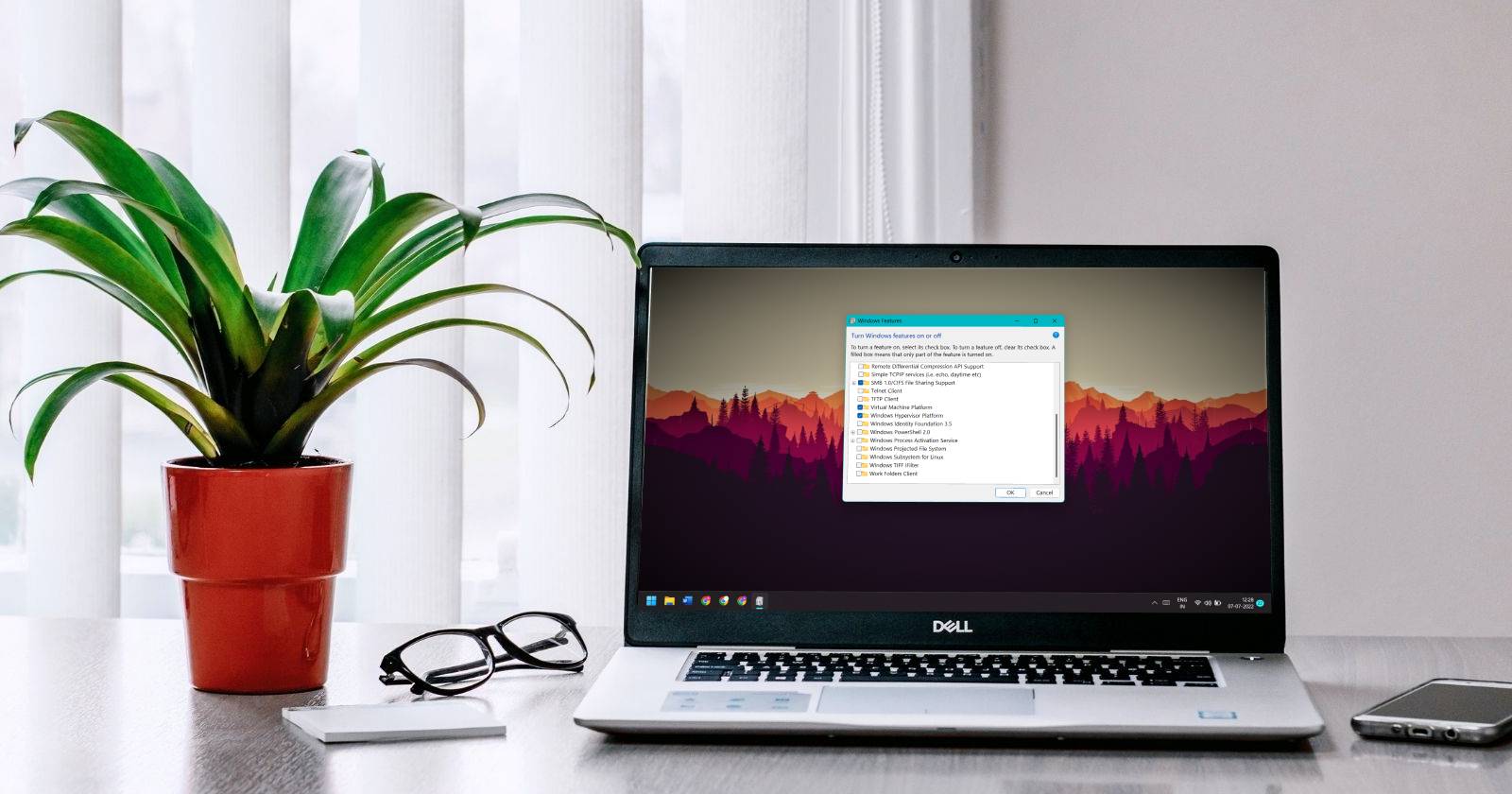
Hyper-V — встроенный компонент Windows для запуска виртуальных машин. Коротко: он реализует гипервизор уровня 1, позволяет запускать гостевые ОС в изолированных средах и обычно лучше интегрируется с Windows, чем сторонние гипервизоры. Понятие: гипервизор — программный слой, управляющий виртуальными машинами.
Почему после включения Hyper-V может не загружаться Windows 11
Ниже — перечень общих причин. Каждый пункт кратко объяснён, чтобы вы могли оценить вероятность каждой причины в вашей ситуации.
- Конфликт стороннего ПО. Некоторые защитные программы (например, банковские модули) напрямую вмешиваются в работу гипервизора и блокируют загрузку.
- Неправильные параметры UEFI/BIOS или отключённые функции, требуемые гипервизору (например, виртуализация отключена при попытке включить Hyper-V из ОС).
- Повреждённые или отсутствующие системные файлы Hyper-V — драйверы и компоненты гипервизора могли быть удалены или повреждены.
- Неправильно настроенный BCD (Boot Configuration Data) — флаги загрузки, такие как hypervisorlaunchtype, могут вызывать петлю восстановления.
- Обновления Windows или драйверов, которые не были установлены — устаревшая система может конфликтовать с гипервизором.
- Повреждение загрузочного раздела или системных областей диска — иногда это проявляется после попыток изменения конфигурации виртуализации.
Подготовка — что нужно сделать перед исправлением
- На рабочем компьютере скачайте официальный образ Windows 11 с сайта Microsoft и создайте загрузочный USB-носитель (рекомендуется флешка 8 ГБ и выше). Есть несколько способов создания носителя: Media Creation Tool, Rufus, или команда DISM/ISO-монтаж. Выберите тот, которым удобнее пользоваться.
- Заранее убедитесь, что у вас есть резервные копии важной информации. Даже если вы будете использовать восстановление, лучше сохранить копии критичных файлов.
- Запишите модель вашего ПК и версию BIOS/UEFI — это поможет при обращении в техподдержку.
Быстрый план действий — порядок проверки
- Попробовать загрузиться в безопасном режиме и временно отключить Hyper-V через BCD.
- Если безопасный режим недоступен — загрузиться с установочной флешки и войти в среду восстановления (WinRE).
- Удалить известные конфликтующие приложения (например, банковские модули типа IBM Trusteer Rapport).
- Если ничего не помогает — попытаться вернуть систему к предыдущей контрольной точке через Восстановление системы.
- Как крайняя мера — выполнить переустановку Windows (с опцией сохранения файлов при выборе «Обновление»).
1. Удаление конфликтующих приложений
Почему это работает: многие коммерческие модули безопасности внедряют низкоуровневые драйверы и фильтры, которые не совместимы с гипервизором. Если Hyper-V включён, такие драйверы могут блокировать загрузку или вызывать петлю восстановления.
Типичный конфликтный пример: IBM Trusteer Rapport и аналогичные банковские модули.
Шаги по удалению конфликтующих приложений:
- Создайте загрузочную флешку с Windows 11 и вставьте её в неисправный ПК.
- Перезагрузите компьютер и войдите в меню загрузки (Boot Menu) или BIOS/UEFI. Обычно это кнопки F12, F2, Del — зависит от производителя.
- Загрузитесь с флешки и в окне установки выберите «Восстановление системы» (Repair your computer).
- Перейдите в «Поиск и устранение неисправностей» (Troubleshoot) → «Дополнительные параметры» → «Командная строка».
- Если вы попали в среду восстановления, выполните команду для доступа к файловой системе и запуска графической панели, либо используйте безопасный режим при возможности.
Если система загрузилась до рабочего стола (после временного отключения виртуализации в BIOS):
- Нажмите Win и введите «Панель управления» (Control Panel). Откройте раздел «Программы и компоненты» (Uninstall a program).
- Найдите IBM Trusteer Rapport или другое подозрительное приложение в списке установленных программ.
- Выделите его и выберите «Удалить/Изменить» (Uninstall/Change). Подтвердите запрос UAC и пройдите процедуру удаления.
- После удаления перезагрузитесь и повторно включите виртуализацию в BIOS/UEFI (если вы её ранее отключали). Сохраните изменения и загрузитесь в Windows.
Совет: если вы не видите программу в списке, проверьте автозагрузку, службы (services.msc) и драйверы в диспетчере устройств — там тоже могут быть компоненты, которые нужно удалить вручную.
2. Изменение параметров запуска (BCD)
Когда применять: если система зациклена на ремонте загрузки, или вы можете войти в безопасный режим. Описание: ключ hypervisorlaunchtype контролирует запуск гипервизора при старте ОС.
Шаги:
- Загрузитесь в среду восстановления через установочный USB: «Восстановление системы» → «Поиск и устранение неисправностей» → «Параметры запуска» (Startup Settings) и нажмите «Перезагрузить».
- После перезагрузки выберите пункт «Включить безопасный режим с загрузкой сети» (F5).
- Как только система загрузится в безопасном режиме, нажмите Win + R, введите cmd и запустите Командную строку от имени администратора.
- Выполните команду:
BCDedit /set hypervisorlaunchtype Off- После успешного выполнения закройте окно и перезагрузите компьютер обычным способом.
Если это помогло, и система загрузилась нормально, вы можете позже повторно включить Hyper-V (если нужно) через «Компоненты Windows» или PowerShell:
Enable-WindowsOptionalFeature -Online -FeatureName Microsoft-Hyper-V -AllПримечание: если команда BCDedit не срабатывает из-за прав или отсутствия доступа к загрузочному хранилищу, выполните её из среды восстановления (CMD через установочный носитель).
3. Возврат к точке восстановления системы
Когда применять: если до появления проблемы в системе существовала точка восстановления. Это часто безопаснее, чем полная переустановка.
Шаги:
- Загрузитесь с установочного USB и выберите «Восстановление системы» → «Поиск и устранение неисправностей» → «Восстановление системы».
- Если у вас есть точки восстановления, выберите самую свежую, предшествующую дате появления проблемы.
- Нажмите «Сканировать на наличие программ, затронутых восстановлением», чтобы понять, какие приложения будут удалены или восстановлены.
- Подтвердите запуск восстановления и дождитесь автоматической перезагрузки и отката.
Контрольный список перед восстановлением:
- Наличие точки восстановления.
- Резервная копия критичных файлов (если есть сомнения).
- Запись списка установленных программ (для быстрой переустановки при необходимости).
4. Переустановка Windows 11
Когда применять: если восстановление не помогло и система остаётся нестабильной. Рекомендуется выбирать вариант «Обновление» (upgrade), если вы хотите сохранить личные файлы.
Шаги:
- Загрузитесь с установочного USB и начните установку.
- На шаге выбора продукта нажмите «У меня нет ключа продукта», если ключ недоступен — вы сможете активировать систему позже.
- Выберите версию Windows и примите лицензионное соглашение.
- На экране выбора типа установки выберите «Обновление», чтобы сохранить файлы, либо «Выборочная установка» с форматированием раздела C, если вы хотите чистую установку.
- Дождитесь завершения установки, пройдите первоначальную настройку.
Совет: после переустановки установите все доступные обновления Windows и драйверы, затем включайте Hyper-V постепенно и проверяйте стабильность работы.
Дополнительные проверки и альтернативные подходы
- Проверьте журналы событий (Event Viewer) на предмет ошибок, связанных с hypervisor, hvboot, wininit, или системными драйверами.
- Отключите сторонние драйверы виртуализации (например, VirtualBox, VMware) перед включением Hyper-V — некоторые версии конфликтуют.
- Обновите прошивку BIOS/UEFI — иногда исправления совместимости с виртуализацией приходят в обновлениях материнской платы.
- Временно отключите Secure Boot, если вендор ПО рекомендует это для совместимости (не забудьте включить обратно после теста).
Когда Hyper-V не подходит или стоит рассмотреть альтернативы
- Если вы сильно используете сторонние гипервизоры (VMware Workstation, VirtualBox) и не хотите менять рабочие сценарии, рассмотрите использование их последних версий с встроенной поддержкой Hyper-V или оставьте Hyper-V отключённым.
- Для рабочих станций с требованием низкой задержки (реалтайм-приложения) иногда лучше использовать аппаратную виртуализацию на уровне L2, а не Hyper-V.
Плейбук для администратора — быстрый SOP
- Получение информации: модель ПК, версия BIOS, версия Windows, список установленного ПО.
- Создание загрузочного носителя и резервной копии данных.
- Попытка загрузки в безопасный режим и выполнение BCDedit /set hypervisorlaunchtype Off.
- Удаление конфликтующих приложений и драйверов.
- Если шаги 3–4 не помогли — возврат к точке восстановления.
- Как крайняя мера — переустановка Windows с обновлением BIOS.
- Документирование результата и рекомендации по дальнейшим действиям (например, запрет установки конкретного ПО или обновление до совместимой версии).
Роль‑ориентированные чеклисты
Для администратора:
- Есть загрузочная флешка и доступ к другому ПК.
- Собран лог событий и список установленных программ.
- Проведена проверка на совместимость UEFI/BIOS и Virtualization Technology.
Для обычного пользователя:
- Созданы резервные копии документов.
- Есть контакт техподдержки или доступ к специалисту.
- Есть готовая флешка с Windows 11.
Для техподдержки (helpdesk):
- Пошаговая инструкция по удалению конфликтного ПО.
- Скрипт для запуска BCDedit и проверки результатов.
- План эскалации при неудаче (включая переустановку и восстановление данных).
Проверочные тесты и критерии приёмки
Критерии приёмки:
- Система загружается до экрана блокировки при включённом Hyper-V без ошибок.
- Виртуальные машины запускаются и работают стабильно (если применимо).
- Журналы событий не содержат критических ошибок hypervisor после загрузки.
Тесты:
- Попытка запустить минимум одну VM с конфигурацией 2 vCPU и 4 ГБ ОЗУ.
- Проверка сети в гостевой ОС (пинг внешних адресов).
- Перезагрузка хоста 5 раз подряд и проверка стабильности запуска.
Матрица рисков и смягчения
- Риск: потеря данных при неправильной переустановке — Смягчение: резервное копирование и выбор варианта «Обновление».
- Риск: несовместимость критичного ПО с Hyper-V — Смягчение: тестирование в изолированной среде, поиск обновлённой версии ПО.
- Риск: некорректное изменение BIOS — Смягчение: документирование исходных настроек перед изменениями.
Краткая галерея крайних случаев
- Случай 1: Устройство не видит USB-носитель — проверьте режим USB и Legacy/UEFI в BIOS.
- Случай 2: BCDedit выдаёт ошибку доступа — запустите CMD из среды восстановления с полными привилегиями.
- Случай 3: Точки восстановления нет — переходите к переустановке или восстановлению данных из резервной копии.
1‑строчный глоссарий
- Hyper-V: встроенный гипервизор Microsoft для запуска виртуальных машин.
- BCD: Boot Configuration Data — хранилище параметров загрузки Windows.
- WinRE: Windows Recovery Environment — среда восстановления Windows.
Резюме
Удаление конфликтующего стороннего ПО и корректировка параметра hypervisorlaunchtype в BCD решают большинство случаев, когда Windows 11 не загружается после включения Hyper-V. Если это не помогает — используйте точку восстановления или, в крайнем случае, переустановите систему с сохранением файлов. Всегда предварительно создавайте резервные копии и документируйте изменения в BIOS/UEFI.
Итоговые рекомендации:
- Сначала удаляйте известные конфликтные программы.
- Если проблема сохраняется, временно отключайте запуск гипервизора через BCD.
- Используйте восстановление системы при наличии контрольных точек.
- Переустановка — крайняя мера.

Похожие материалы

Несколько аккаунтов Skype: Multi Skype Launcher

Журнал для работы: повысить продуктивность

Персональные звуки уведомлений на Android

Скачивание шоу Hulu для офлайн‑просмотра

Microsoft Start: персонализированная новостная лента
