
Не удаётся прочитать исходный файл или диск — как исправить в Windows
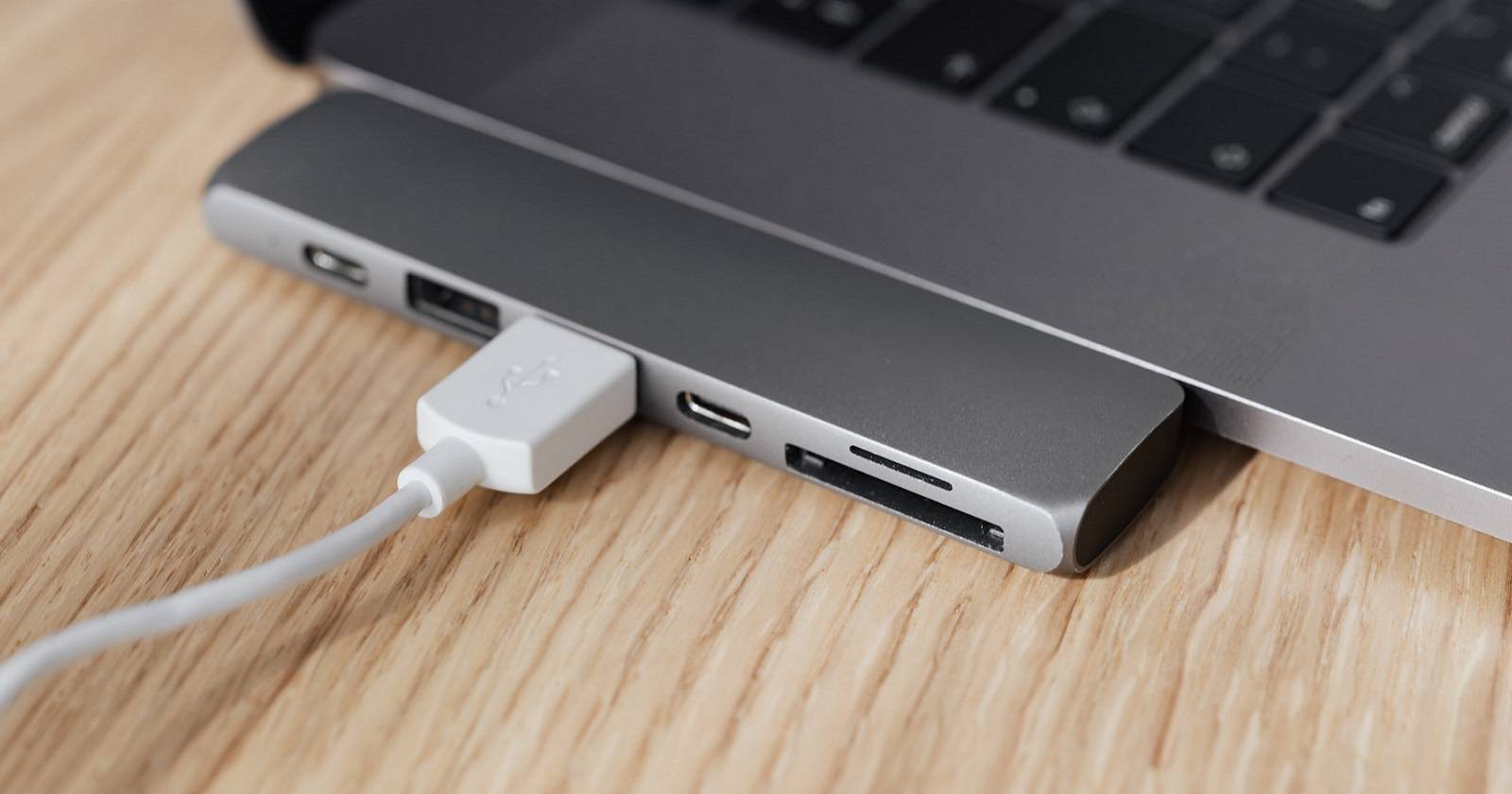

Пользователи часто копируют файлы на внешние диски или с них на ПК под Windows. Иногда при этом появляется сообщение об ошибке: «Не удаётся прочитать исходный файл или диск». Такая ошибка может возникать при копировании конкретных файлов с USB‑накопителя или на него.
Ниже — упорядоченный набор проверок и исправлений, которые помогут устранить проблему.
Основные причины ошибки
- Недопустимые символы в имени файла, которые допустимы на macOS, но запрещены в Windows.
- Повреждённые сектора на диске или ошибки файловой системы.
- Проблема с USB‑кабелем или портом.
- Ограничения прав доступа к файлу.
- Несовместимая файловая система (например, HFS/APFS с macOS).
1. Проверьте имена файлов на недопустимые символы
Windows не позволяет в именах файлов символы: ?, <, >, :, *, /, \, | и “ (кавычки). Файлы, созданные на macOS, иногда содержат эти символы. Если вы копируете с внешнего диска и ошибка появляется для конкретного файла, проверьте его имя.
Действия:
- На внешнем диске найдите проблемный файл.
- Щёлкните правой кнопкой мыши и выберите Переименовать.
- Удалите недопустимые символы или замените их на безопасные (например, дефис или подчёркивание).
Если файлов много, рассмотрите пакетное переименование с помощью утилиты (PowerRename, Total Commander или скрипта PowerShell).
2. Запустите проверку диска (CHKDSK)
Частая причина — повреждённые сектора на внешнем диске. Запуск CHKDSK проверяет файловую систему и попытается восстановить логические ошибки.
Как запустить CHKDSK:
- Откройте меню Пуск, введите «cmd», щёлкните правой кнопкой по Командной строке и выберите «Запуск от имени администратора».
- Введите команду:
chkdsk E: /f /rгде E: — буква проблемного диска. Параметр /f исправляет ошибки, /r ищет повреждённые сектора и восстанавливает читаемые данные.
- Дождитесь завершения проверки. Для больших дисков это может занять продолжительное время.
Примечание: если диск запрошен системой и заняты файлы, CHKDSK может предложить запланировать проверку при следующем перезапуске.
3. Попробуйте другой USB‑кабель или порт
Физические проблемы с кабелем или портом часто ведут к ошибкам чтения. Подключите диск к другому порту USB. Если есть запасной кабель — попробуйте его. Особенно это важно для внешних дисков с отдельным питанием или USB‑HDD/SSD в корпусе.
Советы:
- Используйте порты непосредственно на материнской плате (задняя панель), а не переднюю панель корпуса или хабы.
- Для портов USB‑C/USB‑3.0 убедитесь, что кабель поддерживает передачу данных, а не только зарядку.
4. Архивируйте файлы в ZIP и копируйте архив
Если проблема связана с большой длиной имени файла или нестандартными символами, упаковка файлов в ZIP‑архив часто решает проблему. Архив объединяет файлы и позволяет Windows корректно обработать перенос.
Как создать ZIP в проводнике:
- Выделите файлы или папку.
- Щёлкните правой кнопкой -> Отправить -> Сжатая ZIP‑папка.
Если архив создаётся успешно, скопируйте его на целевой диск и затем распакуйте уже на целевой системе.
5. Проверьте права доступа к файлу
Ошибка может появляться, если у вашей учётной записи нет полного доступа к файлам. Проверьте и при необходимости измените разрешения.
Шаги:
- Откройте Проводник (Win + E) и перейдите к папке с проблемными файлами.
- Щёлкните правой кнопкой по файлу и выберите Свойства.
- Перейдите на вкладку Безопасность.
- Нажмите Изменить.
- Выберите свою учётную запись в списке «Группы или пользователи». Если вашей учётной записи нет — нажмите Добавить -> Дополнительно -> Найти сейчас, выберите учётную запись и нажмите ОК.
- Установите флажок Полный доступ в колонке «Разрешить».
- Нажмите Применить, затем ОК.
После изменения прав попробуйте снова скопировать файл.
Доступ к дискам, размеченным на macOS (HFS/APFS)
Windows не распознаёт нативные macOS‑файловые системы (HFS, APFS). Если на внешнем диске стоит одна из них, проводник Windows может не иметь доступа или давать ошибки при копировании.
Как узнать тип файловой системы:
- Щёлкните правой кнопкой по диску в Проводнике и выберите Свойства.
- Посмотрите поле «Файловая система» на вкладке «Общие». NTFS и FAT32 поддерживаются. HFS и APFS — нет.
Решения:
- Использовать сторонние драйверы и программы: MacDrive, Paragon HFS+, UFS Explorer и подобные. Они монтируют HFS/APFS‑разделы в Windows.
- Подключить диск к macOS и скопировать файлы на внешний NTFS/FAT32 носитель.
- Клонировать диск в образ и монтировать в среде, где поддерживается APFS/HFS.
Важно: при использовании стороннего ПО внимательно читайте инструкции и делайте резервные копии — некоторые драйверы могут изменять структуру диска.
Дополнительный способ — программы восстановления данных
Если диск физически повреждён или файловая система сильно нарушена, можно попробовать софт для восстановления:
- Stellar Data Recovery
- Recuva
- MiniTool Data Recovery
- Disk Drill
Такие инструменты нередко позволяют извлечь файлы и сохранить их на другом носителе. Они полезны, когда CHKDSK не помог или диск нестабилен.
Пошаговый план диагностики (краткий чеклист)
- Попробуйте другой USB‑порт и кабель.
- Переименуйте файл, удалив нестандартные символы.
- Создайте ZIP‑архив и попробуйте копировать архив.
- Запустите CHKDSK (chkdsk X: /f /r).
- Проверьте и исправьте права доступа.
- Узнайте файловую систему диска; при HFS/APFS используйте сторонний драйвер.
- При подозрении на физическое повреждение — используйте восстановление данных.
Диаграмма принятия решения
flowchart TD
  A[Появилась ошибка «Не удаётся прочитать...»] --> B{Доступ к другим файлам с диска есть?}
  B -- Да --> C[Проблема локализована на отдельных файлах]
  B -- Нет --> D[Проверьте кабель/порт и питание диска]
  C --> E{Имена файлов содержат недопустимые символы?}
  E -- Да --> F[Переименовать или упаковать в ZIP]
  E -- Нет --> G[Проверить права доступа и запустить CHKDSK]
  D --> G
  G --> H{CHKDSK вернул ошибки?}
  H -- Да --> I[Попробовать восстановление или клонирование диска]
  H -- Нет --> J[Использовать сторонние драйверы для HFS/APFS]
  I --> K[Резервное копирование восстановленных данных]
  J --> K
Когда перечисленные методы не помогают
- Диск физически повреждён (шумные шпиндели, внезапные отключения) — требуется сервис или специализированное восстановление.
- Нестандартный контроллер в корпусе внешнего диска мешает доступу — попробуйте вынуть диск и подключить напрямую (если это безопасно и вы уверены в своих навыках).
- Файловая система сильно коррелирована — риск дальнейшей потери данных при попытках «лечения».
Важно: если данные критичны, сначала сделайте побайтную копию образа диска (dd, ddrescue) и работайте с копией.
Критерии приёмки
- Файл копируется без ошибок на целевой носитель.
- Исходные файлы остаются доступными и читаемыми на исходном диске.
- Логи CHKDSK и/или утилиты восстановления не содержат необратимых повреждений для целевых файлов.
Советы по безопасности и конфиденциальности
- При использовании сторонних драйверов и утилит выбирайте проверенные приложения и скачивайте их с официальных сайтов.
- Не допускайте автоматического форматирования диска в попытке «исправить» проблему — это удалит данные.
- Перед операциями восстановления создавайте образ диска.
Часто задаваемые вопросы
Почему проблема возникает только с некоторыми файлами?
Обычно это связано с неправильными символами в имени файла, повреждённой структурой файла или правами доступа. Локализация ошибки по конкретным файлам помогает быстрее решить проблему.
Можно ли восстановить данные, если CHKDSK не помог?
Да. Используйте программное обеспечение для восстановления данных или создайте образ диска и обратитесь в сервис восстановления, если данные ценны.
Что лучше — менять файловую систему диска или пользоваться драйвером для macOS‑формата?
Если диск нужен для совместного использования с Windows, лучше хранить данные на NTFS или exFAT. Для однократного доступа можно установить драйвер, но он добавляет риск и сложность.
Однострочный глоссарий
- CHKDSK — встроенный инструмент Windows для проверки и исправления ошибок файловой системы.
- HFS/APFS — файловые системы macOS, которые не поддерживаются Windows по умолчанию.
Итого: системный подход — от проверки простых вещей (кабель, имя файла) к более сложным (CHKDSK, права, драйверы, восстановление) — решает большинство случаев ошибки «Не удаётся прочитать исходный файл или диск».

Похожие материалы

Несколько аккаунтов Skype: Multi Skype Launcher

Журнал для работы: повысить продуктивность

Персональные звуки уведомлений на Android

Скачивание шоу Hulu для офлайн‑просмотра

Microsoft Start: персонализированная новостная лента
