
Исправить черный экран в Camtasia 9
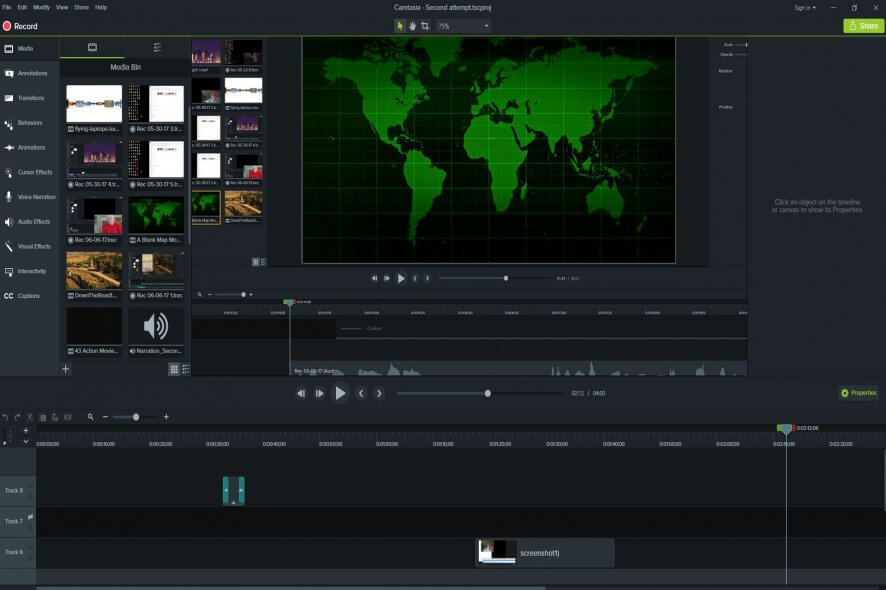
Быстрые шаги решения
- Переключить аппаратное ускорение в режим «только программное ускорение».
- Временно отключить антивирусы и сторонние службы автозагрузки.
- Обновить Camtasia до последней версии.
- Проверить размеры полотна (Canvas / Project Dimensions).
- Попробовать открыть файл в другом редакторе/плеере для изоляции проблемы.
Что происходит и почему это важно
Когда при воспроизведении превью в Camtasia появляется чёрный экран, это обычно указывает на конфликт между рендерингом видео и графическим драйвером, аппаратным ускорением или сторонним ПО (антивирус/пломбы безопасности). Часто проблема проявляется только в окне превью, а экспортированное видео может воспроизводиться корректно. Цель — быстро выявить источник (конфликт ПО, настройки проекта или баг Camtasia) и применить минимально-инвазивное решение.
Важно: прежде чем удалять или менять ключевые компоненты системы, сделайте резервную копию проекта (.tscproj) и экспортируйте аварийно исходный файл видео из диска.
Подробные методы устранения
1. Включите «только программное ускорение» в настройках
- Откройте окно Camtasia 9.
- В меню выберите Правка и затем Параметры, чтобы открыть окно настроек.
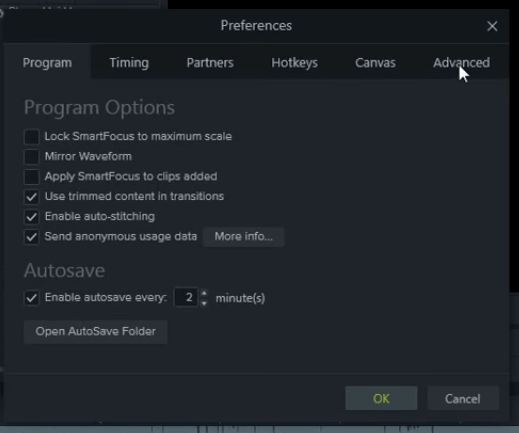
- Перейдите на вкладку Дополнительно.
- Откройте выпадающее меню Аппаратное ускорение и выберите Использовать только программное ускорение.
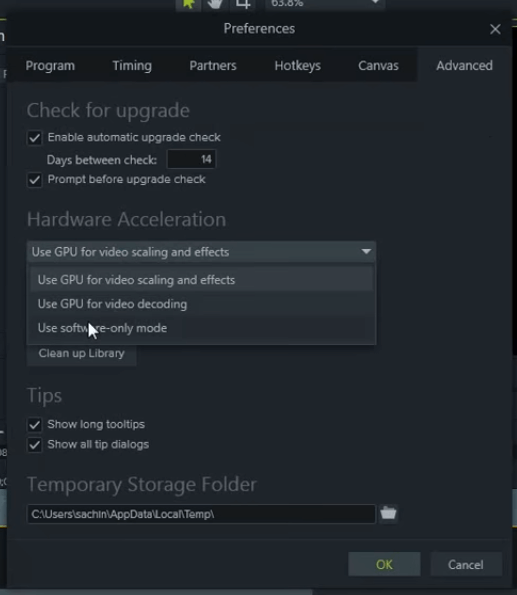
- Нажмите ОК и перезапустите Camtasia.
Пояснение: аппаратное ускорение использует GPU и драйверы видеокарты для рендеринга превью. Если драйвер нестабилен или у приложения конфликт с GPU, превью может быть пустым. Переключение на программный режим заставляет Camtasia рассчитывать превью на CPU, обходя проблему.
Когда это сработает: наиболее часто этот шаг решает проблему сразу для большинства домашних и офисных конфигураций.
Когда это не поможет: если проблема связана не с рендерингом, а с кодеками или повреждённым треком в проекте.
2. Временно отключите антивирусное ПО и сторонние автозапускаемые службы
- Щёлкните правой кнопкой по кнопке Пуск, выберите Диспетчер задач.
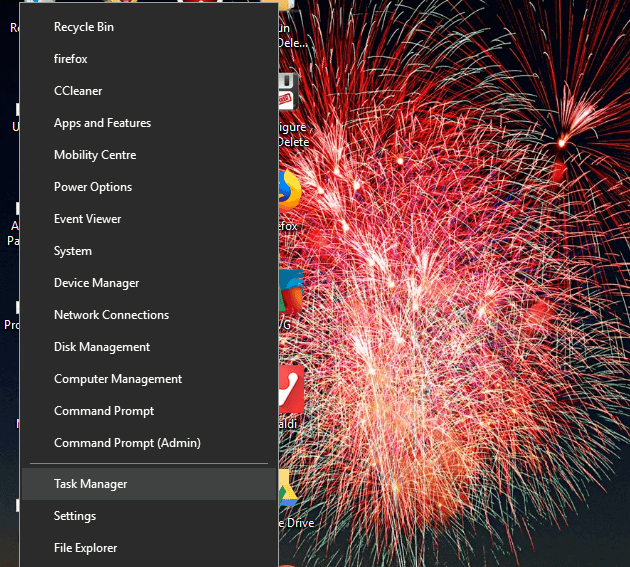
- Перейдите на вкладку Автозагрузка.
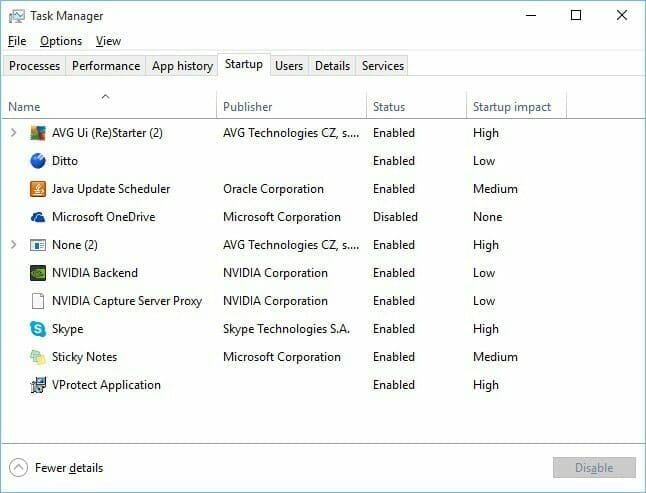
- Отключите антивирусные утилиты и подозрительные элементы автозагрузки, нажмите Отключить.
- Чтобы изолировать конфликт, нажмите Windows+R, введите msconfig и откройте окно конфигурации системы.
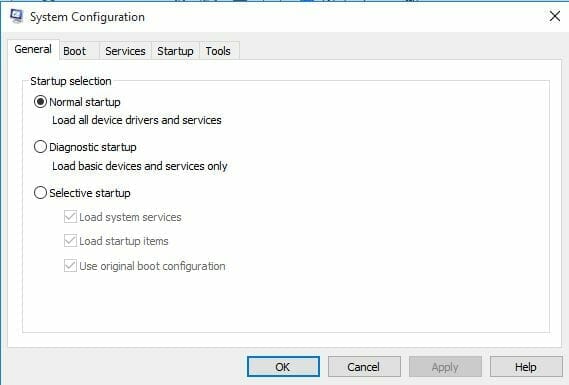
- На вкладке Общие выберите Выборочный запуск и снимите галочку с Загружать элементы автозагрузки, затем примените и перезагрузите систему.
Пояснение: некоторые средства безопасности (Trusteer Rapport, ZoneAlarm, Webroot, Anti-Key Logger и др.) могут блокировать доступ Camtasia к дисплею или рабочему столу, мешая захвату/превью. Отключение позволяет проверить, является ли антивирус источником.
Важно: перед отключением убедитесь, что вы понимаете риск и временно работаете в доверенной сети. После теста включите защитное ПО обратно или замените на совместимое решение.
3. Обновите Camtasia и драйверы видеокарты
- В Camtasia откройте меню Справка и выберите Проверить обновления.
- Обновите Windows и драйвер видеокарты (NVIDIA/AMD/Intel) через официальный сайт производителя.
Почему это помогает: исправления в новых версиях Camtasia и исправления драйверов устраняют известные баги с рендерингом и аппаратным ускорением.
Совет: если после обновления драйвера проблема появилась впервые, попробуйте откат драйвера к предыдущей стабильной версии.
4. Проверьте размеры полотна (Canvas / Project Dimensions)
Иногда «чёрный экран» — это просто очень маленькое полотно, расположенное в центре рабочего окна. Проверьте настройки проекта:
- В верхней части окна превью откройте меню Масштаб и выберите Параметры проекта.
- В параметрах проекта установите разумную стандартную ширину/высоту, например 1920 x 1080, затем нажмите Применить.
Пояснение: если вместо 1920 x 1080 оказались значения вроде 2 x 1, содержимое станет крайне маленьким и будет казаться черным.
5. Откройте файл в другом редакторе или плеере для изоляции проблемы
- Экспортируйте короткий фрагмент проекта в MP4 и попытайтесь воспроизвести его в VLC или другом плеере.
- Попробуйте открыть исходный видеоматериал в Adobe Premiere Pro или другом редакторе.
Если экспорт воспроизводится нормально вне Camtasia, проблема ограничена превью внутри Camtasia. Если и экспорт черный — возможен повреждённый медиатрек, неправильный кодек или проблема с самим проектом.
Дополнительные проверки и случаи, когда решения не помогают
- Кодеки: повреждённые или отсутствующие кодеки для исходного файла могут приводить к чёрному превью и при экспорте. Попробуйте перекодировать исходный файл в H.264/MP4 и снова добавить в проект.
- Повреждённый трек в проекте: временно отключайте дорожки/эффекты и проверяйте превью по шагам.
- Конфликт с плагинами: удалите сторонние плагины Camtasia и протестируйте.
- Проблема аппаратная: тестируйте на другом компьютере с той же версией Camtasia.
Пример, когда описанные методы не помогут: если проект повреждён на уровне метаданных .tscproj — иногда только восстановление из резервной копии решит проблему.
Мини-методология для диагностики (шаги с приоритетами)
- Переключение аппаратного ускорения на программный режим. Проверка превью.
- Отключение антивируса и автозагрузки. Перезагрузка и проверка.
- Обновление Camtasia и драйверов видеокарты. Перезагрузка.
- Изоляция: экспорт тестового клипа и проверка в VLC.
- Проверка размеров полотна и отключение дорожек.
- Тест на другом компьютере.
Если на любом этапе превью стало нормальным — делайте обратные действия по одному пункту, чтобы понять, что именно исправило проблему.
Дерево принятия решений для быстрого устранения
flowchart TD
  A[Появляется чёрный экран в превью?] --> B{Воспроизводится ли экспортный файл вне Camtasia?}
  B -- Да --> C[Проблема ограничена превью: переключить на программное ускорение]
  B -- Нет --> D[Проблема в проекте/медиаконтенте: проверить кодеки и дорожки]
  C --> E{Стало ли всё норм?}
  E -- Да --> F[Оставить программный режим или обновить драйвер]
  E -- Нет --> G[Отключить антивирус, проверить автозагрузку]
  G --> H{Стало ли всё норм?}
  H -- Да --> I[Найти и заменить конфликтующее ПО]
  H -- Нет --> J[Перенести проект на другой ПК или восстановить из бэкапа]
Чек-лист для пользователя и администратора
Пользователь:
- Сохранить бэкап проекта.
- Включить только программное ускорение в Camtasia.
- Перезапустить Camtasia.
- Отключить антивирус и перезагрузить систему.
- Экспортировать короткий тест и проверить в VLC.
- Проверить размеры полотна и убрать нестандартные масштабы.
ИТ-администратор:
- Проверить на наличие конфликтных приложений (Trusteer, Webroot и т.д.).
- Обновить/откатить драйвера GPU.
- Обновить Camtasia до последней патч-версии.
- Проверить групповые политики, блокирующие доступ приложений к дисплею.
Критерии приёмки
Чтобы считать проблему решённой, выполните все пункты и убедитесь, что:
- Превью в Camtasia отображается корректно при штатных настройках.
- Экспортированный фрагмент воспроизводится в стороннем плеере без чёрных кадров.
- Повторный запуск проекта после перезагрузки не возвращает проблему.
Тестовые сценарии и критерии приёмки
- Тест: переключение аппаратного ускорения. Ожидаемый результат: превью отображается в течение 1 минуты после перезапуска.
- Тест: экспорт 10-секундного фрагмента в MP4 (H.264). Ожидаемый результат: файл воспроизводится в VLC, без чёрного экрана.
- Тест: отключение антивируса. Ожидаемый результат: если проблема исчезла — антивирус конфликтует.
Если любой тест провален, переходите к следующему уровню диагностики.
Краткий глоссарий
- Аппаратное ускорение — использование GPU для рендеринга превью и видео.
- Полотно — рабочая область проекта с заданными размерами кадра (ширина×высота).
- Кодек — алгоритм сжатия/декодирования видео, например H.264.
- Экспорт — процесс сохранения проекта в готовый видеофайл.
- msconfig — утилита Windows для управления автозагрузкой и режимами запуска.
Альтернативы и когда использовать их
- Adobe Premiere Pro: использовать для проверки воспроизводимости и профессиональной обработки; подойдет, если вам нужно углублённое редактирование или Camtasia постоянно падает.
- Бесплатные рекордеры/редакторы: OBS Studio (запись) + DaVinci Resolve (редактирование) — комбинация для тестирования и временной замены.
Примечания и безопасность
Важно: временно отключая антивирус, вы рискуете безопасностью системы. Делайте это только в контролируемой сети и включайте защиту сразу после проверки. Регулярно создавайте резервные копии проектов.
Итог и рекомендации
Коротко: в 80–90% случаев проблема решается переключением аппаратного ускорения на программный режим и перезапуском. Если это не помогает — временно отключите антивирус, проверьте размеры полотна и протестируйте экспорт в стороннем плеере. Для повторяющихся проблем обновляйте Camtasia и драйверы GPU, а при необходимости переносите проект на другой компьютер для изоляции.
Будьте добры: опишите в комментариях вашу конфигурацию (версия Camtasia, Windows, модель GPU), если проблема не ушла — это ускорит помощь.
Интересует краткая версия для соцсетей? Ниже предложены тексты для превью.
OG preview suggestion:
- Заголовок: Исправить черный экран в Camtasia 9
- Описание: Быстрые шаги: программное ускорение, отключение антивируса, проверка полотна и экспорт теста.
Спасибо за обратную связь — напишите, какой шаг помог вам.

Похожие материалы

Несколько аккаунтов Skype: Multi Skype Launcher

Журнал для работы: повысить продуктивность

Персональные звуки уведомлений на Android

Скачивание шоу Hulu для офлайн‑просмотра

Microsoft Start: персонализированная новостная лента
