
Как исправить ошибку 0xc0000420 в Windows
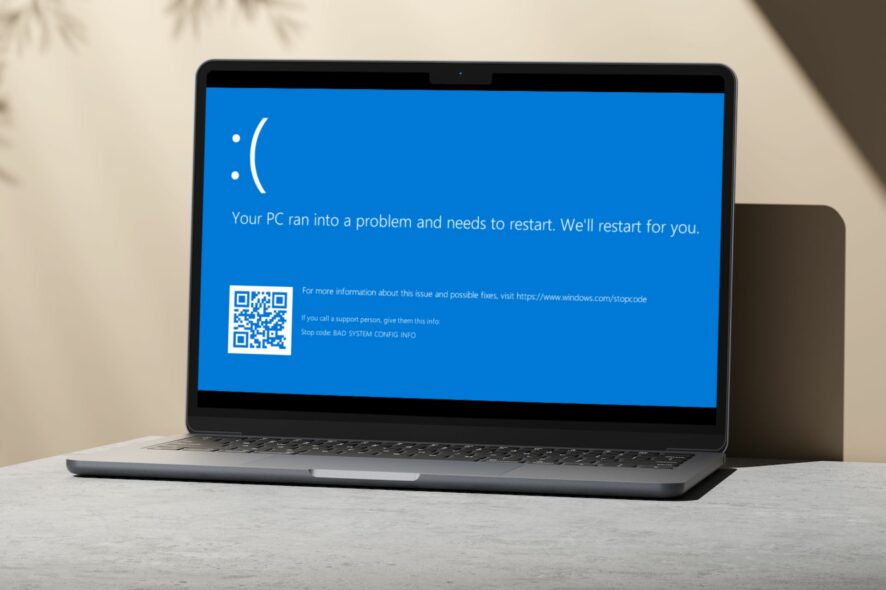
Что такое ошибка 0xc0000420
Код ошибки 0xc0000420 в Windows обозначает неизвестное программное исключение, которое привело к аварийной остановке системы (BSoD). Причины могут быть разные: некорректные или несовместимые приложения, повреждённые системные файлы, проблемы с драйверами или аппаратные ошибки, такие как повреждение ОЗУ.
Краткое определение: BSoD — критическая ошибка, при которой Windows останавливает работу для предотвращения повреждения данных.
Основные причины
- Повреждённая установка или несовместимая версия приложения.
- Ошибки в драйверах (особенно видеодрайверов и драйверов файловой системы).
- Повреждение системных файлов Windows.
- Аппаратные проблемы: бракованная память (RAM), сбои накопителя (HDD/SSD).
- Вирусы и скрытое вредоносное ПО.
Важно: одна и та же ошибка может проявляться по-разному на отдельных системах — диагностика всегда должна быть пошаговой.
Как исправить ошибку 0xc0000420
Ниже — проверенные шаги от простых к более сложным. Выполняйте их в порядке, пока проблема не исчезнет.
1. Удалите проблемное приложение
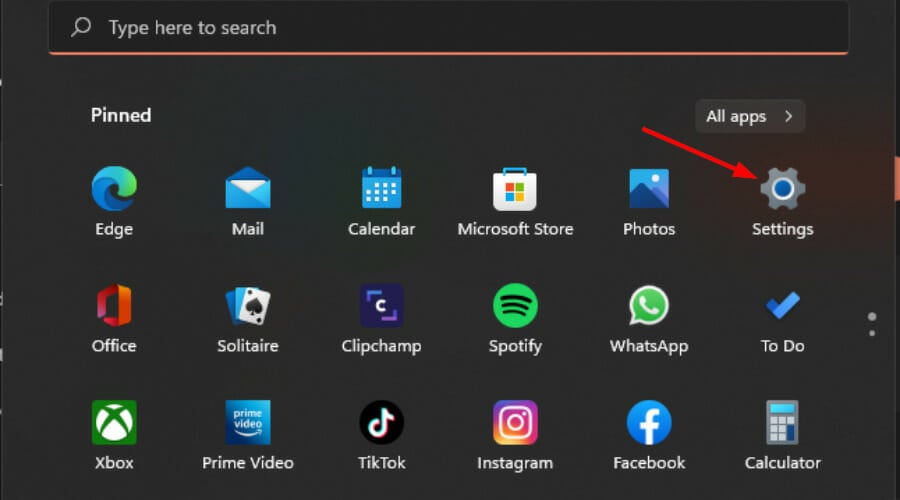
- Нажмите кнопку Пуск и откройте Параметры.
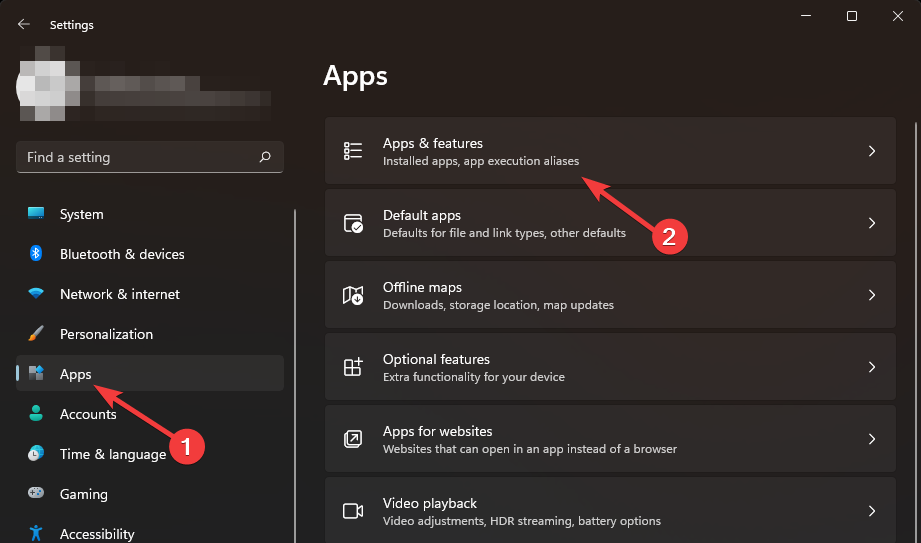
- В меню слева выберите «Приложения», затем «Приложения и возможности».
- Найдите подозрительное приложение, нажмите на три точки справа и выберите Удалить.
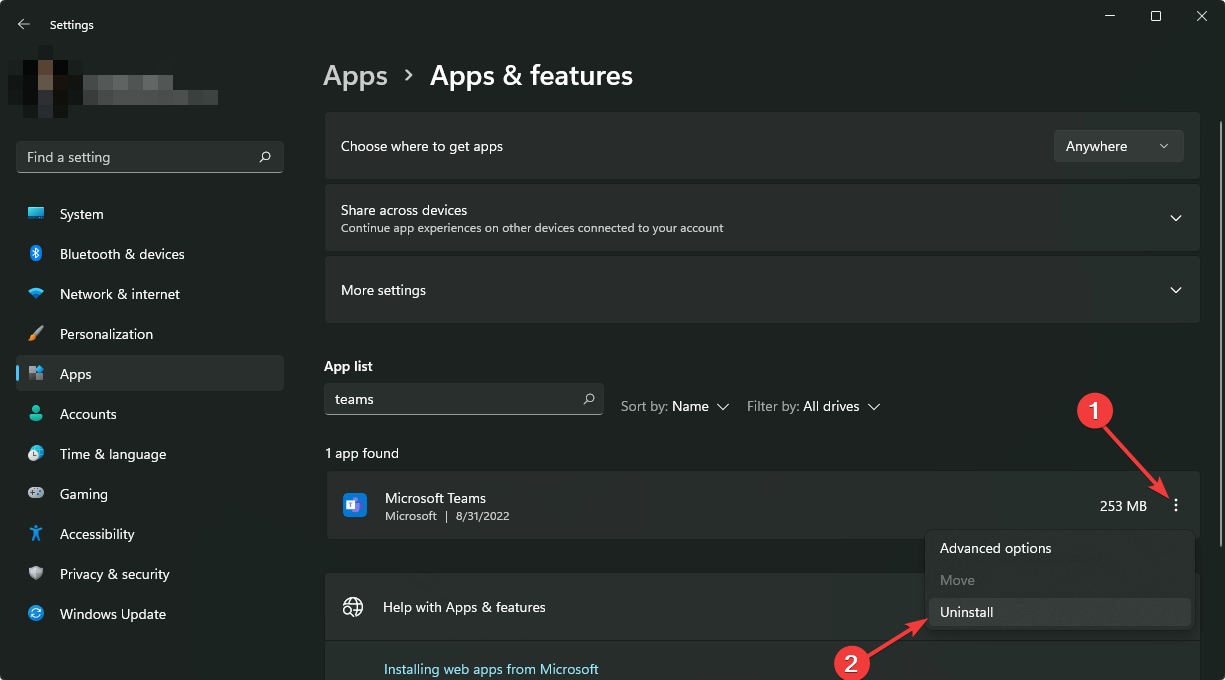
После удаления выполните очистку остаточных файлов (например, с помощью встроенного удаления временных файлов или сторонних утилит). Также проверьте состояние аппаратных компонентов (ОЗУ, накопитель) встроенными средствами диагностики.
Совет: если ошибка появилась сразу после установки приложения или драйвера — сначала удалите именно их.
2. Проверка и восстановление системных файлов (DISM и SFC)
- Откройте Пуск, наберите
cmdи запустите «Запуск от имени администратора».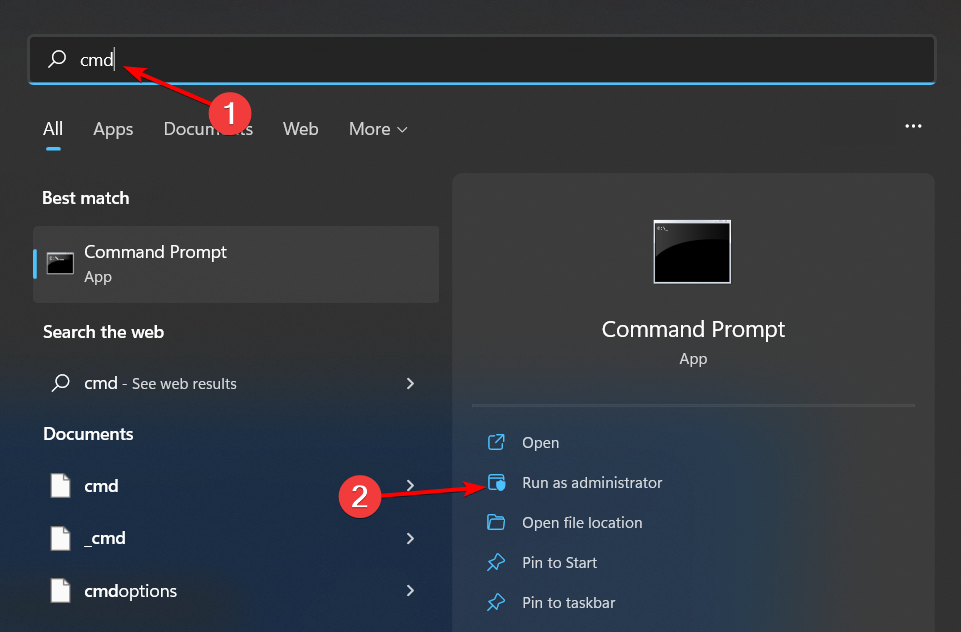
- Введите поочерёдно команды и нажимайте Enter после каждой:
DISM.exe /Online /Cleanup-Image /Restorehealth
sfc /scannow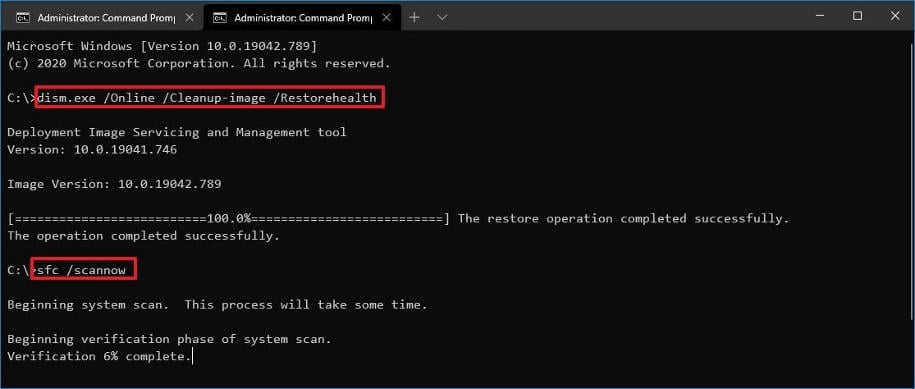
DISM пытается восстановить повреждённый образ Windows, а SFC проверяет и восстанавливает целостность системных файлов.
3. Сканирование на вирусы и вредоносное ПО
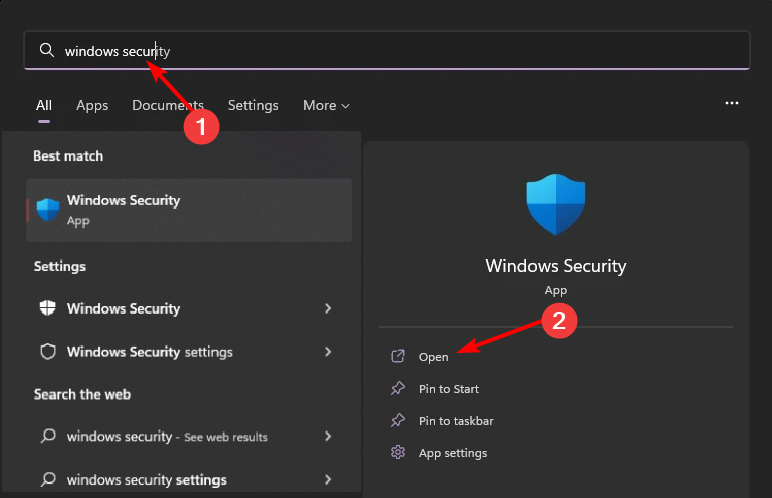
- Нажмите клавишу Windows, найдите «Защитник Windows» или «Безопасность Windows» и откройте приложение.
- Перейдите в раздел «Защита от вирусов и угроз».
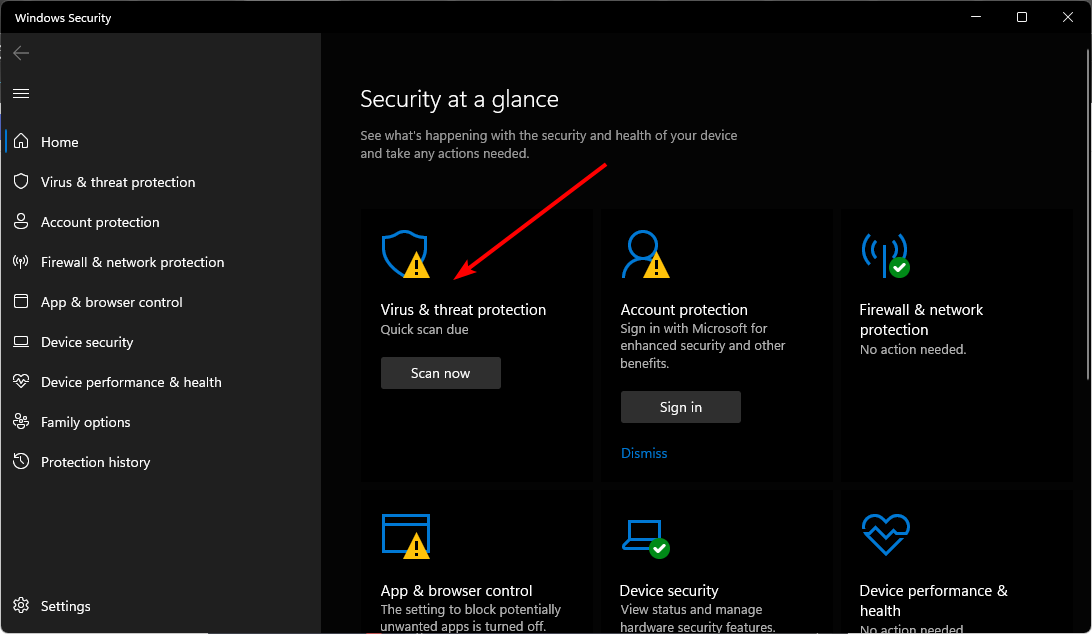
- Запустите Быстрое сканирование.
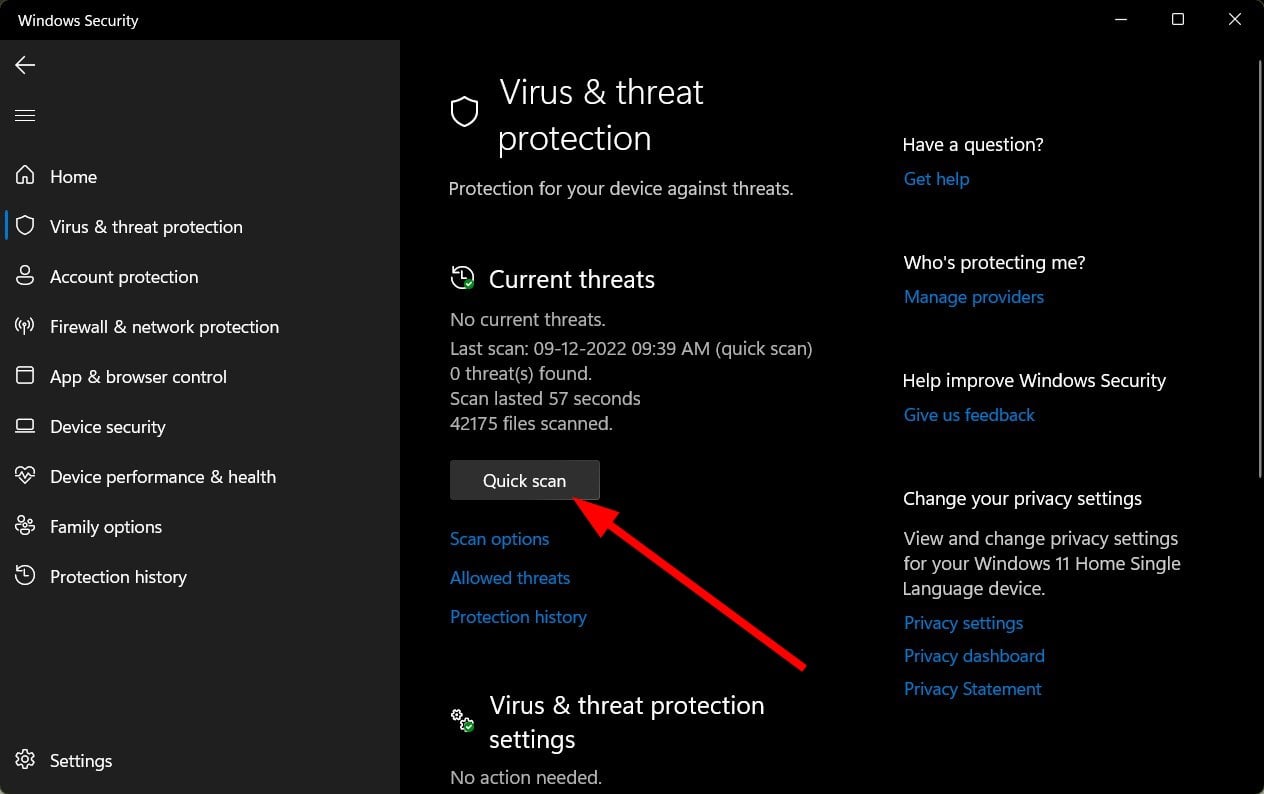
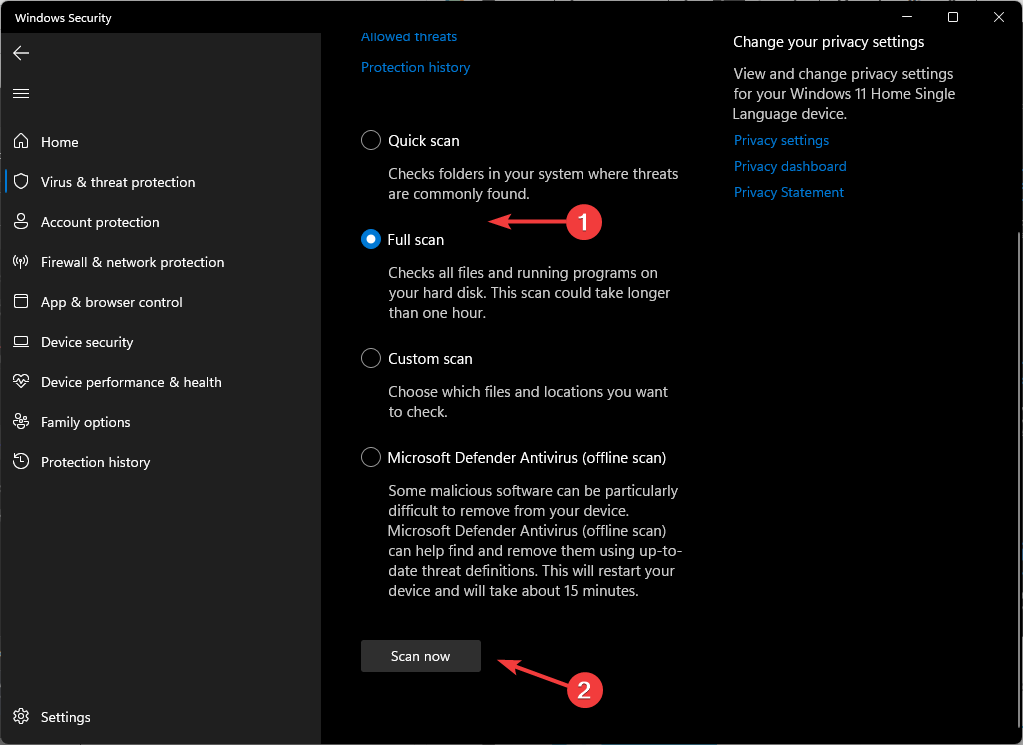
- Если ничего не найдено, выберите «Параметры сканирования» и выполните Полное сканирование для глубокой проверки.
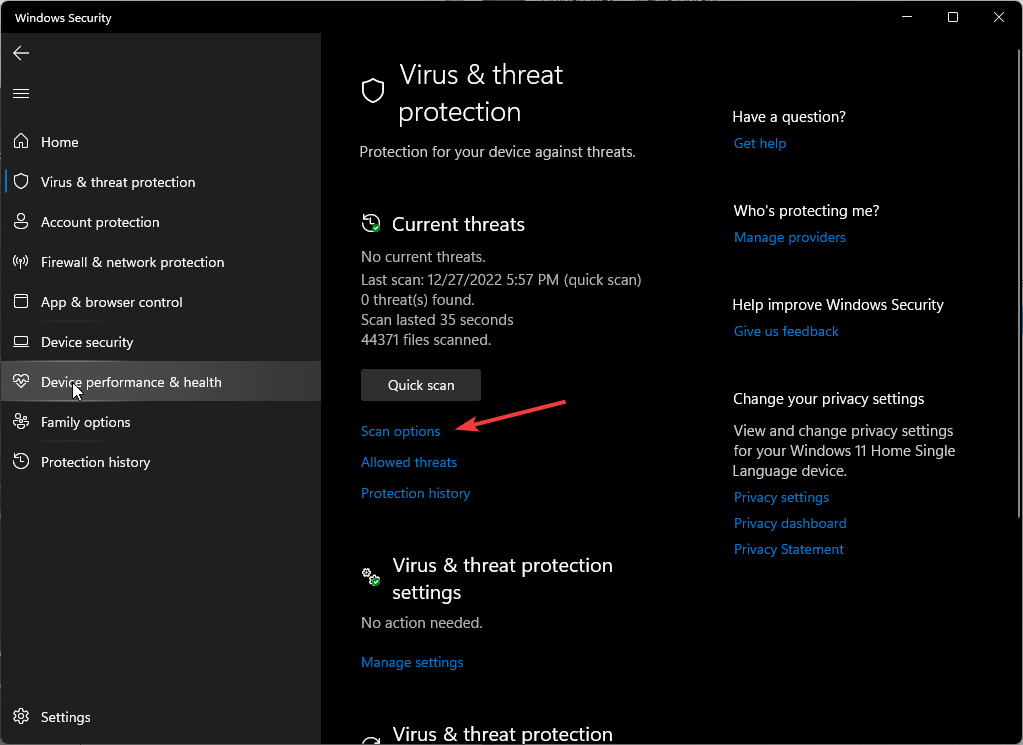
- Нажмите Полное сканирование → Сканировать сейчас и дождитесь завершения.
Важно: если у вас есть подозрение на «уверенное» или скрытое ПО, используйте дополнительный проверенный антивирус (например, ESET HOME Security Essential) для второго мнения.
⇒ Рекомендация: используйте несколько методов сканирования — встроенный Защитник и надёжный сторонний сканер.
4. Выполните чистую загрузку (clean boot)
- Нажмите Windows, введите
msconfigи откройте «Конфигурация системы».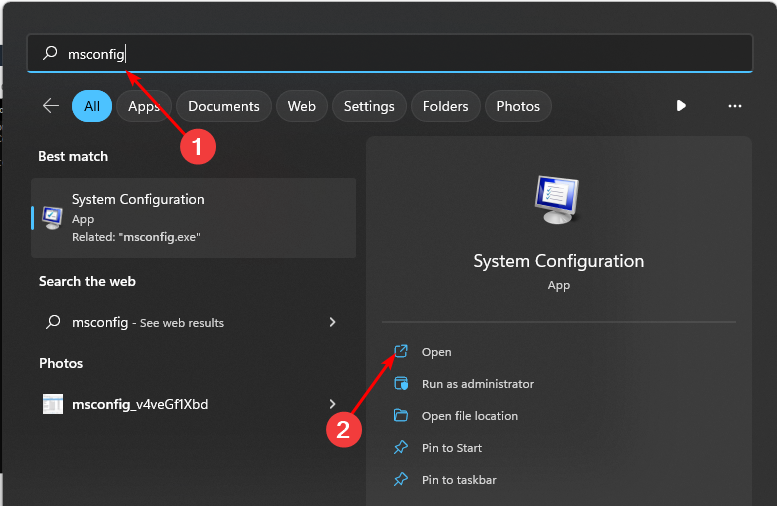
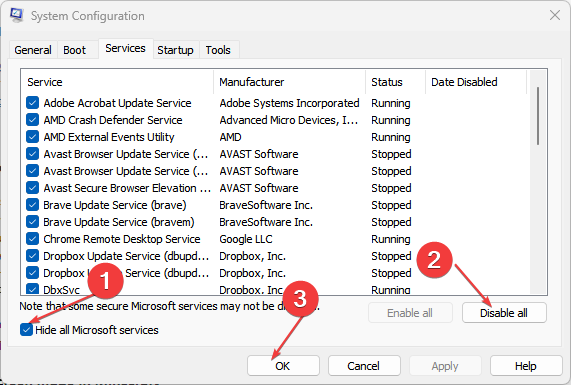
- Перейдите на вкладку Службы, установите флажок «Скрыть все службы Microsoft».
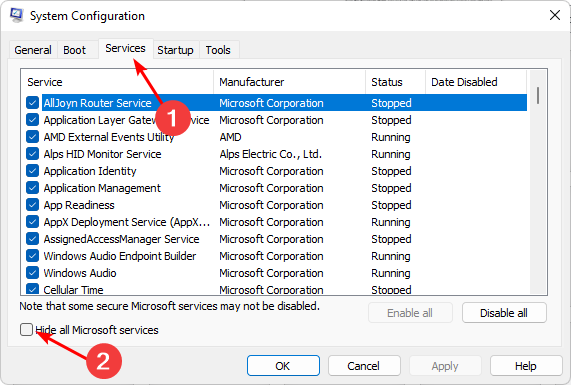
- Нажмите Отключить все, затем Применить.
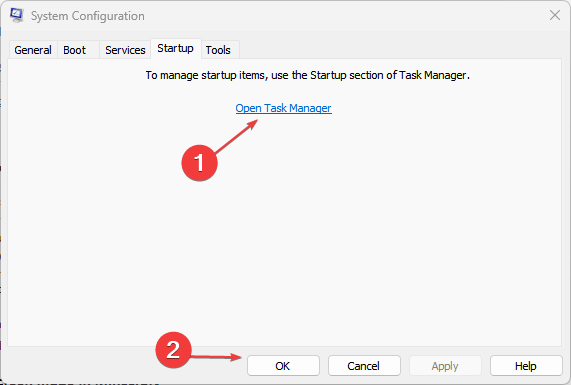
- Перейдите на вкладку Автозагрузка и откройте Диспетчер задач, затем нажмите ОК.
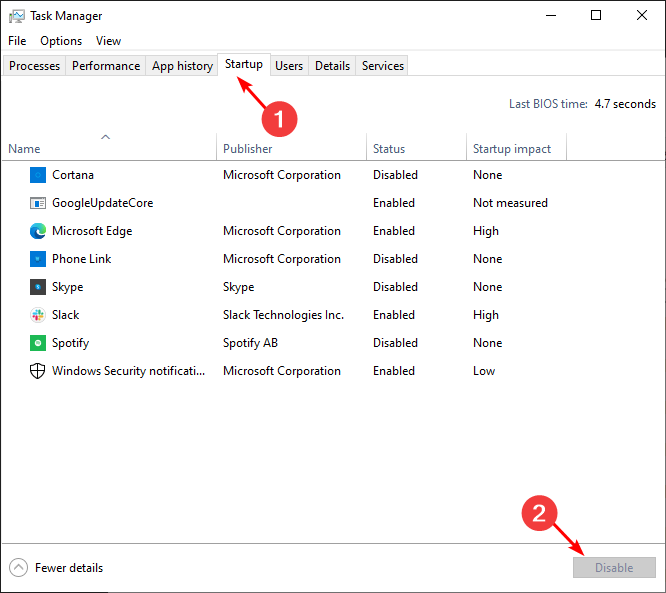
- В Диспетчере задач на вкладке «Автозагрузка» отключите все включённые элементы.
- Закройте Диспетчер задач и перезагрузите ПК.
Чистая загрузка помогает определить, конфликтует ли третьестороннее ПО с системой.
5. Восстановление системы
- Нажмите Windows, введите «Панель управления» и откройте её.
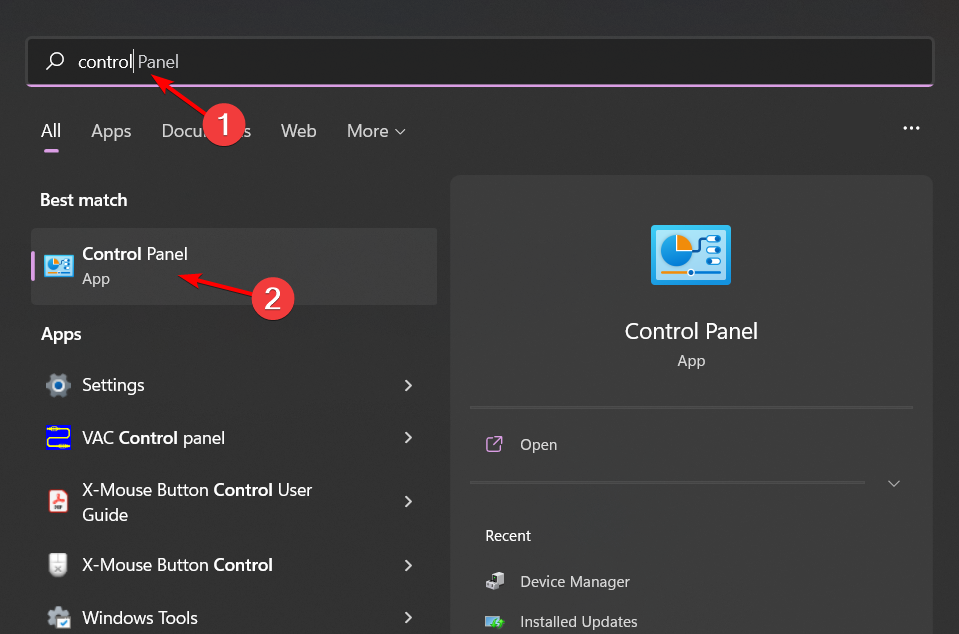
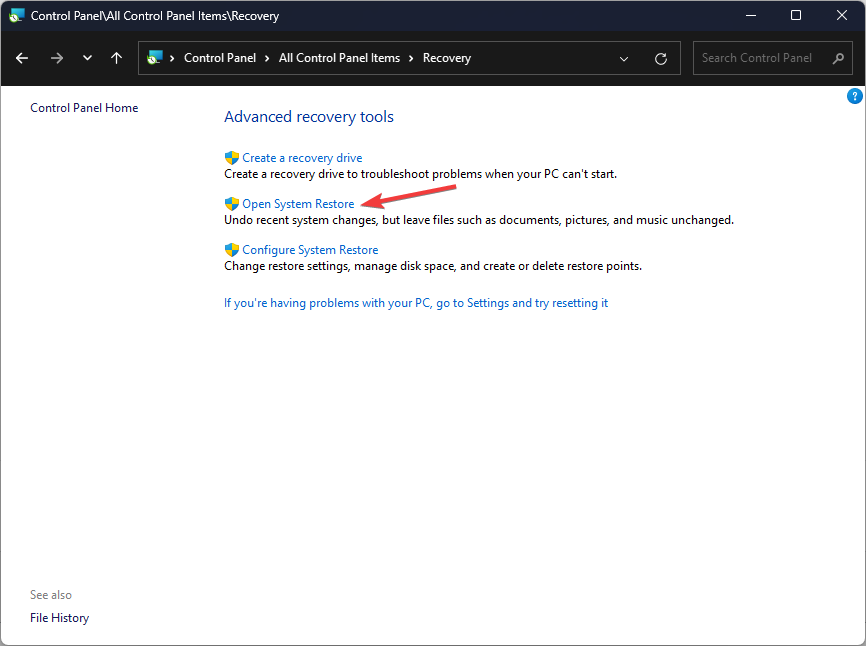
- В «Просмотр» выберите «Крупные значки» и откройте раздел Восстановление.

- Нажмите «Восстановление системы».
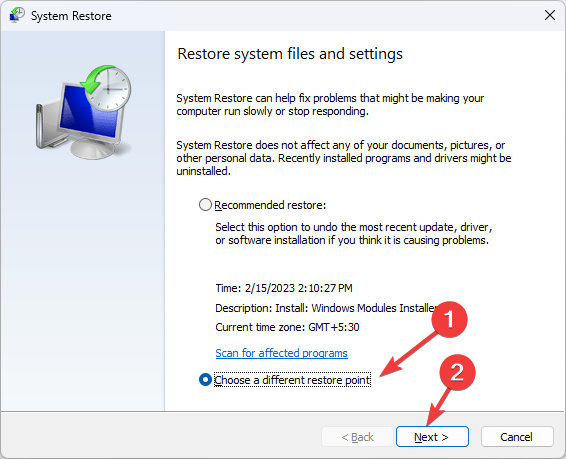
- Выберите «Выбрать другую точку восстановления» и нажмите Далее.
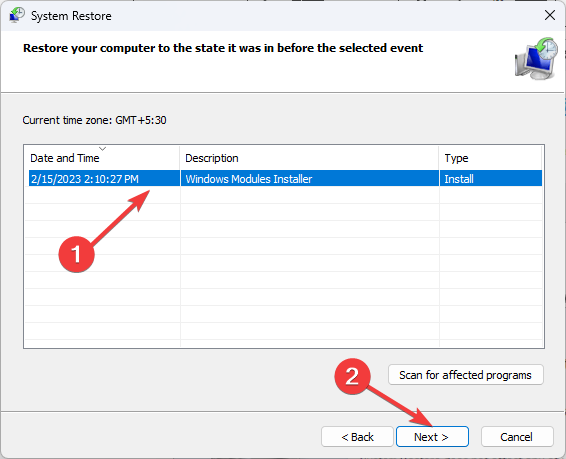
- Выберите подходящую точку восстановления (предшествующую появлению ошибки) и нажмите Далее → Готово.
- Система перезагрузится и восстановит выбранные параметры.
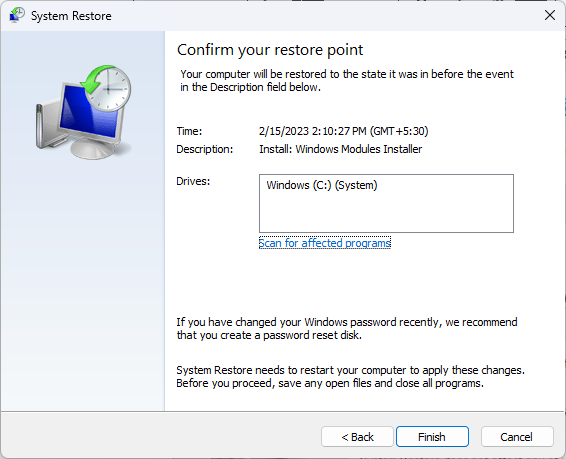
Восстановление системы отменяет недавние изменения и часто решает проблемы, появившиеся после установки ПО или драйверов.
Важно: перед восстановлением сделайте резервную копию важных данных.
Дополнительные рекомендации и проверка оборудования
- Проверьте оперативную память с помощью Windows Memory Diagnostic или MemTest86.
- Проверьте SMART-показатели и целостность SSD/HDD, используя утилиты производителя или CrystalDiskInfo.
- Обновите драйверы через официальный сайт производителя железа, особенно видеокарты и чипсета.
- Убедитесь, что BIOS/UEFI актуален и настройки памяти (XMP/DOCP) не приводят к нестабильности.
Когда эти способы не работают
Если после всех шагов ошибка повторяется:
- Проверьте журнал системы в «Просмотр событий» → «Windows Logs» → «System» на время возникновения BSoD.
- Попробуйте загрузиться в безопасном режиме и посмотреть, повторяется ли ошибка.
- Воспроизведите проблему на другом профиле пользователя или другом компьютере (если возможно) для исключения аппаратных причин.
Важно: не рекомендуется намеренно вызывать BSoD для тестирования — это может привести к потере данных. Вместо этого используйте нормальные тесты стабильности и стресс-тесты аппаратуры.
Альтернативные подходы
- Временный обход: запустите систему в безопасном режиме и удалите недавно установленные компоненты.
- Переустановка ОС: если система нестабильна и восстановление не помогает, выполните переустановку Windows с сохранением личных файлов или полноценную чистую установку.
- Внешний профиль: загрузка с Live-USB (Linux) для сохранения данных и дальнейшей диагностики диска.
План реагирования на BSoD (короткий инцидентный рукопис)
- Зафиксировать код ошибки и время события (журнал событий).
- Перезагрузиться и загрузиться в безопасном режиме.
- Удалить недавно установленное ПО или драйверы.
- Запустить SFC и DISM; выполнить антивирусное сканирование.
- Отключить все автозагрузки и сторонние службы (чистая загрузка).
- Провести тесты ОЗУ и накопителя.
- Если ошибка не устранена — выполнить восстановление системы или переустановку ОС.
Если система относится к предприятию — эскалируйте инцидент в отдел инфраструктуры с указанием журналов и снимков памяти (если есть).
Чеклист для IT-специалиста перед закрытием инцидента
- Собраны логи события (Event Viewer) и сохранён снимок экрана BSoD.
- Выполнены DISM и SFC.
- Полное антивирусное сканирование выполнено.
- Отключены подозрительные автозагрузки и службы.
- Протестирована память и диск.
- Проведено восстановление системы или переустановка (если необходимо).
- Клиенту переданы рекомендации по резервному копированию и обновлению драйверов.
Модель принятия решения (упрощённая)
- Если ошибка появилась после установки ПО — сначала удалите ПО.
- Если повторяется на разных приложениях — проверяйте драйверы и железо.
- Если проблема сохраняется после всех программных исправлений — подозревайте аппаратный сбой и планируйте замену компонентов.
Критерии приёмки
- Система не выдаёт ошибку 0xc0000420 в течение 48 часов при нормальной работе.
- Все критические сервисы и приложения запускаются без сбоев.
- Результаты тестов памяти и диска — без ошибок.
Глоссарий (1 строка)
- BSoD: синий экран смерти — аварийная остановка Windows при критической ошибке.
Заключение
Ошибка 0xc0000420 часто связана с повреждённым ПО или конфликтами драйверов, но причиной могут быть и аппаратные неисправности. Последовательная диагностика — удаление проблемного ПО, восстановление системных файлов, проверка на вредоносное ПО, чистая загрузка и аппаратные тесты — устраняет большинство случаев. Если всё это не помогло, планируйте восстановление системы или замену проблемного железа.
Важно: всегда делайте резервные копии перед серьёзными операциями и не выполняйте опасные эксперименты, которые могут привести к потере данных.
Если вы решили проблему — напишите, какие шаги сработали, чтобы помочь другим пользователям.

Похожие материалы

Несколько аккаунтов Skype: Multi Skype Launcher

Журнал для работы: повысить продуктивность

Персональные звуки уведомлений на Android

Скачивание шоу Hulu для офлайн‑просмотра

Microsoft Start: персонализированная новостная лента
