
Как исправить ошибку 0xc000003e в Windows — подробное руководство
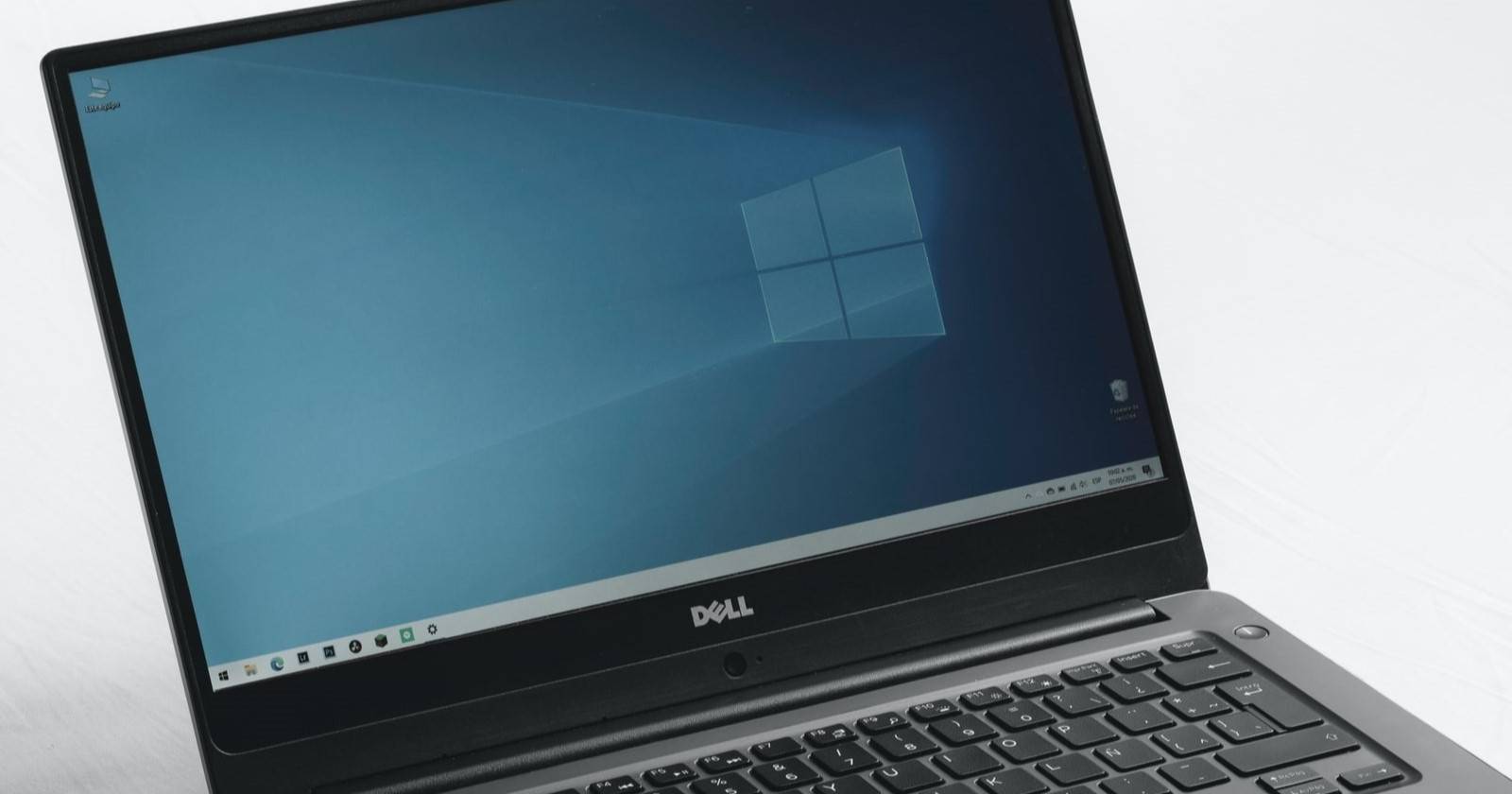

Ошибка 0xc000003e — одна из распространённых проблем, возникающих при запуске программ в Windows. При попытке открыть приложение пользователи видят сообщение «The application was unable to start correctly (0xc000003e)» или его локализованный аналог. В результате программы не запускаются и становятся недоступны.
Чаще всего об этой ошибке сообщают для приложений Zoom и Discord, но она может появляться и в других программах. Она встречается в Windows 11, 10 и 8. Ниже — подробные и последовательные способы устранения проблемы, от простых к более глубоким.
Кому это полезно
- Обычным пользователям, столкнувшимся с ошибкой при запуске конкретной программы.
- Администраторам и техподдержке, которым нужно быстро диагностировать и устранить проблему.
Что важно знать заранее
- Сохраните все незакрытые документы перед выполнением команд, требующих перезагрузки.
- Для некоторых шагов нужны права администратора.
- Не удаляйте системные файлы вручную — используйте штатные утилиты Windows.
1. Запустите проблемную программу от имени администратора
Иногда приложение требует повышенных прав для корректной работы. Попробуйте запустить программу от имени администратора или настроить её постоянный запуск с повышенными правами.
Шаги:
- Откройте Проводник и перейдите в папку с установленной программой.
- Найдите исполняемый файл приложения (*.exe).
- Щёлкните по файлу правой кнопкой мыши и выберите «Свойства».
- Перейдите на вкладку «Совместимость».
- Установите флажок «Выполнять эту программу от имени администратора».
- Нажмите «Применить», затем «ОК».
- Попробуйте запустить программу снова.
Важно: запуск от администратора не устраняет корневую причину ошибок с повреждёнными файлами или несовместимостью — это временное решение для прав доступа.
2. Запустите средство устранения проблем совместимости
Если ошибка вызвана несовместимостью приложения с текущей версией Windows, средство совместимости может применить рекомендованные настройки.
Шаги:
- Откройте свойства исполняемого файла (.exe) программы, как описано в предыдущем разделе.
- На вкладке «Совместимость» нажмите кнопку «Запустить средство устранения проблем совместимости».
- Выберите «Попробовать рекомендуемые параметры».
- Нажмите «Проверить программу» чтобы протестировать работу с применёнными настройками.
- Если программа запускается — нажмите «Да, сохранить эти параметры».
- Перезапустите ПК и проверьте приложение ещё раз.
Примечание: средство совместимости применяет набор изменений (режим совместимости, изменение разрешения, отключение полноэкранной оптимизации и т. п.), которое может решить проблему запуска.
3. Восстановите системные файлы (DISM и SFC)
Повреждённые или отсутствующие системные файлы часто вызывают ошибки при запуске приложений. Запустите последовательно DISM и SFC для восстановления образа системы и файлов.
Шаги:
- Откройте поле поиска на панели задач и введите cmd.
- Щёлкните правой кнопкой по «Командная строка» и выберите «Запуск от имени администратора».
- Введите команду для восстановления образа Windows и нажмите Enter:
DISM.exe /Online /Cleanup-image /Restorehealth- Дождитесь завершения операции — это может занять от нескольких минут до часа в зависимости от состояния системы и скорости диска.
- После завершения выполните проверку системных файлов:
sfc /scannow- Дождитесь, пока SFC завершит проверку и отобразит результат. Перезагрузите ПК и проверьте запуск приложения.
Важно: запуск DISM требует подключения к Интернету для загрузки исправленных компонентов из Windows Update (если локальный компонентный магазин повреждён).
4. Проверьте диск на ошибки (chkdsk)
Неисправные сектора или ошибки файловой системы тоже приводят к проблемам запуска приложений. Утилита chkdsk сканирует и пытается восстановить повреждённые сектора.
Шаги:
- Откройте Командную строку от имени администратора (см. предыдущий раздел).
- Введите команду для проверки системного диска (обычно C:):
chkdsk c: /f /r- Если появится запрос о назначении проверки при следующей перезагрузке — нажмите Y и Enter.
- Перезагрузите компьютер, чтобы позволить chkdsk выполнить полную проверку и восстановление.
- По завершении проверки Windows автоматически загрузится и вы увидите результаты в журнале события или в окне chkdsk.
Примечание: сканирование с параметром /r может занять значительное время на больших или медленных дисках.
5. Просканируйте систему антивирусом
Зловредное ПО может нарушать запуск исполняемых файлов и библиотек. Запустите полное сканирование встроенным Защитником Windows или вашим антивирусом.
Шаги для Защитника Windows:
- Откройте Windows Security (Безопасность Windows) через значок в трее или меню Пуск.
- Выберите раздел «Защита от вирусов и угроз».
- Нажмите «Параметры проверки» (Scan options).
- Выберите «Полная проверка» (Full scan).
- Нажмите «Выполнить проверку сейчас» и дождитесь завершения.
Если вы используете сторонний антивирус, запустите полную проверку через его интерфейс и следуйте рекомендациям по обработке обнаруженных угроз.
6. Временно отключите сторонний антивирус
Иногда сторонние антивирусы дают ложные срабатывания и блокируют легитимные процессы, из‑за чего приложения не запускаются. Временно отключите защиту и проверьте запуск программы.
Как правило:
- Найдите значок антивируса в системном трее (рядом с часами).
- Щёлкните правой кнопкой мыши и найдите опцию отключения/выключения защиты на минуту/час.
- Отключите щит на короткое время (например, 15–60 минут) и попробуйте запустить приложение.
Важно: временно отключайте защиту только для диагностики и включайте её после проверки. При обнаружении проблем с ложными срабатываниями обратитесь в поддержку производителя антивируса или добавьте программу в исключения.
7. Переустановите проблемную программу
Если установка приложения повреждена, переустановка обычно решает проблему — она заменит повреждённые файлы и установит актуальную версию.
Шаги:
- Удалите программу через «Программы и компоненты» в Панели управления или через «Приложения и возможности» в Параметрах Windows.
- Перейдите на официальный сайт разработчика и скачайте последнюю версию установщика.
- Запустите установщик от имени администратора и следуйте инструкциям.
- После установки перезагрузите ПК и проверьте программу.
Совет: загружайте установочные файлы только с официальных сайтов и проверяйте цифровые подписи, когда это возможно.
8. Откат системы с помощью Восстановления
Если проблема появилась недавно и у вас включены точки восстановления, функция Восстановления системы может вернуть ОС в состояние до появления ошибки.
Шаги:
- Откройте «Восстановление системы» через Панель управления или поиск.
- Выберите точку восстановления, созданную до появления ошибки.
- Запустите процесс восстановления и дождитесь его завершения.
- После отката проверьте работоспособность проблемного приложения.
Внимание: после отката могут потребоваться повторная установка программ и обновлений, установленных после выбранной точки восстановления.
Дополнительные методы и рекомендации
Если перечисленные шаги не помогли, попробуйте следующие подходы:
- Выполните чистую загрузку Windows (clean boot) для исключения конфликтов автозапуска.
- Запустите приложение в безопасном режиме Windows для проверки, запускается ли оно без сторонних драйверов и сервисов.
- Обновите драйверы видеокарты и системных устройств — иногда устаревшие драйверы мешают запуску приложений.
- Проверьте Журнал событий Windows (Event Viewer) на ошибки и исключения, связанные с именем исполняемого файла или с кодом 0xc000003e.
Мини-методология диагностики (короткий план):
- Попробовать запуск от администратора.
- Проверить совместимость и средства устранения проблем.
- Просканировать антивирусом и временно отключить сторонний антивирус.
- Восстановить системные файлы (DISM + SFC).
- Проверить диск (chkdsk) и логи событий.
- Переустановить приложение.
- Откат системы.
Когда эти методы не помогут — примеры и контрпримеры
Контрпримеры ситуаций, когда описанные шаги могут не решить проблему:
- Аппаратный сбой (выход из строя оперативной памяти или SSD) — в этом случае нужно диагностировать железо и заменить неисправный компонент.
- Глубоко интегрированное вредоносное ПО, маскирующееся под системные службы — может потребоваться загрузка с внешнего носителя и удаление вручную или переустановка системы.
- Повреждение учетной записи пользователя или профиля Windows — иногда проблема исчезает при создании новой учётной записи и переносе данных.
Если подозреваете аппаратную проблему — выполните тесты памяти (memtest) и диагностику диска производителя.
Руководство действий для администратора (SOP)
Цель: восстановить работоспособность приложения и минимизировать простой.
Шаги для администратора:
- Собрать информацию: имя приложения, версия, путь к EXE, лог события с кодом ошибки.
- Проверить быстрые исправления: запуск от администратора, совместимость.
- Просканировать систему на вирусы и проверить настройки безопасности (групповые политики, Application Control).
- Выполнить DISM + SFC и chkdsk при необходимости.
- При сохранении ошибки — переустановить приложение и проверить на другом чистом профиле.
- Если не помогло — подготовить откат системы или восстановление из резервной копии.
- Документировать внесённые изменения и сохранить журналы команд/логов.
Критерии приёмки
- Программа успешно запускается без появления ошибки 0xc000003e.
- Ошибка не воспроизводится после перезагрузки и в течение рабочего периода (обычно несколько часов активного использования).
- Отсутствие связанных ошибок в Журнале событий, относящихся к приложению.
Чек-листы по ролям
Обычный пользователь:
- Сохранить работу и перезагрузить ПК.
- Попробовать запуск от администратора.
- Просканировать компьютер антивирусом.
- Переустановить приложение из официального источника.
Системный администратор:
- Собрать логи и сведения о системе.
- Проверить целостность системных файлов (DISM, SFC).
- Выполнить проверку диска (chkdsk).
- Проверить групповую политику и сторонние утилиты безопасности.
- Провести тест в изолированной среде (виртуальная машина) для воспроизведения ошибки.
Безопасность и конфиденциальность
- Не загружайте инсталляторы из ненадёжных источников.
- Перед внесением изменений создавайте резервные копии важных данных и системных состояний (точки восстановления, образ диска).
- При подозрении на вредоносное ПО используйте загрузочный антивирусный сканер с внешнего носителя.
Факт-бокс — ключевые моменты
- Типичные виновники: повреждение системных файлов, ошибки файловой системы, конфликт антивируса, несовместимость приложений.
- Часто упоминаемые приложения: Zoom, Discord — но проблема может проявляться у любых программ.
- Поддерживаемые ОС: Windows 11, 10, 8.
Примеры тестов и критерии приёмки
Тест: запуск приложения после каждого шага диагностики.
Критерии:
- Программа должна открыться и отображать основной интерфейс без ошибки.
- В течение 30 минут активной работы не должно появляться исключений, связанных с исходной ошибкой.
- Журналы событий не должны регистрировать новые ошибки 0xc000003e.
Руководство по откату изменений
Если после исправлений возникли дополнительные проблемы, используйте следующую последовательность отката:
- Верните предыдущие настройки антивируса и включите защиту.
- Если меняли реестр или системные политики — отмените изменения и перезагрузите.
- Используйте точку восстановления системы, созданную перед началом работ.
- Если точек восстановления нет, восстановите данные из резервной копии образа диска.
Короткое объявление (для внутренней рассылки, 100–200 слов)
Мы выявили и описали пошаговые решения для ошибки 0xc000003e, которая препятствует запуску некоторых приложений в Windows (например, Zoom и Discord). Рекомендуемые меры включают запуск программ с правами администратора, использование средства совместимости, восстановление системных файлов (DISM и SFC), проверку диска (chkdsk), антивирусную проверку, временное отключение стороннего антивируса, переустановку приложения и, при необходимости, откат системы через Восстановление. Начинайте с простых шагов и постепенно переходите к более глубоким методам. Для системных администраторов предоставлено стандартное рабочее руководство (SOP) с чек-листами, критериями приёмки и планом отката.
Короткое резюме
Если вы видите ошибку 0xc000003e при запуске программы в Windows, последовательно выполните шаги, описанные выше: права администратора, средство совместимости, DISM + SFC, chkdsk, антивирус, временное отключение антивируса, переустановка и откат через Восстановление системы. Документируйте действия и сохраняйте резервные копии перед критическими изменениями.
Заметки:
- Если после всех шагов проблема сохраняется, обратитесь в техподдержку разработчика приложения и предоставьте логи событий и отчёты SFC/DISM.
- Для выявления аппаратных неполадок используйте инструменты диагностики памяти и диска.

Похожие материалы

Несколько аккаунтов Skype: Multi Skype Launcher

Журнал для работы: повысить продуктивность

Персональные звуки уведомлений на Android

Скачивание шоу Hulu для офлайн‑просмотра

Microsoft Start: персонализированная новостная лента
