
Ошибка AppHangB1 в Windows — как исправить и диагностировать

Важное: выполняйте шаги аккуратно и создавайте точки восстановления системы перед большими изменениями (особенно перед отключением фаервола или правкой реестра).
Ошибка AppHangB1 обычно вызывает зависание компьютера или очень низкую отзывчивость. Чаще всего она возникает при попытке запустить игру через Steam, но те же симптомы могут появляться при работе с другими приложениями — например, Adobe Acrobat, Microsoft Edge и пр.
Ниже собраны проверенные способы диагностики и устранения проблемы, а также дополнительные рекомендации для разных ролей (игрок, домашний пользователь, IT-админ). Порядок решений не означает приоритет — причиной может быть что угодно от повреждённых файлов до конфликта с антивирусом.
Краткий план действий (быстрый чеклист)
- Запустить полное сканирование системы антивирусом / Malwarebytes.
- Временно отключить сторонний антивирус и Windows Firewall для теста.
- Запустить Steam или игру от имени администратора и попробовать запуск с параметром -dx9.
- Загрузиться в Безопасном режиме с сетью, чтобы найти конфликтующее ПО.
- Проверить целостность файлов игры в Steam.
- Если ничего не помогает — собрать журналы и обратиться в поддержку/форумы.
Почему появляется AppHangB1 — простая модель причин
Определение в одну строку: AppHangB1 — это состояние, когда приложение или его дочерние процессы «зависают» и система долго не получает отклика.
Ментальная модель причин:
- Блокировка со стороны антивируса/фаервола: сторонний софт считает процессы подозрительными и задерживает их.
- Конфликт драйверов/DirectX: несовместимость графических подсистем вызывает зависание при инициализации.
- Повреждённые файлы игры/клиента: недозагруженные или испорченные файлы приводят к зависанию при чтении.
- Malware: вредоносные процессы мешают нормальной работе приложений.
- Вмешательство сторонних утилит: оверлеи, оптимизаторы/ресурсные мониторы ломают взаимодействие процессов.
1. Поиск и удаление вредоносного ПО

Компьютерные шпионские программы и вирусы часто вмешиваются в работу приложений, изменяют настройки и перехватывают системные вызовы. Это может приводить к тому, что Steam или другое ПО выполняет команды некорректно и зависает.
Рекомендации:
- Установите и выполните полное сканирование с помощью Malwarebytes или аналогичного антивирусного сканера. Это поможет обнаружить PUP (potentially unwanted programs) и скрытые угрозы.
- Если обнаружены угрозы — следуйте рекомендациям программы по удалению и перезагрузите систему.
- После удаления угрозы повторно проверьте проблему: запустите Steam/приложение.
Примечание: бесплатная проверка часто достаточна для обнаружения большинства PUP и распространённых троянов, но при серьёзных подозрениях стоит использовать двухпортовый подход: антивирус + антируткит-сканер.
2. Временно отключите антивирус и правильно настройте фаервол
Иногда антивирус или Windows Firewall блокирует нужные процессы Steam или помечает их как подозрительные. Для проверки проблемы можно временно отключить защиту и посмотреть, исчезнет ли ошибка.
Шаги для временного отключения Windows Firewall (Windows 10):
- Нажмите Windows + R, введите Firewall.cpl и нажмите Enter, чтобы открыть параметры брандмауэра.
- Нажмите «Включение и отключение защитника брандмауэра Windows» (Turn Windows Defender Firewall on or off).
- Временно отключите фаервол для частных и для общедоступных сетей.

- Нажмите OK и перезапустите Steam от имени администратора.
Если в системе установлены сторонние антивирусные пакеты (Avast, Kaspersky, Bitdefender и т. п.):
- Временно отключите защиту/реальную защиту и проверьте запуск игры.
- Если после отключения ошибка исчезла — в антивирусе добавьте папку Steam и папки игр в исключения (исключить сканирование/блокировку процессов).
Важно: не оставляйте систему без защиты надолго. Включите защиту обратно сразу после теста и настройте исключения корректно.
3. Настройка параметров запуска Steam и игр (DirectX 9)
Иногда переход игры/клиента к использованию DirectX 9 помогает избежать зависания при инициализации графики.
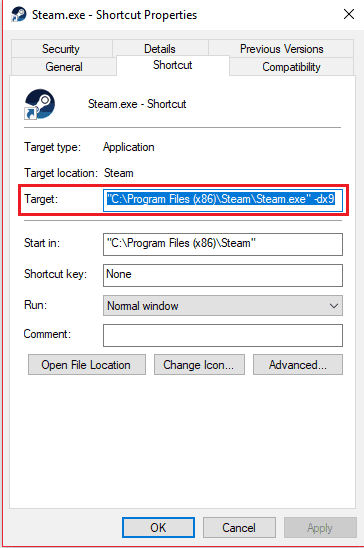
Чтобы заставить Steam запускаться с параметром -dx9:
Откройте папку установки Steam, обычно: C:\Program Files (x86)\Steam.
Создайте ярлык на steam.exe в той же папке.
Правый клик по ярлыку → Свойства.
Вкладка «Ярлык» → поле «Объект» (Target). В конце строки добавьте пробел и -dx9. Пример:
“C:\Program Files (x86)\Steam\Steam.exe” -dx9
Нажмите ОК.
Откройте Диспетчер задач и завершите процесс Steam Client Bootstrapper.
Запустите Steam через созданный ярлык.
Как изменить параметры запуска для отдельной игры:
- Откройте Steam → Библиотека.
- Правый клик по проблемной игре → Свойства.
- Во вкладке «Общее» нажмите «Установить параметры запуска» (Set Launch Options).
- Введите -dx9 в поле и сохраните.

- Полностью закройте Steam (через трей), затем запустите снова.
Примечание: -dx9 — это временный обход. Некоторые игры могут работать хуже визуально, но это помогает диагностировать, связана ли проблема с текущим графическим API.
4. Запуск системы в безопасном режиме с поддержкой сети

Безопасный режим загружает Windows с минимальным набором драйверов и служб, что позволяет выявить, мешает ли сторонняя программа нормальной работе Steam.
Как загрузиться в безопасный режим (один из способов):
- Нажмите Windows + R, введите msconfig и нажмите Enter.
- Перейдите на вкладку «Загрузка» (Boot).
- В разделе параметров загрузки поставьте «Безопасный режим» и отметьте «Сеть» (Safe boot → Network).
- Примените изменения и перезагрузите компьютер.
После загрузки в безопасном режиме:
- Попробуйте запустить Steam/игру. Если ошибка исчезла — проблема вызвана сторонним ПО, драйвером или сервисом.
- По очереди включайте отключённые службы/программы и перезапускайте в обычном режиме, чтобы локализовать конфликт.
Совет: если на Windows 7 использовался Shift+F8 раньше, современные машины быстро загружаются, поэтому этот метод может не сработать — используйте msconfig или меню восстановления Windows 10.
5. Проверка целостности файлов игры в Steam

Повреждённые или неполные файловые ресурсы игры часто приводят к зависанию при запуске.
Как проверить целостность:
- Откройте Steam → Библиотека.
- Правый клик по игре → Свойства.
- Вкладка «Локальные файлы» (Local Files) → «Проверить целостность файлов игры» (Verify Integrity of Game Files).
- Дождитесь завершения процесса; Steam загрузит и заменит повреждённые файлы.
Если после проверки проблема сохраняется, попробуйте переустановить игру полностью.
Дополнительные шаги и альтернативные подходы
- Обновите видеодрайверы: скачайте последние WHQL-драйверы с сайта производителя видеокарты (NVIDIA/AMD/Intel).
- Откат драйвера: если проблема появилась после обновления драйвера, попробуйте откат к предыдущей версии.
- Обновите DirectX и Visual C++ Redistributables: используйте установщики с сайта Microsoft.
- Отключите оверлеи (Steam Overlay, Discord Overlay, NVIDIA GeForce Experience Overlay), они часто конфликтуют с процессами игры.
- Запустите игру в оконном режиме или с отключённым полноэкранным оптимизациями: правый клик по .exe → Свойства → Совместимость → Отключить полноэкранные оптимизации.
Когда эти методы не помогают — что делать дальше
- Сбор данных: проверьте события в «Просмотр событий Windows» (Event Viewer) — раздел «Приложение» и «Система» на предмет ошибок, связанных со Steam или конкретным приложением.
- Логи Steam: папка Steam\logs содержит файлы, которые помогут понять, где происходит зависание.
- Тестирование оборудования: проверьте оперативную память (MemTest86) и диск (chkdsk, производительские утилиты) — проблемы с памятью и диском также вызывают зависания.
- Временное создание новой учётной записи Windows и запуск оттуда — проверка профиля пользователя.
- Установка чистой копии Windows как крайняя мера.
Быстрая диагностическая матрица (когда использовать каждый шаг)
- Система заражена/есть подозрения на malware → шаг 1 (сканирование).
- После обновления драйвера/появления ошибки внезапно → откат драйвера / обновление драйвера.
- Ошибка появляется только с одной игрой → проверка целостности файлов и переустановка игры.
- Ошибка исчезает в безопасном режиме → искать конфликтующее ПО среди автозагрузки и служб.
- Антивирус вмешивается → настройка исключений.
Playbook для технической поддержки (пошаговый SOP)
- Спросить у пользователя при каких условиях появляется ошибка и просить скриншот/лог.
- Попросить временно отключить сторонний антивирус и проверить проблему.
- Попросить выполнить проверку целостности файлов игры в Steam.
- Если не помогает — направить пользователя в безопасный режим и проверить запуск.
- Собирать логи: Event Viewer, Steam logs, dxdiag, SFC/CHKDSK.
- Рекомендовать обновление/откат драйверов и тест памяти/диска.
- Если всё не помогло — предложить переустановку клиента Steam или ОС.
Критерии приёмки (как понять, что проблема решена):
- Приложение стабильно запускается и не вызывает AppHangB1 в течение нескольких последовательных запусков.
- Пользователь не наблюдает длительных зависаний (более 10–30 секунд) при старте игры.
- Журналы событий больше не содержат ошибок, связанных с тем же процессом.
Роль‑ориентированные чеклисты
Чеклист для игрока:
- Обновил систему и графические драйверы.
- Проверил целостность файлов игры в Steam.
- Попробовал запуск с -dx9.
- Отключил оверлеи и сторонние программы (Discord, MSI Afterburner и т. п.).
- По возможности временно отключил антивирус для теста.
Чеклист для IT‑специалиста:
- Собрал логи (Event Viewer, Steam logs, dxdiag).
- Запустил memtest и SMART‑проверку диска.
- Проанализировал конфликт служебных процессов в безопасном режиме.
- Настроил исключения в корпоративном антивирусе/фаерволе.
- Проверил соответствие версий DirectX/VC++ с требованиями игры.
Тесты и критерии приёмки (примерные тест-кейсы)
- Тест: Запуск Steam в обычном режиме после полного сканирования Malwarebytes. Критерий приёмки: Steam запускается без AppHangB1 минимум 3 раза подряд.
- Тест: Запуск игры с параметром -dx9. Критерий приёмки: Если игра запускается, отличий в критической функциональности быть не должно; визуальные артефакты допустимы для проверки диагностики.
- Тест: Запуск в безопасном режиме с сетью. Критерий приёмки: Если в безопасном режиме ошибки нет — надо выявить конфликтующее ПО в автозагрузке.
- Тест: Проверка целостности файлов. Критерий приёмки: Steam завершает проверку, и игра запускается без ошибки.
Короткая галерея крайних случаев (edge cases)
- Ошибка возникает только при подключении определённого контроллера/гаджета — отключите периферию и проверьте.
- Конфликт в профиле пользователя Windows — создайте новый профиль и протестируйте.
- Аппаратные проблемы (память/накопитель) проявляются как AppHangB1 во время чтения ресурса.
1‑строчный глоссарий
- AppHangB1: состояние зависания приложения, когда ОС не получает отклика от процесса в течение длительного времени.
- DX9 / DirectX 9: устаревший, но иногда более совместимый графический API.
- Оверлей: наложение интерфейса поверх игры (Discord/Steam/NVIDIA), может конфликтовать с процессами.
Decision flowchart (диагностическая схема)
flowchart TD
  A[Появилась ошибка AppHangB1] --> B{Запуск через Steam?}
  B -- Да --> C[Проверить целостность файлов игры]
  C --> D{Ошибка исчезла?}
  D -- Да --> Done1[Готово]
  D -- Нет --> E[Отключить антивирус/фаервол временно]
  E --> F{Ошибка исчезла?}
  F -- Да --> G[Добавить Steam/игру в исключения антивируса]
  F -- Нет --> H[Запустить с -dx9]
  H --> I{Ошибка исчезла?}
  I -- Да --> J[Использовать -dx9 как обход]
  I -- Нет --> K[Загрузиться в безопасном режиме и искать конфликт]
  K --> L{Найдено проблемное ПО?}
  L -- Да --> M[Отключить/удалить проблемную программу]
  L -- Нет --> N[Собрать логи и диагностировать дальше]
  Done1 --> O[Мониторинг]
  G --> O
  J --> O
  M --> O
  N --> O
Безопасность и конфиденциальность
- Не отключайте антивирус или фаервол надолго; используйте эти действия только для диагностики.
- Если вы не уверены в происхождении найденных угроз — сохраните логи и обратитесь к специалисту.
Краткое резюме и рекомендации
- Начните с простого: сканирование на malware и проверка целостности файлов — это быстрые и безопасные шаги, которые часто решают проблему.
- Если временное отключение защиты помогло, настройте исключения в антивирусе, но не оставляйте систему незащищённой.
- Используйте безопасный режим, чтобы определить, мешает ли сторонняя программа.
- Сбор логов и проверка аппаратной части пригодятся, если программные методы не дали результата.
Спасибо, что дочитали. Напишите в комментариях, какой из способов помог именно вам — это поможет другим быстрее найти решение.
[wl_navigator]

Похожие материалы

Несколько аккаунтов Skype: Multi Skype Launcher

Журнал для работы: повысить продуктивность

Персональные звуки уведомлений на Android

Скачивание шоу Hulu для офлайн‑просмотра

Microsoft Start: персонализированная новостная лента
