
Ошибка «Брандмауэр может блокировать Spotify» — как исправить


Почему появляется ошибка
Ошибка «Брандмауэр может блокировать Spotify» обычно указывает, что связь между приложением и серверами Spotify нарушается из‑за сетевых или системных ограничений. Кратко причины:
- Брандмауэр ОС или стороннее сетевое ПО блокирует spotify.exe.
- Прокси или настройки сети приложения настроены некорректно.
- VPN изменяет IP или маршрутизацию, из‑за чего Spotify считает соединение ненадёжным.
- Региональные настройки аккаунта не совпадают с реальным местоположением.
- Ошибки самого приложения или устаревшая версия.
Определение терминов в одну строку
- Брандмауэр — программный или аппаратный компонент, управляющий входящим и исходящим сетевым трафиком по правилам безопасности.
- Прокси — промежуточный сервер, через который проходит ваш трафик.
- VPN — виртуальная частная сеть, которая меняет IP и шифрует соединение.
Быстрая проверка перед глубоким разбором
- Попробуйте открыть Spotify в веб‑плеере (https://open.spotify.com). Если веб‑плеер работает, проблема в приложении или локальных настройках.
- Переключитесь на мобильный интернет или другую сеть Wi‑Fi — если Spotify в сети мобильного оператора работает, дело в текущей сети.
- Убедитесь, что у вас последняя версия приложения.
Как исправить ошибка пошагово
1. Перезапустите Spotify и систему
Короткие глюки приложения часто решаются перезапуском.
- Закройте Spotify через меню.
- На Windows откройте Диспетчер задач и завершите процессы spotify.exe и связанные процессы.
- Перезапустите компьютер, затем откройте Spotify.
Обновление приложения
- На рабочем столе в Spotify рядом с именем пользователя появится синий кружок, если доступно обновление. Нажмите и выберите Обновление доступно. Перезапустить сейчас.
- Android: откройте Google Play, найдите Spotify, включите Автообновление или нажмите Обновить.
- iOS: откройте App Store, найдите Spotify и нажмите Обновить.
Важно: перед переустановкой убедитесь, что помните логин и пароль или у вас есть доступ к менеджеру паролей.
2. Отключите VPN и тестируйте без него
VPN может менять IP и маршруты, из‑за чего брандмауэр или серверы Spotify отмечают соединение как подозрительное.
- Полностью отключите VPN в настройках и повторно проверьте работу Spotify.
- Если проблема исчезла, попробуйте другой сервер VPN или настройку протокола (OpenVPN, WireGuard), либо добавьте исключение для Spotify в настройках VPN (если доступно).
3. Разрешите Spotify в брандмауэре Windows
Ниже приведены полные шаги для Windows 10/11.
- Нажмите клавиши Windows + R, чтобы открыть окно Выполнить.
- Введите firewall.cpl и нажмите ОК. Откроется Центр безопасности Защитника Windows или классический интерфейс Брандмауэр Windows.
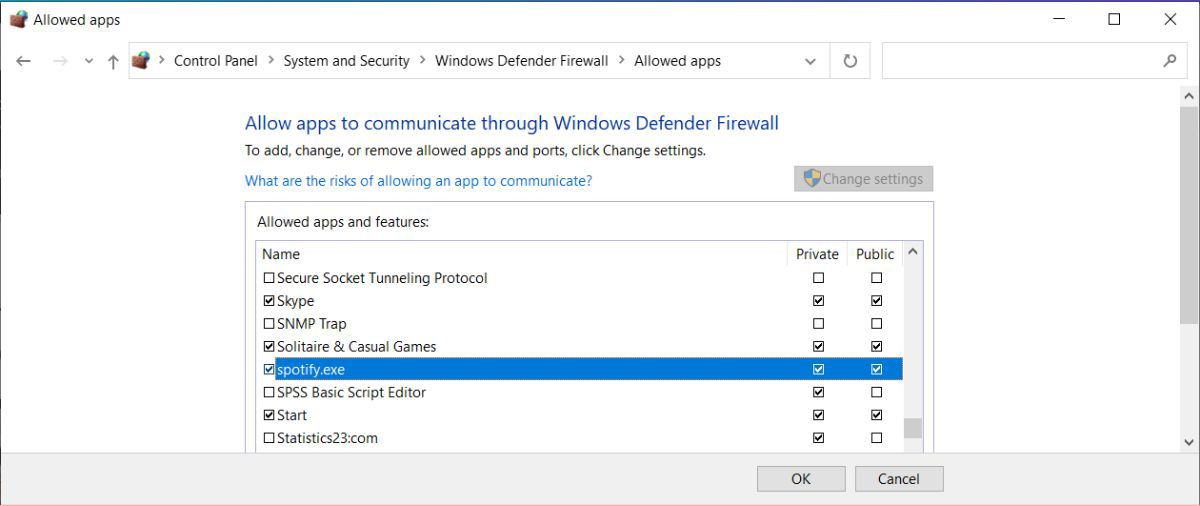
- В левой колонке выберите Разрешение взаимодействия с приложением или компонентом через брандмауэр Защитника Windows.
- Нажмите Изменить параметры. При необходимости подтвердите права администратора.
- В списке найдите spotify.exe или Spotify.
- Поставьте галочки для сетей Private и Public.
- Нажмите ОК и перезапустите приложение.
Если вы используете сторонний брандмауэр (Kaspersky, Norton, Comodo и др.), откройте интерфейс этого ПО и добавьте spotify.exe в список разрешённых приложений для входящего и исходящего трафика.
4. Измените страну в аккаунте Spotify, если недавно сменили регион
Некорректно заданный регион в профиле может приводить к ошибкам синхронизации и проверкам безопасности.
- Перейдите на сайт Spotify и войдите в учётную запись.
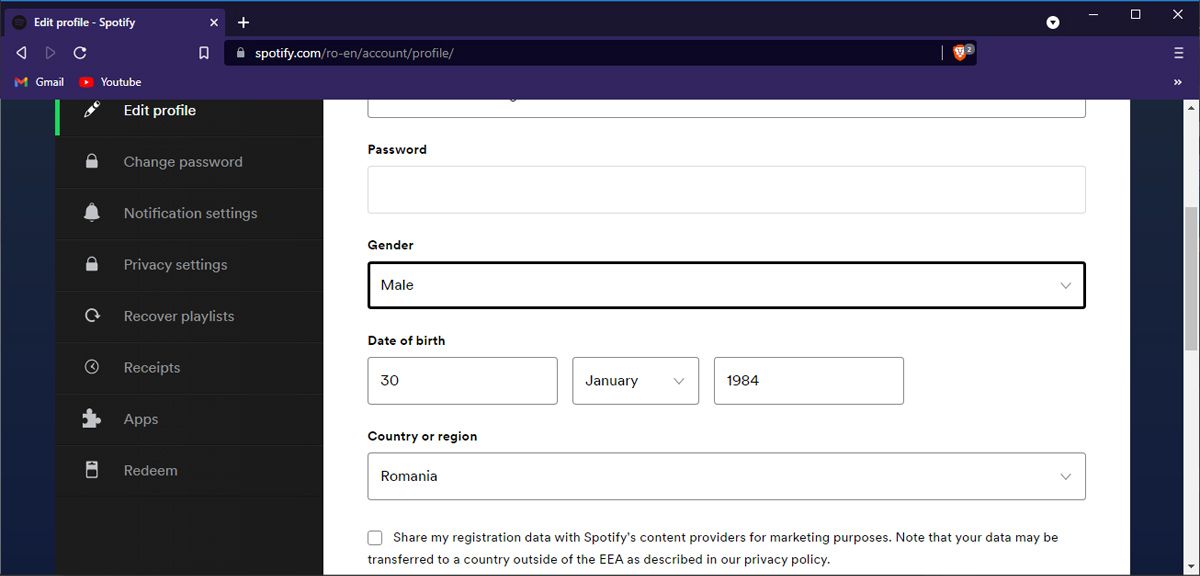
- Откройте Профиль > Аккаунт.
- В разделе Обзор аккаунта выберите Редактировать профиль.
- Откройте выпадающий список страна и выберите текущий регион.
- Нажмите Сохранить профиль и перезапустите приложение.
5. Проверьте настройки прокси в приложении Spotify
Неправильная прокси-конфигурация блокирует соединение приложения с серверами.
- На рабочем столе нажмите на имя пользователя и откройте Настройки.
- Прокрутите до раздела Прокси.
- Установите Тип прокси в значение Нет прокси.
- Перезапустите приложение.
6. Переустановите Spotify
Если ничего не помогает, удаление и снова установка приложения часто решает проблемы, связанные с повреждёнными файлами.
- Удалите Spotify через Панель управления или Настройки → Приложения.
- Перейдите на официальный сайт Spotify и загрузите последнюю версию.
- Восстановите данные входа и войдите заново.
Когда эти шаги не помогают
- Если веб‑плеер и мобильное приложение также не работают, вероятнее всего причина в сети или учётной записи (блокировка со стороны провайдера, изменения в аккаунте).
- Если только на одном устройстве — аппаратная или программная проблема на этом устройстве.
Альтернативные подходы
- Используйте веб‑плеер как временное решение.
- Попробуйте подключиться через другую сеть или мобильный интернет.
- Свяжитесь со службой поддержки Spotify, если подозреваете, что аккаунт ограничен.
Иллюстрация мыслительной модели
- Сначала исключаем простые ошибки: приложение и сеть.
- Затем проверяем локальные правила безопасности (брандмауэр, прокси, VPN).
- Если локально всё ок, проверяем учётную запись и внешние ограничения (провайдер, региональные блокировки).
Мини методология поиска и устранения неисправностей
- Подтверждение проблемы: веб‑плеер/мобильная сеть.
- Локальные правки: перезапуск, обновление, отключение VPN.
- Сетевые правки: брандмауэр и прокси.
- Учёт аккаунта: регион, права доступа.
- Переустановка и обращение в поддержку.
Ролевые чеклисты
Для обычного пользователя
- Перезапустить Spotify и устройство.
- Отключить VPN.
- Проверить веб‑плеер.
- При необходимости переустановить приложение.
Для сетевого администратора
- Проверить правила брандмауэра для spotify.exe на всех уровнях.
- Проверить маршрутизацию и NAT для клиентских сетей.
- Исключить блокировку по IP диапазонам Spotify.
- Если применяется прокси, подтвердить, что HTTPS и WebSocket проходят корректно.
Playbook для системного администратора
- Получить от пользователя логи и точное время ошибки.
- Проверить наличие правил блокировки по порту и IP.
- Временно разрешить трафик для теста.
- Если разрешение решает проблему, документировать правило и внести постоянное изменение.
- Обновить инструкцию для пользователей.
Критерии приёмки
- Spotify запускается без ошибки на проблемном устройстве.
- Проигрывание музыки и соединение с серверами не прерывается.
- При тестировании в трёх разных сетях приложение остаётся рабочим.
Тестовые сценарии
- Тест 1: Запуск приложения без VPN — приложение запускается и играет трек.
- Тест 2: Запуск приложения с VPN — приложение либо работает, либо фиксируется отличие в логе.
- Тест 3: Веб‑плеер в той же сети — должен проигрывать.
- Тест 4: Переустановка приложения — приложение запускается и аккаунт синхронизируется.
Меры безопасности и защита приватности
- Всегда загружайте установщик Spotify только с официального сайта.
- При работе с брандмауэром ограничивайте изменения только для spotify.exe, избегайте широких правил разрешения для всех приложений.
- Если используете публичную сеть, предпочитайте VPN от проверенных поставщиков, но тестируйте работу Spotify без VPN.
Когда не следует применять эти шаги
- Если политика компании запрещает изменение локальных правил брандмауэра, согласуйте действие с отделом безопасности.
- Если аккаунт заблокирован Spotify по причинам нарушения правил, переустановка не спасёт — нужно связаться с поддержкой.
Глоссарий
- Брандмауэр — фильтр сетевого трафика между устройством и сетью.
- Прокси — сервер‑посредник для сетевых запросов.
- VPN — служба, создающая зашифрованный туннель и меняющая IP.
Решение через диаграмму принятия решения
flowchart TD
  A[Столкнулись с ошибкой брандмауэра] --> B{Работает ли веб‑плеер?}
  B -- Да --> C[Проверить настольное приложение: перезапуск, обновление]
  B -- Нет --> D[Проверить сеть: сменить Wi‑Fi на мобильную сеть]
  C --> E{Проблема ушла?}
  D --> E
  E -- Да --> F[Готово — мониторинг]
  E -- Нет --> G[Отключить VPN и прокси, проверить брандмауэр]
  G --> H{Решено после изменений?}
  H -- Да --> F
  H -- Нет --> I[Переустановить приложение и связаться с поддержкой]
Ключовые советы на будущее
- Держите приложение обновлённым.
- Не давайте лишних глобальных разрешений брандмауэру.
- Для корпоративных сетей согласовывайте исключения через ОУП.
Итог
Проблема «Брандмауэр может блокировать Spotify» чаще всего решается простой последовательностью действий: перезапуск приложения, отключение VPN, проверка брандмауэра и прокси, корректировка региона и при необходимости переустановка. Для администраторов предоставлены чеклисты и план действий, а для пользователей — минимальный набор шагов для быстрого восстановления воспроизведения.
Важное замечание
Если после выполнения всех шагов проблема остаётся, сохраните логи приложения и обратитесь в службу поддержки Spotify с описанием действий и снимками экрана.

Похожие материалы

Несколько аккаунтов Skype: Multi Skype Launcher

Журнал для работы: повысить продуктивность

Персональные звуки уведомлений на Android

Скачивание шоу Hulu для офлайн‑просмотра

Microsoft Start: персонализированная новостная лента
