
Как исправить ошибку «Указано несуществующее устройство» в Windows
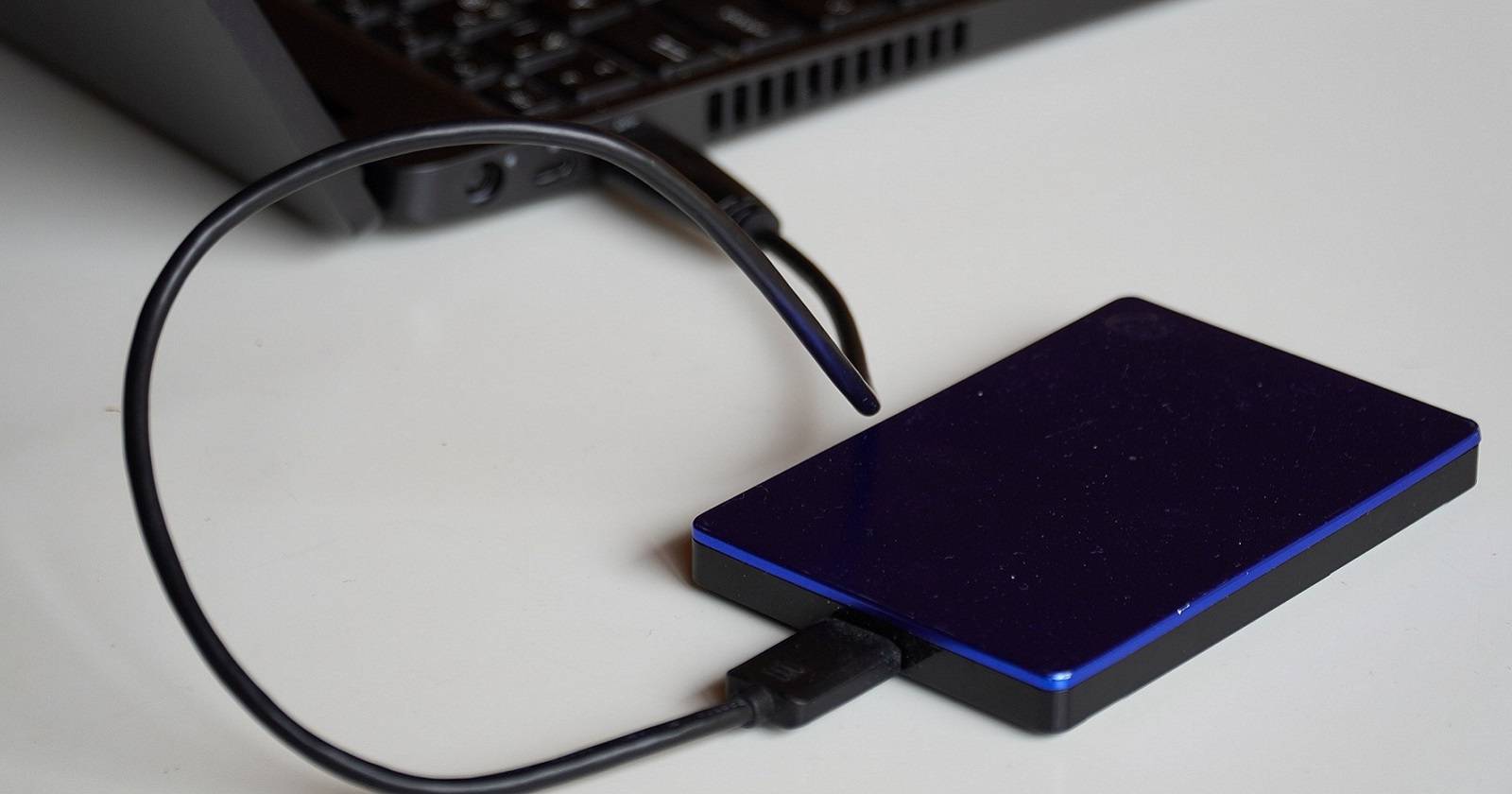

Многие пользователи разбивают диски на разделы или подключают внешние накопители к ПК. Иногда при попытке открыть подключённый диск в Проводнике Windows появляется сообщение об ошибке: «Указано несуществующее устройство». Это делает соответствующий том недоступным — вы не можете открыть файлы и папки на нём.
Ниже — проверенные шаги по диагностике и устранению проблемы в Windows 10 и Windows 11. Следуйте порядку: от простых к более сложным. После каждой группы действий проверьте, исчезла ли ошибка.
Почему возникает эта ошибка
Кратко: ошибка означает, что операционная система не может корректно связаться с указанным устройством хранения. Возможные причины:
- Аппаратные проблемы (неисправный USB-порт, плохой кабель, сбой контроллера)
- Ошибки файловой системы или битые сектора на диске
- Повреждённые системные файлы Windows
- Конфликт буквы тома или некорректные метаданные в таблице разделов
- Ограничения прав доступа к тому
- Устаревшие или некорректные драйверы контроллера/чипсета
Важно: если диск издаёт необычные звуки, моргает индикатор или компьютер не распознаёт его вообще, сначала сделайте резервную копию данных (если это возможно) и обратитесь в сервис — дальнейшая работа может ухудшить состояние носителя.
Быстрая проверка перед диагностикой
- Попробуйте подключить диск к другому компьютеру — проявляется ли ошибка там?
- Попробуйте другой кабель или другой USB-порт.
- Для внутреннего диска проверьте кабели SATA/питание и переключите порт на материнской плате.
Важно: если диск физически повреждён или данные критически важны, рассмотрите услуги по восстановлению данных до выполнения операций, которые могут повредить оставшиеся данные.
1. Подключите устройство к другому USB-порту
Если это внешний накопитель — начните с простой проверки порта. Часто проблема в конкретном разъёме:
- Отключите устройство.
- Подключите его в другой USB-порт (желательно напрямую к задней панели на настольном ПК или к другому контроллеру/разъёму на ноутбуке).
- Если есть — попробуйте другой кабель или переходник.
Если устройство начинает корректно работать в другом порту — значит, проблема аппаратная (порт/контроллер). Внутренний диск: откройте корпус (если вы уверены в своих навыках) и убедитесь, что кабель SATA и питание подключены плотно. При малейшем подвисании кабеля замените его.
2. Запустите System File Checker (SFC)
Повреждённые системные файлы Windows могут нарушать работу подсистемы работы с томами. System File Checker проверяет целостность системных файлов и восстанавливает их при обнаружении повреждений.
- Нажмите Windows + S.
- Введите cmd.
- Запустите Командную строку от имени администратора (Run as administrator).
- Введите команду и нажмите Enter:
sfc /scannowSFC выполнит проверку и попытается восстановить повреждённые файлы. После завершения перезагрузите компьютер и проверьте доступ к диску.
3. Выполните проверку диска CHKDSK
Если проблема связана с ошибками файловой системы или плохими секторами, утилита Check Disk может их исправить.
- Нажмите Windows + S.
- Введите cmd.
- Запустите Командную строку от имени администратора.
- Выполните команду, заменив X на букву проблемного диска:
chkdsk X: /f /rГде:
- /f — фиксировать ошибки файловой системы
- /r — обнаруживать и восстанавливать повреждённые сектора
Примеры:
chkdsk D: /f /rЕсли это системный диск, CHKDSK может запросить запуск при следующем перезапуске системы. Разрешите, перезагрузите ПК и дождитесь завершения проверки. Это может занять длительное время на больших носителях.
4. Измените букву диска в Управлении дисками
Конфликт буквы тома или существующая привязка к несуществующему пути может вызывать ошибку. Смена буквы тома часто помогает.
- При необходимости подключите внешний диск.
- Щёлкните правой кнопкой по Пуск и выберите “Управление дисками” (Disk Management).
- Найдите проблемный том, щёлкните по нему правой кнопкой и выберите “Изменить букву диска или путь”.
- Нажмите “Изменить”.
- Выберите “Назначить следующую букву диска” и укажите новую букву, которую вы ранее не использовали.
- Нажмите ОК и подтвердите изменения.
После смены буквы проверьте доступ к диску.
5. Пересканируйте диски в Управлении дисками
Иногда Windows просто не обновила информацию о подключённых носителях. Пересканирование позволяет обнаружить изменения в конфигурации дисков.
- Откройте Управление дисками.
- В меню “Действие” выберите “Пересканировать диски” (Rescan Disks).
Операция обновит метаданные и покажет новые или изменённые тома. Затем попробуйте открыть диск снова.
6. Проверьте и измените права доступа к диску
Недостаточные права могут приводить к ошибкам доступа. Для проверки и назначении полного контроля:
Откройте Проводник (Windows + E).
Нажмите “Этот компьютер“.
Правой кнопкой по проблемному диску → Свойства.
Перейдите на вкладку “Безопасность”.
Нажмите “Изменить”.
Выберите группу или пользователя и установите флажок “Полный доступ” в столбце “Разрешить”.
- Нажмите Применить → ОК.
Если у вас нет прав администратора — выполните эти действия под учётной записью с правами администратора.
7. Переустановите устройство в Диспетчере устройств
Если проблема связана с драйвером USB-накопителя или контроллера, переустановка устройства заставит Windows повторно определить устройство и установить драйверы.
- Подключите устройство.
- Правый клик по Пуск → Диспетчер устройств (Device Manager).
- Разверните раздел “Дисковые устройства”.
- Правый клик по проблемному устройству → Удалить устройство (Uninstall device).
- Подтвердите удаление, нажмите “Удалить”.
- Отключите устройство, подождите несколько секунд и подключите заново — Windows автоматически установит драйвер заново.
Если устройство по-прежнему не определяется корректно, проверьте разделы USB-контроллеров в Диспетчере устройств: может потребоваться обновление драйвера контроллера USB.
8. Обновите драйверы набора микросхем (чипсет) материнской платы
Иногда контроллеры SATA/USB работают некорректно из-за устаревших драйверов набора микросхем (chipset). Обновление драйверов материнской платы может помочь.
- Узнайте модель материнской платы и производителя:
- Откройте Пуск → введите “Сведения о системе” → откройте приложение.
- Найдите поля BaseBoard Manufacturer и BaseBoard Product.
- Если в Сведения о системе нет серийного номера, можно выполнить команду в Командной строке:
wmic baseboard get product,Manufacturer,version,serialnumber- Перейдите на сайт производителя материнской платы, выберите модель и скачайте последний пакет драйверов чипсета.
- Установите пакет (обычно setup.exe) и перезагрузите систему.
Примечание: перед обновлением драйверов создайте точку восстановления системы.
Когда описанные методы не помогают
Если после всех шагов диск по-прежнему недоступен:
- Проверьте SMART-статус диска с помощью утилит (CrystalDiskInfo, vendor tools). Если есть признаки деградации — готовьтесь к замене.
- Попробуйте подключить диск через внешний док-станцию или другой интерфейс (USB ↔ SATA адаптер) — иногда встроенный контроллер на диске работает корректнее через альтернативный мост.
- Для внутренних дисков попробуйте подключить к другому ПК или использовать другой контроллер SATA на материнской плате.
- Если данные критичны и диск ведёт себя нестабильно, обратитесь к профессионалам по восстановлению данных.
Альтернативные подходы
- Временное решение: клонирование проблемного диска на другой носитель (dd, Macrium Reflect, Clonezilla) для сохранения данных до ремонта.
- Использовать загрузочную среду (Live Linux, WinPE) для доступа к разделам — иногда Windows блокирует доступ, а среда на базе Linux показывает и копирует данные.
- Проверка целостности разделов с помощью утилит производителя диска (Seagate SeaTools, Western Digital Data Lifeguard).
Диагностическая методика (минималистичная): шаг за шагом
- Проверка физики: кабели, порт, другой ПК.
- Быстрая утилита: SFC → CHKDSK.
- Управление томами: смена буквы → пересканирование.
- Права доступа: назначение полного контроля.
- Драйверы: переустановка устройства → обновление чипсета.
- Если не помогло — клонирование и обращение в сервис.
Ролевые чек-листы
Пользователь (начальный уровень):
- Подключил диск в другой порт
- Попробовал другой кабель
- Перезагрузил ПК
- Проверил диск на другом компьютере
ИТ-специалист:
- Запустил SFC и CHKDSK
- Изменил букву тома через Управление дисками
- Пересканировал диски
- Переустановил устройство в Диспетчере устройств
- Обновил драйверы чипсета и контроллера USB/SATA
Мастер сервисного центра:
- Проверил питание и целостность платы диска
- Снял SMART-логи и оценил состояние
- Сделал побайтовое клонирование при риске потери данных
Критерии приёмки
Устранение ошибки считается успешным, если выполняются все три условия:
- Windows корректно открывает проблемный том в Проводнике без ошибок.
- Все видимые файлы и папки доступны и читаются.
- SMART не показывает критических ошибок (при наличии доступа к SMART).
Тестовые случаи для проверки решения
- Подключить внешний диск к другому порту — Проводник должен открыть диск.
- Выполнить chkdsk на диске без ошибок — утилита завершится без фатальных ошибок.
- После смены буквы тома путь в Проводнике обновлён и неудобств нет.
- Переустановка устройства в Диспетчере приводит к автоматическому обнаружению и нормальной работе.
Ментальная модель для быстрого решения
Думайте о проблеме как о трёх слоях: физика → файловая система → шина/драйвер. Начинайте с физического уровня и поднимайтесь, пока не найдёте причину. Это экономит время и минимизирует риск дополнительного повреждения данных.
Когда обращаться в сервис
- Если диск не определяется на аппарате вообще и издаёт механические звуки.
- Если SMART показывает растущее число переназначенных секторов и ошибки.
- Если данные критичны и вам нужно их восстановить при повреждении носителя.
Сводка
Большинство случаев ошибки «Указано несуществующее устройство» решаются простыми действиями: смена порта/кабеля, запуск SFC и CHKDSK, смена буквы тома, пересканирование дисков и корректировка прав доступа. Если эти шаги не помогут — переустановка устройства и обновление драйверов чипсета часто решают проблему. В ситуациях с явными признаками аппаратной поломки нужно думать о восстановлении данных и сервисном ремонте.
Короткий вариант для социальных сетей:
Если Проводник Windows выдает «Указано несуществующее устройство», начните с простого: другой USB-порт и кабель. Затем выполните sfc /scannow и chkdsk. Смена буквы тома и переустановка устройства в Диспетчере устройств часто помогают. При признаках аппаратной поломки обратитесь в сервис.
Глоссарий (1 строка)
SFC — System File Checker, встроенный инструмент Windows для проверки целостности системных файлов.
Социальный превью:
OG Title: Исправление ошибки «Указано несуществующее устройство» в Windows OG Description: Быстрые и проверенные шаги: смена порта, SFC, CHKDSK, смена буквы тома и обновление драйверов. Простые инструкции для Windows 10 и 11.

Похожие материалы

Несколько аккаунтов Skype: Multi Skype Launcher

Журнал для работы: повысить продуктивность

Персональные звуки уведомлений на Android

Скачивание шоу Hulu для офлайн‑просмотра

Microsoft Start: персонализированная новостная лента
