
Ошибка «A breakpoint has been reached» в Windows — как исправить

Код ошибки 0x80000003 — сигнал того, что во время выполнения приложения была достигнута «точка останова» (breakpoint). Это может быть результатом ошибки в самом приложении, конфликта между программами, вредоносного ПО, проблем с системными файлами или некорректного обновления Windows. Ниже — подробная инструкция по диагностике и исправлению, набор сценариев, чеклисты для пользователей и администраторов, а также методика для воспроизведения и проверки решения.
Содержание
- Быстрая проверка перед основными шагами
- Создание новой учётной записи администратора
- Запуск средства проверки оперативной памяти
- Отключение программ автозагрузки
- Отключение разгона графического процессора
- Выполнение чистой загрузки
- План действий (Playbook) и порядок приоритетов
- Диагностическое дерево
- Чеклисты по ролям
- Когда данные методы не помогают — варианты действий
- Риски и меры предосторожности
- Краткий глоссарий и финальное резюме
Быстрая проверка перед основными шагами
Прежде чем выполнять длительные процедуры, пройдите базовую проверку — это часто экономит время.
Выполните полную проверку на вредоносное ПО: используйте встроенный Защитник Windows (Microsoft Defender) или надёжный антивирус. Если обнаружены угрозы — удалите их и перезагрузите систему.
Запустите SFC и DISM для поиска и восстановления повреждённых системных файлов. Откройте Пуск → введите “cmd” → правый клик → “Запуск от имени администратора” и выполните команды по очереди:
sfc /scannow
DISM /Online /Cleanup-Image /RestoreHealth
SFC проверит целостность системных файлов и попытается восстановить их из кэша. DISM при необходимости скачает компоненты из Центра обновления Windows, если локального кэша недостаточно.
Обновите Windows: Параметры → Обновление Windows → Дополнительные параметры → Необязательные обновления. Скачайте доступные обновления и перезагрузите компьютер.
Обновите драйверы: часто виновниками являются устаревшие драйверы видеокарты, звука или чипсета. Скачивайте драйверы с официальных сайтов или используйте встроенные опции Windows для необязательных обновлений.
Переустановите проблемное приложение: Параметры → Приложения → Установленные приложения → найти программу → Удалить, затем установить заново.
Важное замечание: перед серьёзными изменениями создайте резервную копию важных данных.
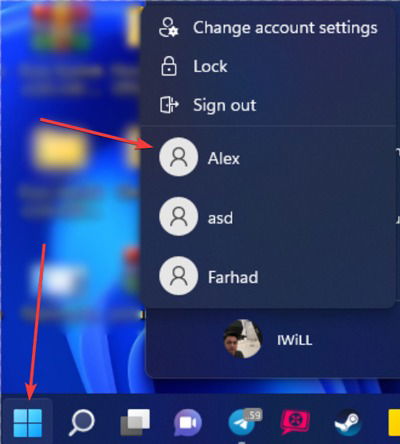
1. Создание новой учётной записи администратора
Иногда ошибка связана с повреждением профиля пользователя. Создайте новую учётную запись с правами администратора и проверьте, проявляется ли ошибка там.
- Нажмите правой кнопкой мыши по Пуск и выберите “Параметры”.
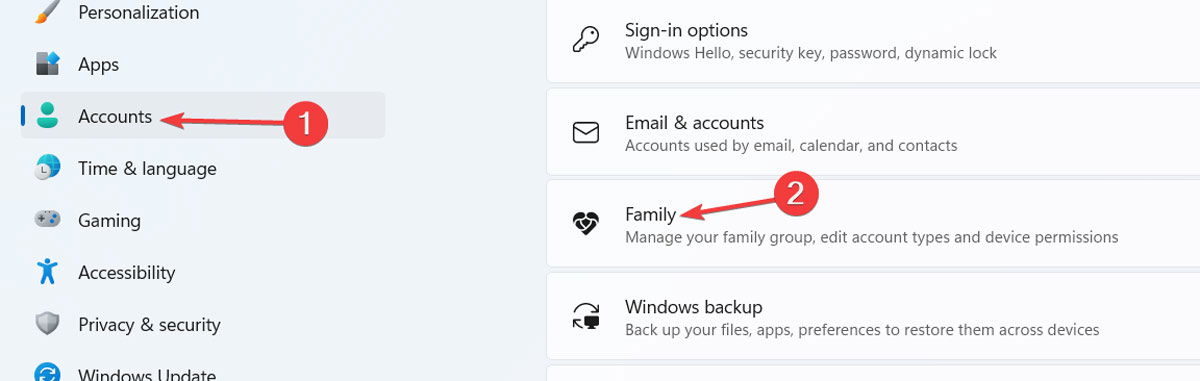
- В меню слева выберите “Учётные записи” и прокрутите до раздела “Семья”.
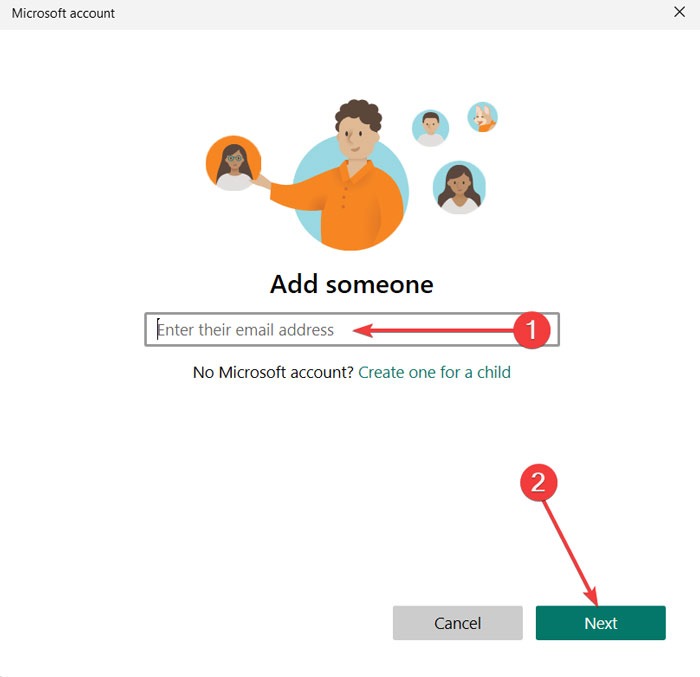
- Нажмите “Добавить пользователя” и дождитесь загрузки окна.

- Введите адрес электронной почты Microsoft или выберите опцию для добавления пользователя без учётной записи Microsoft и следуйте подсказкам.
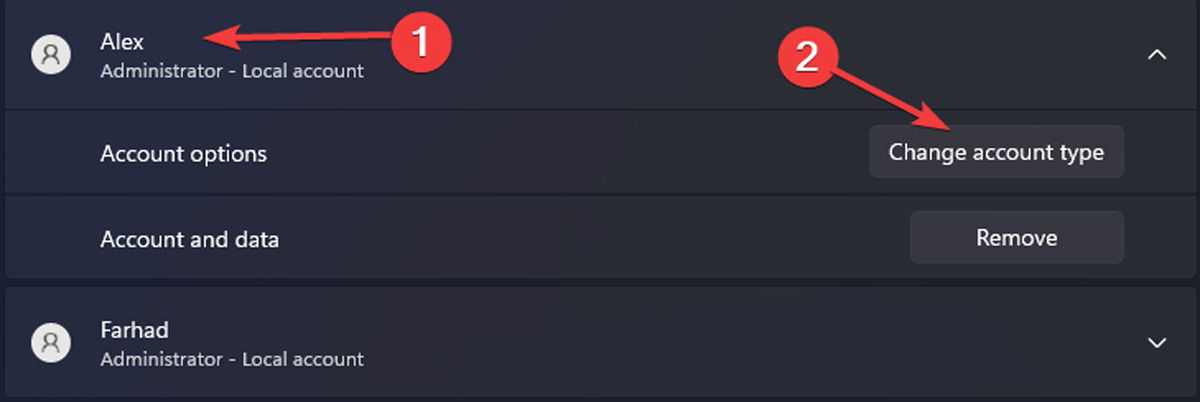
- На этапе выбора роли укажите “Организатор“ (если доступно), затем найдите аккаунт в списке и нажмите “Изменить тип учётной записи”.

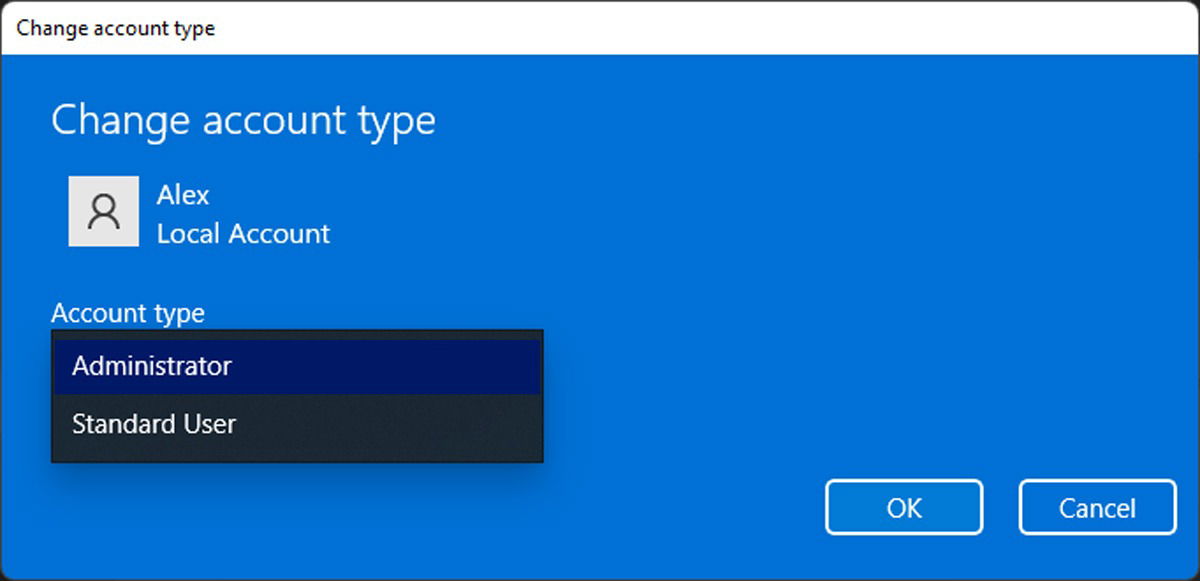
- Установите тип учётной записи на “Администратор“ и нажмите “ОК”.
- Выйдите из текущей учётной записи и войдите под новой. Проверьте, запускается ли проблемное приложение.
Если в новой учётной записи проблема исчезла — профиль старой учётной записи повреждён. Перенесите данные вручную и удалите старый профиль.
2. Запуск средства проверки оперативной памяти
Ошибки при запуске игр или тяжёлых приложений часто связаны с оперативной памятью. Запустите встроенное средство проверки памяти и прочитайте результаты в Журнале событий.
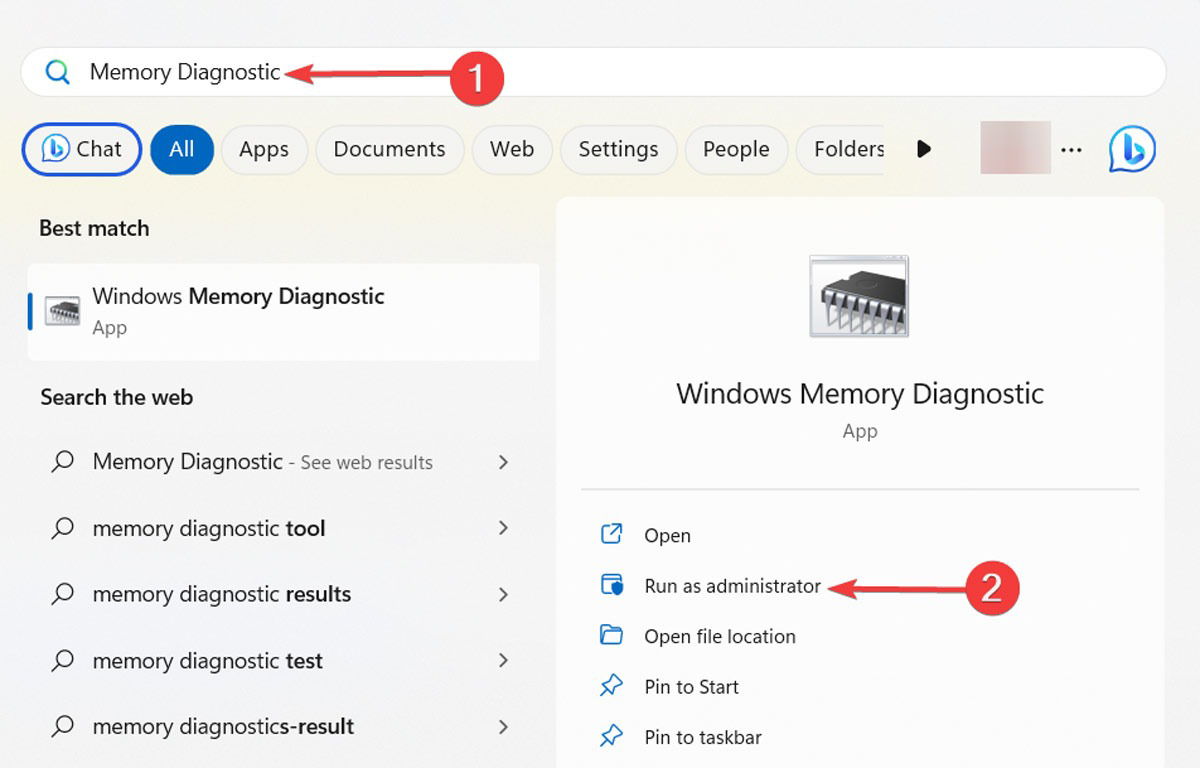
- В Пуске введите “Проверка памяти” и выберите запуск от имени администратора.
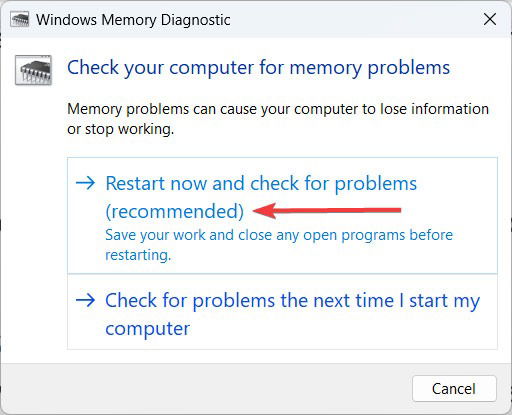
- В диалоге выберите “Перезагрузить сейчас и проверить наличие проблем (рекомендуется)”. Система перезагрузится и выполнит тест.
- После завершения теста откройте Просмотр событий (Event Viewer) → Журналы Windows → Система и найдите записи от “MemoryDiagnostics” для интерпретации результатов.
Если тест указывает на ошибки, проверьте модули ОЗУ по очереди, замените подозрительные планки или обратитесь к сервисному центру.
3. Отключение программ автозагрузки
Автозагружаемые приложения могут вмешиваться в работу других программ. Для диагноза временно отключите все элементы автозагрузки и проверьте поведение системы.
- Нажмите правой кнопкой по кнопке Windows и выберите “Диспетчер задач”.
- Перейдите в раздел “Программы автозагрузки” и отключите все несущественные элементы.
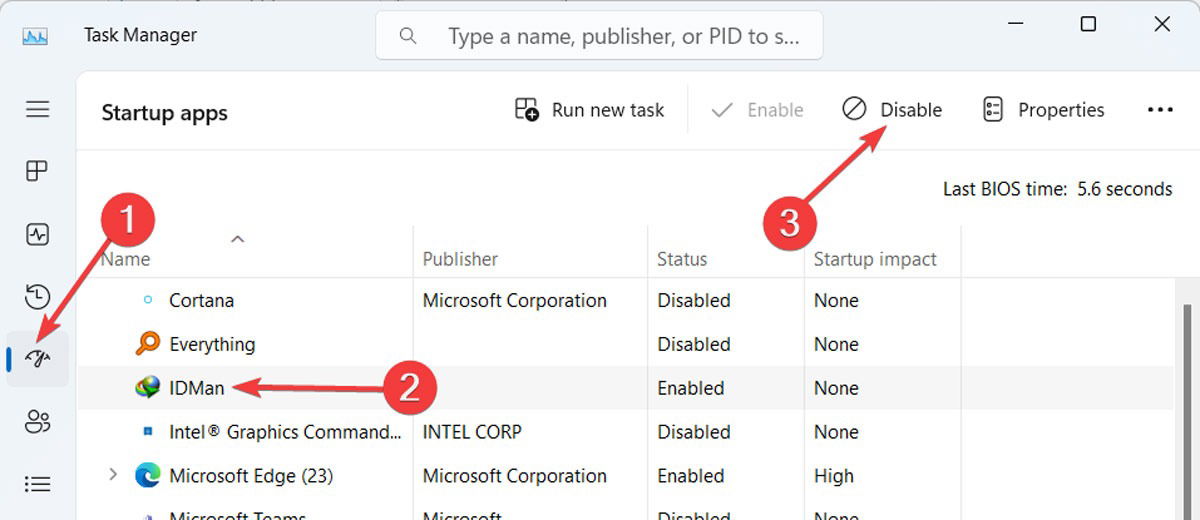
- Перезагрузите компьютер и проверьте приложение. Если ошибка исчезла — включайте элементы по одному, чтобы найти виновника.
Совет: если недавно установленная программа совпадает по дате с появлением ошибки, начните с её отключения.
4. Отключение разгона GPU
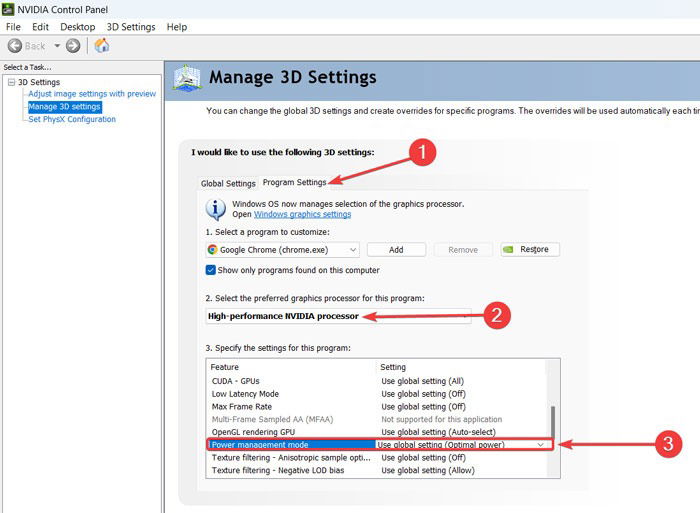
Разгон видеокарты может повышать производительность, но также создаёт нестабильность и ошибки. Если вы разгоняли GPU, откатите настройки к заводским через панель управления производителя. Пример для NVIDIA:
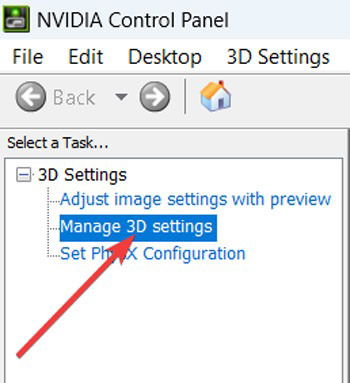
- Откройте Панель управления NVIDIA и выберите “Управление параметрами 3D”.
- Во вкладке “Параметры программы” выберите приложение, затем укажите “Высокопроизводительный процессор NVIDIA” и в настройке “Режим управления электропитанием” верните глобальные настройки или значение по умолчанию.
Если используете утилиты сторонних производителей (MSI Afterburner, EVGA Precision и т.п.), временно отключите все профили разгона и верните частоты GPU/памяти к номиналу.
5. Выполнение чистой загрузки
Чистая загрузка запускает Windows только с базовыми драйверами и службами, что помогает выявить конфликтующие приложения.
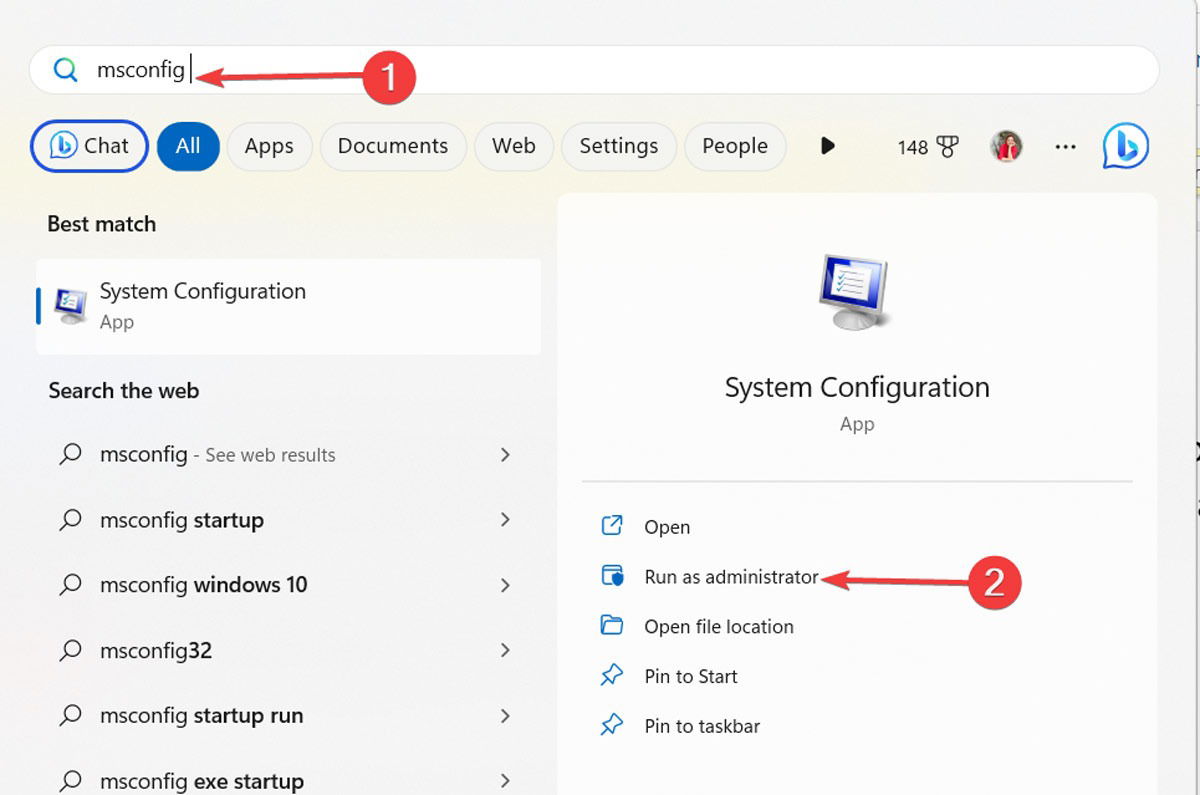
- В Пуске введите “msconfig” и запустите “Конфигурацию системы” от имени администратора.
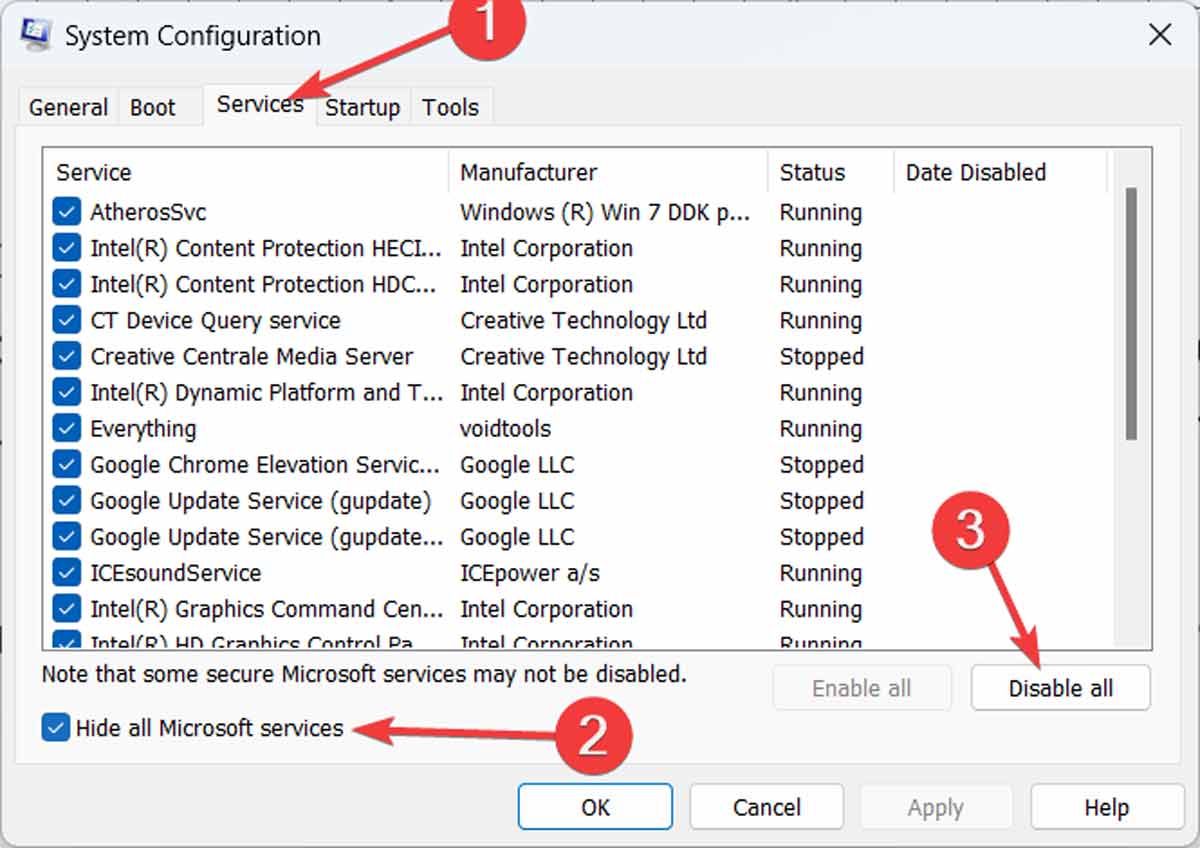
- На вкладке “Службы” отметьте “Скрыть все службы Майкрософт” и нажмите “Отключить все”.
- Перейдите на вкладку “Автозагрузка” и нажмите “Открыть Диспетчер задач”.
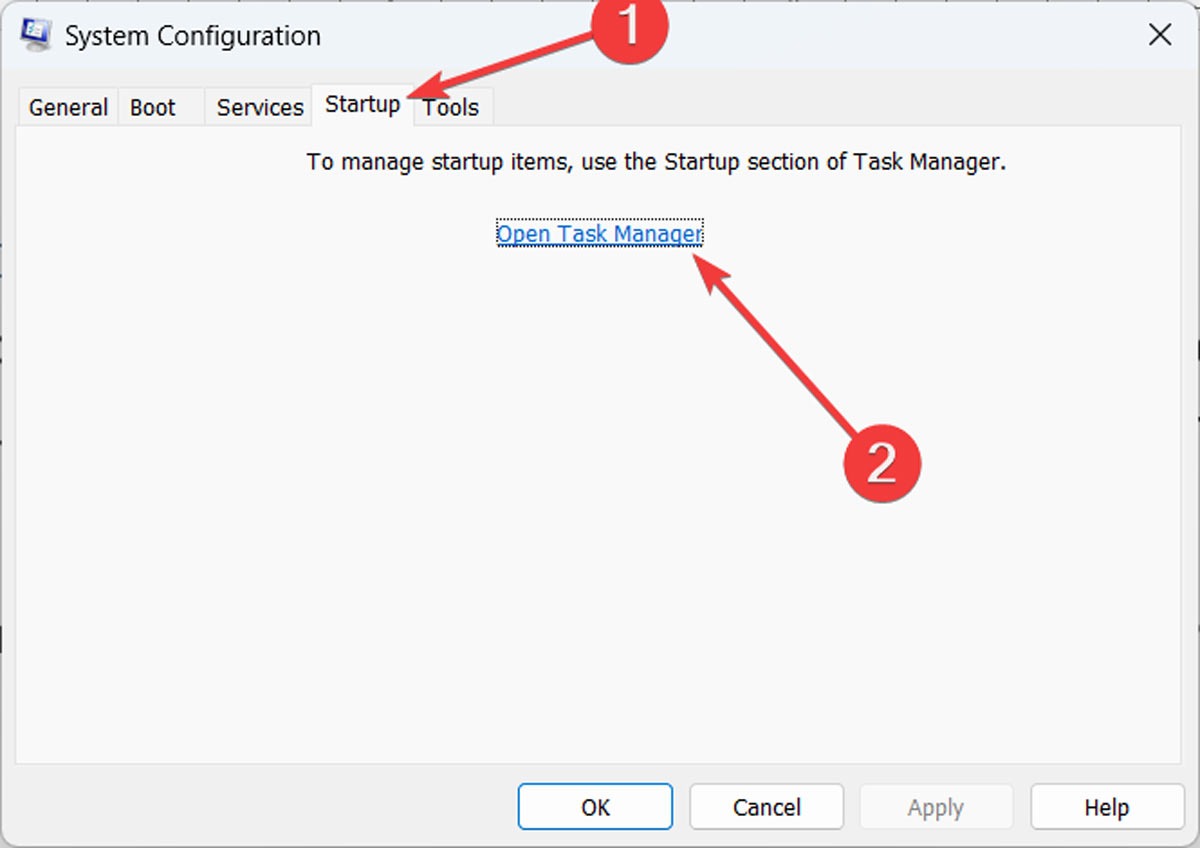
- Во вкладке автозагрузки Диспетчера задач отключите все элементы и перезагрузите систему.
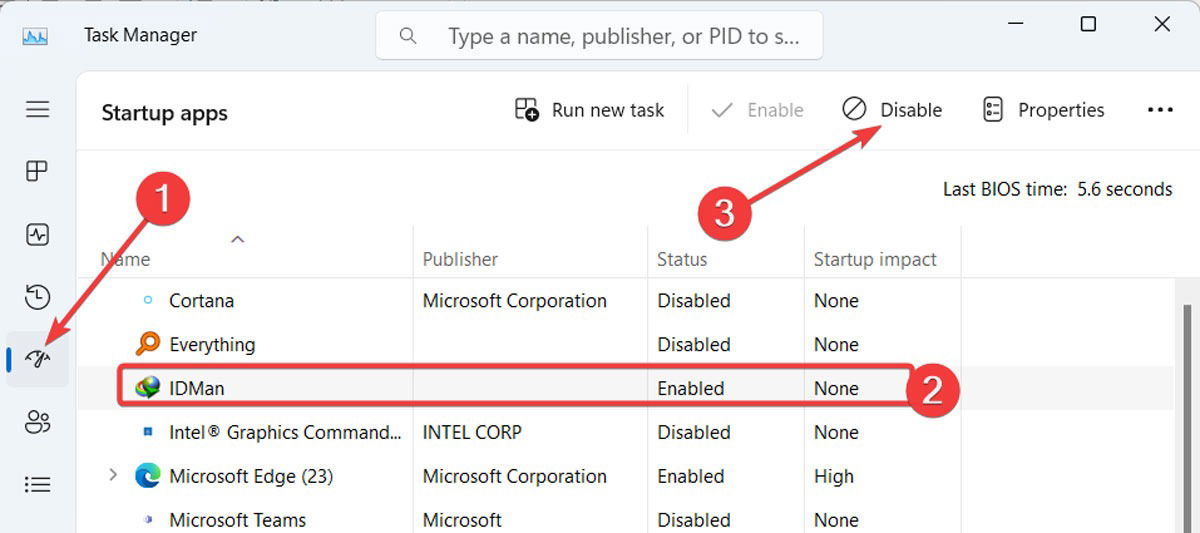
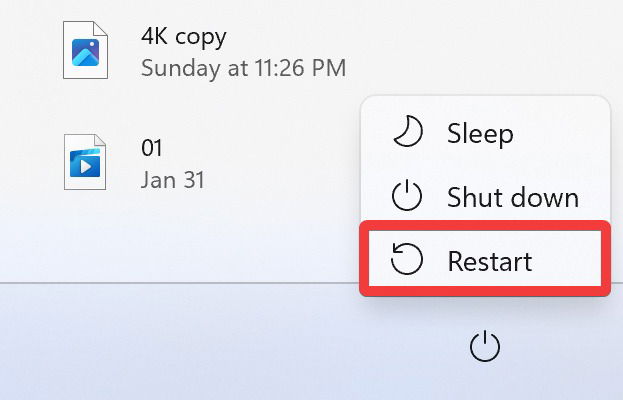
Если проблема исчезла, постепенно включайте службы и автозагрузку по одной группе, чтобы локализовать конфликт.
Чтобы вернуть обычную загрузку, повторите шаги и включите ранее отключённые службы и автозагрузку.
План действий (Playbook)
Ниже — упорядоченный план от быстрой диагностики к более глубоким вмешательствам. Применяйте по порядку, пока ошибка не исчезнет.
- Быстрые проверки (30–60 минут): антивирус, SFC/DISM, перезапуск, обновления Windows и драйверов.
- Проверка автозагрузки и временное отключение антивируса/файрвола для теста.
- Проверка памяти (Memory Diagnostic). Если есть ошибки — тестировать плашки отдельно.
- Создание новой учётной записи администратора и проверка приложения.
- Чистая загрузка для выявления конфликтующих служб.
- Отключение разгона GPU, возврат к штатным драйверам видеокарты.
- Если ничего не помогло — восстановление системы к точке до появления ошибки или чистая переустановка Windows (как крайняя мера).
К каждой операции прилагайте запись: время начала/окончания, сделанные шаги, результаты и скриншоты журналов.
Диагностическое дерево
flowchart TD
  A[Появляется сообщение 'A breakpoint has been reached'] --> B{Ошибка при запуске одного
  приложения или многих?}
  B -->|Одна| C[Переустановить приложение]
  B -->|Многие| D[Запустить SFC/DISM и антивирус]
  C --> E{Пропало?}
  E -->|Да| Z[Готово]
  E -->|Нет| F[Проверить автозагрузку и отключить фоновые программы]
  D --> G[Запустить проверку памяти]
  G --> H{Ошибки ОЗУ?}
  H -->|Да| I[Тестировать планки, заменить]
  H -->|Нет| J[Создать новую учётную запись администратора]
  J --> K{Проблема в новом профиле?}
  K -->|Нет| L[Миграция данных в новый профиль]
  K -->|Да| M[Чистая загрузка и поиск конфликтов]
  M --> N{Найдена конфликтующая служба/программа?}
  N -->|Да| O[Удалить/обновить конфликт]
  N -->|Нет| P[Восстановление системы или чистая установка]
Диаграмма помогает быстро выбрать следующий логический шаг в расследовании.
Чеклисты по ролям
Чеклист для обычного пользователя
- Сделать резервную копию важных файлов.
- Запустить полную проверку на вирусы.
- Выполнить sfc /scannow и DISM /RestoreHealth.
- Попробовать переустановить проблемное приложение.
- Создать новую локальную учётную запись администратора и проверить.
Чеклист для ИТ-специалиста
- Проверить журналы событий (Event Viewer) на время возникновения ошибки.
- Сравнить версии драйверов и журнал обновлений Windows.
- Выполнить тесты памяти и стресс-тест GPU/CPU.
- Просмотреть дампы памяти (если есть) и трассировки приложения.
- Протестировать в среде с чистой загрузкой и провести bisection включений для поиска виновника.
Чеклист для геймера
- Отключить разгон GPU и вернуть частоты по умолчанию.
- Обновить/переустановить драйверы видеокарты с официального сайта NVIDIA/AMD.
- Отключить оверлей приложений (Discord, Steam Overlay, RTX/GeForce Experience overlay).
- Проверить требования игры к ОЗУ и занятость памяти другими приложениями.
Когда эти методы не помогают — альтернативы и варианты эскалации
Воспроизведите ошибку на другом ПК с похожей конфигурацией. Это поможет понять, локализована ли проблема.
Если проблема связана с конкретной версией игры/программы — обратитесь в службу поддержки разработчика и приложите логи/дампы и системную информацию.
Используйте точку восстановления системы: если ошибка появилась после обновления или установки ПО, откат к предыдущей точке может помочь.
В качестве крайней меры — чистая установка Windows. Обязательно экспортируйте и сохраните ключи, файлы и настройки до начала.
Контроль риска и mitigations
Риск: отключение автозагрузки или служб может повлиять на работу критичных приложений. Митигирование: записывайте изначальные настройки, включайте/отключайте по одному элементу и тестируйте.
Риск: работа с учётными записями и правами администратора может привести к потере доступа. Митигирование: создайте резервную локальную учётную запись администратора и сохраните пароли в надёжном месте.
Риск: чистка или переустановка Windows — потеря данных. Митигирование: делайте полную резервную копию перед началом (включая экспорт списка установленных программ и драйверов).
Мини‑методика: как документировать и воспроизводить проблему
- Фиксируйте точную текстовую форму ошибки, код (0x80000003) и время события.
- Снимайте скриншоты или записывайте видео при воспроизведении ошибки.
- Сохраняйте журналы из Event Viewer и, если возможно, дампы памяти.
- Заполняйте простой шаблон: OS, версия драйверов, последние обновления, шаги для воспроизведения.
Шаблон для записи инцидента (короткий):
- Дата/время:
- ОС (версия):
- Аппаратная конфигурация (CPU, GPU, RAM):
- Приложение/игра:
- Шаги для воспроизведения:
- Логи/скриншоты:
- Предпринятые шаги:
- Результат:
Контроль качества — тесты и критерии приёмки
Критерии приёмки
- Приложение запускается минимум 10 раз подряд без появления ошибки.
- Отсутствие критических записей об ошибках в Event Viewer, связанных с приложением или драйверами, в течение 24 часов тестовой сессии.
- Для игровых сценариев — стабильный фреймрейт и отсутствие сбоев при игровых нагрузках.
Тестовые случаи
- Запустить приложение при отключённых всех пунктах автозагрузки.
- Запустить приложение с включённой только одной сторонней службой, повторить для каждой.
- Запустить стресс-тест памяти и GPU, затем приложение.
- Воспроизвести сценарий на новом профиле пользователя.
Частые вопросы
Появляется ошибка при запуске GTA 5. Что делать?
Частая причина для игр — нехватка ОЗУ или конфликт со сторонними программами (оверлеи, моды, антивирус). Попробуйте:
- Отключить моды и оверлеи.
- Освободить ОЗУ, закрыв фоновые программы.
- Проверить память и драйверы видеокарты.
- При необходимости обновить или увеличить объём ОЗУ.
Как снизить вероятность повторного появления ошибки?
Регулярно обновляйте Windows и драйверы, устанавливайте ПО только из доверенных источников, держите антивирус и резервные копии в актуальном состоянии.
Краткий глоссарий
- Breakpoint — механизм, при котором приложение намеренно останавливается в определённой точке; в данном случае указывает на ошибку выполнения.
- SFC — System File Checker, утилита Windows для проверки целостности системных файлов.
- DISM — инструмент обслуживания образов Windows для восстановления компонентов системы.
- Чистая загрузка — запуск Windows с минимальным набором драйверов и служб для диагностики конфликтов.
Риски приватности и безопасность
При отправке логов или дампов в службу поддержки удаляйте или маскируйте личную информацию. Логи могут содержать пути к файлам и имена пользователей.
Финальное резюме
Ошибка «A breakpoint has been reached» имеет несколько распространённых причин: повреждённые системные файлы, конфликт программ, проблемы с ОЗУ и разгон GPU. Последовательно применяйте быстрые проверки (антивирус, SFC/DISM, обновления), затем переходите к углублённой диагностике (память, чистая загрузка, новая учётная запись). Если после всех шагов проблема остаётся — соберите логи и обратитесь в поддержку разработчика приложения или в сервисный центр.
Источник изображения: Pexels. Все скриншоты — Farhad Pashaei.

Похожие материалы

Несколько аккаунтов Skype: Multi Skype Launcher

Журнал для работы: повысить продуктивность

Персональные звуки уведомлений на Android

Скачивание шоу Hulu для офлайн‑просмотра

Microsoft Start: персонализированная новостная лента
