
Как исправить 10 самых раздражающих проблем в Windows

Быстрые ссылки
Беспорядок в контекстных меню Windows и как его очистить
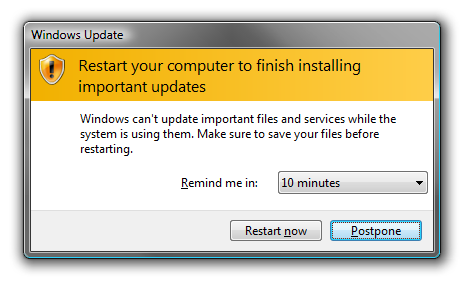
Как остановить автоматическую перезагрузку Windows после обновлений
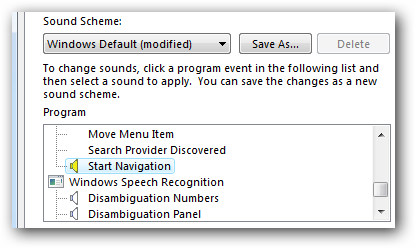
Отключение раздражающих звуков Windows, например щелчков проводника
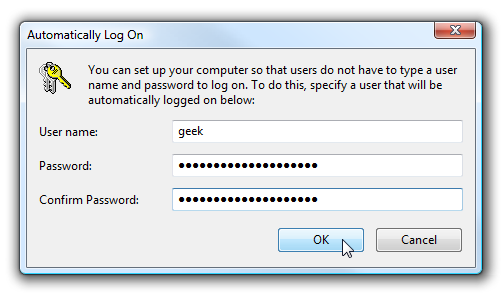
Ежедневный ввод пароля при входе — как включить авто-вход
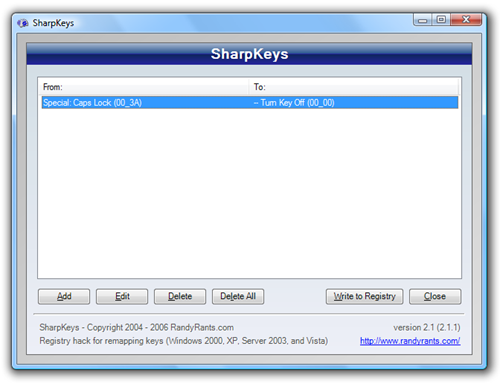
Отключить клавишу Caps Lock
Наконец избавиться от Internet Explorer (только Windows 7)
Убрать всплывающие Sticky и Filter Keys
Отключить Aero Snap, Aero Shake или Aero Peek
Отключить Program Compatibility Assistant
Исправить автоскрытие панели задач, когда оно не работает
Замедленный поиск в меню «Пуск» Windows 7
Ускорить открытие меню «Создать» в контекстном меню
Как удалить Windows Defender, если он не нужен
Сделать UAC (Контроль учётных записей) менее навязчивым
Беспорядок в контекстных меню Windows и как его очистить
Проблема: после установки множества программ в контекстном меню появляются лишние пункты, замедляющие работу и загромождающие интерфейс.
Почему это раздражает: лишние пункты отвлекают, замедляют навигацию и часто не используются вовсе.
Шаги для решения:
- Оцените, какие пункты вам действительно нужны. Откройте контекстное меню и перечислите ненужные пункты.
- Создайте резервную копию реестра перед правками: запустите regedit и экспортируйте ветви, которые будете менять.
- Удаление через реестр: пункты контекстного меню обычно находятся в HKEY_CLASSES_ROOT*\shellex\ContextMenuHandlers и HKEY_CLASSES_ROOT\Directory\Background\shellex\ContextMenuHandlers. Удаляйте только те ключи, которые явно соответствуют нежелательным пунктам.
- Используйте бесплатные утилиты: ShellExView и CCleaner (очистка контекстного меню) безопасно упрощают процесс, показывают сторонние расширения и позволяют отключать их, не удаляя.
- Перезагрузите проводник (Explorer) или систему для проверки результата.
Альтернативные подходы:
- Временное скрытие: отключите интеграцию через настройки самой программы, если такая есть.
- Профили пользователей: создайте отдельную учётную запись с минимальным набором программ для работы.
Когда это не помогает:
- Если пункты возвращаются после обновлений — тогда ищите опцию в установщике программы или автоматические скрипты обновления.
- Если вы не видите ожидаемых ключей в реестре, возможно, расширение внедрено через службу или системный компонент.
Чек-лист перед началом:
- Резервная копия реестра создана
- Список нежелательных пунктов составлен
- Имеется точка восстановления системы
Важно: изменения в реестре могут повлиять на стабильность системы — действуйте осторожно.
Как остановить автоматическую перезагрузку Windows после обновлений
Проблема: обновления Windows иногда перезагружают ПК автоматически, что приводит к потере несохранённой работы.
Коротко о причинах: служба обновлений планирует перезагрузку, если не задано иное поведение или если неактивно «рабочее время».
Решения:
- Настройте «Рабочее время» в Центре обновления Windows (Windows 10/11): укажите интервал, в который система не будет автоматически перезагружаться.
- Используйте параметр «Отложить обновления» или «Пауза обновлений» для кратковременной паузы.
- Настройка через групповые политики (Pro/Enterprise): Computer Configuration → Administrative Templates → Windows Components → Windows Update. Там можно отключить авто-перезагрузку после обновлений.
- Для продвинутых пользователей: настройка ключей реестра, отвечающих за поведение перезагрузки (сначала создайте резервную копию).
Альтернатива: используйте сторонние утилиты для отсрочки перезагрузки или скрипты, которые сохраняют сессии приложений перед перезапуском.
Когда это не помогает:
- Если обновление безопасности критическое — система может принудительно перезагрузиться после заданного времени. В таком случае заранее сохраняйте сессии или включайте уведомления о предстоящих перезагрузках.
Совет по безопасности: не откладывайте критические обновления надолго — они закрывают уязвимости.
Отключение раздражающих звуков Windows, например щелчков проводника
Проблема: системные звуки при навигации по файлам, кликах и других действиях раздражают.
Как отключить:
- Откройте Панель управления → Звук → Вкладка «Звуки».
- В списке «Схема звуков» выберите «Без звуков» либо вручную снимите звук с событий «Start Navigation», «Default Beep» и других, которые вас раздражают.
- Для отдельных приложений проверьте их внутренние настройки звука.
Альтернатива: уменьшите громкость системных звуков, оставив оповещения — это баланс удобства и тишины.
Автоматический вход в систему — не вводить пароль каждый раз
Проблема: ежедневный ввод пароля отнимает время; при этом пароль не предотвращает физический доступ, если диск не зашифрован.
Когда это допустимо: на домашнем ПК в безопасном месте с доверием к пользователям.
Как настроить авто-вход:
- Нажмите Windows+R → введите netplwiz, снимите галочку «Требовать ввод имени пользователя и пароля». Введите учётные данные для автологина.
- Для доменных компьютеров используются другие политики; на них авто-вход обычно не разрешён.
- Безопасная альтернатива: включите аппаратную блокировку экрана (PIN, Windows Hello) — она быстрее, но безопаснее.
Безопасность: если у вас важные данные, используйте BitLocker или другое шифрование диска перед включением авто-входа.
Отключить клавишу Caps Lock
Проблема: случайные нажатия Caps Lock приводят к ошибкам при вводе пароля и раздражают.
Как отключить или переназначить:
- Используйте встроенные возможности реестра: HKEY_LOCAL_MACHINE\SYSTEM\CurrentControlSet\Control\Keyboard Layout — добавьте Scancode Map для переназначения Caps Lock в Ctrl или вовсе отключите.
- Более безопасный и удобный вариант — утилита AutoHotkey с простым скриптом для переназначения клавиши.
- Некоторые ноутбуки имеют опции в BIOS/UEFI для изменения поведения клавиш.
Альтернатива: переназначьте Caps Lock на сочетание, используемое редко, вместо полного отключения.
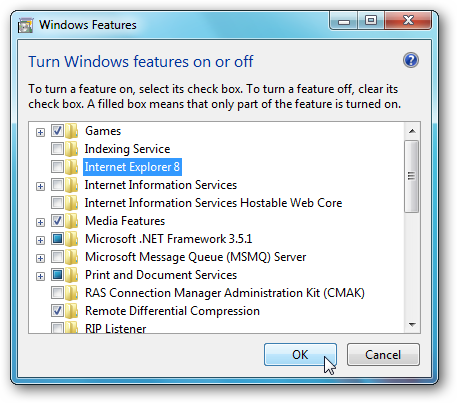
Наконец избавиться от Internet Explorer (Windows 7 только)
Контекст: в Windows 7 Internet Explorer может оставаться установленным и занимать пространство или создавать путаницу.
Как удалить или отключить:
- Панель управления → Программы и компоненты → Включение или отключение компонентов Windows → снимите галочку с Internet Explorer и перезагрузите систему.
- Альтернатива: установите современный браузер (Edge, Chrome, Firefox) и сделайте его браузером по умолчанию.
Важно: некоторые старые корпоративные приложения могут требовать IE/IE-режим. Убедитесь, что удаление не нарушит рабочие процессы.
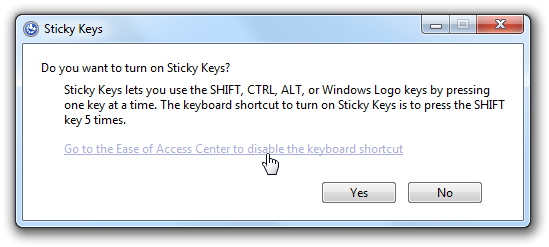
Убрать всплывающие Sticky и Filter Keys
Проблема: окна подсказок Sticky Keys/Filter Keys появляются при длительном нажатии Shift или других сочетаниях и прерывают работу.
Как отключить:
- Откройте Параметры → Специальные возможности → Клавиатура (Windows 10/11) и выключите Sticky Keys и Filter Keys.
- Через Панель управления → Специальные возможности → Центр специальных возможностей → Сделать клавиатуру удобнее в использовании — уберите галочки.
Когда это может быть полезно: если есть люди с ограниченными возможностями, эти опции важны — не отключайте их на общем компьютере без согласия.
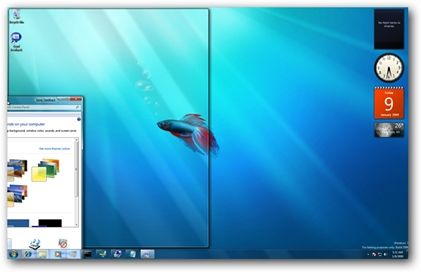
Отключить Aero Snap, Aero Shake или Aero Peek
Проблема: функции Aero могут мешать, если вы не используете их намеренно: окна «прилипают» к краю, всё сворачивается при встряхивании и т.п.
Как отключить по одной функции:
- Отключить Aero Snap: Параметры → Система → Мультизадачность → выключите «Прилипание окон». Для Windows 7 — в Панель управления → Центр специальных возможностей или через реестр.
- Отключить Aero Shake: можно отключить через групповые политики или реестр, если это мешает.
- Aero Peek (предпросмотр рабочего стола): отключается через свойства панели задач (Сделать предварительный просмотр рабочего стола по наведению).
Альтернатива: оставьте только те функции, которые экономят время при многозадачности.
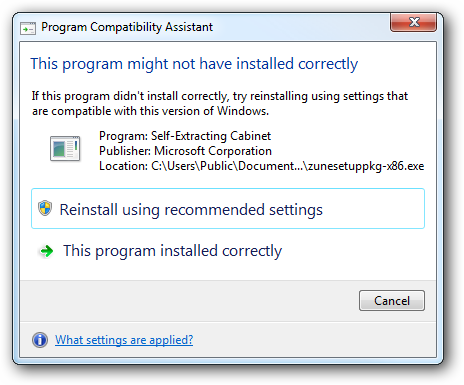
Отключить Program Compatibility Assistant
Проблема: при установке программ появляется диалог, спрашивающий, корректно ли установилась программа — часто он раздражает и не нужен для современных приложений.
Как отключить:
- В Windows 7/Vista можно отключить службу Program Compatibility Assistant в службах (services.msc) или через групповые политики.
- Для целевых установок используйте режим совместимости вручную через свойства установщика, вместо того чтобы полагаться на всплывающий помощник.
Когда нельзя отключать: если вы часто запускаете старое ПО, PSA иногда помогает автоматически применять совместимые настройки.
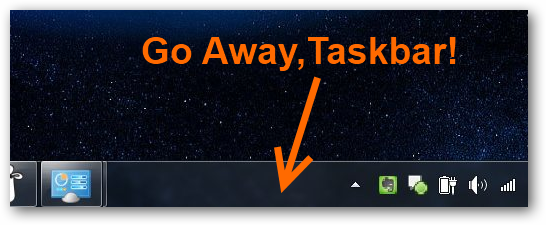
Исправить автоскрытие панели задач, когда оно не работает
Проблема: панель задач не скрывается, хотя опция включена.
Возможные причины и решения:
- Стороннее приложение использует системный трей или показывает уведомление — проверьте значки в области уведомлений и временно отключите их.
- Отключите опцию «Показывать значки на панели задач» для ненужных программ, чтобы исключить конфликт.
- Перезапустите Explorer (Диспетчер задач → Перезапустить проводник).
- Проверьте наличие полноэкранных приложений, которые могут блокировать автоскрытие (например, медиаплееры).
Чек-лист диагностики:
- Перезапуск Explorer выполнен
- Проверены активные уведомления
- Отключены сторонние значки трей
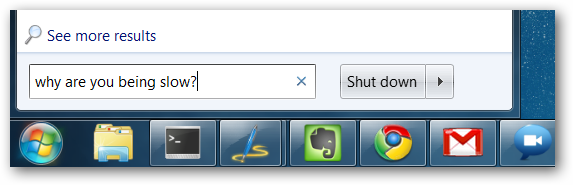
Замедленный поиск в меню «Пуск» Windows 7
Проблема: при большом количестве файлов индексирование и поиск приложений в меню «Пуск» замедляются.
Как ускорить:
- Отключите индексирование для больших папок с мультимедиа и временными файлами: Панель управления → Индексирование → Изменить → исключите ненужные каталоги.
- Очистите и пересоздайте индекс при подозрении на повреждение.
- Удалите лишние ярлыки из меню «Пуск» и профилей пользователей, которые замедляют выдачу.
Альтернатива: используйте сторонний лаунчер приложений (Listary, Everything) — они часто быстрее встроенного поиска.
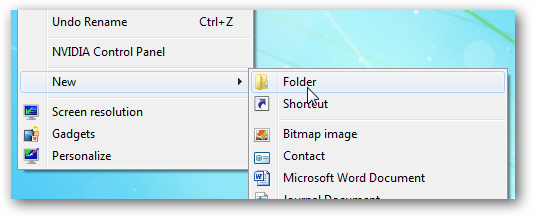
Ускорить открытие меню «Создать» в контекстном меню
Проблема: папка «New» (Новый →) в контекстном меню открывается медленно из-за большого количества шаблонов файлов.
Как ускорить:
- Перейдите в папку %APPDATA%\Microsoft\Windows\Templates и очистите ненужные шаблоны.
- Уберите часто неиспользуемые типы файлов из «Новый» через реестр или утилиты настройки контекстного меню.
- Если пункт «Новый» вам не нужен — удалите его полностью с помощью ShellExView.
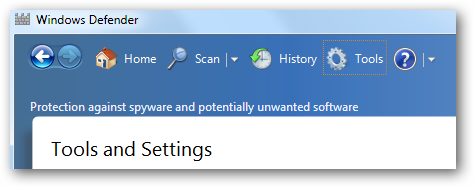
Как удалить Windows Defender, если он не нужен
Пояснение: если у вас полноценный антивирус, встроенный Windows Defender может дублировать функции и потреблять ресурсы.
Как поступить:
- На новых версиях Windows Defender управляется встроенными настройками и не всегда полностью удаляется. Вместо удаления лучше отключать его через Политику безопасности или настройки Windows Security, если вы уверены в альтернативе.
- Для Windows 7 используются инструкции по отключению службы или удалению компонентов, но перед этим убедитесь, что сторонний антивирус корректно установлен и активен.
Важно: никогда не оставляйте систему без активной антивирусной защиты, если она подключена к сети.
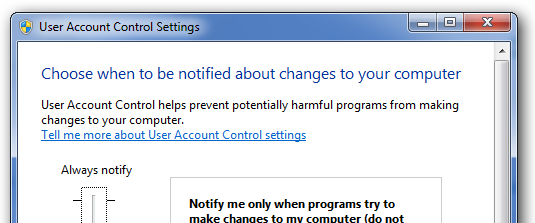
Сделать User Account Control (UAC) менее назойливым
Проблема: UAC вызывает много запросов на подтверждение, особенно при частой установке или настройке ПО.
Подходы:
- Регулировка уровня UAC: Панель управления → Учетные записи пользователей → Изменить параметры контроля учётных записей — переместите ползунок на более низкий уровень, но не отключайте полностью без уважительной причины.
- Создавайте ярлыки с повышенными привилегиями с помощью планировщика заданий, чтобы запускать нужные программы без запроса UAC.
- Для корпоративных машин используйте политики групп, чтобы централизованно управлять UAC.
Когда нельзя ослаблять UAC:
- На системах с высоким риском заражения или где пользователи запускают непроверенное ПО.
Дополнительные материалы и методики
Мини-методология диагностики раздражений в Windows:
- Опишите проблему в одном предложении.
- Повторите шаги, которые её вызывают — можно записать их для воспроизведения.
- Оцените риск (влияние × частота) и приоритет решения.
- Примените безопасный метод исправления (с резервной копией).
- Наблюдайте 24–72 часа и откатите, если появились побочные эффекты.
Роль‑ориентированные чек-листы:
- Домашний пользователь: резервная копия → отключение звуков/авторизации по PIN → авто-вход.
- Офисный сотрудник: согласование с IT → не отключать UAC и антивирус → использовать групповые политики.
- Сисадмин: документировать изменения → тестировать на образце → выкатывать обновления через централизованный инструмент.
Короткая галерея исключительных случаев (когда решения не работают):
- Корпоративные образцы Windows с преднастроенными политиками, которые перезаписывают ваши правки.
- Устаревшие драйверы или ПО, которые повторно создают элементы меню и ярлыки.
- Аппаратные клавиатуры с нестандартной прошивкой, игнорирующие переназначение Caps Lock.
Mermaid-диаграмма для принятия решения (показывает, стоит ли отключать функцию):
flowchart TD
  A[Проблема раздражает?] --> B{Влияет ли на безопасность?}
  B -- Да --> C[Оставить включённым или изменить аккуратно]
  B -- Нет --> D{Есть альтернативы с меньшим риском?}
  D -- Да --> E[Использовать альтернативу]
  D -- Нет --> F[Отключить/удалить с резервной копией]
  E --> G[Проверить 72 часа]
  F --> G
1‑строчный глоссарий:
- UAC — Контроль учётных записей, механизм повышения привилегий при важной системной операции.
- Reboot — перезагрузка системы.
- Indexing — служба индексирования файлов для ускорения поиска.
Безопасность и приватность:
- Прежде чем отключать защитные функции (UAC, Defender), убедитесь, что у вас есть эквивалентная защита.
- При включении авто-входа шифруйте диск (BitLocker, VeraCrypt), чтобы защитить данные при физическом доступе.
- Документируйте изменения и храните их в безопасном месте, чтобы возвращать в случае необходимости.
Краткое объявление для пользователей (100–200 слов):
Если Windows начинает раздражать — не торопитесь с радикальными удалениями. Многие проблемы имеют простые исправления: отключение звуков, переназначение клавиш, очистка контекстного меню или настройка обновлений. Перед любыми изменениями создайте точку восстановления и резервную копию реестра. Для корпоративных систем координируйтесь с IT. Этот материал собран как набор практических шагов и альтернатив, чтобы вернуть контроль над системой без потери безопасности.
Краткое резюме
- Большинство раздражений решается простыми настройками или бесплатными утилитами.
- Всегда создавайте резервные копии перед изменениями в реестре или службах.
- Не отключайте защитные механизмы без надёжной альтернативы.
Важное: если вы не уверены в изменениях — протестируйте их на вспомогательной машине или в виртуальной среде.

Похожие материалы

Несколько аккаунтов Skype: Multi Skype Launcher

Журнал для работы: повысить продуктивность

Персональные звуки уведомлений на Android

Скачивание шоу Hulu для офлайн‑просмотра

Microsoft Start: персонализированная новостная лента
