
Исправление переадресации сообщений с iPhone на iPad и Mac
Быстрые ссылки
Исправление переадресации на iPad
Исправление переадресации на Mac
Мы уже объясняли, как настроить переадресацию сообщений (Text Forwarding) с iPhone на iPad или Mac. Это полезная функция, но иногда она не работает как ожидалось. К счастью, часто достаточно простого исправления.
Обычно при включении переадресации на iPhone вы выбираете устройство (iPad или Mac), на которое хотите получать SMS/iMessage. На целевом устройстве должно появиться окно с проверочным кодом; этот код вводится на iPhone для подтверждения.
В реальности код может не появиться. Ниже — пошаговое руководство для iPad и Mac и набор дополнительных инструментов для быстрой диагностики.
Исправление переадресации на iPad
Если при попытке настроить переадресацию на iPad код не отображается, выполните следующие шаги:
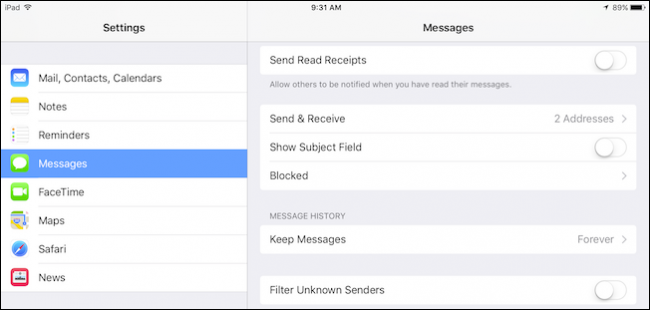
- Откройте «Настройки» и тапните «Сообщения».
- Пролистайте вниз и откройте «Отправка и получение».
- В разделе «Вас могут найти в iMessage по» и «Начинать новые беседы от» убедитесь, что выбран номер телефона вашего iPhone. Если номер не выбран — отметьте его.
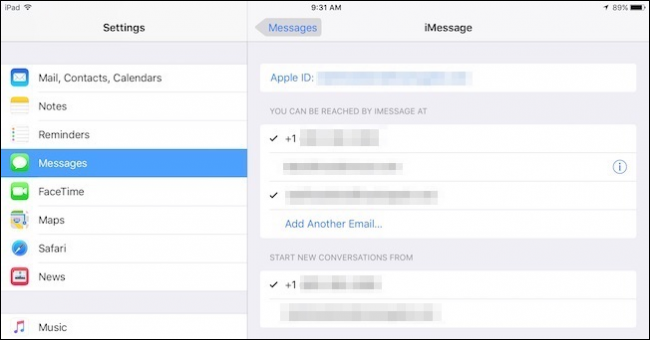
- Попробуйте снова включить переадресацию на iPhone. Теперь iPad должен отобразить проверочный код.
Важно: для работы требуется, чтобы iPhone и iPad были вошедшими в один и тот же Apple ID, были подключены к сети (Wi‑Fi или сотовая) и находились в разумной зоне действия друг друга.
Исправление переадресации на Mac
Если Mac не отвечает кодом при включении переадресации:
- Откройте приложение «Сообщения» на Mac.
- Перейдите в меню «Сообщения» → «Настройки…» (или нажмите Command + ,).
- Перейдите на вкладку «Учётные записи» и выберите iMessage в левой панели.
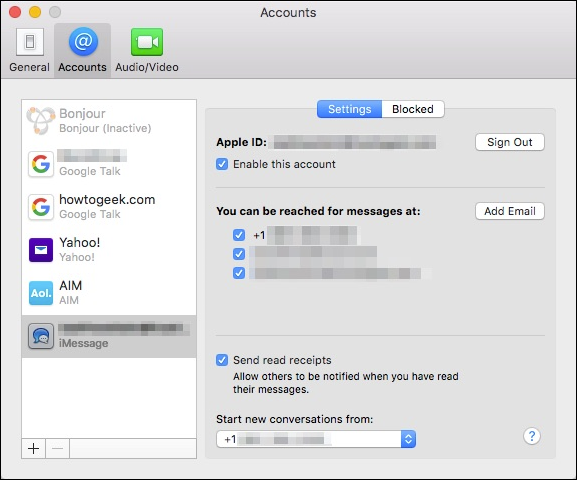
Убедитесь, что в списке адресов и номеров выбран ваш номер телефона iPhone. Если нет — поставьте галочку.
Вернитесь к iPhone и повторите попытку включения переадресации. Mac должен показать проверочный код.
Если код по-прежнему не появляется, пройдите чеклист ниже.
Быстрый чеклист — что проверить в первую очередь
- На iPhone, iPad и Mac выполнен вход в один Apple ID.
- На всех устройствах включён iMessage.
- На iPad/Mac в настройках iMessage выбран номер вашего iPhone (см. выше).
- iPhone включён, рядом и подключён к сотовой сети или Wi‑Fi.
- На iPhone включена двухфакторная аутентификация для Apple ID (обычно требуется).
- Попробуйте перезагрузить устройства и повторить попытку.
- При необходимости выйдите и снова войдите в Apple ID на проблемном устройстве (замет: это действие может удалить локальные настройки).
Дерево принятия решений (Mermaid)
flowchart TD
  A[Начало: код не появляется] --> B{Все устройства в одном Apple ID?}
  B -- Нет --> C[Выполните вход в один Apple ID на всех устройствах]
  B -- Да --> D{Включён iMessage на всех устройствах?}
  D -- Нет --> E[Включите iMessage]
  D -- Да --> F{На iPad/Mac выбран номер iPhone в «Отправка и получение»/«Учётные записи»?}
  F -- Нет --> G[Выберите номер и повторите]
  F -- Да --> H{Перезагружали ли вы устройства?}
  H -- Нет --> I[Перезагрузите iPhone и приёмник 'iPad/Mac']
  H -- Да --> J[Выйдите и войдите в Apple ID или сбросьте сеть]
  J --> K[Если не помогло — обратитесь в поддержку]
Когда это не сработает: типичные причины и обходные пути
- Если вы используете разные Apple ID для iPhone и iPad/Mac — переадресация не сработает. Решение: войдите в один аккаунт на всех устройствах.
- Если в учётной записи отключены телефонные номера или вы недавно сменили номер — обновите список адресов в iMessage и повторите проверку.
- Проблемы с сетью (блокировка порта, корпоративный VPN/фильтры) могут мешать доставке проверочного кода. Временное отключение VPN/брандмауэра иногда помогает.
- Двухфакторная аутентификация не настроена — настройте её, если требуется.
Альтернативный подход: если переадресация не поддаётся, используйте обычный iCloud Messages (Синхронизация сообщений), чтобы синхронизировать переписку между устройствами. Это решает большинство задач синхронизации, но не заменяет именно SMS‑переадресацию для отправки/получения SMS через iPhone.
Короткая методика для тех, кому нужно быстрее (SOP)
- На iPad: Настройки → Сообщения → Отправка и получение → выбрать номер iPhone.
- На Mac: Сообщения → Настройки → Учётные записи → iMessage → отметить номер iPhone.
- На iPhone: Настройки → Сообщения → Перенаправление сообщений — включить устройство, ввести проверочный код.
- Если код не пришёл — перезагрузить все устройства и повторить шаги 1–3.
Критерии приёмки
- После ввода проверочного кода на iPhone целевое устройство начинает получать SMS, отправленные на номер iPhone.
- iMessage и SMS синхронизируются без ошибок на всех устройствах, где включена функция.
Чеклист для IT‑администратора
- Проверить политику сети (VPN/фильтры) на предмет блокировок Apple-сервисов.
- Проверить состояние Apple ID и наличие двухфакторной аутентификации.
- Убедиться, что устройства зарегистрированы и имеют актуальные версии iOS/macOS.
- При массовых проблемах — подготовить инструкции по выходу/входу в Apple ID с сохранением данных пользователей.
Частые вопросы
Что делать, если я не вижу номера в списке «Отправка и получение»?
Убедитесь, что iPhone активен и подключён к сети. Иногда требуется перезагрузка iPhone, чтобы номер снова появился в списке на iPad или Mac.
Сколько времени обычно занимает получение кода?
Обычно код появляется мгновенно. Если прошло более минуты — проверьте сеть и перезагрузите устройства.
Требуется ли сотовая связь на iPad или Mac?
Нет. Главное — активен iPhone с сотовой связью и все устройства используют один Apple ID; целевой аппарат может быть в Wi‑Fi сети.
Если у вас остались вопросы или вы хотите поделиться решением нестандартной проблемы, оставьте комментарий в нашем форуме — мы рады любой обратной связи.

Похожие материалы

Несколько аккаунтов Skype: Multi Skype Launcher

Журнал для работы: повысить продуктивность

Персональные звуки уведомлений на Android

Скачивание шоу Hulu для офлайн‑просмотра

Microsoft Start: персонализированная новостная лента
