
Telegram не работает в Windows 11 — как исправить

Telegram — это кроссплатформенный облачный мессенджер с шифрованием, голосовыми и видео‑звонками, обменом файлами и другими функциями. Пользователи Windows 11 могут запускать Telegram Desktop бесплатно. Иногда приложение не запускается, зависает или теряет подключение. Ниже — последовательность проверенных шагов по устранению неполадок.
Распространённые причины проблем
- Конфликты с VPN или прокси.
- Ограничения прав пользователя или групповые политики.
- Повреждённые файлы приложения или некорректные обновления.
- Проблемы с сетевыми настройками Windows или Store.
- Антивирус или фаервол блокируют трафик Telegram.
Исправление 1: Перезагрузите компьютер
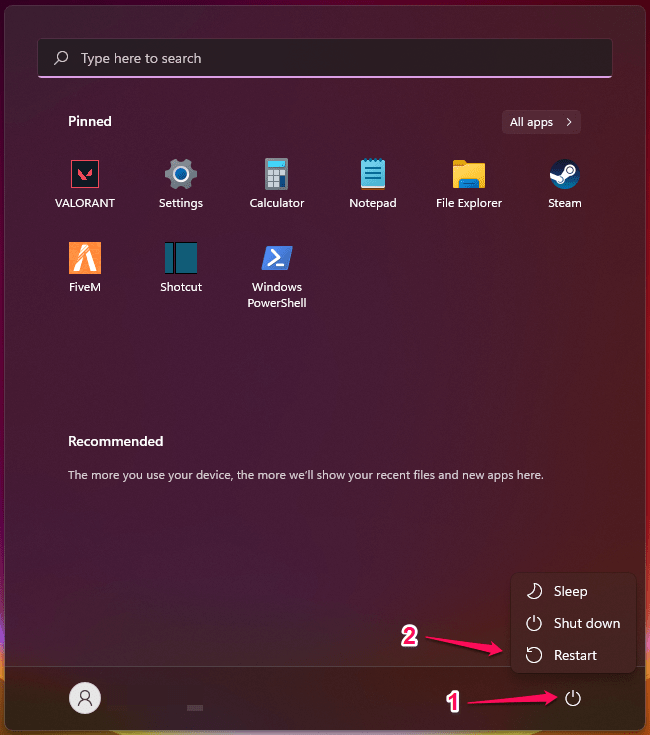
Перед сложной диагностикой всегда перезагружайте ПК. Это очищает кэш, завершает висевшие процессы и восстанавливает сетевые службы.
Шаги:
- Закройте важные документы и приложения.
- Нажмите «Пуск» → «Завершение работы или выход из системы» → «Перезагрузка».
Важно: перезагрузка занимает минуты, но часто решает большинство мелких багов.
Исправление 2: Принудительно завершите Telegram через Диспетчер задач
Если приложение зависло, его нужно корректно завершить.
- Щёлкните правой кнопкой по кнопке «Пуск».
- Откройте «Диспетчер задач».
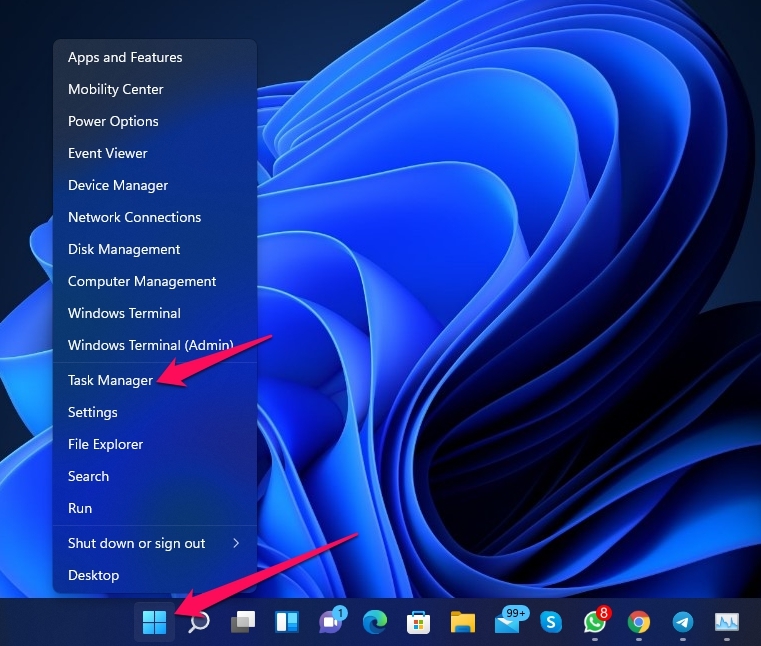
- В списке процессов найдите «Telegram Desktop», щёлкните правой кнопкой и выберите «Завершить задачу».
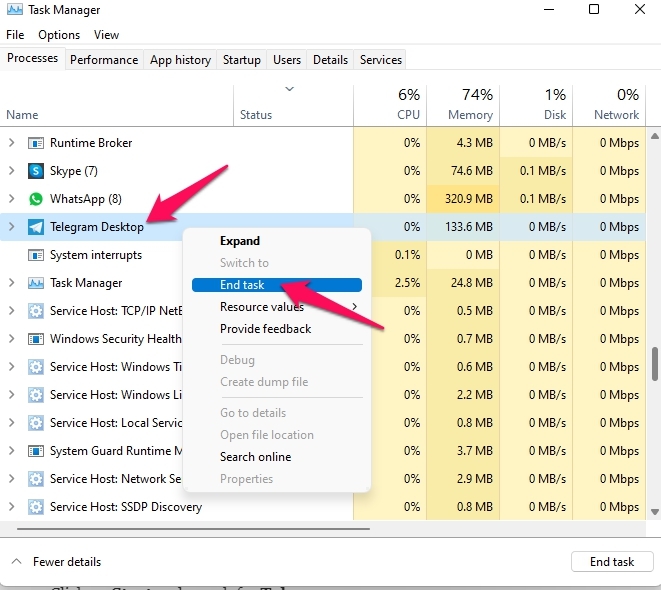
- Перезапустите приложение и проверьте работу.
Совет: если Telegram сразу не закрывается — дождитесь, пока система освободит ресурсы, или завершите зависшие дочерние процессы.
Исправление 4: Запуск от имени администратора
Отсутствие прав может препятствовать доступу к нужным ресурсам.
- Нажмите «Пуск» и найдите «Telegram».
- Щёлкните правой кнопкой и выберите «Запуск от имени администратора».
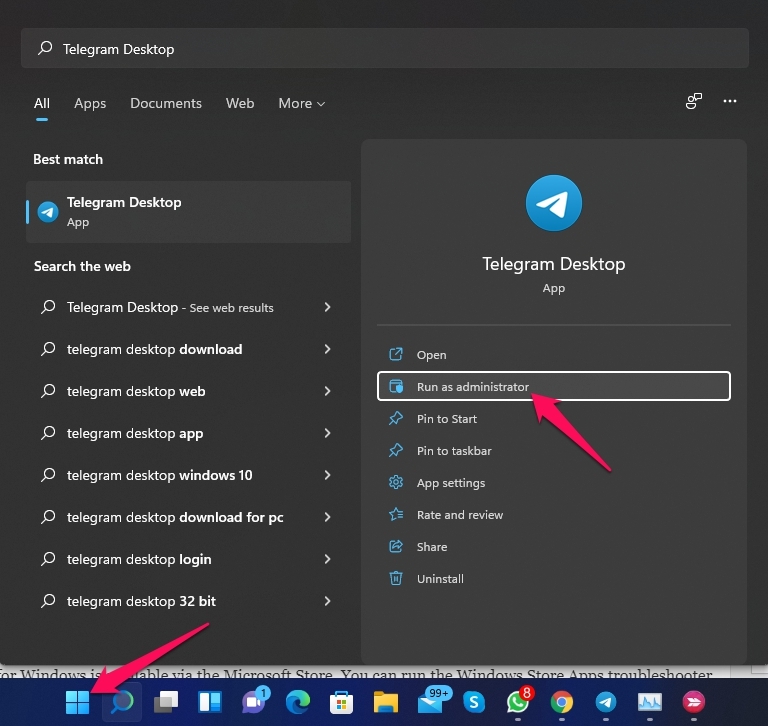
Если после этого приложение работает — проверьте параметры совместимости и права папки установки.
Исправление 5: Отключите VPN и прокси
VPN или прокси иногда блокируют подключение Telegram.
- Отключите VPN клиента.
- В «Параметры» Windows → «Сеть и Интернет» → «Прокси» отключите автоматические/ручные прокси.
- Перезапустите Telegram и проверьте подключение.
Примечание: некоторые корпоративные VPN и прокси намеренно блокируют мессенджеры — при работе в офисе обратитесь к администратору сети.
Исправление 6: Запустите средство устранения неполадок приложений Store
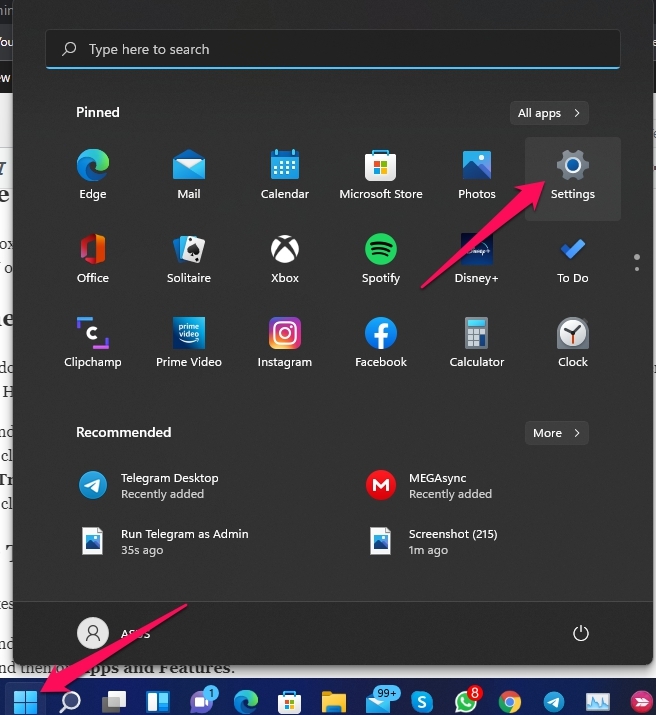
Если вы устанавливали Telegram через Microsoft Store, воспользуйтесь встроенным трёшшутером.
- Откройте «Параметры» →
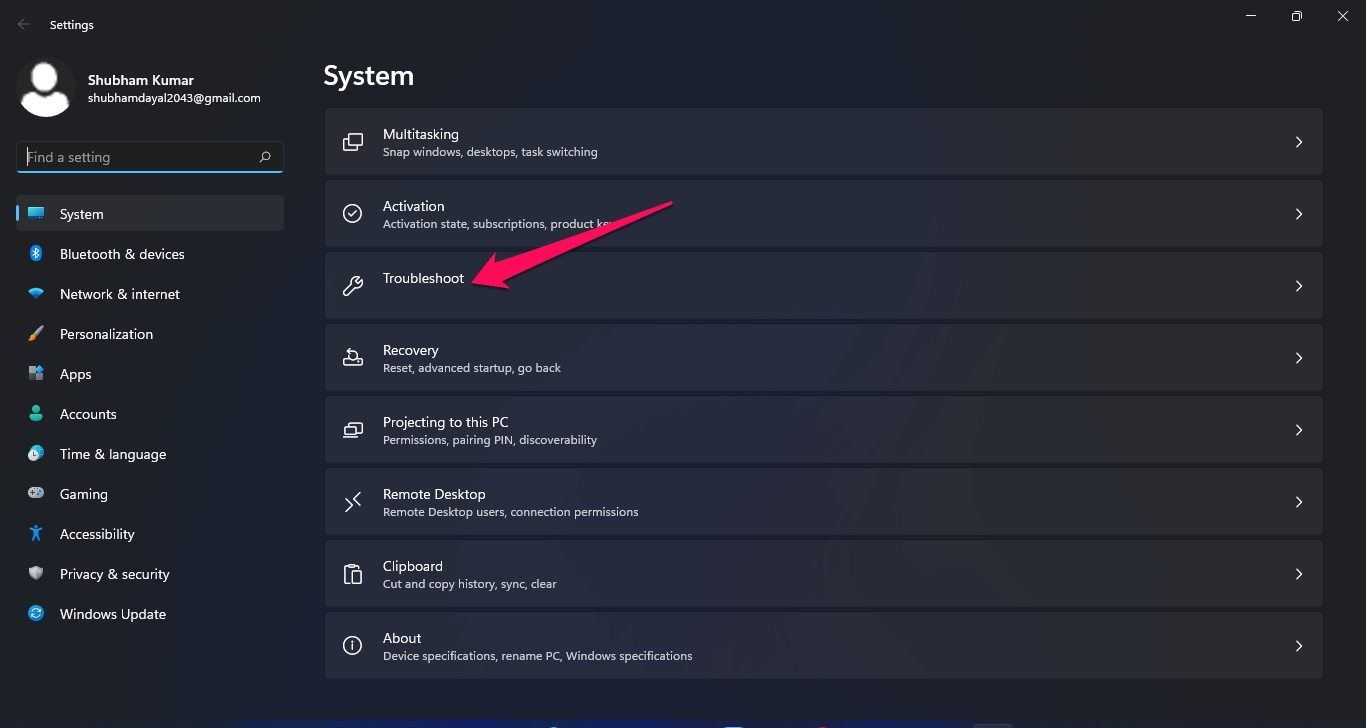
- Перейдите в «Устранение неполадок».
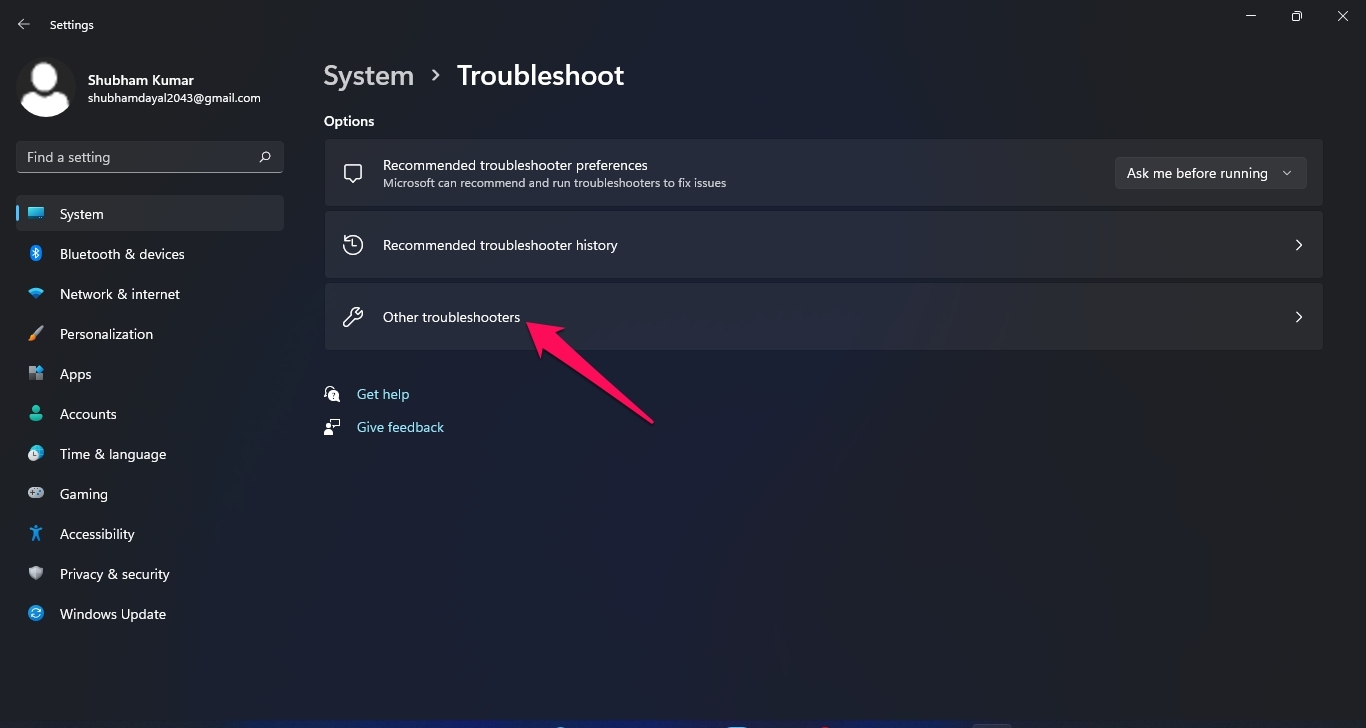
- Выберите «Другие средства устранения неполадок».
- Запустите средство для «Приложений из Microsoft Store».
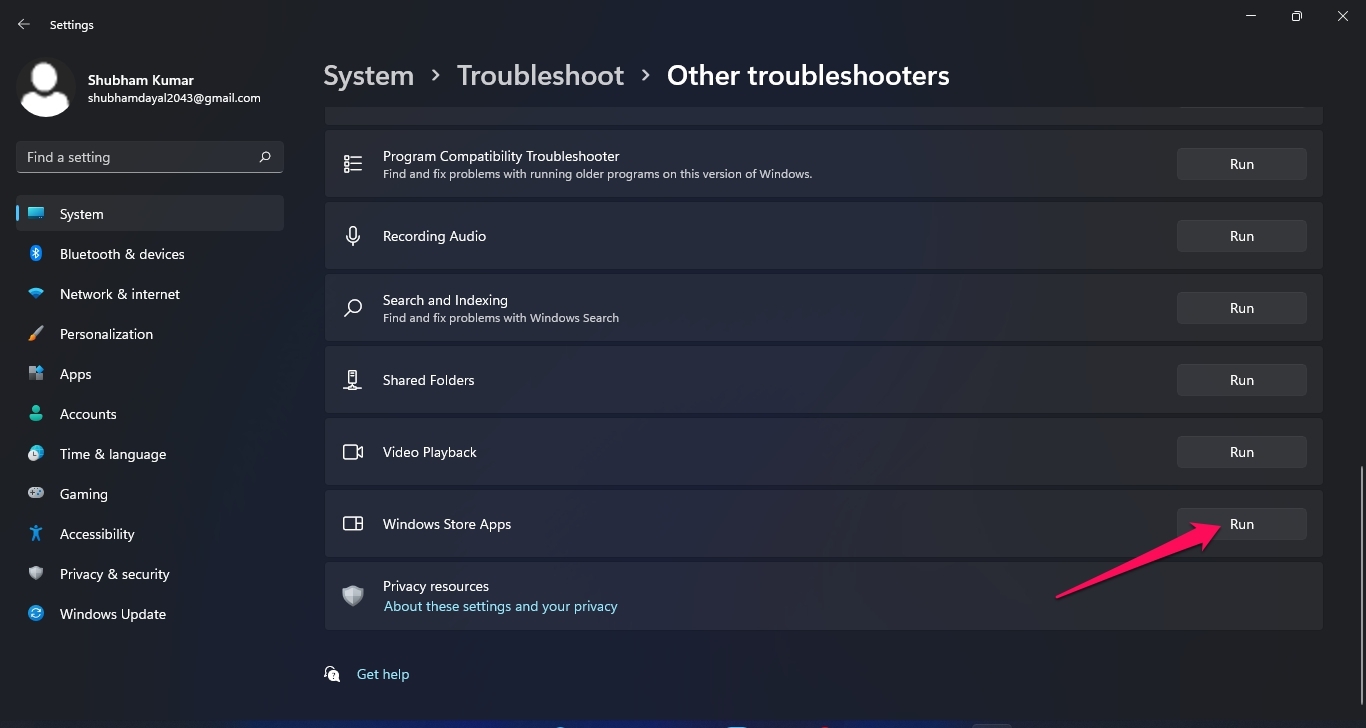
Средство автоматически попытается исправить типичные ошибки и вернуть приложения в рабочее состояние.
Исправление 7: Восстановление Telegram Desktop
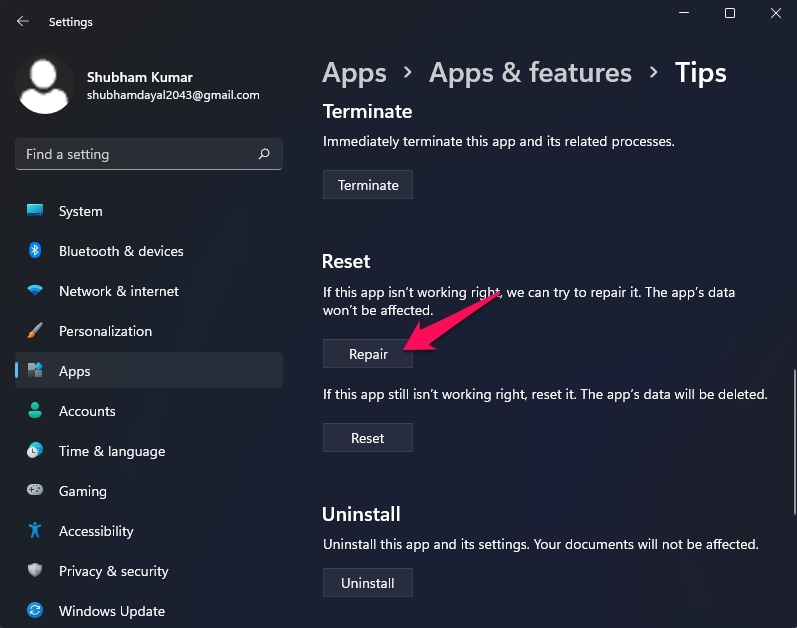
Ремонт приложения может устранить повреждённые файлы без потери данных.
- Откройте «Параметры» → «Приложения» → «Установленные приложения».
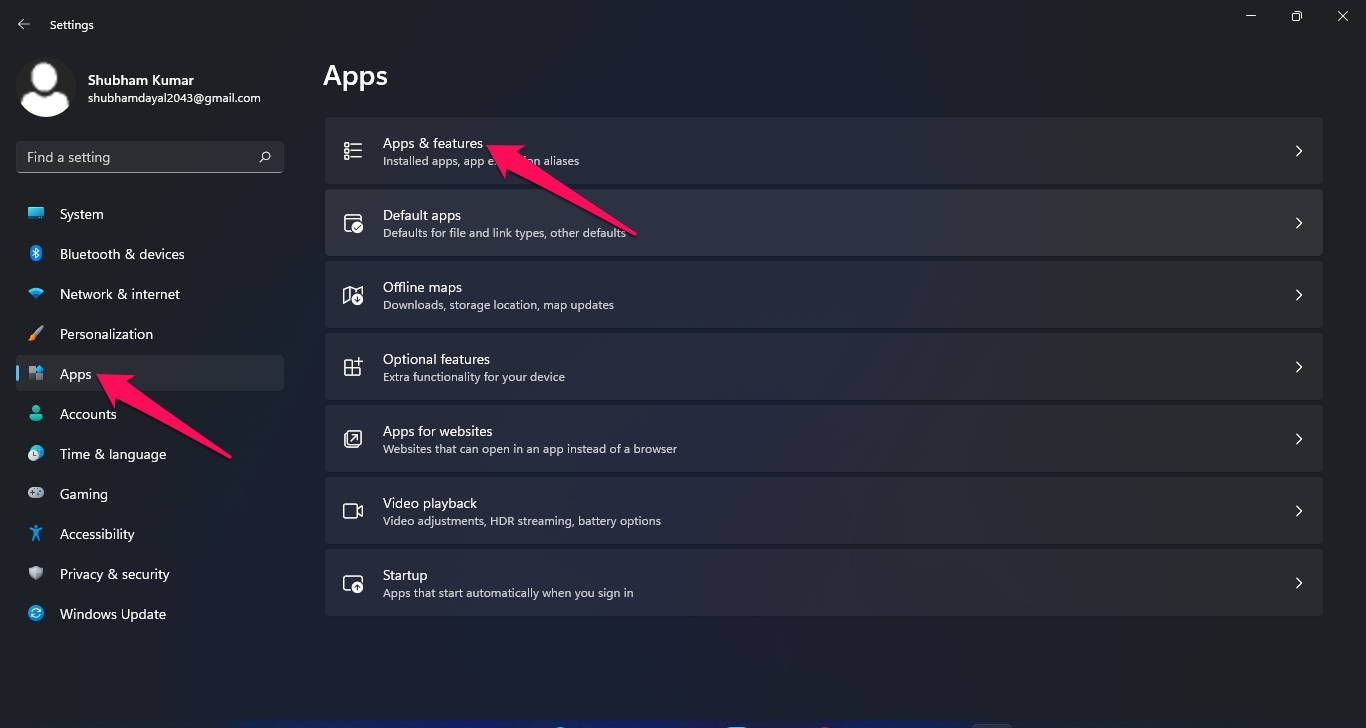
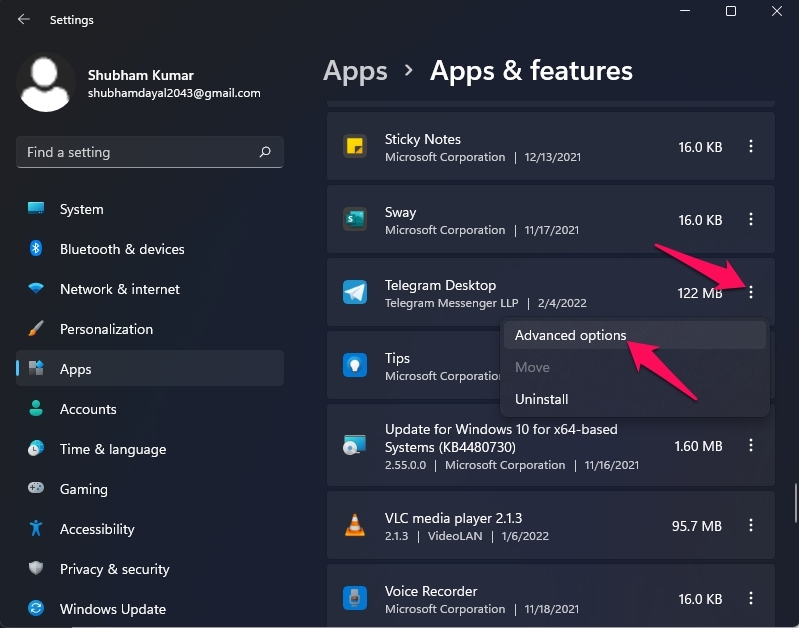
- Найдите «Telegram Desktop» → три точки → «Дополнительные параметры».
- Нажмите «Восстановить».
- Перезагрузите ПК и проверьте работу.
Исправление 8: Сброс Telegram Desktop
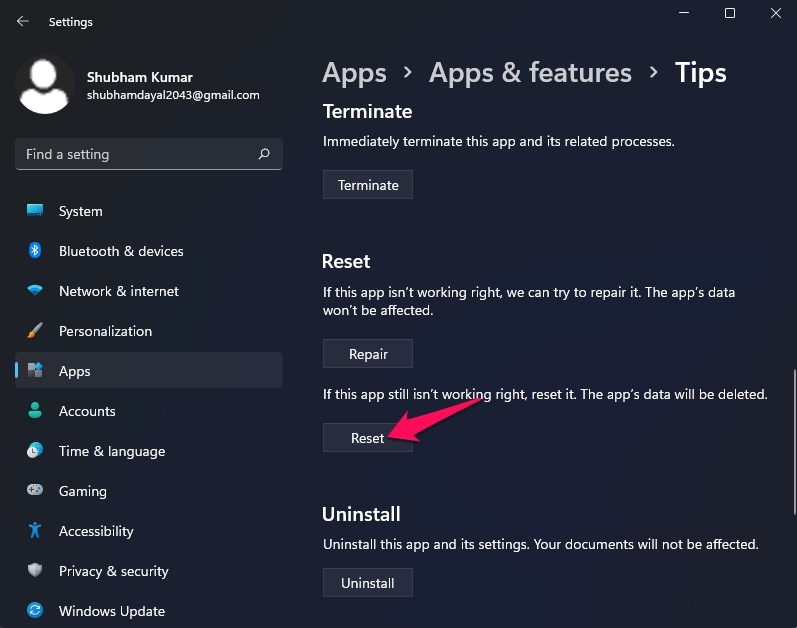
Сброс вернёт настройки к исходным и выйдет из аккаунта. Сохраните важные данные заранее.
- Откройте «Параметры» → «Приложения» → «Приложения и функции».
- Найдите «Telegram Desktop» → три точки → «Дополнительные параметры».
- Нажмите «Сбросить».
- Повторно войдите в аккаунт после перезапуска.
Исправление 9: Переустановка Telegram Desktop
Если ничего не помогает, удалите приложение и установите заново из Microsoft Store или с официального сайта Telegram.
Шаги:
- Удалите Telegram через «Параметры» → «Приложения».
- Очистите папки данных (по желанию): %AppData%\Telegram Desktop и %LocalAppData%\Telegram Desktop.
- Скачайте свежую версию из Microsoft Store или с сайта Telegram и установите.
Совет: перед удалением сохраните важные файлы и снимки экрана с ошибками.
Когда эти методы не помогают
- Если у вас корпоративная машина — проблемы могут быть связаны с групповыми политиками или сетевой защитой.
- На компьютерах с управляемыми учётными записями обратитесь к ИТ‑отделу.
- Если ошибка проявляется только при определённых сетях — попробуйте тест на другом соединении.
Быстрая диагностическая методика (мини‑методология)
- Перезагрузите ПК.
- Проверьте, запускается ли Telegram без VPN/прокси.
- Завершите процесс в Диспетчере задач.
- Запустите средство устранения неполадок Store.
- Восстановление → Сброс → Переустановка.
Эта последовательность идёт от наименее разрушительных действий к более радикальным.
Чек‑лист для пользователя
- Перезагрузка выполнена.
- VPN/прокси отключены.
- Telegram завершён через Диспетчер задач.
- Приложение запущено от имени администратора.
- Восстановление попробовано.
- Сброс/переустановка выполнены.
Чек‑лист для администратора сети
- Проверены правила брандмауэра для порта/процесса Telegram.
- Убедились, что прокси/ACL не блокируют домены Telegram.
- Обновлены корпоративные пакеты и групповые политики.
- Проверено влияние антивируса и EDR на процесс Telegram.
Диаграмма принятия решения
flowchart TD
  A[Проблемы с Telegram] --> B{Приложение запускается?}
  B -- Да --> C{Подключается ли к сети?}
  B -- Нет --> D[Завершить процесс → Запустить от имени администратора]
  D --> E{Запустилось?}
  E -- Да --> C
  E -- Нет --> F[Восстановление → Сброс → Переустановка]
  C -- Да --> G[Проверить настройки и разрешения]
  C -- Нет --> H[Отключить VPN/Прокси → Средство устранения неполадок]
  H --> C
  F --> I[Если не помогло — обратиться к администратору]
  G --> I
Критерии приёмки
- Telegram корректно запускается без ошибок.
- Вход в аккаунт проходит успешно.
- Отправка и получение сообщений, звонки и загрузки файлов работают стабильно.
Фактбокс — ключевые моменты
- Порядок действий: от перезагрузки к переустановке.
- Начинайте с простых шагов (перезагрузка, VPN), прежде чем делать сброс.
- Резервная копия: чат‑история в Telegram хранится в облаке, но локальные файлы и загрузки могут быть удалены.
Примечание по безопасности и конфиденциальности
Если вы используете общедоступные VPN или прокси, учитывайте, что они могут видеть метаданные и мешать работе. Корпоративные политики могут блокировать мессенджеры умышленно. При сбросе приложения вы выйдете из аккаунта — для доступа понадобится повторная авторизация.
Альтернативные подходы
- Использовать веб‑версию Telegram (web.telegram.org) как временную замену.
- Попробовать портативную версию Telegram (Portable) для изоляции от локальных конфликтов.
- Запуск в чистой учётной записи Windows для проверки, связан ли сбой с профилем пользователя.
Когда сообщать в поддержку
Обращайтесь в службу поддержки Telegram или к ИТ‑отделу если:
- После переустановки приложение всё ещё выдаёт критические ошибки.
- Проблема повторяется на нескольких устройствах и сетях.
- Вы видите сообщения о блокировке со стороны провайдера.
Краткое резюме
Если Telegram не работает в Windows 11, начните с перезагрузки и отключения VPN/прокси. Далее закройте процесс через Диспетчер задач и попробуйте запуск от администратора. Если это не помогло — используйте средство устранения неполадок, восстановление, сброс или переустановку. Для корпоративных машин привлекайте администратора сети.
Если у вас остались вопросы или вы хотите поделиться шагом, который помог — оставьте комментарий.
Подпишитесь на канал, если вам нужны видеоинструкции и пошаговые руководства.

Похожие материалы

Несколько аккаунтов Skype: Multi Skype Launcher

Журнал для работы: повысить продуктивность

Персональные звуки уведомлений на Android

Скачивание шоу Hulu для офлайн‑просмотра

Microsoft Start: персонализированная новостная лента
