
Как исправить пропавшие значки на панели задач в Windows 11
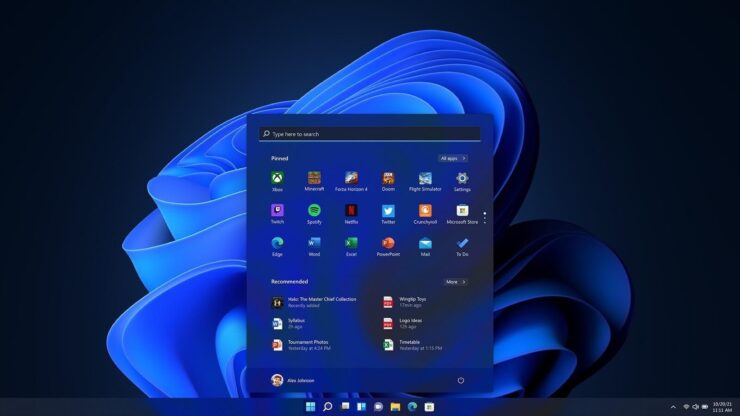
Панель задач — основная точка доступа к часто используемым приложениям. Когда её значки пропадают, это нарушает рабочие сценарии и снижает продуктивность. Причины обычно программные: баги в проводнике, повреждённые системные файлы, устаревшие обновления, переполненный кэш значков или наличие вредоносного ПО. Ниже — пошаговые рабочие методы и дополнительные инструменты для диагностики и восстановления.
Лучшие способы вернуть значки панели задач в Windows 11
Ниже приводятся проверенные способы, начиная от простых (обновление) до более технических (удаление кэша, перезапуск служб).
1. Обновите Windows 11
Устаревшая сборка ОС может содержать ошибки, которые уже исправлены в более новых версиях. Обновление — первый и безопасный шаг.
Шаги:
- Нажмите Windows + I, чтобы открыть Параметры.
- Перейдите в раздел “Обновление Windows”.
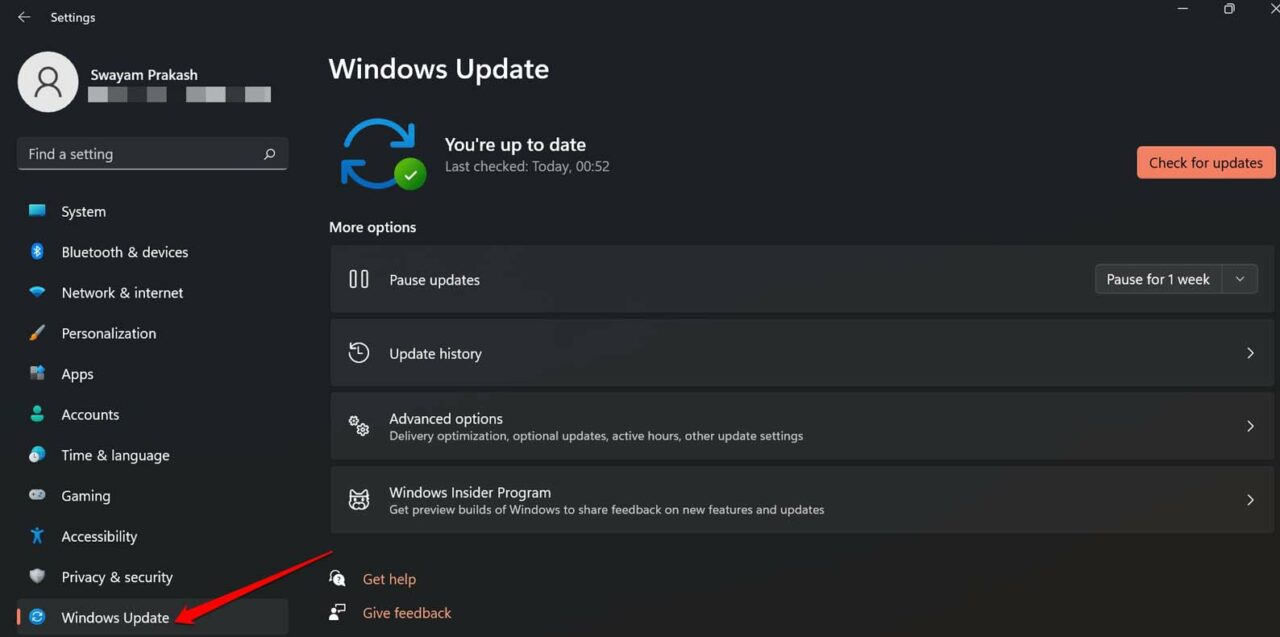
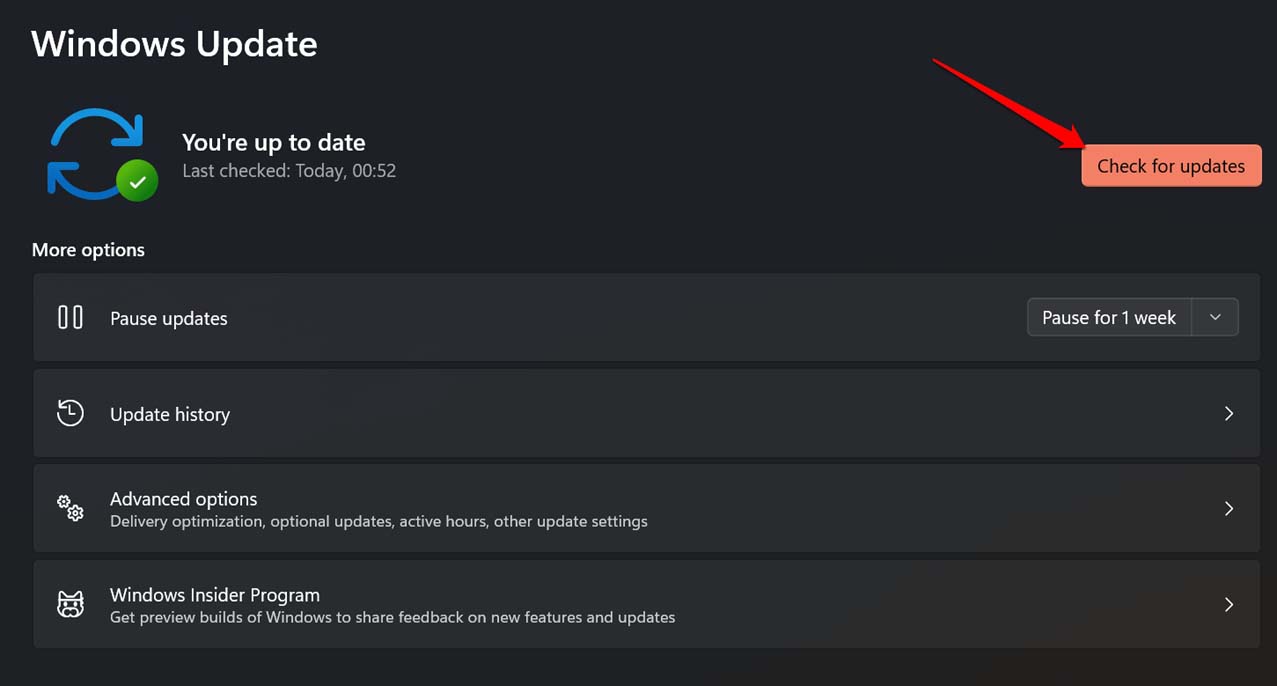
- Нажмите “Проверить наличие обновлений”.
- Если доступно обновление, нажмите “Скачать сейчас”.
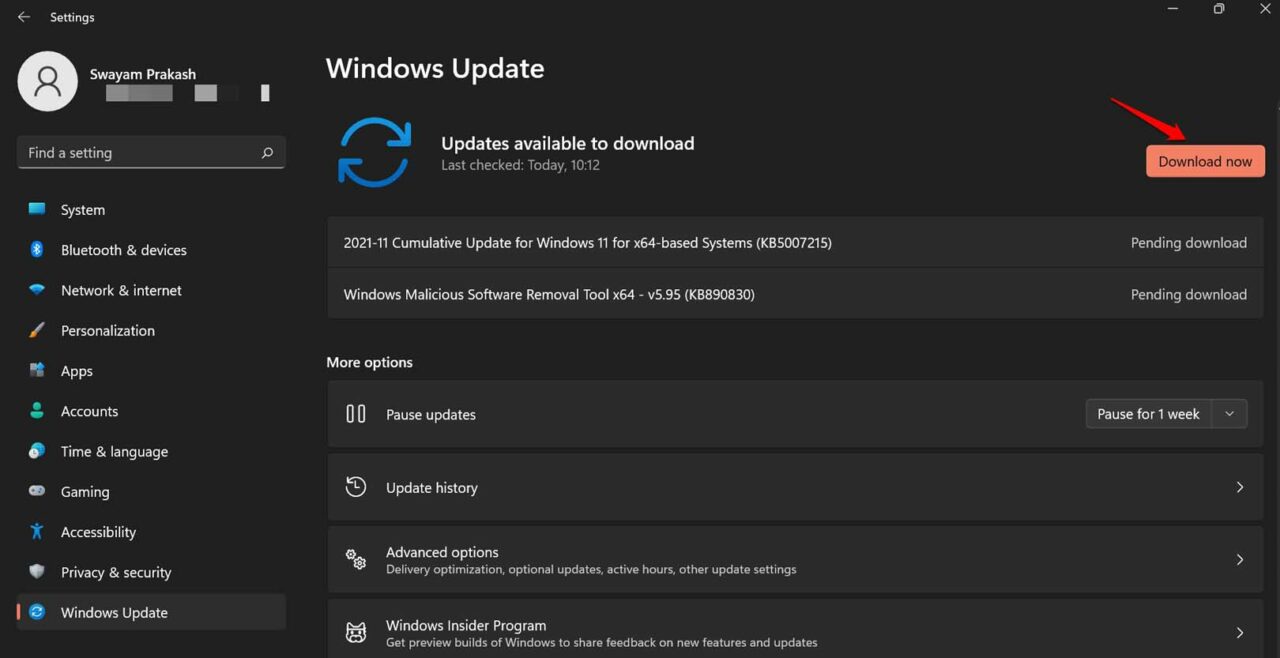
Совет: делайте обновление по стабильному Wi‑Fi и перезагрузите ПК после установки. Если проблема исчезла — значит, причиной был системный баг.
2. Просканируйте систему на вредоносное ПО
Вредоносные программы могут скрывать значки, портить поведение оболочки и вызывать общие сбои.
Шаги:
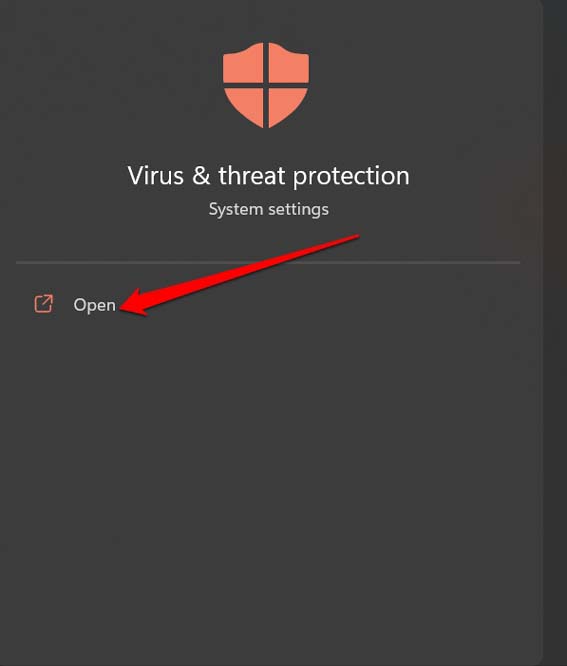
- Нажмите клавишу Windows и введите “Вирус и защита от угроз”.
- Откройте приложение безопасности Windows.
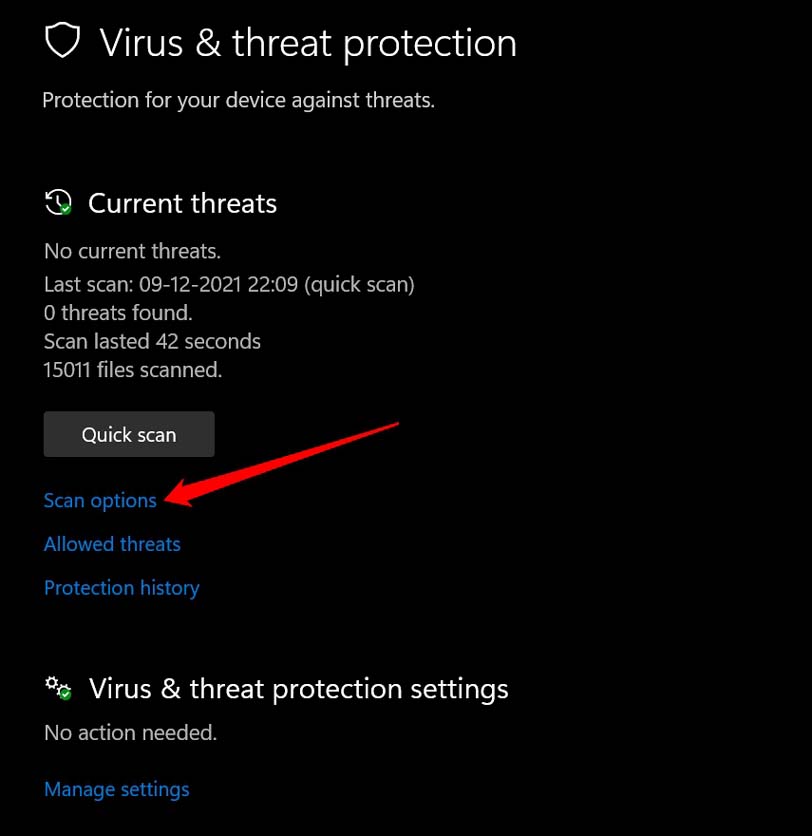
- Перейдите в “Параметры сканирования”.
- Выберите “Полное сканирование” и нажмите “Сканировать сейчас”.
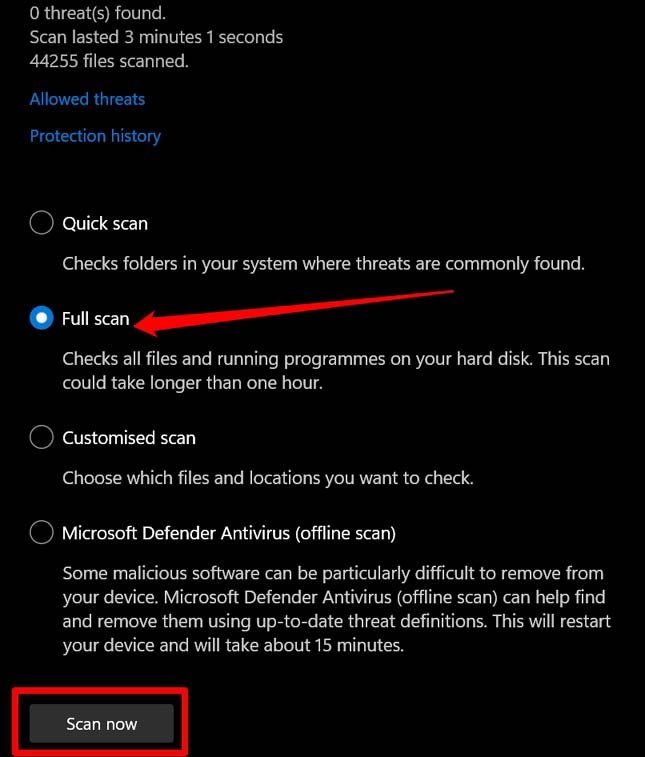
Примечание: полное сканирование может занимать длительное время в зависимости от объёма данных. Если найдены угрозы — удалите или поместите их в карантин. Перед подключением внешних носителей проверяйте их отдельным сканированием.
3. Проверка и восстановление системных файлов
Повреждённые системные файлы могут ломать поведение проводника и отрисовку панели задач.
Шаги:
- Откройте Командную строку от имени администратора.
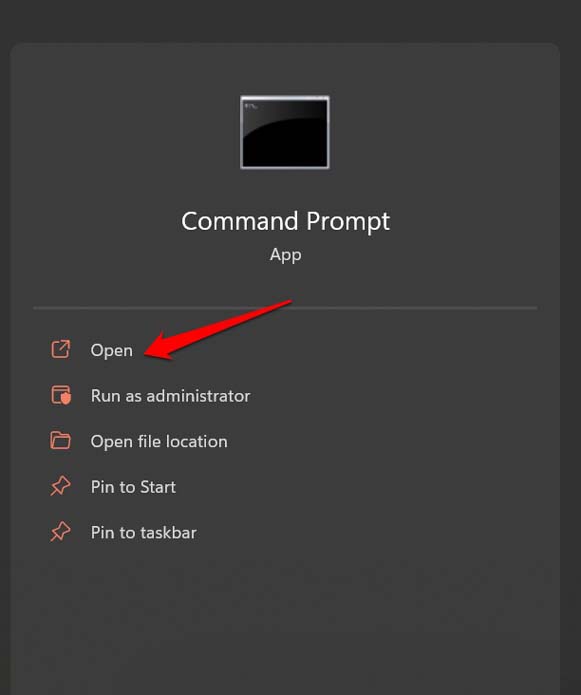
- Запустите проверку:
sfc /scannow
Команда просканирует и попытается автоматически восстановить повреждённые файлы. После завершения перезагрузите ПК и проверьте панель задач.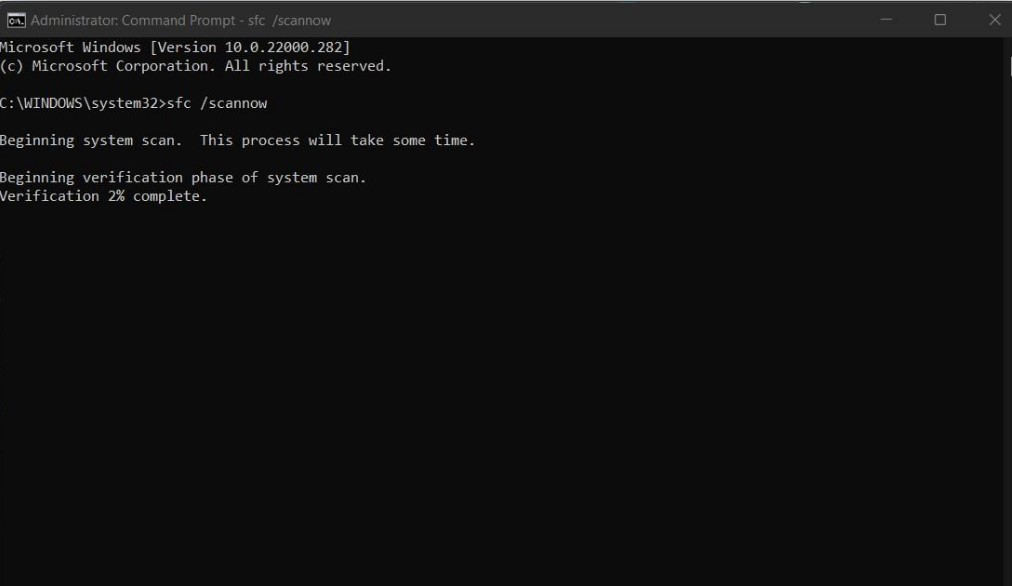
Если sfc не смог восстановить файлы, можно дополнительно использовать DISM:
DISM /Online /Cleanup-Image /RestoreHealthПосле DISM снова запустите sfc /scannow.
4. Обновите и очистите кэш значков
Windows хранит кэш значков для ускорения отображения. Если кэш повреждён, значки могут исчезнуть или отображаться неверно.
Шаги:
- Откройте Командную строку от имени администратора.
- Перейдите в папку кэша значков:
cd /d %userprofile%\AppData\Local\Microsoft\Windows\Explorer- Просмотрите файлы:
dir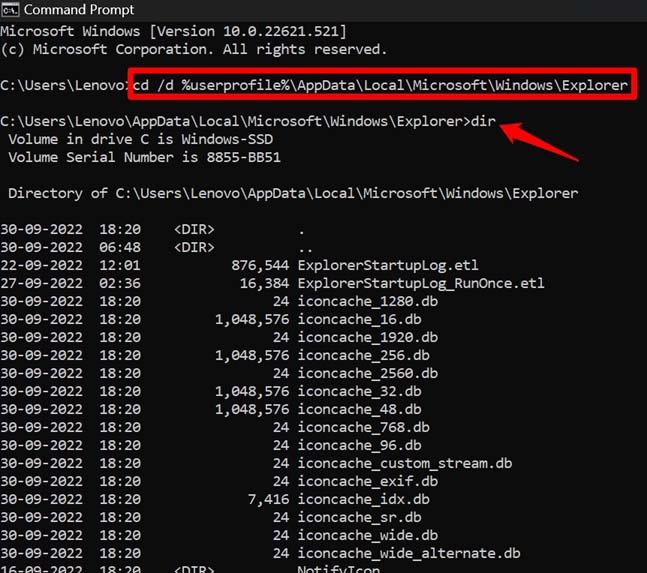
- Удалите файлы кэша значков:
del iconcache*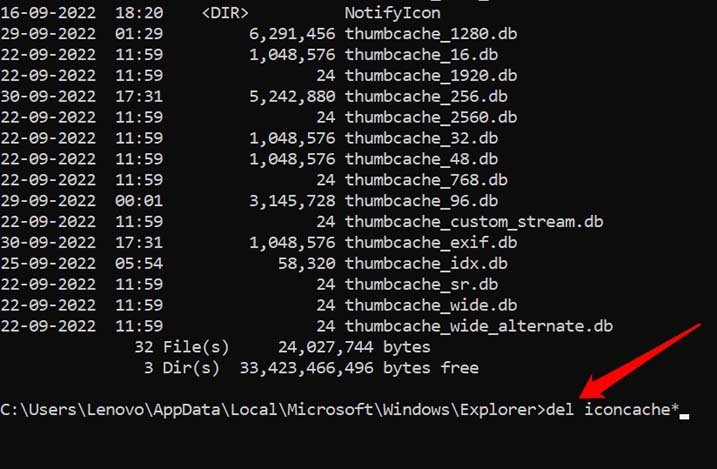
- Перезагрузите компьютер. После старта система пересоздаст кэш и часто это решает проблему.
5. Перезапустите ключевые компоненты Windows
Иногда достаточно перезапустить процессы оболочки и поиска, чтобы значки вернулись.
Шаги:
- Откройте Диспетчер задач (Ctrl + Shift + Esc или Ctrl + Alt + Del).
- Перейдите на вкладку “Подробности” и найдите процессы: ShellExperienceHost, SearchIndexer, RuntimeBroker, SearchHost.
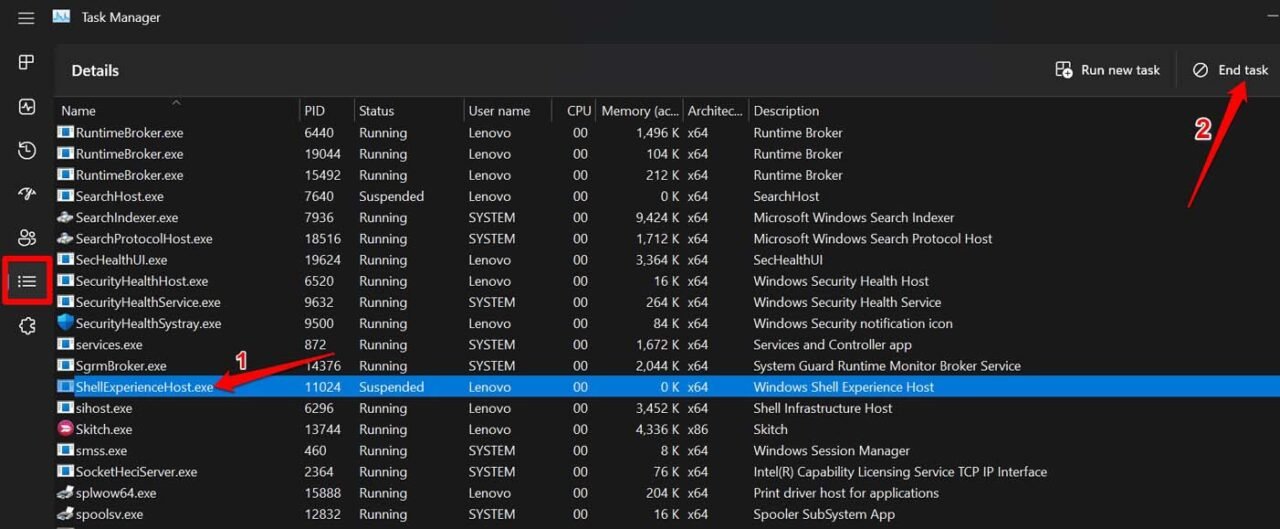
- Для каждого процесса выберите “Завершить задачу” и подтвердите.
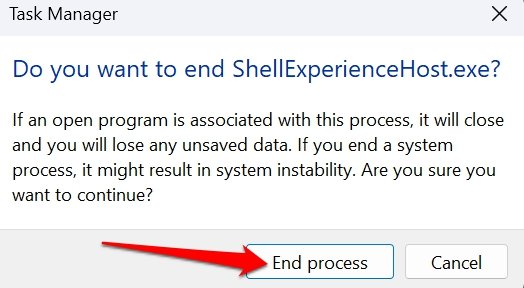
- После завершения откройте “Создать новую задачу” и поочерёдно запустите:
- SearchHost.exe
- ShellExperienceHost.exe
- RuntimeBroker.exe
- SearchIndexer.exe
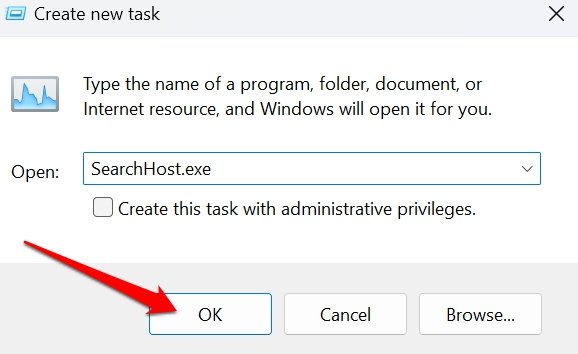
После перезапуска проверьте панель задач.
6. Перезапустите Проводник Windows
Если ошибка локализована в Проводнике, его перезапуск часто немедленно восстанавливает значки.
Шаги:
- Откройте Диспетчер задач > Вкладка Процессы.
- Найдите “Проводник Windows” или “Windows Explorer”.
- Нажмите “Перезапустить задачу”.
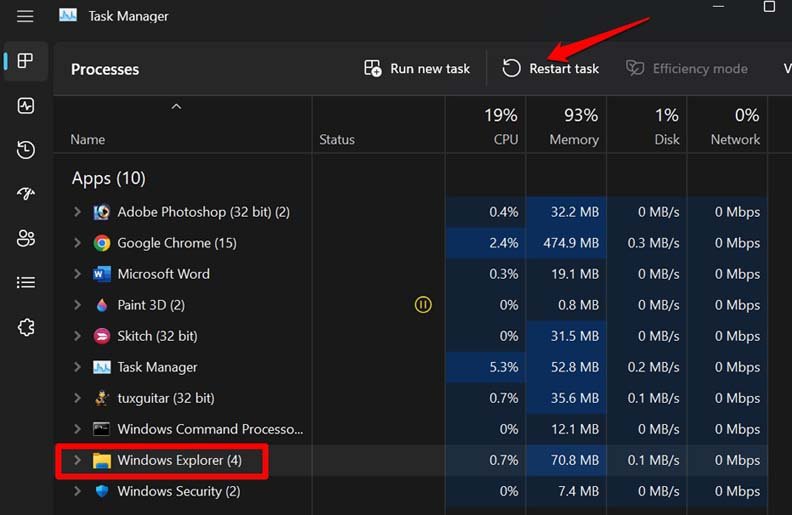
После перезапуска Проводника значки и панель задач должны перерисоваться.
Когда эти методы не помогут
- Если значки исчезают периодически и только после запуска конкретного приложения — проблема может быть в этом приложении.
- Если после чистой установки Windows 11 значки всё равно пропадают — вероятно, аппаратная несовместимость или редкий баг драйвера видеокарты.
- Если на нескольких учётных записях значки ведут себя по‑разному — проблема в пользовательских настройках профиля.
В этих случаях рассмотрите возврат к точке восстановления, обновление драйверов видеокарты или чистую установку системы.
Мини‑методология диагностики (быстрая последовательность)
- Перезагрузка системы — быстрый тест.
- Проверка обновлений Windows.
- Быстрый антивирусный скан и проверка внешних носителей.
- sfc /scannow → DISM → повторный sfc.
- Очистка кэша значков и перезапуск Проводника.
- Перезапуск ShellExperienceHost и Search компонентов.
- Проверка на другом пользовательском профиле.
Эта последовательность помогает изолировать проблему и экономит время.
Чек‑листы по ролям
Чек‑лист для обычного пользователя:
- Перезагрузить ПК.
- Проверить обновления Windows.
- Запустить антивирусное сканирование.
- Перезапустить Проводник через Диспетчер задач.
Чек‑лист для администратора или ИТ‑специалиста:
- Выполнить sfc /scannow и DISM.
- Очистить кэш значков в %userprofile%\AppData\Local\Microsoft\Windows\Explorer.
- Перезапустить ShellExperienceHost, SearchIndexer, RuntimeBroker, SearchHost.
- Проверить логи в “Просмотр событий” на ошибки приложений и системы.
- Проверить целостность профиля пользователя или создать новый профиль для теста.
Пример SOP для быстрого восстановления (шаги в поле)
- Спросить: заметна ли проблема после конкретного действия или после перезагрузки?
- Перезапустить систему.
- Если не помогло, выполнить пункты 1–6 из Мини‑методологии.
- Если не помогло — собрать логи (Event Viewer), снять дамп памяти при краше, создать временный профиль и проверить повторяемость.
- При массовых инцидентах — откат на рабочую версию Windows или масштабное обновление по корпоративной политике.
Решение через дерево принятия (быстро)
flowchart TD
  A[Значки панели задач пропали] --> B{После перезагрузки значки есть?}
  B -- Да --> C[Мониторить; возможно временный сбой]
  B -- Нет --> D{Есть ошибки в Обновлениях Windows?}
  D -- Да --> E[Установить обновления и перезагрузить]
  D -- Нет --> F{Антивирус нашёл угрозы?}
  F -- Да --> G[Удалить угрозы и перезагрузить]
  F -- Нет --> H[Запустить sfc и DISM]
  H --> I{sfc решил проблему?}
  I -- Да --> J[Готово]
  I -- Нет --> K[Очистить кэш значков и перезапустить Проводник]
  K --> L{Проблема решена?}
  L -- Да --> J
  L -- Нет --> M[Проверить профиль пользователя / создать новый профиль]
  M --> N[Если не помогло — обратиться в техподдержку]
Критерии приёмки
- Все закреплённые значки отображаются корректно.
- Новые запущенные приложения появляются на панели задач и в системном трее.
- После перезагрузки поведение не возвращается к состоянию с пропавшими значками.
- Нет связанных ошибок ShellExperienceHost в “Просмотре событий”.
Когда не трогать систему — предупреждения
- Не удаляйте системные файлы вручную, если вы не уверены в действии. Ошибки в системных каталогах могут привести к нестабильности.
- Перед внесением изменений создавайте точку восстановления или резервную копию важных данных.
Краткий глоссарий
- Кэш значков — локальная база для отображения иконок приложений.
- ShellExperienceHost — компонент, отвечающий за графическую оболочку Windows.
- sfc — System File Checker, утилита проверки системных файлов.
- DISM — инструмент обслуживания образа Windows.
Дополнительные советы и альтернативы
- Обновите драйвер видеокарты через сайт производителя (особенно если графические артефакты сопровождают исчезновение значков).
- Временно создайте новый локальный профиль Windows, чтобы исключить повреждённый профиль.
- Если у вас корпоративная машина — проверьте групповые политики и настройки конфигурации рабочего стола.
Резюме
Пропажа значков на панели задач обычно решается простыми действиями: обновление системы, сканирование на вирусы, проверка и восстановление системных файлов, очистка кэша значков и перезапуск компонентов оболочки. Если базовые шаги не помогают, используйте предложенную методологию и чек‑листы для локализации проблемы. В случае сложных или повторяющихся инцидентов привлекайте администратора или службу поддержки.
Если у вас остались вопросы или вы хотите поделиться результатом — оставьте комментарий ниже. Подпишитесь на канал, если хотите видеть пошаговые видеоруководства и дополнительные материалы.

Похожие материалы

Несколько аккаунтов Skype: Multi Skype Launcher

Журнал для работы: повысить продуктивность

Персональные звуки уведомлений на Android

Скачивание шоу Hulu для офлайн‑просмотра

Microsoft Start: персонализированная новостная лента
