
Исправление зависающего восстановления системы в Windows

Быстрые ссылки
- Использовать Восстановление системы через Командную строку
- Использовать Восстановление системы через Дополнительные параметры
- Использовать Восстановление системы в Безопасном режиме
- Отключить сторонний антивирус
- Исключить конфликты сторонних приложений (чистая загрузка)
- Запустить команду CHKDSK
- Выполнить сканы SFC и DISM
- Использовать другую точку восстановления
- Переустановить Windows или выполнить восстановление на месте
Если Windows начала некорректно работать (после установки драйвера или приложения), Восстановление системы часто решает проблему. Но если процесс зависает или не стартует — следуйте нижеприведённым шагам для диагностики и исправления.
1. Использовать Восстановление системы через Командную строку
Если окно свойств системы (Восстановление системы) не запускается нормально, попробуйте открыть его из командной строки с правами администратора. Это вызовет стандартный диалог восстановления и иногда обходит ошибки графического интерфейса.
- Нажмите Win+S и введите cmd.
- Щёлкните правой кнопкой по «Командная строка» и выберите Запустить от имени администратора.
Введите и выполните команду:
rstrui.exeКоманда запустит окно Восстановления системы, где можно выбрать доступную точку восстановления и начать процесс.
2. Использовать Восстановление системы из Дополнительных параметров
Если что-то мешает запуску восстановления при старте Windows или вы не можете войти в систему, используйте среду восстановления Windows (Windows RE).
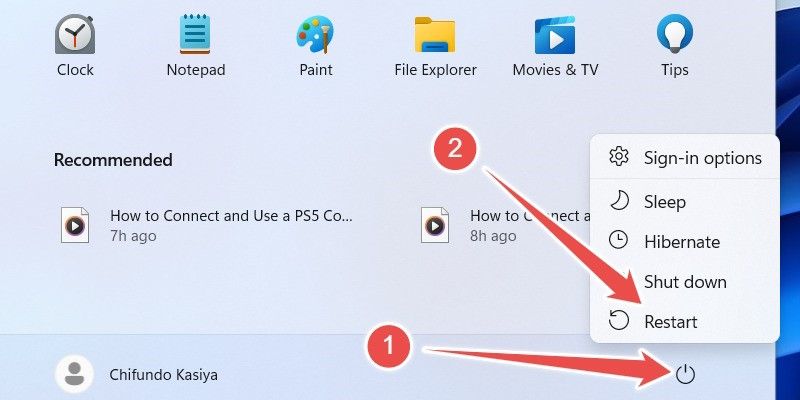
- Нажмите Пуск → Питание. Удерживайте клавишу Shift и нажмите Перезагрузить.
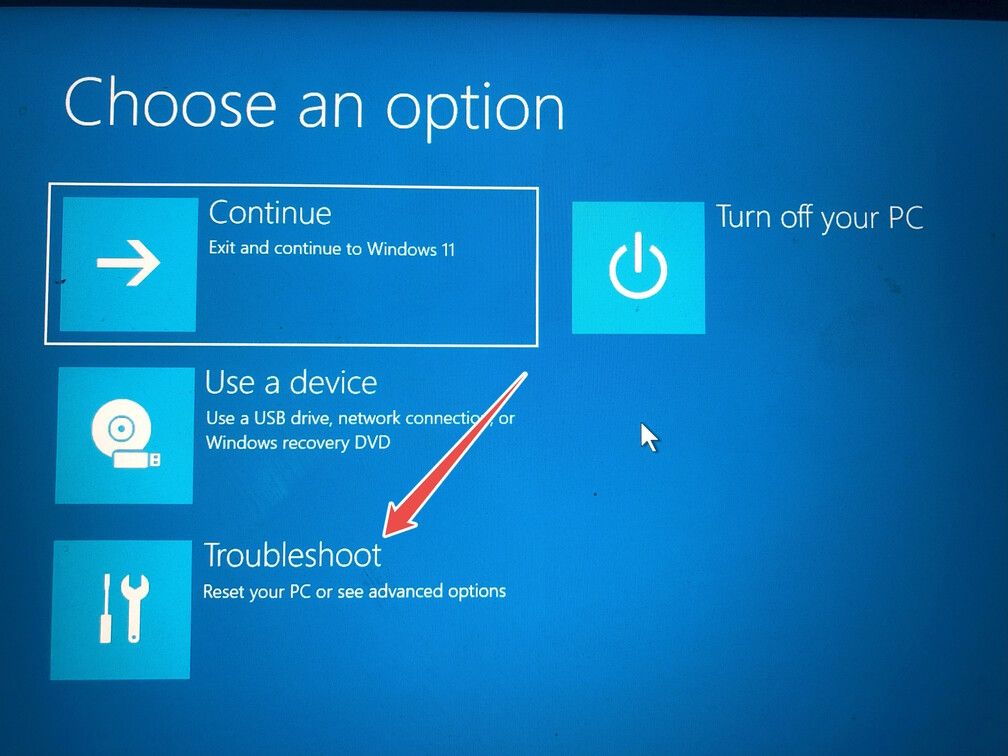
При загрузке откроется среда восстановления. Выберите Диагностика.
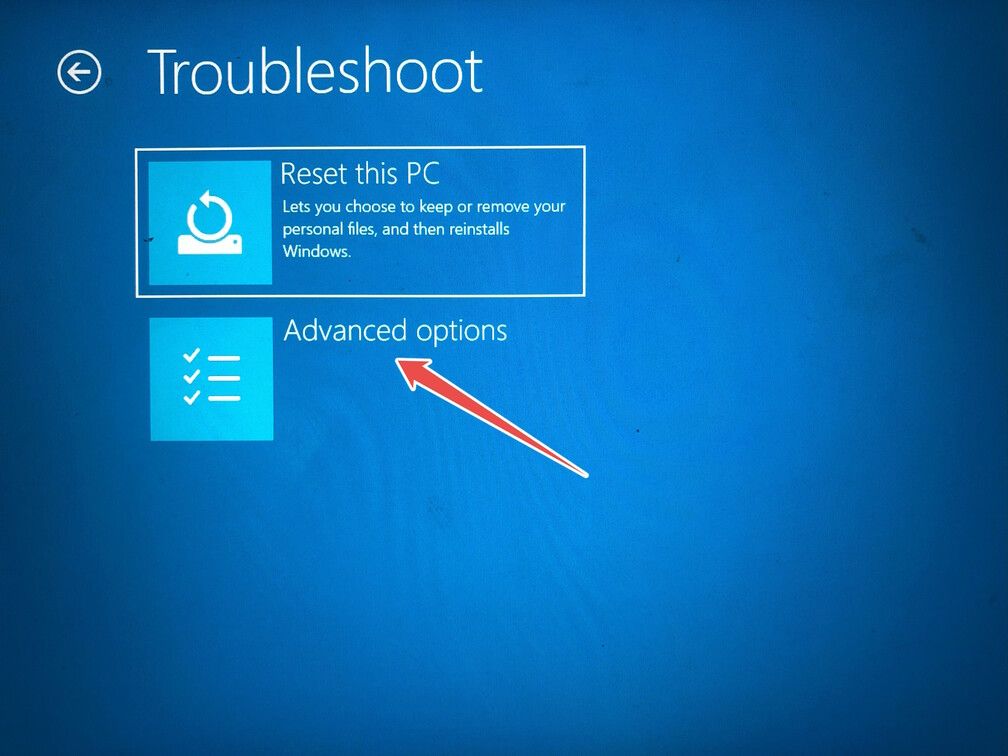
Далее выберите Дополнительные параметры.
В меню Дополнительные параметры нажмите Восстановление системы.
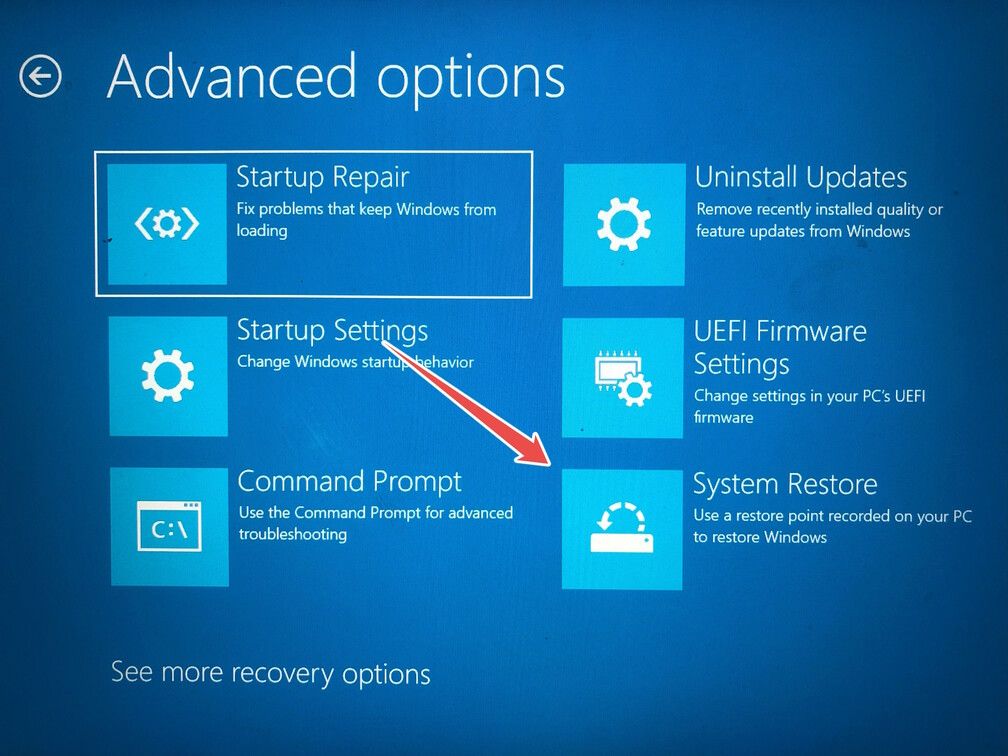
Откроется знакомое окно восстановления и вы сможете выбрать точку восстановления вне основной загрузки Windows.
3. Использовать Восстановление системы в Безопасном режиме
Безопасный режим загружает Windows с минимальным набором драйверов и служб. Если сторонние драйверы или приложения мешают восстановлению — в Безопасном режиме оно может выполниться успешно.
Как войти в Безопасный режим:
- Через Параметры → Обновление и безопасность → Восстановление → Дополнительный запуск → Перезагрузить сейчас, затем выбрать Параметры загрузки → Включить безопасный режим.
- Или через среду восстановления (см. шаг 2) выбрать Параметры загрузки и включить безопасный режим.
После загрузки в Безопасном режиме выполните Восстановление системы как обычно.
4. Отключить сторонний антивирус
Сторонние антивирусы и защитные утилиты иногда блокируют операции восстановления системы (файловые операции, доступ к теневым копиям). Временно отключите антивирус и повторите восстановление.
- Отключите защиту в интерфейсе антивируса или приостановите работу службы.
- После удачного восстановления решите, оставлять ли этот антивирус или перейти на Microsoft Defender.
Важно: отключая антивирус, не выполняйте опасные действия и не посещайте ненадёжные сайты.
5. Исключить конфликты сторонних приложений (чистая загрузка)
Чистая загрузка запускает Windows с минимальным набором служб и программ и помогает выявить конфликтующую службу/приложение.
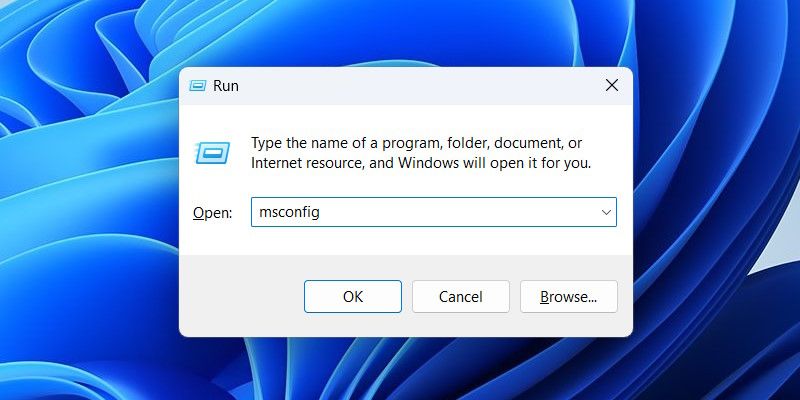
- Нажмите Win+R, введите msconfig и нажмите OK.
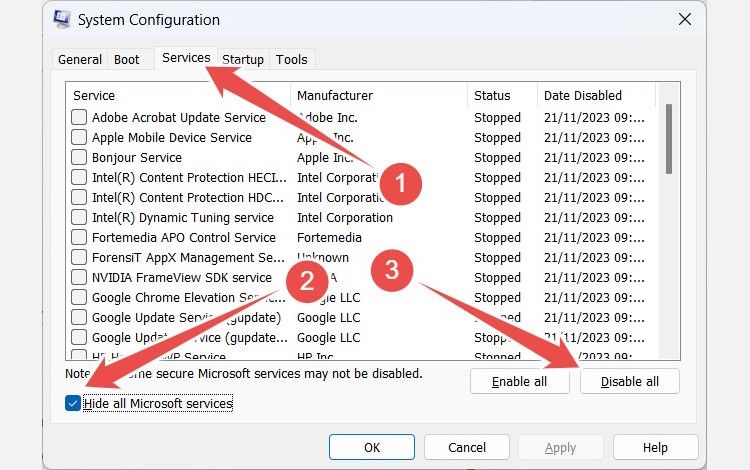
- Откройте вкладку Службы, включите Скрыть все службы Microsoft и нажмите Отключить все.
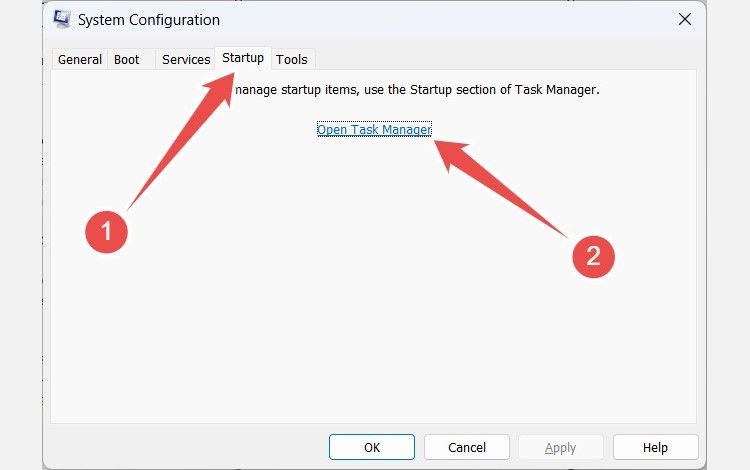
- Перейдите на вкладку Автозагрузка и нажмите Открыть диспетчер задач.
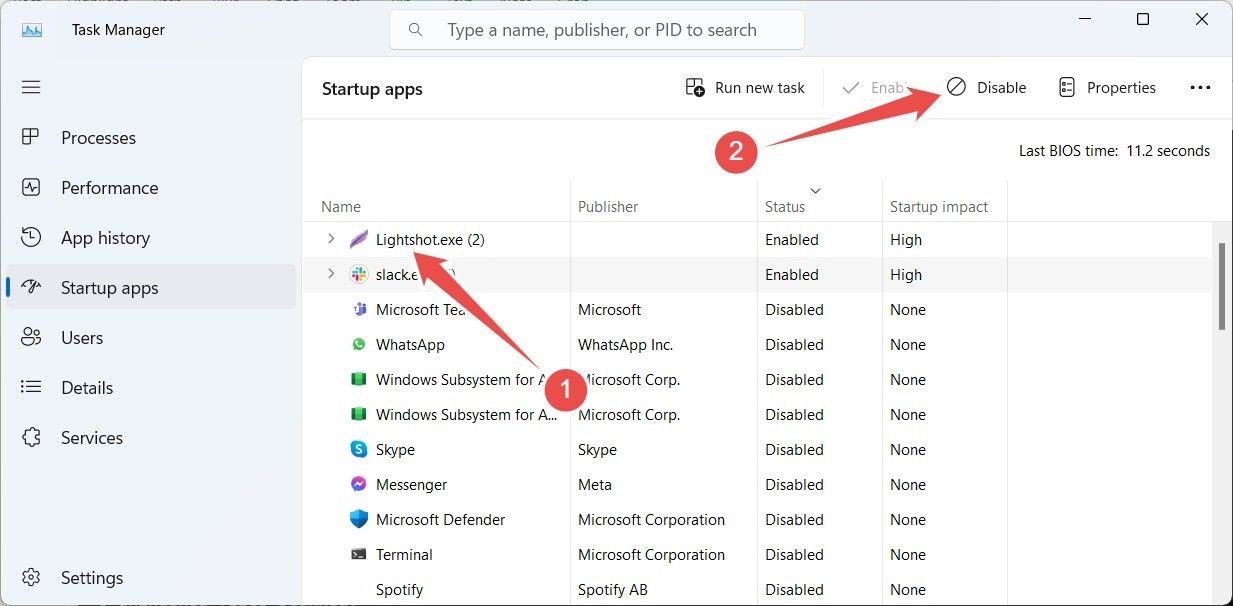
- Отключите все элементы автозагрузки (в Диспетчере задач выберите и нажмите Отключить).
- Примените изменения, перезагрузите систему и повторите попытку восстановления.
Если восстановление проходит — включайте службы и автозагрузку поочередно, чтобы найти конфликтующее ПО.
6. Запустить CHKDSK для проверки диска
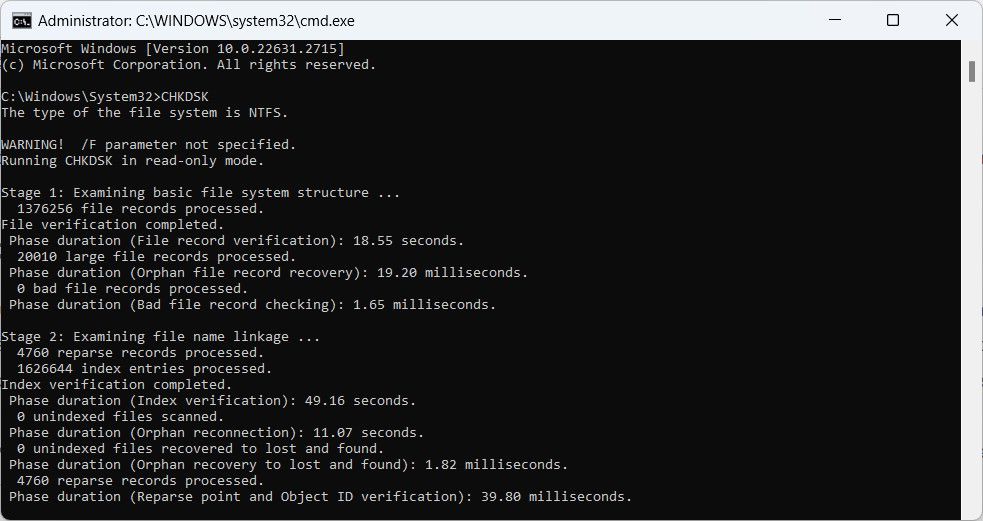
Ошибки файловой системы или плохие сектора на диске могут мешать восстановлению. CHKDSK проверит диск и попытается исправить ошибки.
- Нажмите Win+R, введите cmd и запустите Командную строку от имени администратора.
- Введите команду:
chkdskИли для проверки конкретного тома (например C:), с исправлением ошибок и проверкой на плохие сектора:
chkdsk C: /f /rCHKDSK может попросить перезагрузку, чтобы выполнить проверку до запуска Windows.
7. Выполнить SFC и DISM сканы
Если повреждены системные файлы, Восстановление системы может не завершиться. SFC и DISM восстановят системные файлы из кэша или образа.
- Откройте Командную строку от имени администратора и выполните:
sfc /scannow- Если SFC не исправил все файлы, запустите DISM, который попытается восстановить хранилище образа Windows:
DISM /Online /Cleanup-Image /RestoreHealthПосле завершения DISM снова запустите sfc /scannow.
8. Использовать другую точку восстановления
Иногда сама точка восстановления повреждена. Это может произойти при прерывании процесса создания точки или при заражении системы. К сожалению, повреждённую точку нельзя восстановить — её нужно исключить и выбрать другую.
- В окне Восстановления системы посмотрите доступные точки и выберите более раннюю.
- Если подозреваете вредоносное ПО — выполните полную проверку системы перед восстановлением.
9. Переустановить Windows или выполнить восстановление на месте
Если ничего не помогает, вероятно, повреждён сам образ Windows. Для сохранения файлов и настроек попробуйте выполнить восстановление на месте (in-place upgrade), которое переустановит Windows, не затрагивая личные данные и приложения.
- Скачайте официальный образ Windows с сайта Microsoft и запустите установщик, выберите опцию «Сохранить личные файлы и приложения».
- Если и это не помогает, рассмотрите сброс Windows с сохранением или удалением данных (но это удалит точки восстановления).
Когда это не помогает
- Если ошибки появляются при попытке восстановления любой точки — вероятно повреждённое хранилище теневых копий (Volume Shadow Copy) или дефекты диска. Проверьте события в Журнале событий (Event Viewer) на ошибки VSS и диск.
- Если система не загружается вовсе, используйте внешний носитель с установочным образом Windows для доступа к среде восстановления и выполнения команд CHKDSK/SFC/DISM.
- Если есть подозрение на аппаратную неисправность (SSD/HDD), сделайте бэкап важных данных и проверьте SMART-статусы диска.
Альтернативные подходы
- Восстановление образа системы (System Image) — если у вас есть образ системы, его восстановление вернёт состояние всей ОС и данных.
- Использование точки восстановления из другого профиля администратора — иногда профиль пользователя повреждён и мешает процессу.
- Временная переустановка драйверов (особенно дисковых контроллеров) — если проблема началась после обновления драйвера.
Стандартный план действий (SOP) для техников
- Запросить у пользователя симптоматику и время возникновения ошибки.
- Попробовать запустить rstrui.exe от имени администратора.
- Если не запускается, загрузиться в Windows RE и запустить Восстановление системы.
- Если зависает — перейти в Безопасный режим и повторить.
- Выполнить CHKDSK /f /r на системном томе.
- Запустить SFC и DISM.
- Провести чистую загрузку (msconfig) и попытаться снова.
- Если точка восстановления повреждена — выбрать другую или восстановить из образа.
- При неудаче — предложить восстановление на месте или полную переустановку Windows.
Критерии приёмки
- Восстановление системы завершилось успешно без ошибок.
- Система загружается и целевая проблема устранена.
- Логи событий не содержат повторяющихся ошибок VSS/Volume Shadow Copy.
План инцидента и отката (runbook)
- До действий: создать полный бэкап важных данных (личные файлы, настройки браузера, пароли).
- Во время: вести лог действий (какие команды выполнены, какие точки восстановления использованы).
- Откат: если восстановление усугубило проблему, вернуть систему к предыдущему состоянию через другую точку восстановления или из образа системы; при отсутствии — выполнить восстановление на месте или переустановку.
Тесты и критерии приёмки
- Тест 1: Запуск rstrui.exe приводит к появлению окна восстановления.
- Тест 2: Восстановление выбранной точки завершается и система перезагружается без зависания.
- Тест 3: После восстановления целевая ошибка (например, сбой приложения или драйвера) исчезла.
- Тест 4: После CHKDSK и SFC нет критических ошибок в Журнале событий.
Контроль рисков и рекомендации по безопасности
- Всегда делайте резервную копию данных перед выполнением операций с диском или перед переустановкой.
- Отключайте антивирус только временно и только на время восстановления.
- Работайте с официальными образами Windows и обновлениями из доверенных источников.
Короткие чек-листы по ролям
Для домашнего пользователя:
- Попробовать rstrui.exe.
- Перезагрузиться в среду восстановления и попытаться восстановление.
- Отключить антивирус, выполнить восстановление.
- Если не помогает — выполнить CHKDSK и SFC.
Для IT-специалиста:
- Собрать логи (Event Viewer) и SMART-статус диска.
- Выполнить CHKDSK /f /r, DISM, sfc /scannow.
- Провести чистую загрузку и тестировать с включением сервисов по одному.
- Подготовить образ для восстановления на месте.
Краткий глоссарий
- Восстановление системы — механизм Windows для отката системных файлов и реестра к предыдущему состоянию.
- Windows RE — среда восстановления Windows, доступная при перезагрузке.
- CHKDSK — утилита проверки и исправления ошибок файловой системы и плохих секторов.
- SFC (System File Checker) — проверка и восстановление системных файлов.
- DISM — утилита обслуживания образов Windows и восстановления хранилища компонентов.
Когда стоит сразу переустанавливать Windows
Переустановка — крайняя мера. Рассмотрите её, если:
- Системные файлы повреждены настолько, что SFC и DISM не помогают.
- Несколько точек восстановления повреждены.
- Есть подозрение на распространённую и глубоко укоренившуюся инфекцию.
Краткий итог
Восстановление системы — удобный инструмент, но при его зависании последовательная диагностика обычно решает проблему: запуск из командной строки и среды восстановления, проверка диска, восстановление системных файлов, отключение конфликтных программ и выбор другой точки восстановления. Если всё это не помогает — выполните восстановление на месте или переустановку Windows.
Важно: всегда выполняйте бэкап пользовательских данных перед серьёзными операциями с системой.
System Restore — полезный инструмент, и следуя этому плану действий, вы сможете диагностировать причину зависания и вернуть Windows в рабочее состояние.

Похожие материалы

Несколько аккаунтов Skype: Multi Skype Launcher

Журнал для работы: повысить продуктивность

Персональные звуки уведомлений на Android

Скачивание шоу Hulu для офлайн‑просмотра

Microsoft Start: персонализированная новостная лента
