
Как исправить сообщение «Мы обнаружили автоматическое поведение» в Instagram
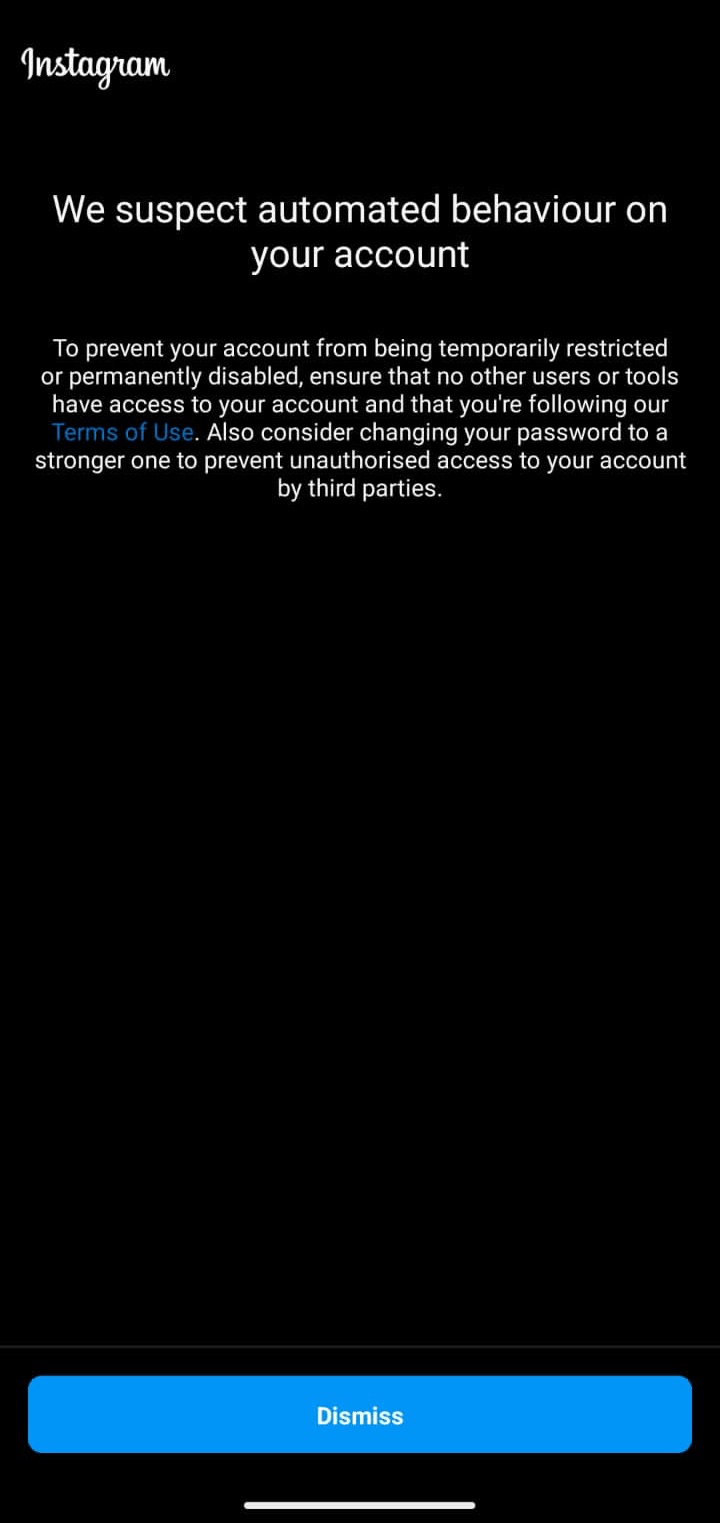
Что означает сообщение «Мы обнаружили автоматическое поведение на вашей учётной записи»? Это уведомление Instagram о том, что система зафиксировала паттерны действий, похожие на автоматизацию: массовые подписки/отписки, повторяющиеся комментарии, массовая отправка ссылок в Директ или попытки управления учёткой через сторонние скрипты. Такое поведение может быть вызвано напрямую подключёнными сторонними приложениями, устаревшей версией клиента, скомпрометированными логинами или служебными ошибками.
Важно: это уведомление может появляться и у пользователей, которые не делали ничего подозрительного. В таких случаях причиной бывают баги в приложении или предыдущая передача доступа сторонним сервисам.
Почему возникает это предупреждение
- Подключены сторонние приложения или сервисы, которые автоматизируют действия.
- Вы использовали сервисы для накрутки лайков или подписчиков, даже если доступ был введён лишь однажды.
- Поведение пользователя напоминает шаблоны ботов (серийные лайки, массовые комментарии, массовые DM).
- Устаревшая или криво работающая сборка приложения, кэш или системная ошибка.
Общий план действий перед началом
- Отключите все сторонние приложения и сайты, связанные с Instagram.
- Обновите приложение Instagram до последней версии.
- Смените пароль и включите двухфакторную аутентификацию.
- Ограничьте активность аккаунта на 48–72 часа.
Пошаговые инструкции для решения проблемы
1. Удалите доступ сторонних приложений
Не доверяйте инструментам из ненадёжных источников. Они могут автоматически управлять вашим аккаунтом и нарушать правила платформы.
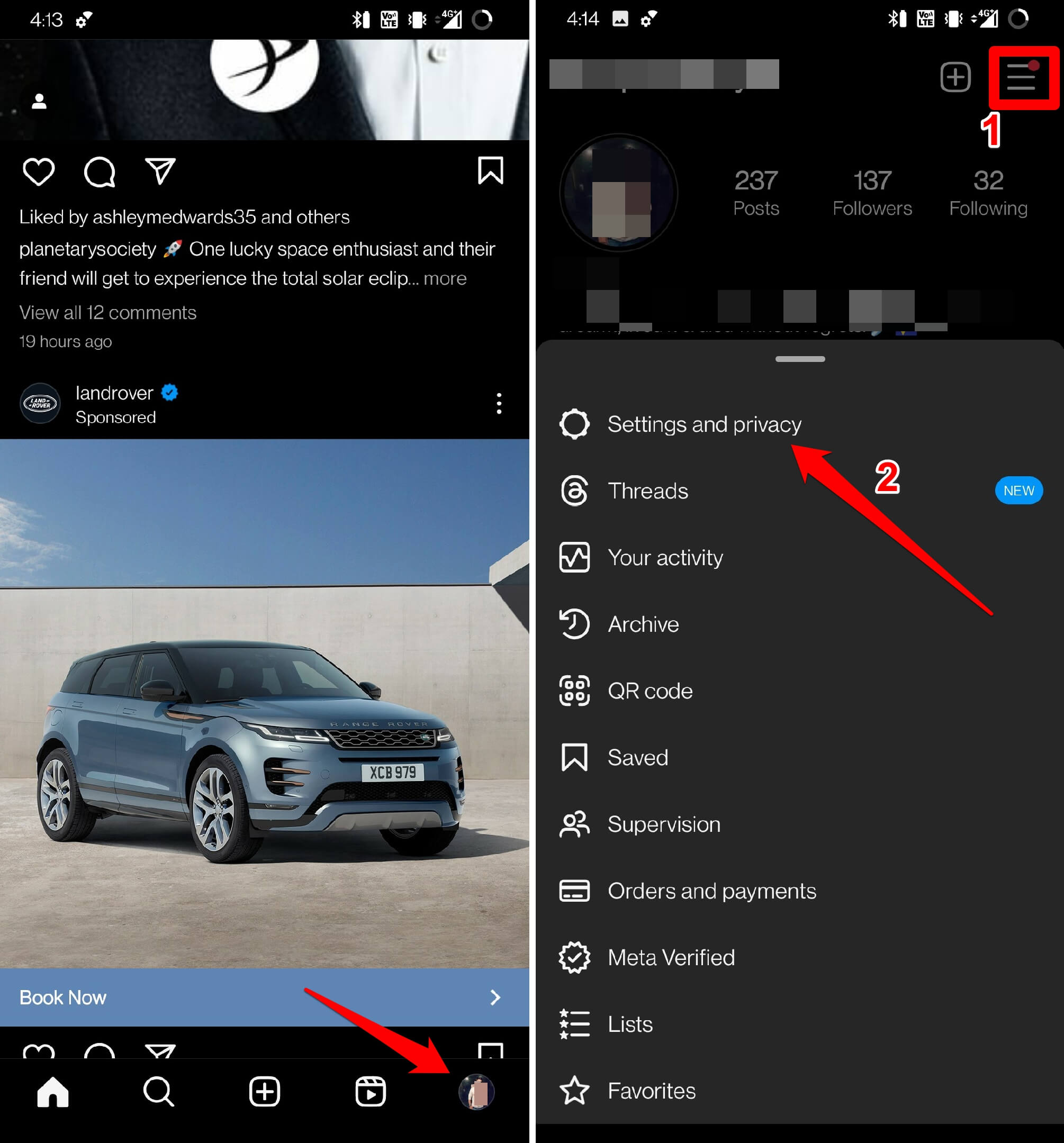
- Откройте Instagram и перейдите на вкладку профиля в правом нижнем углу.
- Нажмите на кнопку меню в правом верхнем углу.
- Выберите “Настройки и конфиденциальность”.
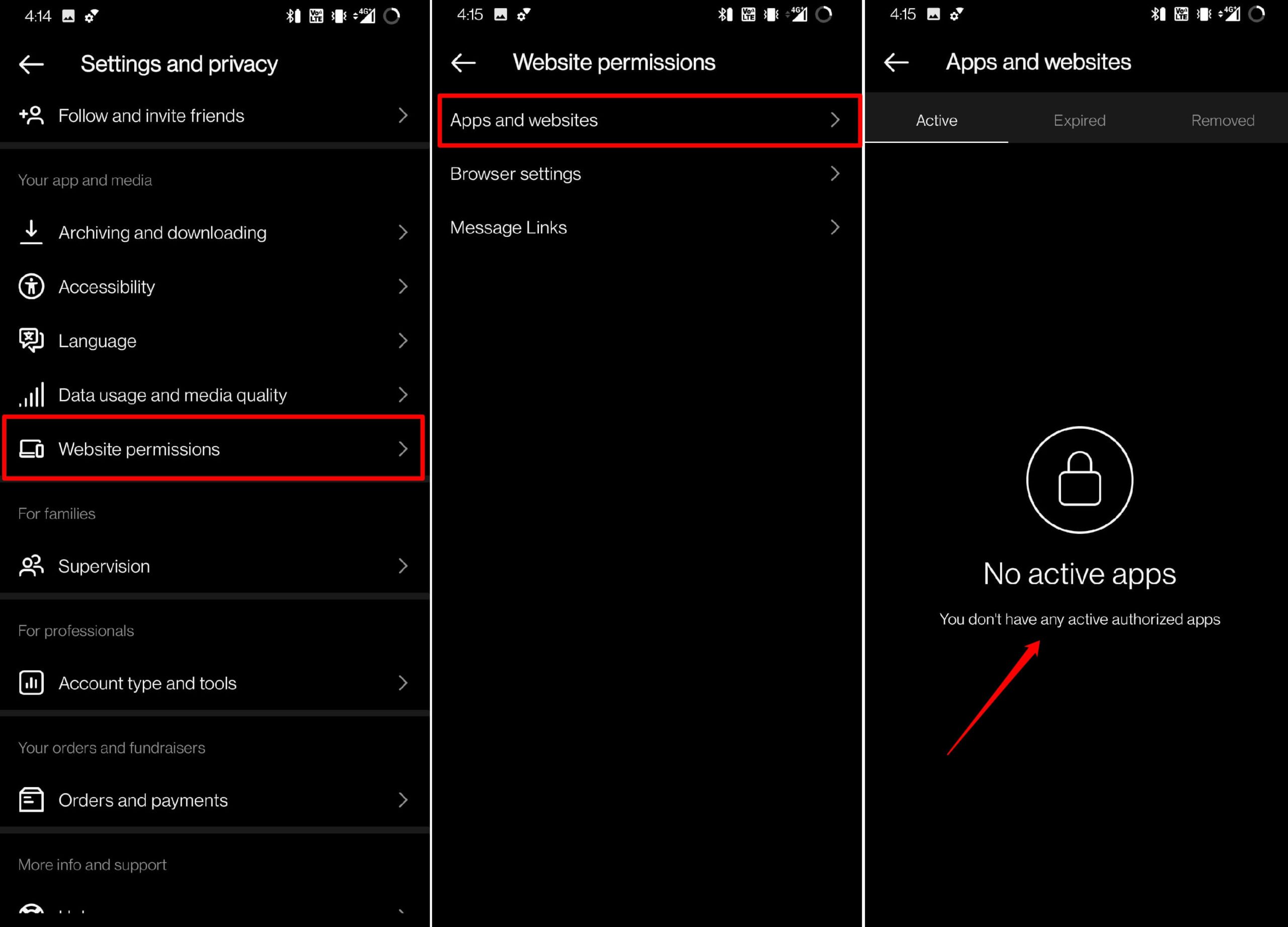
- Прокрутите до раздела “Ваши приложения и медиа” и найдите “Разрешения для сайтов” или “Приложения и сайты”.
- Вкладка “Активные” покажет сервисы с доступом к учётной записи.
- Удалите или отзовите доступ у всех сервисов, которые вы не знаете или давно не использовали.
Важно: удаление доступа у стороннего сервиса не всегда прекращает последствия мгновенно. Дайте системе Instagram время на повторную проверку.
2. Обновите Instagram
Иногда ошибка вызвана багом в старой версии приложения. Обновление часто решает такие проблемы.
- Откройте магазин приложений (Google Play или App Store).
- В Play Store нажмите на аватар в правом верхнем углу и выберите “Управление приложениями и устройством” → “Доступные обновления”.
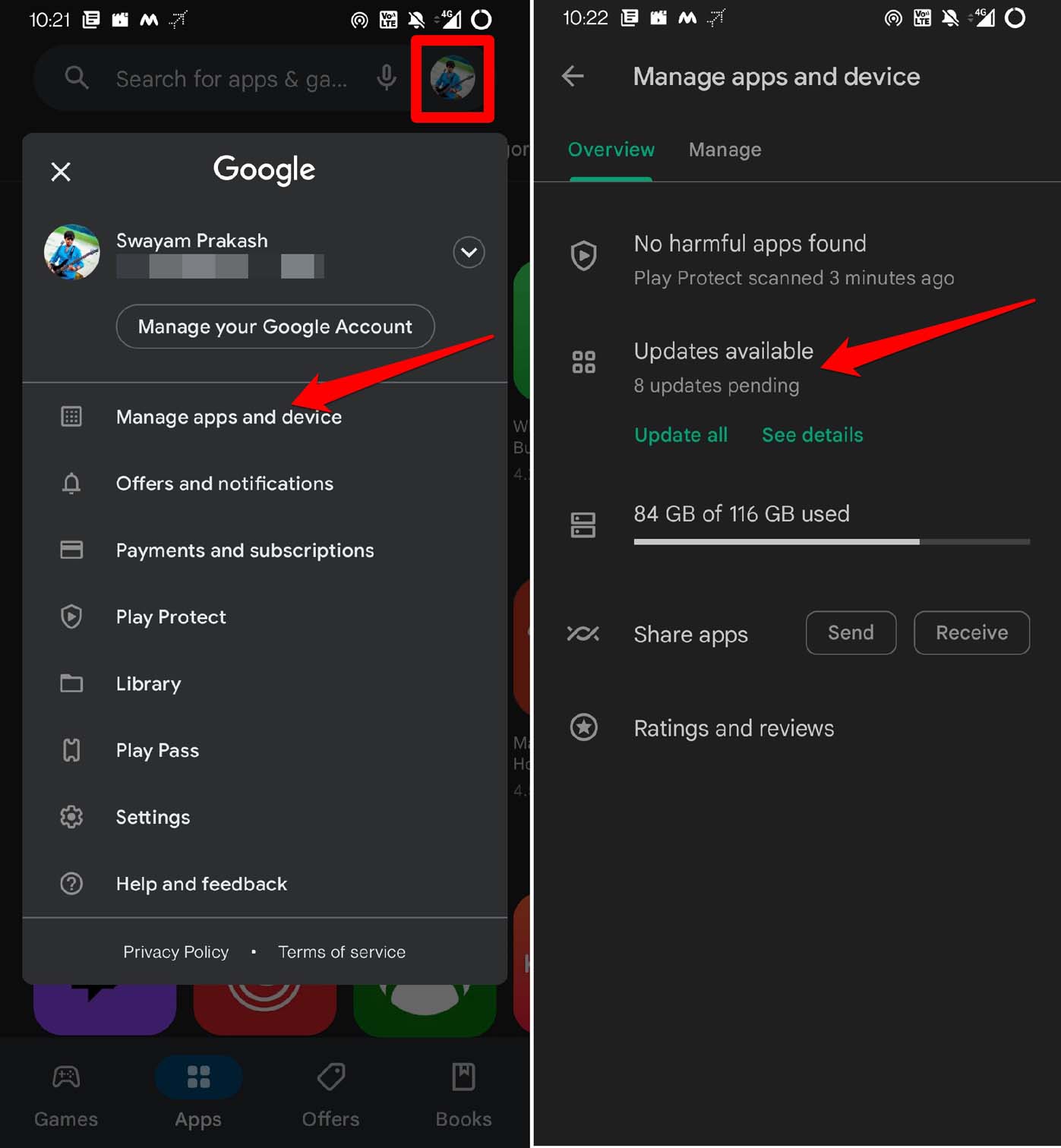
- Найдите Instagram и нажмите “Обновить”.
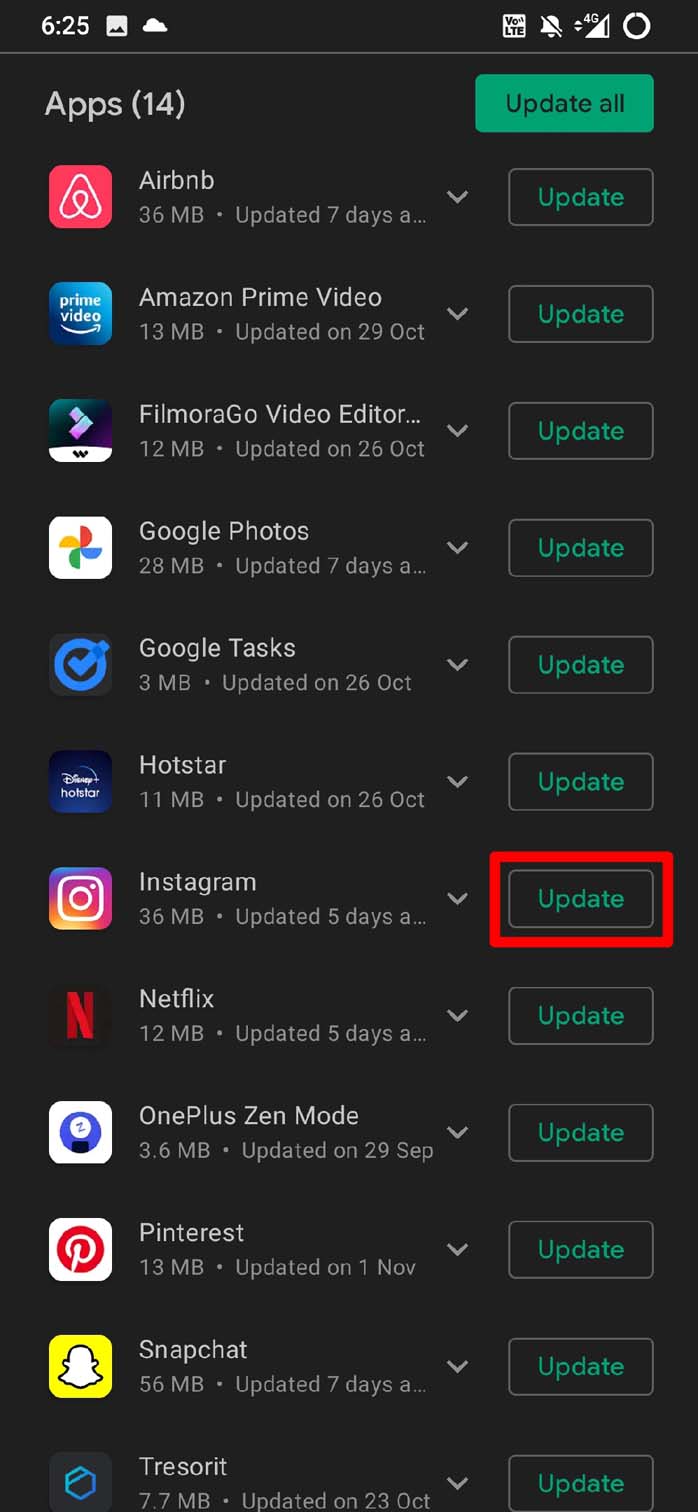
Если обновления нет, попробуйте переустановить приложение: удалите его и установите снова.
3. Принудительно закройте приложение и очистите кэш
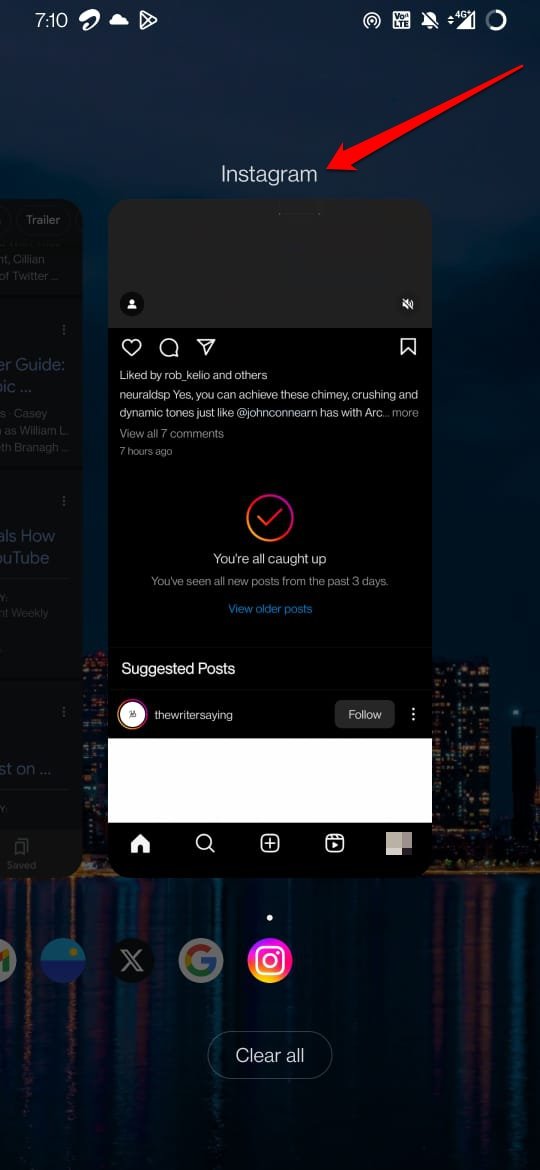
- Откройте список запущенных приложений (Недавние приложения).
- Закройте Instagram свайпом или кнопкой “Закрыть”.
- На Android: зайдите в «Настройки» → «Приложения» → Instagram → «Хранилище» → «Очистить кэш».
- Перезапустите приложение.
4. Ограничьте активность аккаунта
После удаления сторонних приложений не возвращайтесь сразу к интенсивной активности. Ограничьте действия на 48–72 часа:
- Не отправляйте массовые запросы на подписку.
- Не оставляйте повторяющиеся комментарии.
- Не рассылайте одинаковые ссылки в DM.
Так вы уменьшите вероятность, что система снова отметит вас как автомат.
5. Избегайте покупки накрутки и фальшивой активности
Сервисы накрутки часто требуют логин или токен и используют ботов для генерации активности. Даже однократный ввод данных в такие сервисы может привести к блокировке или подозрению. Рекомендация — organic growth (органический рост) и безопасные SMM-практики.
6. Свяжитесь со службой поддержки Instagram
- Откройте профиль.
- Нажмите меню → “Настройки и конфиденциальность” → “Справка”.
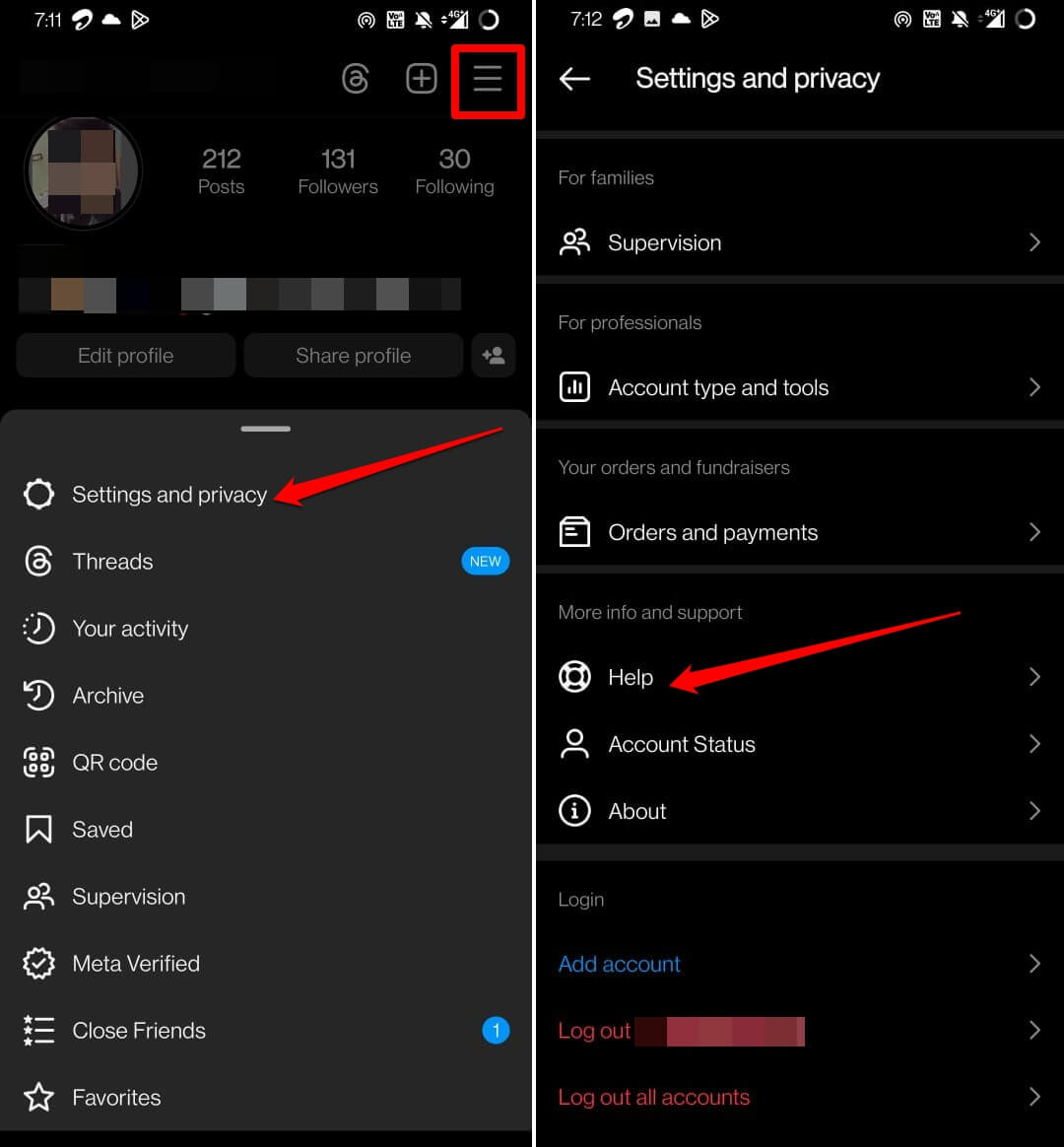
- Выберите “Сообщить о проблеме” → “Сообщить о проблеме без встряхивания” и опишите ситуацию подробно.
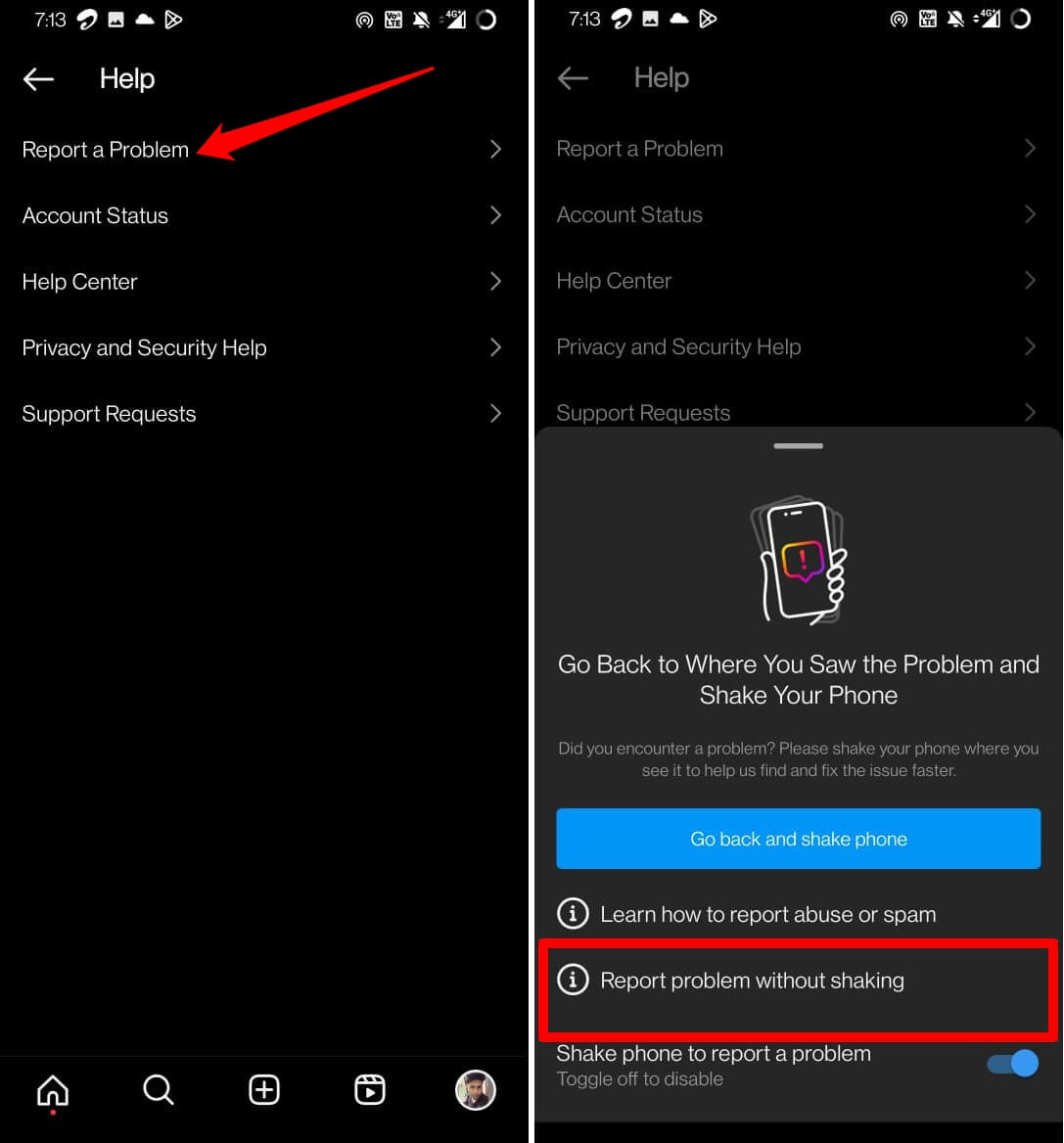
Описывайте шаги, которые вы уже предприняли, и прикладывайте скриншоты предупреждения. Поддержка может ответить с инструкциями или снять ограничение.
Когда эти решения не помогают
- Если аккаунт действительно был взломан и злоумышленник оставил доступ у сторонних сервисов.
- Если в систему ушло большое количество трафика или автоматизированных действий до вашего вмешательства.
- Если уведомление — ложный позитив, и требуется вмешательство службы поддержки Instagram.
В таких случаях дополнительно:
- Полностью смените пароль и откатите все активные сессии.
- Включите двухфакторную аутентификацию (2FA).
- Проверьте привязанные почту и номер телефона.
Альтернативные подходы
- Войти через веб-версию instagram.com с настольного компьютера и проверить настройки безопасности.
- Восстановить аккаунт через функцию “Забыли пароль” и провести цикл смены учётных данных.
- Если у вас бизнес-аккаунт — проверить доступы через Facebook Business Manager.
Мини-методология: быстрый план действий (5 шагов)
- Отключить сторонние приложения.
- Обновить и перезапустить Instagram.
- Сменить пароль и включить 2FA.
- Ограничить активность на 48–72 часа.
- Сообщить в поддержку, если сообщение не исчезло.
Чек-листы по ролям
Чек-лист — личный аккаунт:
- Удалил неизвестные приложения.
- Обновил Instagram.
- Сменил пароль.
- Включил 2FA.
- Подождал 48 часов.
Чек-лист — бизнес/бренд:
- Проверил доступы командных сервисов и SMM-инструментов.
- Отозвал права у устаревших сотрудников.
- Проверил Facebook Business Manager.
- Уведомил команду SMM о временном снижении активности.
Чек-лист — разработчик/интегратор:
- Проверил API-токены и их источники.
- Откатил скрипты, которые выполняют массовые действия.
- Имплементировал лимит запросов и логирование.
Модель мышления: как думать о проблеме
Думайте в трёх слоях:
- Доступ — кто и чему дал разрешение.
- Поведение — какие действия выглядят автоматическими.
- Состояние клиента — версия приложения, кэш, ошибки.
Этот подход помогает быстрее локализовать причину и выбрать действие.
Безопасность и конфиденциальность
- Всегда включайте двухфакторную аутентификацию.
- Не вводите логин и пароль в сторонних сервисах, которым вы не доверяете.
- Регулярно проверяйте активные сессии и устройства.
Примечание о GDPR и персональных данных: если вы используете сторонние сервисы в ЕС, убедитесь, что у них есть корректная политика обработки данных и соглашение о совместной обработке с вами.
Дерево решений
flowchart TD
  A[Появилось уведомление] --> B{Есть ли сторонние приложения?}
  B -- Да --> C[Отозвать доступ у всех приложений]
  B -- Нет --> D{Приложение обновлено?}
  D -- Нет --> E[Обновить или переустановить Instagram]
  D -- Да --> F{Прекратилась ли проблема?}
  C --> F
  E --> F
  F -- Да --> G[Следить 48 ч]
  F -- Нет --> H[Сменить пароль и включить 2FA]
  H --> I[Обратиться в поддержку Instagram]
Критерии приёмки
- Уведомление больше не появляется в течение 72 часов после выполненных действий.
- В учётной записи отсутствуют неизвестные активные приложения.
- Входы с неизвестных устройств завершены/отозваны.
- Двухфакторная аутентификация включена.
Примеры, когда метод может не сработать
- Если учётная запись скомпрометирована и злоумышленник продолжает иметь доступ к привязанной почте.
- Если внутри платформы произошёл сбой, требующий вмешательства службы поддержки.
Итог
Не давайте сторонним сервисам бесконтрольно управлять вашей учётной записью. Удаление доступа, обновление приложения, смена пароля и 2FA решают большинство проблем. Если проблема сохраняется — детально опишите шаги, которые вы предприняли, и обратитесь в службу поддержки Instagram.
Если у вас остались вопросы или есть собственный кейс — опишите его в комментариях. Подписывайтесь на наши обновления и будьте внимательны к безопасности аккаунта.

Похожие материалы

Несколько аккаунтов Skype: Multi Skype Launcher

Журнал для работы: повысить продуктивность

Персональные звуки уведомлений на Android

Скачивание шоу Hulu для офлайн‑просмотра

Microsoft Start: персонализированная новостная лента
