
Как исправить ошибку Low‑Level Fatal Error в Stray
Важно: Low‑Level Fatal Error — это сообщение Unreal Engine, которое обычно связано с проблемами взаимодействия игры и видеодрайвера, конфликтами оверлеев, повреждёнными файлами или несовместимостью системных компонентов.
Краткое объяснение проблемы
Stray использует движок Unreal Engine 4. Ошибка Low‑Level Fatal Error обычно означает, что низкоуровневый компонент (чаще всего драйвер GPU или API рендеринга) не смог корректно инициализироваться или обработать команду, в результате чего игра аварийно завершает работу. Это не всегда аппаратная неисправность — чаще причина в программном стеке: драйверы, конфликтующие приложения, повреждённые файлы или устаревшая система.
Быстрая последовательность действий (микро‑чеклист)
- Полная перезагрузка / «power cycle».
- Обновить драйвер GPU.
- Запуск от администратора.
- Пробовать -d3d11 / -dx12 через опции запуска.
- Проверить целостность файлов через лаунчер.
- Отключить все оверлеи (Discord, Steam, Xbox Game Bar и т. п.).
- Проверить обновления Windows и Visual C++ Redistributables.
- Включить выделенный графический процессор для Stray.
- Переустановить игру как крайняя мера.
Подробные решения — пошагово
1. Перезагрузите устройство (power cycle)
Почему: системная память и временные файлы могут содержать «залипшие» состояния, влияющие на запуск игры. Перезагрузка очищает RAM и временные драйверные состояния.
Как: закройте игру и лаунчер, затем выполните полную перезагрузку компьютера (через меню Пуск → Питание → Перезагрузка). При стационарных ПК можно также полностью выключить питание на 10–20 секунд, чтобы сбросить состояние периферии.
Примечание: если проблема проявляется только после длительного простоя или нескольких последовательных запусков — это хороший признак временной «загрязнённости» окружения.
2. Обновите драйвер видеокарты
Почему: устаревший или повреждённый драйвер обычно вызывает низкоуровневые ошибки при инициализации графики.
Как (Windows):
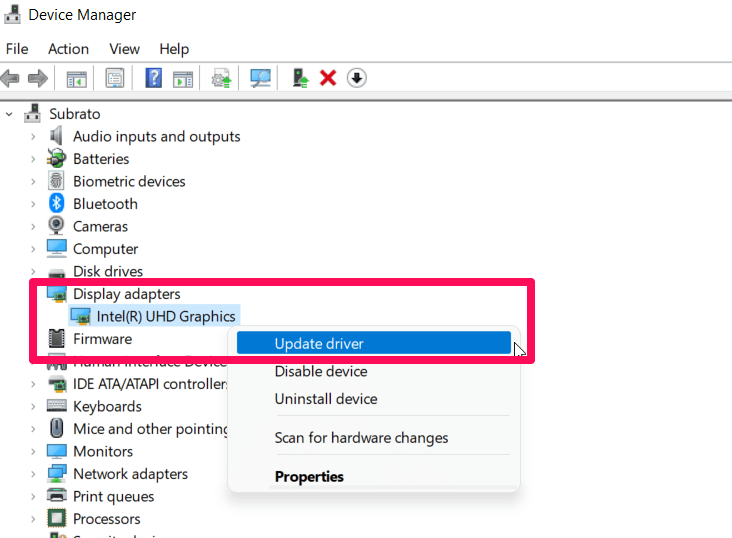
- Нажмите правой кнопкой по Пуск → Диспетчер устройств.
- Разверните раздел «Видеоадаптеры».
- Правой кнопкой по вашей видеокарте → Обновить драйвер.
- Выберите «Автоматический поиск драйверов».
Для AMD/NVIDIA желательно скачать последние WHQL или Game Ready драйверы с официального сайта производителя (radeon.com или nvidia.com) и установить вручную.
Важно: при проблемах с новыми драйверами попробуйте откатиться на предыдущую стабильную версию — иногда последние драйвера вводят регрессии.
3. Запустите Stray с правами администратора
Почему: некоторые операции игры требуют доступа к защищённым ресурсам или записи в каталоги, для которых необходимы повышенные привилегии.
Как:
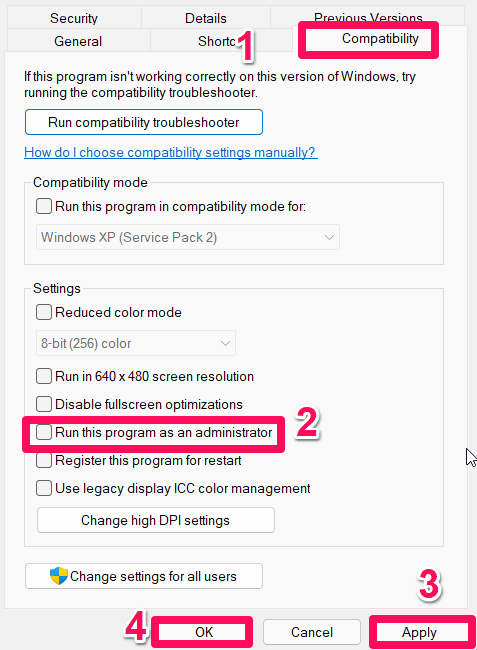
- На рабочем столе или в папке с игрой найдите Stray.exe.
- Правой кнопкой → Свойства → вкладка «Совместимость».
- Отметьте «Запускать эту программу от имени администратора» → Применить → ОК.
Также дайте админ‑права клиенту Steam/Epic, если запускаете игру через лаунчер.
4. Установите опцию запуска (DirectX вариант)
Почему: иногда проблема вызвана несовместимостью с определённой версией DirectX; принудительный выбор API может решить ошибку.
Как в Steam:
- Откройте Steam → Библиотека.
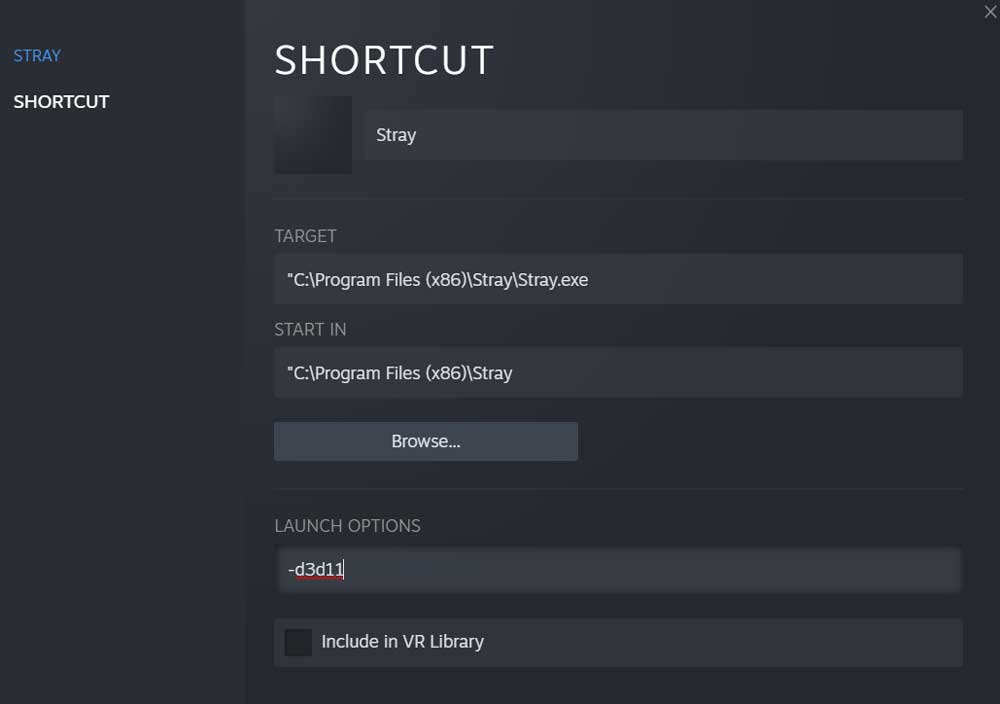
- Правой кнопкой по Stray → Свойства → Общие → Опции запуска.
- Введите
-d3d11и попробуйте запустить. Если не помогло, замените на-dx12и проверьте снова.
Совет: сочетайте с запуском от администратора и отключенными оверлеями, чтобы исключить их влияние.
5. Проверка целостности игровых файлов
Почему: повреждённые файлы игры или неполная загрузка могут приводить к критическим ошибкам.
Как для Epic Games Launcher:
- Откройте Epic Launcher → Библиотека.
- Нажмите на три точки у иконки Stray → Выберите «Проверить».
Для Steam:
- Steam → Библиотека → правой кнопкой по Stray → Свойства → Локальные файлы.
- Нажмите «Проверить целостность файлов игры».
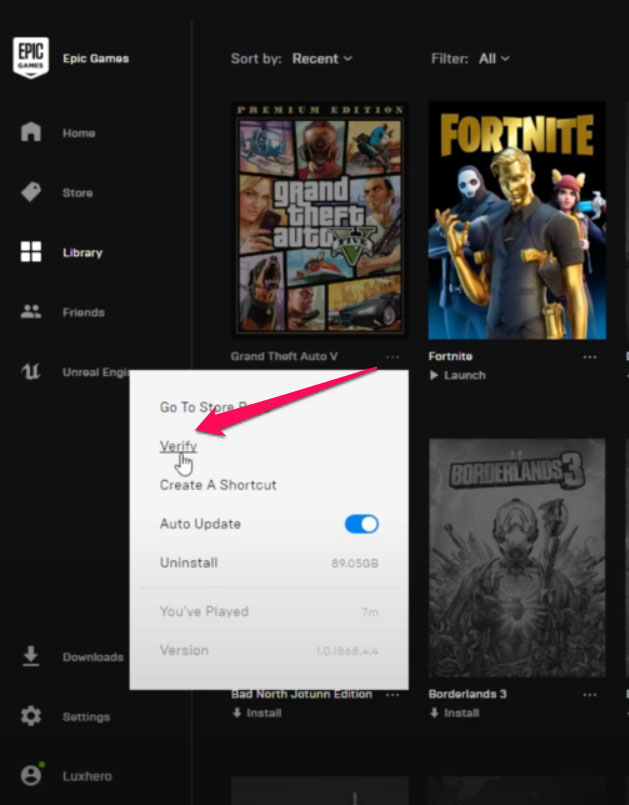
После проверки перезагрузите лаунчер и систему.
6. Обновите Windows
Почему: системные компоненты (драйверы WDDM, DirectX, обновления безопасности) могут критически влиять на работу игр.
Как: Нажмите Win+I → Windows Update → «Проверить наличие обновлений». Установите все рекомендованные обновления и перезагрузите ПК.
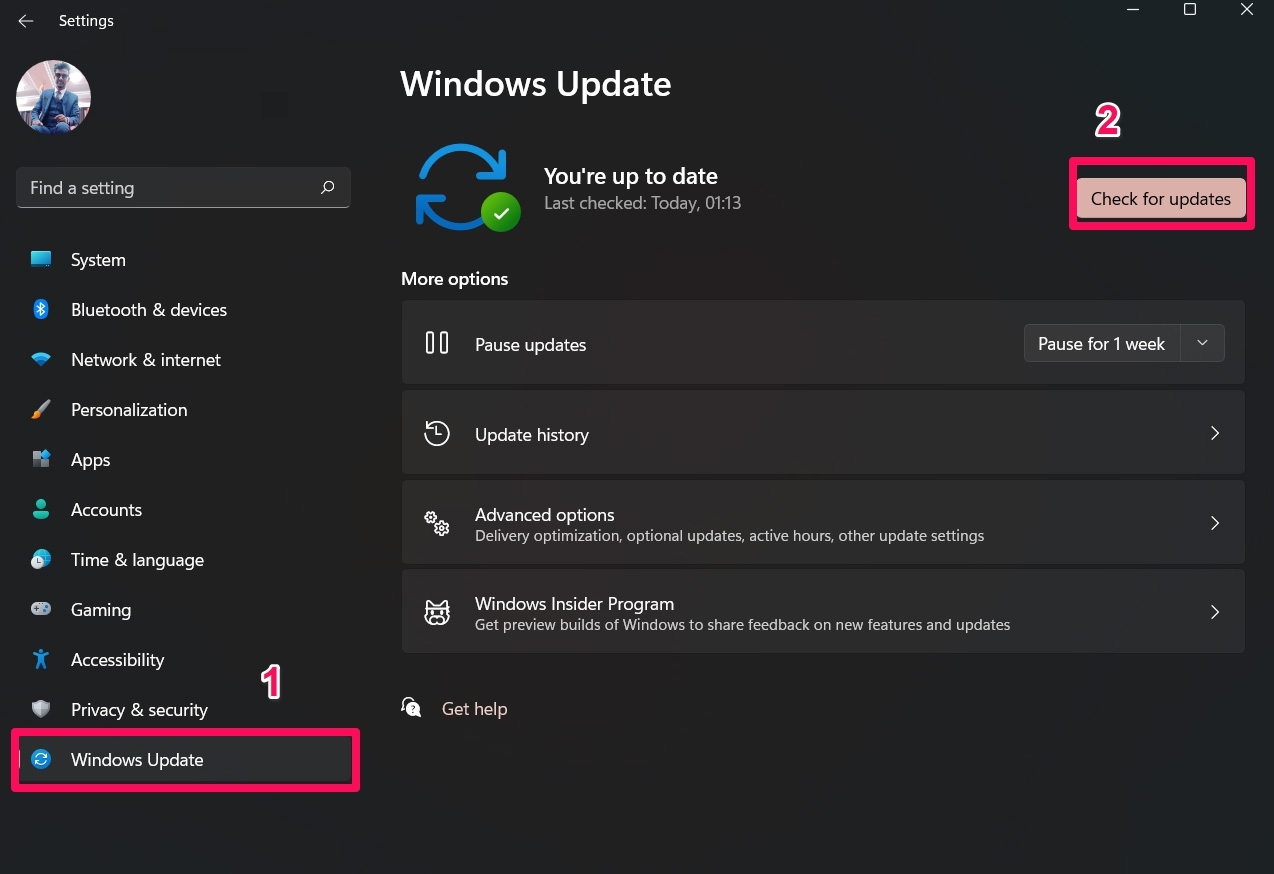
Примечание: корпоративные или кастомные сборки Windows могут требовать дополнительной проверки совместимости.
7. Запуск через выделенный GPU (если есть гибридная система)
Почему: на ноутбуках с интегрированной и дискретной графикой игра может пытаться запуститься на интегрированном GPU, что вызывает ошибки или падение производительности.
Для AMD:
- Правый клик на рабочем столе → AMD Radeon Settings.
- Система → Switchable Graphics → назначьте Stray как «High Performance».
Для NVIDIA:
- Правый клик → NVIDIA Control Panel → Управление настройками 3D.
- Вкладка «Программные настройки» → выберите Stray → Установите «Высокопроизводительный процессор NVIDIA».
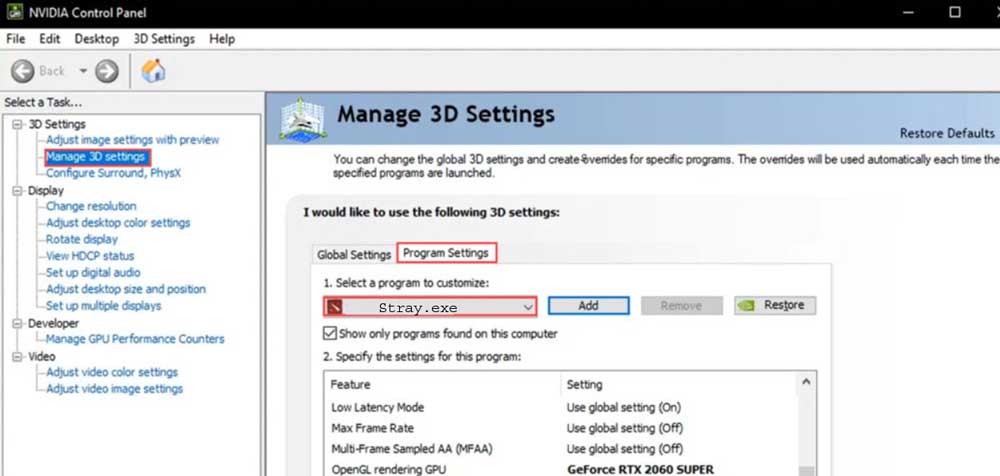
После этого перезагрузите ноутбук/ПК.
8. Переустановите Microsoft Visual C++ Redistributables
Почему: отсутствующие или повреждённые библиотеки рантайма могут прерывать работу приложений на C++.
Как:
- Win+I → Приложения → Приложения и компоненты.
- Найдите все записи «Microsoft Visual C++ Redistributable», удалите их по очереди.
- Загрузите последние версии с официального сайта Microsoft и установите.
- Перезагрузите систему.
Примечание: устанавливайте обе архитектуры (x86 и x64) если доступно.
9. Отключите оверлеи (Discord, Steam, Xbox Game Bar и др.)
Почему: оверлеи могут вмешиваться в графический пайплайн и вызывать конфликты на низком уровне.
Discord:
- Откройте Discord → Настройки → Оверлей.
- Отключите «Включить игровой оверлей».
Xbox Game Bar:
- Win+I → Игры → Game Bar → Отключите «Запись клипов, скриншотов и трансляция».
Steam Overlay:
- Steam → Библиотека → Правой кнопкой по Stray → Свойства → Снимите галочку «Включить Steam Overlay в игре».
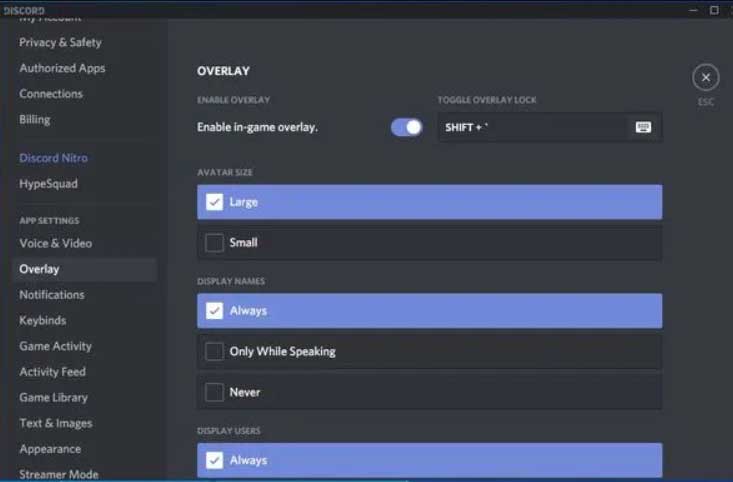
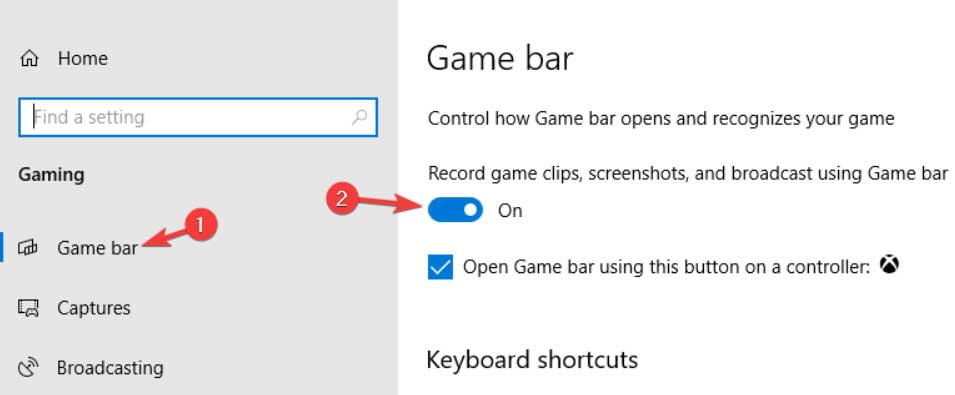
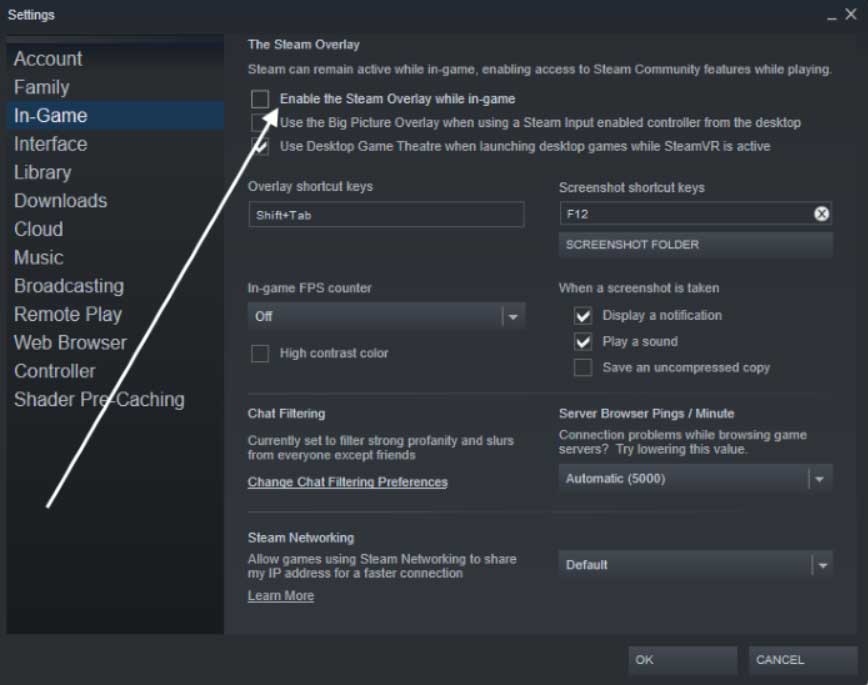
После отключения оверлеев перезагрузите систему и попробуйте снова.
10. Убедитесь, что игра обновлена
Почему: разработчики выпускают патчи, решающие известные ошибки и улучшающие совместимость.
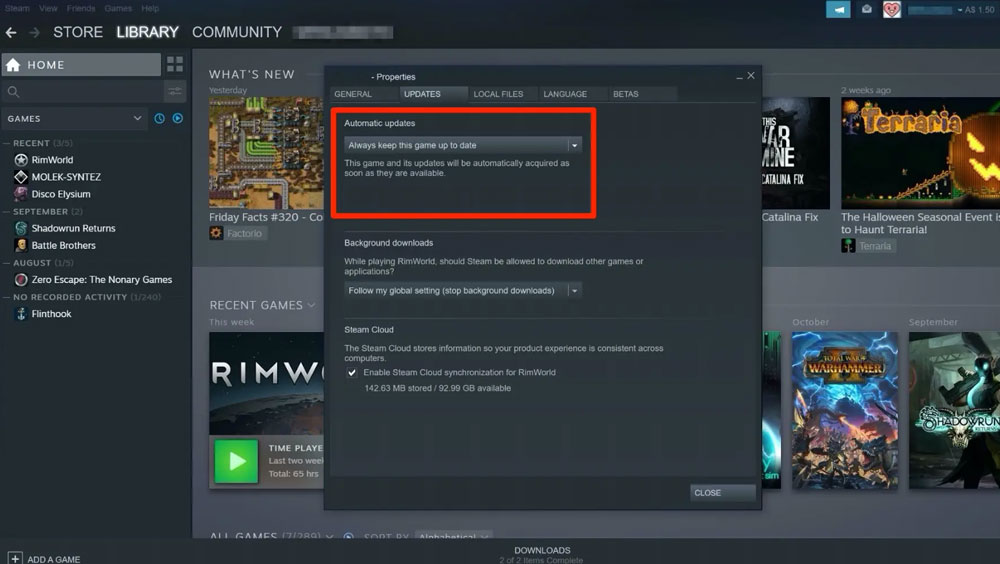
Как: В Steam → Библиотека → правой кнопкой по Stray → Свойства → Обновления. Убедитесь, что автоматические обновления включены или вручную обновите игру.
11. Переустановка игры как крайняя мера
Почему: если файлы были повреждены системно (например, из‑за антивируса или сбоев диска), полная переустановка вернёт оригинальные файлы.
Как: Удалите Stray через лаунчер → Очистите оставшиеся папки (Documents, AppData, Program Files) связанные с игрой (с осторожностью) → Скачайте и установите заново.
Критерии приёмки: после переустановки игра должна запускаться без Low‑Level Fatal Error минимум на трёх последовательных запусках.
12. Что делать, если ничего не помогает
- Снимите дамп ошибок (если лаунчер предоставляет логи) и отправьте в службу поддержки разработчика (прикрепите системную информацию: версия Windows, модель GPU, драйвер, логи Unreal Engine).
- Попробуйте запустить игру в режиме совместимости с другой версией Windows (в свойствах → Совместимость).
- Проверьте целостность системных файлов Windows: откройте командную строку от имени администратора и выполните sfc /scannow (этот шаг требует осторожности и понимания командной строки).
- Временно отключите антивирус/защитник для теста (не рекомендуется как постоянное решение).
Диагностический пошаговый playbook (SOP)
- Перезагрузка ПК.
- Обновление драйвера GPU → тест.
- Проверка целостности файлов в лаунчере → тест.
- Отключение оверлеев → тест.
- Запуск от администратора + опции запуска -d3d11 → тест.
- Обновление Windows и Visual C++ → тест.
- При неудаче — переустановка игры → тест.
Каждый шаг сопровождайте короткой заметкой: время выполнения, результат (успех/падение) и логи. Это поможет при обращении в техподдержку.
Дерево принятия решений (Mermaid)
flowchart TD
  A[Появилась Low‑Level Fatal Error] --> B{Перезагрузка помогла?}
  B -- Да --> Z[Готово]
  B -- Нет --> C[Обновить драйвер GPU]
  C --> D{Игра запустилась?}
  D -- Да --> Z
  D -- Нет --> E[Проверить целостность файлов]
  E --> F{Игра запустилась?}
  F -- Да --> Z
  F -- Нет --> G[Отключить оверлеи и запустить как админ]
  G --> H{Запустилась?}
  H -- Да --> Z
  H -- Нет --> I[Обновить Windows и Visual C++]
  I --> J{Запустилась?}
  J -- Да --> Z
  J -- Нет --> K[Переустановка игры]
  K --> L{Запустилась?}
  L -- Да --> Z
  L -- Нет --> M[Собрать логи и обратиться в поддержку]
Ролевые чеклисты
Игрок (домашний пользователь):
- Убедиться, что Windows и драйверы обновлены.
- Отключить оверлеи.
- Запустить проверку целостности файлов.
- Попробовать опции запуска -d3d11/-dx12.
- Собирать логи при обращении в поддержку.
Системный администратор / техподдержка:
- Проверить версии драйверов и откатить при необходимости.
- Проанализировать логи Unreal Engine (crash dumps).
- Проверить совместимость аппаратуры (особенно гибридные GPU).
- Воспроизвести проблему в чистом окружении (чистая учётная запись, без сторонних приложений).
Критерии приёмки
- Игра запускается минимум 3 раза подряд без появления Low‑Level Fatal Error.
- FPS и стабильность соответствуют ожидаемым для данной системы (без экстраординарных падений из‑за исправления).
- Отчёты о сбоях не появляются в логах Unreal Engine.
Часто встречающиеся причины и когда описанные методы не помогут
Когда методы не работают:
- Физическая неисправность GPU (артефакты, перегрев) — тогда нужно тестировать аппарат и, возможно, заменить карту.
- Проблемы с самим движком у конкретной сборки игры — в этом случае нужен патч от разработчиков.
- Нестандартные драйверы или модифицированные системы (например, разгон, кастомные прошивки).
Контрпример: если при запуске появляются графические артефакты до появления ошибки, это может указывать на аппаратную проблему, и программные методы будут бессильны.
Короткая методология сбора данных для обращения в поддержку
- Скриншот/фото экрана с ошибкой.
- Скопированный текст ошибки и последние лог‑файлы игры (обычно в папке Saved/Logs).
- Информация о системе: версия Windows, модель CPU, модель GPU, версия драйвера, объём RAM.
- Описание последовательности действий и предпринятых шагов.
Мини‑glossary (1‑строчные определения)
- Low‑Level Fatal Error — критическая ошибка низкого уровня, прерывающая работу игры.
- Оверлей — интерфейс, накладываемый сторонним приложением поверх игры.
- WHQL — сертифицированный драйвер Windows Hardware Quality Labs.
Риски и меры снижения
- Риск: некорректная установка драйверов → Митигирование: делать точку восстановления или создавать резервную копию.
- Риск: удаление нужных библиотек при деинсталляции → Митигирование: загружать Redistributables только с официального сайта Microsoft.
- Риск: временное отключение антивируса → Митигирование: включать обратно после теста и исключить папку игры из проверки.
Локальные рекомендации для пользователей в России
- Скачивайте драйверы и Visual C++ только с официальных сайтов NVIDIA, AMD и Microsoft, чтобы избежать проблем с репозиториями.
- Если используете российские сборки Windows или сторонние твики, попробуйте временно перейти на чистую официальную сборку для тестирования.
Шаблон обращения в поддержку (короткое письмо)
Тема: Low‑Level Fatal Error при запуске Stray на PC
Тело сообщения (кратко):
- Описание проблемы и частота возникновения.
- Система: Windows X, CPU, GPU, версия драйвера.
- Что пробовали: перечислите шаги из playbook.
- Приложите логи и скриншоты.
Социальные превью (рекомендации)
OG title: Как быстро исправить Low‑Level Fatal Error в Stray
OG description: Пошаговая инструкция: от перезагрузки и обновления драйверов до проверки файлов и отключения оверлеев — что попробовать в первую очередь.
Короткое объявление (100–200 слов)
Если вас выбивает из игры Stray с ошибкой Low‑Level Fatal Error — не паникуйте. Чаще всего проблему можно решить простыми действиями: перезагрузкой системы, обновлением драйверов видеокарты, проверкой целостности файлов в лаунчере и отключением игровых оверлеев. В статье собраны все стандартные шаги — от запуска игры с правами администратора и принудительного выбора DirectX до переустановки Visual C++ и самой игры. Следуйте пошаговому playbook, собирайте логи и при необходимости обращайтесь в техподдержку с подробным описанием. Это сэкономит ваше время и поможет быстрее получить работающее решение.
Итог
Low‑Level Fatal Error в Stray — распространённая, но решаемая проблема. Начните с базовых проверок (перезагрузка, обновление драйверов, проверка файлов), затем поочерёдно исключайте влияние оверлеев и системных несовместимостей. Системный подход и аккуратный сбор данных значительно ускорят поиск решения и помогут техподдержке быстрее помочь.

Похожие материалы

Несколько аккаунтов Skype: Multi Skype Launcher

Журнал для работы: повысить продуктивность

Персональные звуки уведомлений на Android

Скачивание шоу Hulu для офлайн‑просмотра

Microsoft Start: персонализированная новостная лента
