
Как исправить ошибку STOP 0x0000007B в Windows
Что такое ошибка 0x0000007B в Windows?
Ошибка 0x0000007B — это классическая синяя экранная ошибка (BSOD), указывающая, что Windows не может получить доступ к системному разделу из-за проблем с драйвером контроллера диска или самого накопителя. Коротко:
- 0x0000007B означает проблемы ввода/вывода на этапе загрузки.
- Чаще связана с контроллерами SATA/IDE/AHCI, повреждёнными драйверами, некорректными настройками BIOS или физическими проблемами диска.
Определение терминов в одну строку:
- Контроллер диска — программный/аппаратный модуль, который управляет обращением ОС к HDD/SSD.
Быстрая проверка перед глубокими действиями
- Запишите точную формулировку ошибки и когда она возникает (после обновления, после замены диска, внезапно).
- Попробуйте безопасно выключить компьютер и дождаться 10 минут, затем включить.
Выключите компьютер
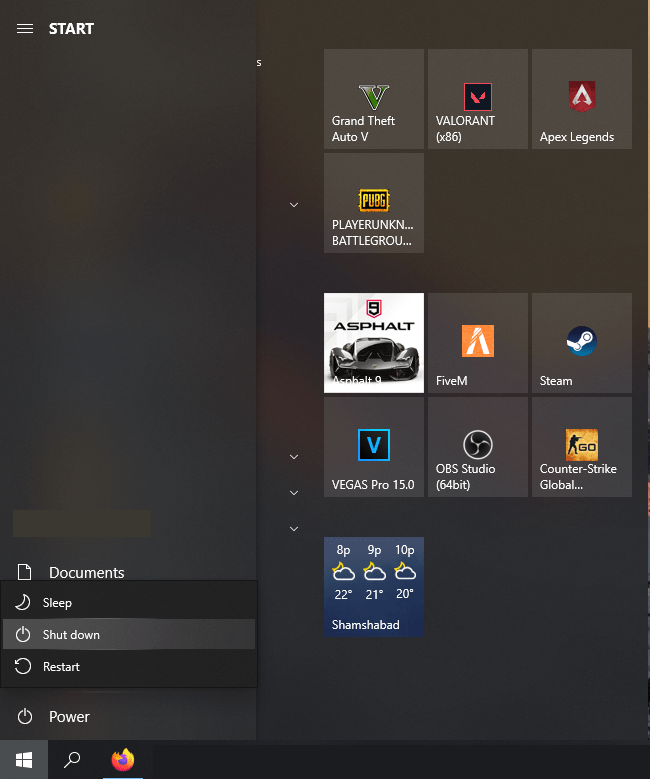
Иногда простая пауза снимает временные глюки питания или контроллера. Выключите питание на 10 минут и затем перезагрузите.
Полный список проверок и шагов по устранению
Я разбил методику на логические блоки — выполняйте по порядку. Если какой‑то шаг недоступен (например, нет доступа к Windows), переходите в среду восстановления (WinRE) и запускайте соответствующие команды через командную строку.
1. Проверка диска: CHKDSK
Если диск имеет повреждённые сектора или ошибки файловой системы, Windows может не загрузиться. Выполните chkdsk из-под администратора или из среды восстановления.
Как запустить из работающей системы:
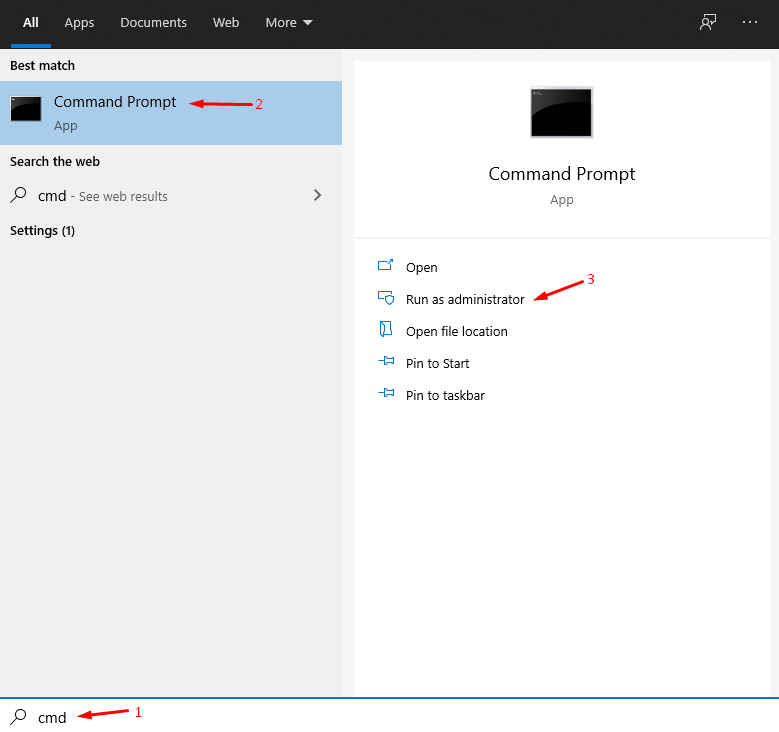
- Нажмите Windows + S и введите
cmd, затем «Запуск от имени администратора». - Выполните команду:
chkdsk C: /r(Замените C: на букву диска с системой при необходимости.)
Если система занята, вам будет предложено запланировать проверку при следующей перезагрузке — введите Y и перезагрузите.
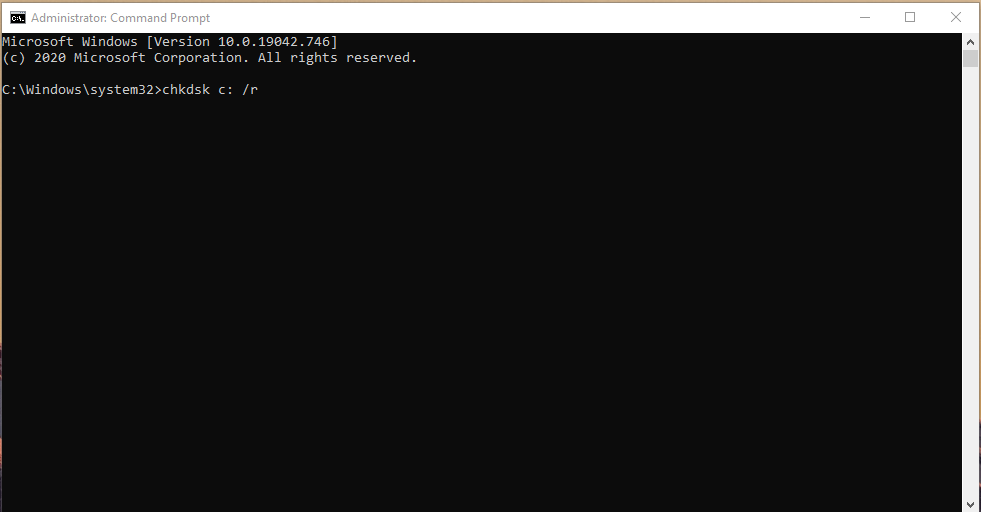
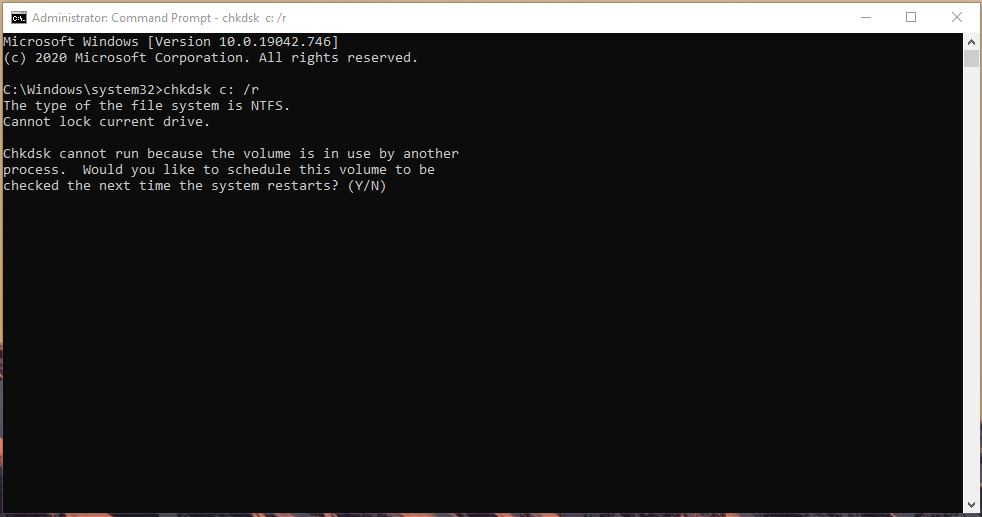
Время выполнения зависит от объёма и состояния диска — от 10 минут до нескольких часов. Не отключайте питание во время проверки.
2. Сканирование на вредоносное ПО
Вредоносные программы могут менять загрузочные записи и драйверы. Если система загружается в безопасном режиме — выполните полное сканирование:
- Бесплатные варианты: Avast Free, Malwarebytes Free (как первый шаг для дома).
- Для корпоративных сред используйте корпоративный AV и EDR.
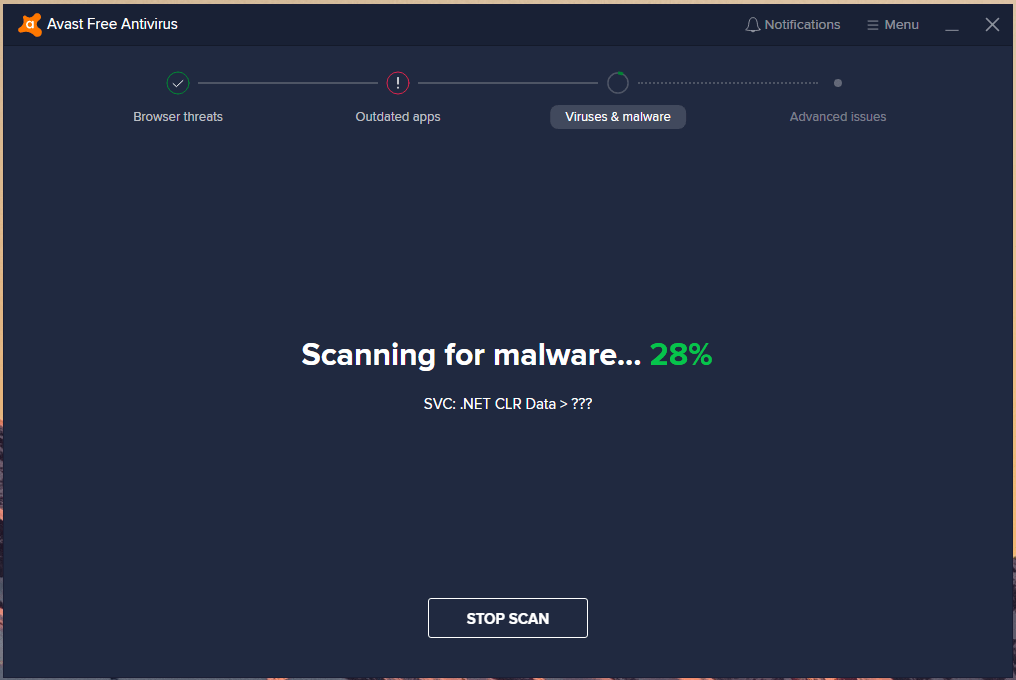
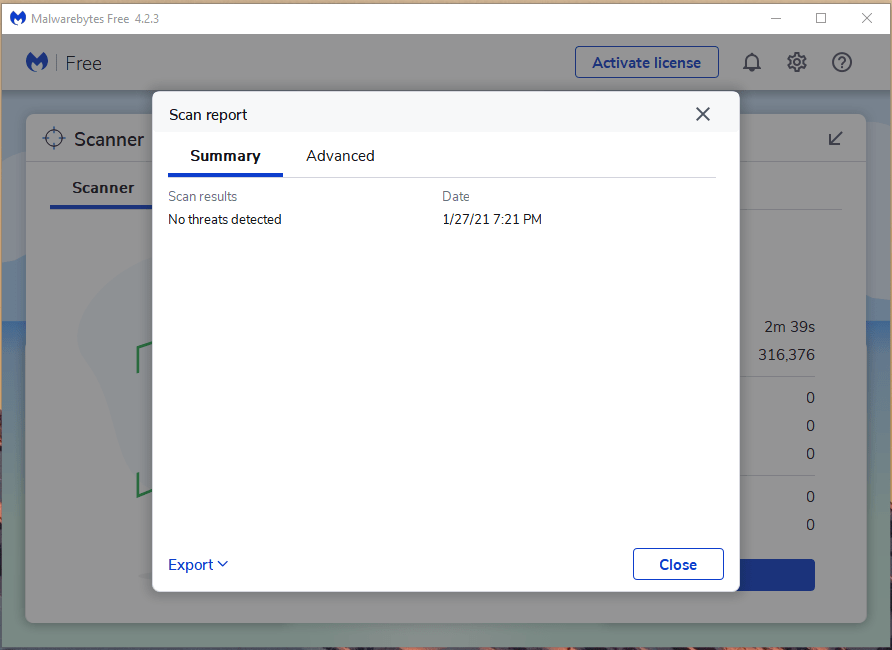
Важно: запускать два сканера одновременно не нужно — сначала один, затем второй после перезагрузки.
3. Проверьте режим SATA в BIOS (AHCI/IDE/RAID)
Если вы недавно клонировали диск, меняли контроллер или переустанавливали Windows, режим контроллера SATA в BIOS может не соответствовать установленным драйверам. Типичные симптомы: BSOD 0x7B сразу после клонирования или после смены материнской платы.
Действия:
- Зайдите в BIOS/UEFI (обычно клавиши Del/F2/Esc при старте).
- Найдите настройки SATA Mode / Storage Configuration.
- Попробуйте переключиться между AHCI и IDE (или обратно верните прежнее значение).
- Сохраните и перезагрузите.
Примечание: смена режима без подготовки может сделать текущую систему не загружаемой. Если вы меняете режим, заранее создайте точку восстановления или образ диска.
4. Обновление или откат драйверов видеокарты и диска
Некорректно работающий драйвер контроллера диска или графики иногда вызывает нестабильность. Для графики дело часто касается глюков и сбоев, но редко вызывает 0x7B — исключать нужно драйверы контроллера диска.
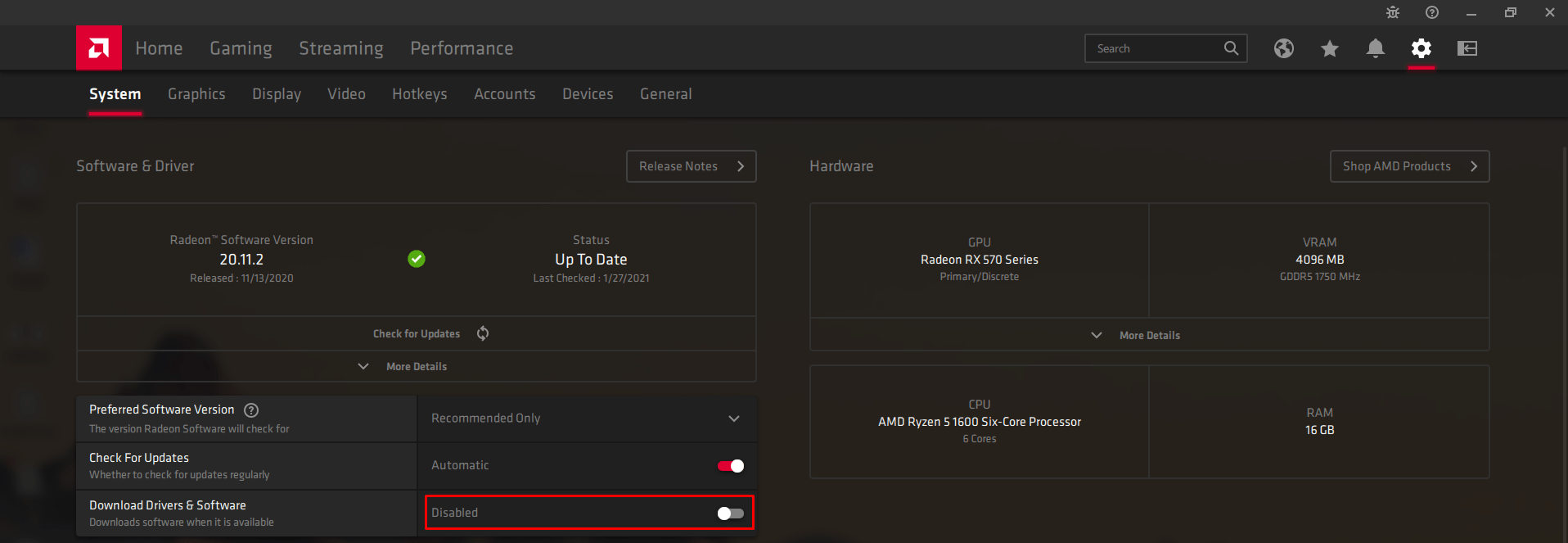
Рекомендации по видеодрайверу:
- Если ошибка появилась после установки нового GPU-драйвера, удалите его и откатите к стабильной версии.
- Используйте DDU (Display Driver Uninstaller) для полного удаления драйвера GPU перед чистой установкой.
Обновление / откат драйверов диска:
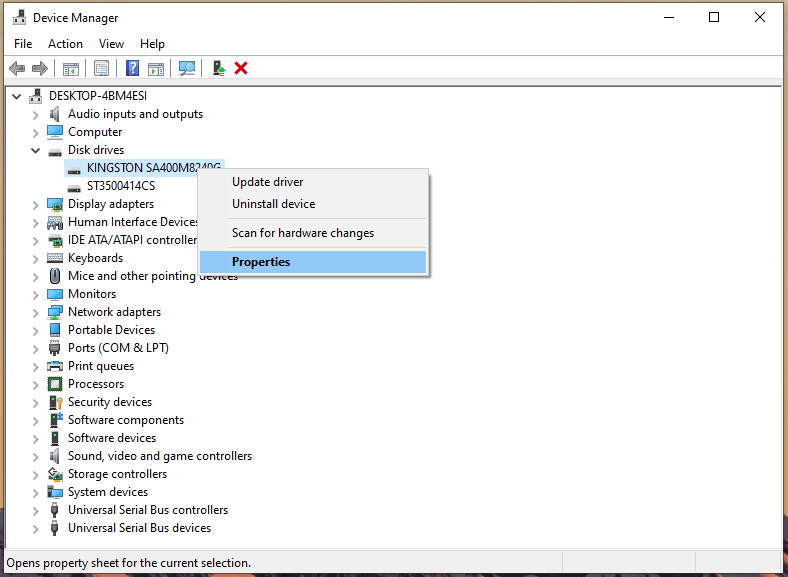
- Откройте «Диспетчер устройств».
- Разверните раздел «Дисковые устройства».
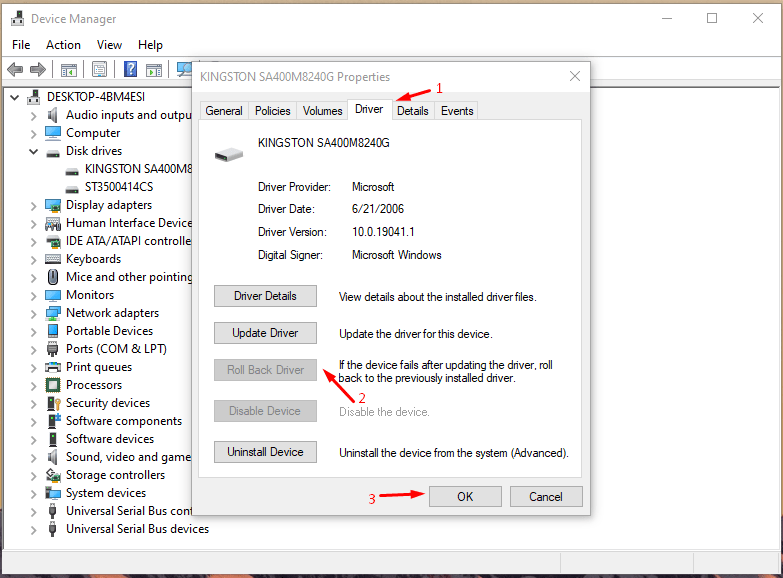
- Правый клик по устройству → «Обновить драйвер» или «Свойства» → вкладка «Драйвер» → «Откат драйвера».
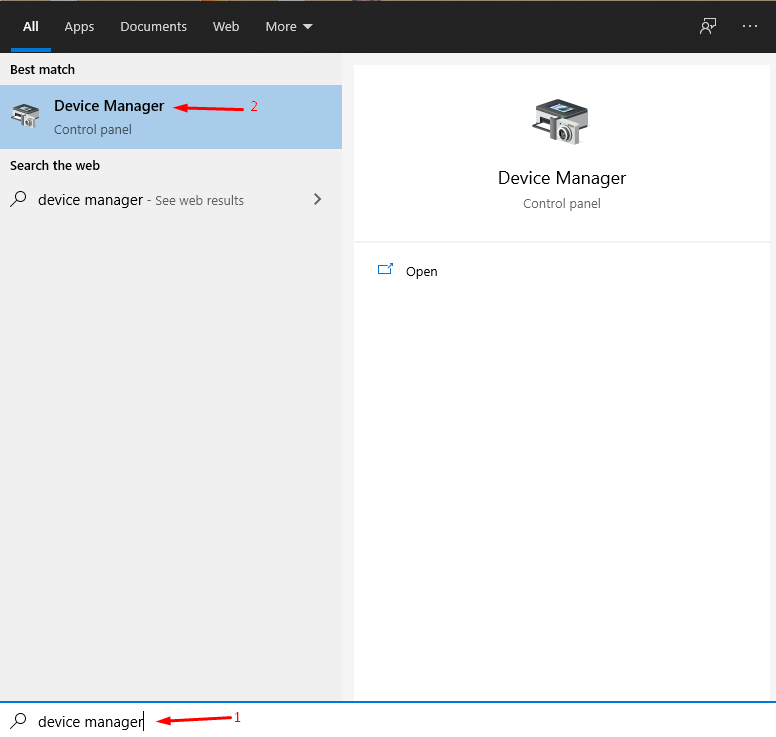
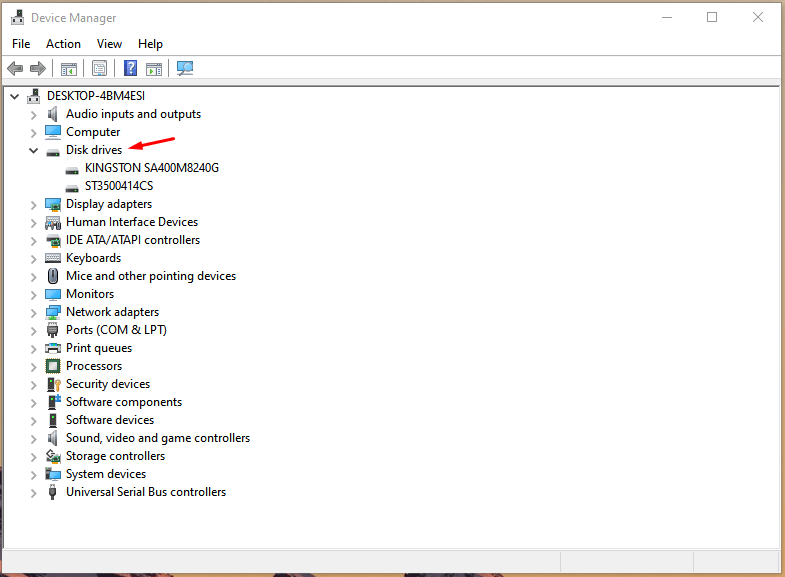
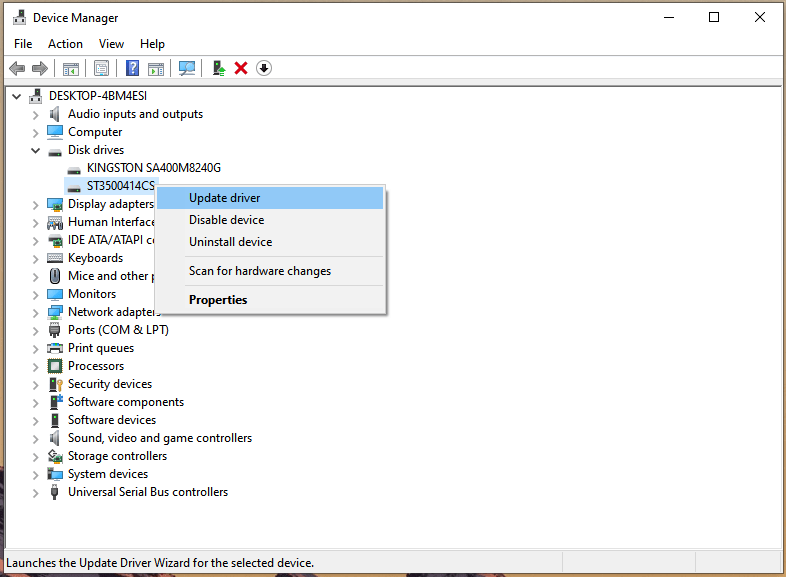
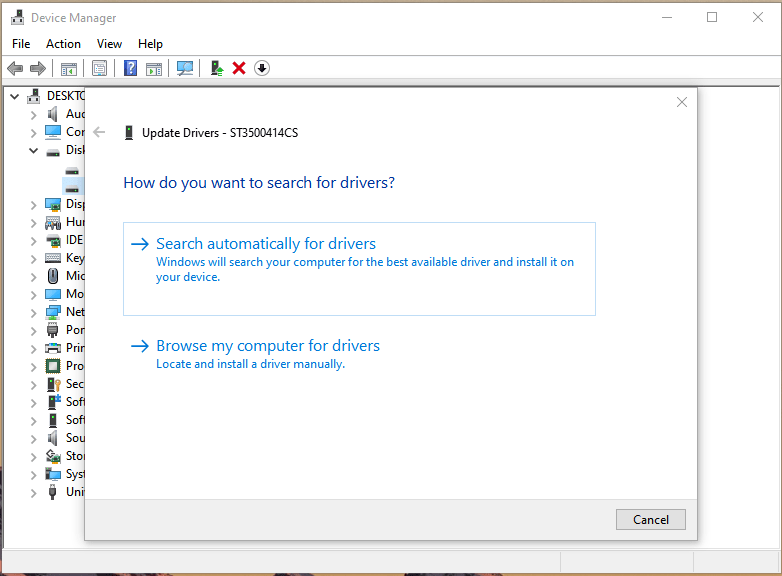
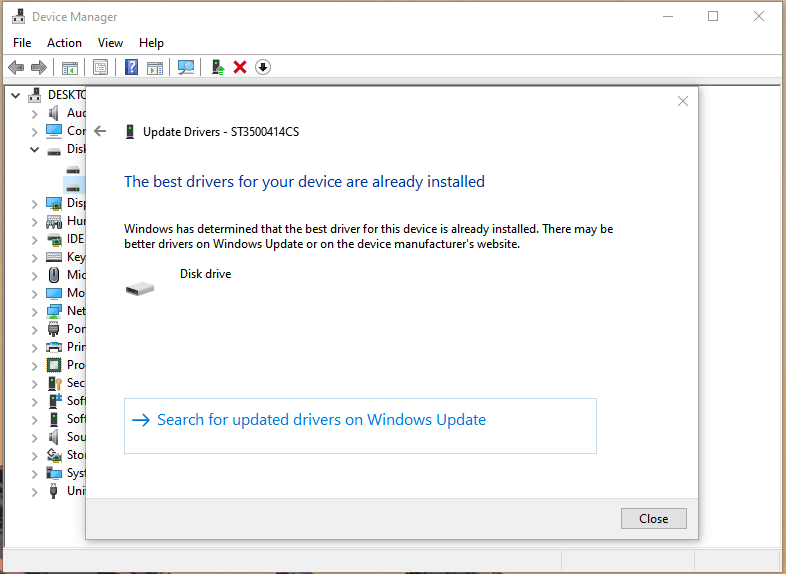
Если «Откат драйвера» недоступен, попробуйте загрузить стабильную версию драйвера с сайта производителя материнской платы или контроллера диска.
5. Восстановление системы
Если ранее система работала корректно, выполните восстановление до точки до появления ошибки.
- Нажмите Windows + S и найдите «Создать точку восстановления», затем откройте.
- Нажмите «Восстановление системы» → Далее → выберите точку восстановления → Готово.
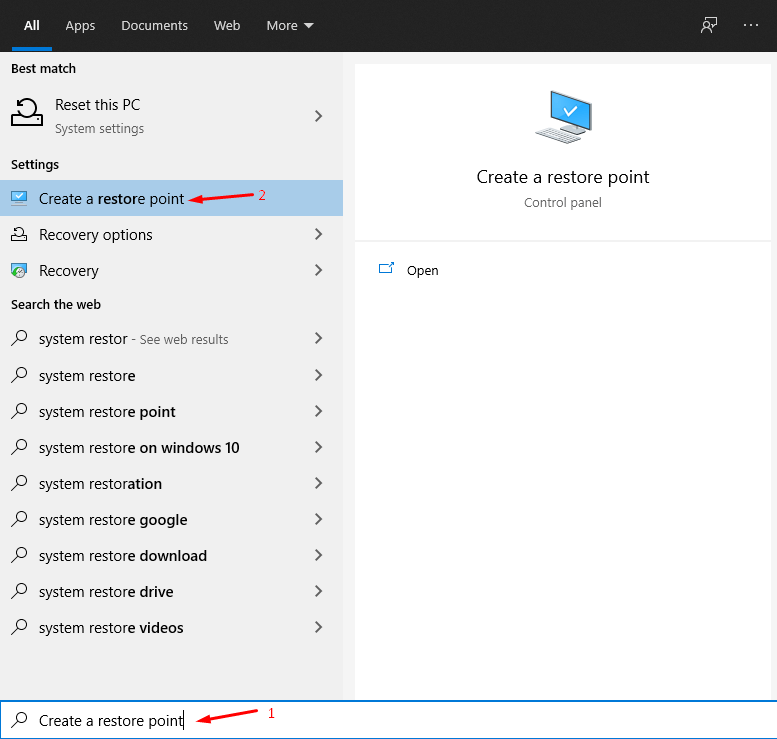
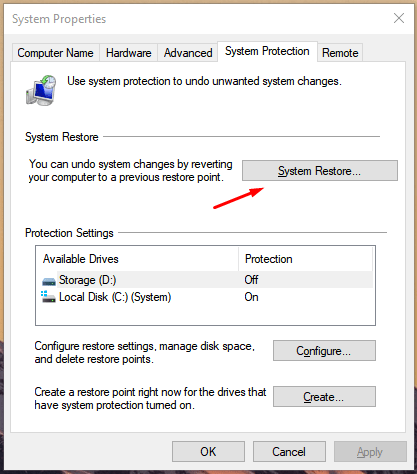
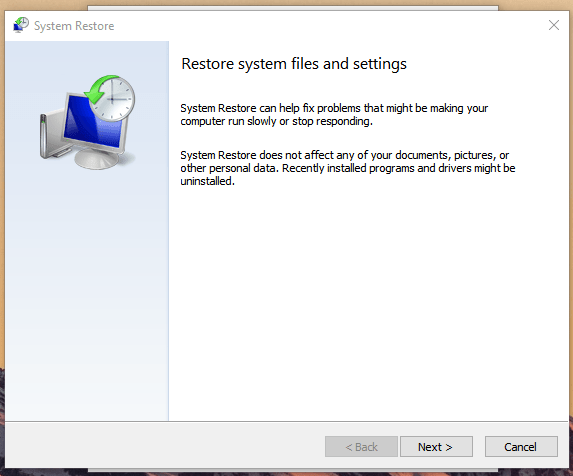
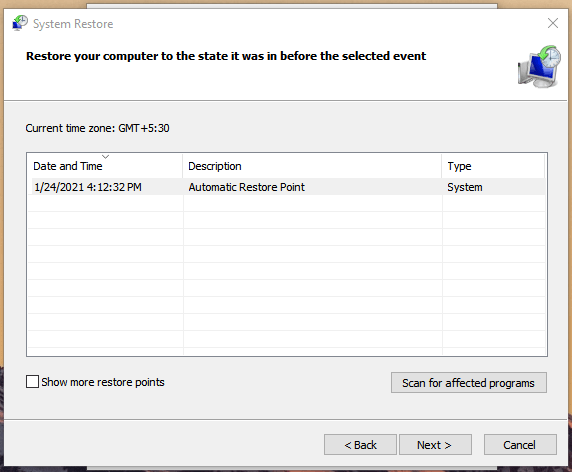
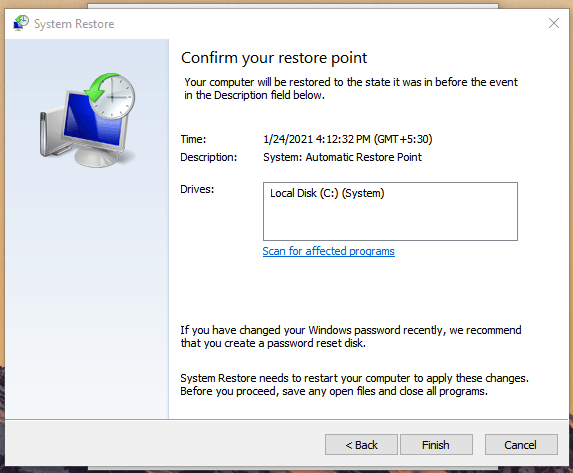
Важно: процесс требует перезагрузки и может занять несколько минут. Не прерывайте питание.
6. Используйте средства восстановления Windows (SFC и DISM)
Если файлы загрузки повреждены, восстановите системные файлы через командную строку администратора или WinRE.
Выполните последовательно:
sfc /scannowЕсли SFC не исправляет проблемы, выполните:
dism /online /cleanup-image /restorehealthПосле DISM снова запустите sfc /scannow.
7. Проверьте загрузочный сектор и BCD
Иногда повреждённый BCD (Boot Configuration Data) вызывает ошибки доступа к диску при старте. В среде восстановления откройте командную строку и выполните:
bcdedit /enum
bootrec /fixmbr
bootrec /fixboot
bootrec /rebuildbcd
Если bootrec /fixboot выдаёт доступ запрещён, попробуйте сначала:
bootsect /nt60 SYS /mbrЭти команды перезаписывают загрузочную запись и восстанавливают конфигурацию загрузки.
8. Откат к старым драйверам (rollback)
Если недавно обновлялись драйверы, откат может вернуть работоспособность.
- Откройте «Диспетчер устройств».
- Найдите устройство → Правый клик → «Свойства» → вкладка «Драйвер» → «Откат драйвера».
9. Проверка кабелей, портов и тест с другим диском
Аппаратные причины остаются частыми:
- Плохой SATA/Power кабель.
- Неисправный порт на материнской плате.
- Физические повреждения диска.
Поменяйте кабели, подключите диск к другому порту или временно подключите другой рабочий диск/SSD, чтобы проверить, загружается ли система.
10. Если ничего не помогает — переустановка или восстановление образа
Если все шаги не помогли и диск исправен по результатам тестов, подготовьте резервную копию данных и выполните восстановление образа системы или чистую переустановку Windows.
Методика принятия решений и быстрый план действий (SOP)
- Безопасное выключение на 10 минут.
- Запуск CHKDSK.
- Скрин антивирусом из безопасного режима.
- Проверка BIOS: режим SATA.
- Откат/обновление драйверов контроллера диска.
- Запуск SFC/DISM и восстановление BCD.
- Аппаратная диагностика кабелей и портов.
- Замена диска или восстановление из резервной копии.
Эта последовательность минимизирует риск потери данных и ускоряет локализацию проблемы.
Диаграмма принятия решения
flowchart TD
  A[Компьютер выдаёт 0x0000007B] --> B{Может загрузиться в Win?}
  B -- Да --> C[Запустить chkdsk и SFC/DISM]
  B -- Нет --> D[Запуск WinRE]
  D --> E[Проверить BCD/bootrec]
  C --> F{Ошибка после обновления драйверов?}
  F -- Да --> G[Откат драйверов / DDU]
  F -- Нет --> H[Сканирование на вредоносное ПО]
  E --> I{BIOS: режим SATA корректен?}
  I -- Нет --> J[Вернуть/сменить режим SATA]
  I -- Да --> K[Проверка кабелей/замена диска]
  G --> K
  H --> K
  K --> L[Если не помогло — резервная копия и переустановка]
Чек-листы по ролям
Домашний пользователь:
- Сделать резервную копию важных данных (если есть доступ).
- Попробовать безопасное выключение и CHKDSK.
- Просканировать антивирусом.
Администратор/инженер поддержки:
- Проверить логи Windows (Event Viewer) и точное время появления ошибки.
- Проверить соответствие режима SATA и драйверов контроллера.
- Выполнить SFC/DISM и восстановление BCD.
Сервисный техник:
- Проверить питание, кабели, SMART-статус диска.
- Сделать клонирование/образ диска перед ремонтом.
- Тест на другом контроллере/плате.
Критерии приёмки (как понять, что проблема решена)
- Система загружается без BSOD 0x0000007B в течение 48 часов при обычной нагрузке.
- Тесты диска (SMART, chkdsk) не возвращают критических ошибок.
- Логи событий не содержат повторяющихся ошибок контроллера диска.
Тестовые сценарии и приёмка
- Тест 1: Перезагрузка после chkdsk — система загружается без BSOD.
- Тест 2: Переключение SATA Mode обратно — система запускается или возвращается к предыдущему состоянию.
- Тест 3: Подключение известного рабочего диска — проверка загрузки.
Когда предложенные шаги не помогут — контрпримеры и альтернативы
- Если диск физически деградирован (множество плохих секторов), chkdsk и драйверы не помогут — требуется замена накопителя и восстановление данных из бэкапа или ультимативное восстановление у специалистов по восстановлению данных.
- Если проблема вызвана аппаратным сбоем контроллера на материнской плате, замена платы может быть единственным решением.
Факторы риска и меры смягчения
- Риск потери данных при операциях с BCD/bootrec, chkdsk и переустановке. Мера: перед операцией сделать образ диска.
- Риск неподходящего драйвера — скачивайте драйверы только с официальных сайтов производителей.
Краткая таблица соответствия симптомов и действий
- BSOD сразу после обновления драйверов → откат драйверов, DDU.
- BSOD после клонирования диска → проверить режим SATA/выполнить корректировку драйверов для контроллера.
- Система загружается, но периодические ошибки → SMART и полная проверка диска, SFC/DISM.
1‑строчный глоссарий
- BSOD — синий экран смерти, с критической ошибкой ОС.
- AHCI — современный режим SATA с поддержкой NCQ.
- IDE — старый режим контроллера совместимости.
- BCD — конфигурация загрузки Windows.
Примечания по безопасности и конфиденциальности
- Если вы используете сторонние инструменты для восстановления, скачивайте их только с официальных сайтов во избежание установки вредоносного ПО.
- Перед выполнением критических операций снимите резервную копию или сделайте образ системного диска.
Короткое объявление для соцсетей (100–200 слов)
Ошибка STOP 0x0000007B мешает загрузке Windows и обычно означает проблему с доступом к системному диску — повреждённые драйверы, неверный режим SATA в BIOS или физические дефекты диска. В нашей инструкции — быстрый чек-лист: безопасное выключение, запуск chkdsk, проверка на вредоносное ПО, откат/обновление драйверов, SFC/DISM, восстановление BCD и аппаратная диагностика кабелей и дисков. Следуя шагам последовательно, вы сможете локализовать причину и вернуть систему в работоспособное состояние. Если не получается — сохраните важные данные и обратитесь к сервису для диагностики оборудования.
Заключение
Ошибка 0x0000007B — частая, но решаемая проблема при правильной диагностике. Начните с простого — chkdsk и антивирус, затем проверьте драйверы и BIOS, и только после аппаратной проверки принимайте решение о замене диска или переустановке. Оставляйте комментарии с деталями симптомов — описание и точный момент возникновения поможет быстрее подобрать решение.
Если этот материал был полезен, подпишитесь на канал или оставьте комментарий с вашим случаем — какие шаги помогли именно вам?

Похожие материалы

Несколько аккаунтов Skype: Multi Skype Launcher

Журнал для работы: повысить продуктивность

Персональные звуки уведомлений на Android

Скачивание шоу Hulu для офлайн‑просмотра

Microsoft Start: персонализированная новостная лента
