
Как устранить дрейф стика на Steam Deck
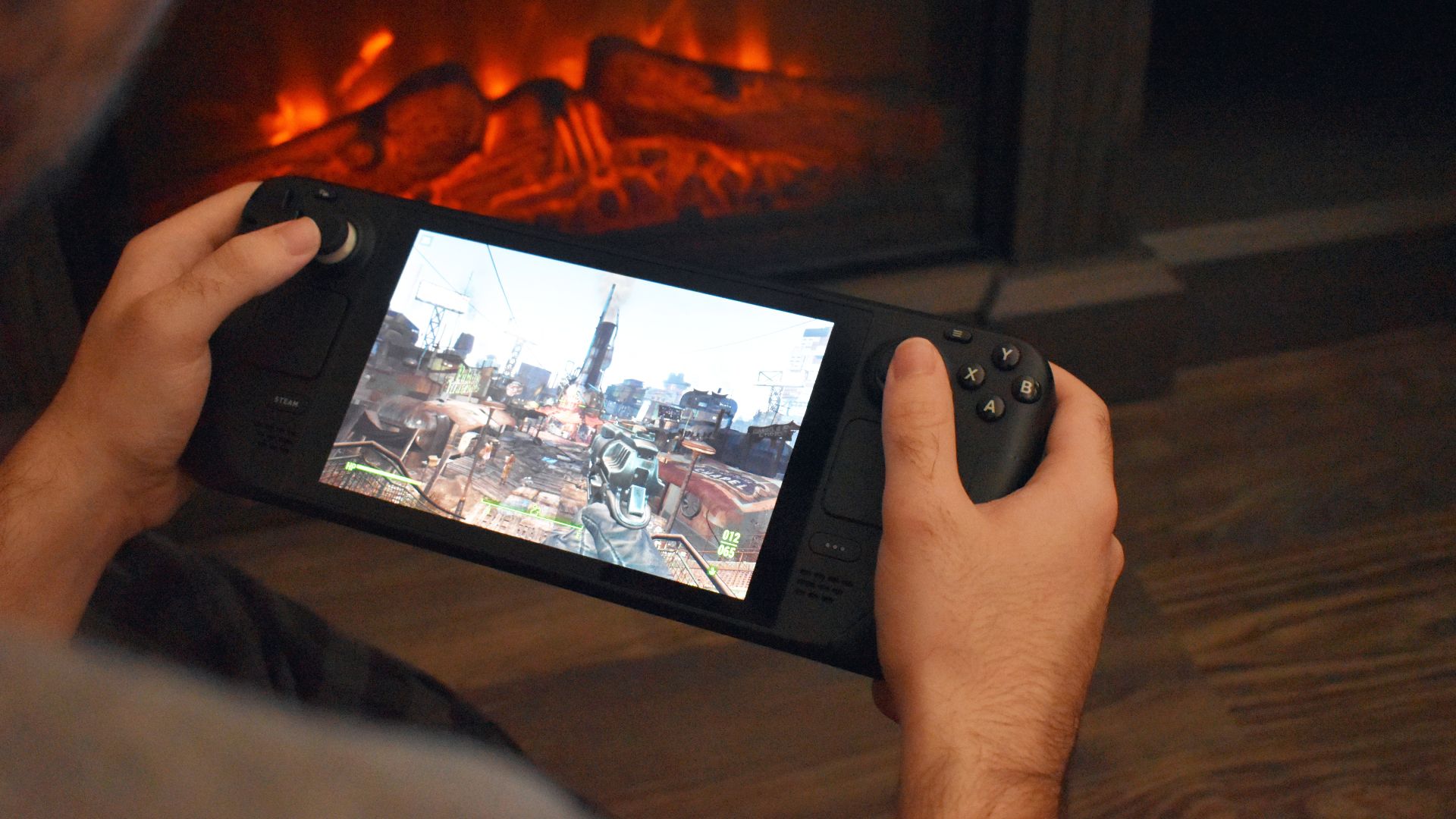
- Перезагрузите Steam Deck, затем калибруйте стики в Режиме рабочего стола (Desktop Mode) и увеличьте значение мёртвой зоны (deadzone) в Режиме игры (Game Mode).
- Если проблема не ушла — попробуйте аккуратно продуть зазор баллончиком со сжатым воздухом или очистить контактный узел контактным очистителем.
- Если и это не помогает — замените модуль джойстика (Type A/B) или установите модуль на эффекте Холла (Hall Effect).
Быстрые ссылки
- Перезагрузите Steam Deck и попробуйте снова
- Перекалибруйте стики в Режиме рабочего стола
- Увеличьте мёртвую зону стика в Режиме игры
- Очистите проблемный джойстик сжатым воздухом или контактным очистителем
- Замените модуль джойстика на Steam Deck
Краткое содержание
- Перекалибровка стиков в Режиме рабочего стола и настройка мёртвой зоны в Режиме игры часто решают дрейф.
- Механические загрязнения (пыль, песчинки, засохшая грязь) можно устранить продувкой или аккуратной очисткой контактного узла.
- Если устройство на гарантии — сначала обращайтесь в службу поддержки Valve (RMA). Если гарантия истекла — можно чистить и заменять модуль самостоятельно по инструкциям iFixit или другому надёжному гиду.
Важно: любые работы внутри корпуса могут аннулировать гарантию. Если вы не уверены — сначала свяжитесь с поддержкой Valve.
1. Перезагрузите Steam Deck и проверьте игру
Самый простой шаг — перезагрузить устройство. Нажмите кнопку Steam, выберите Power > Restart или полностью выключите и включите устройство. После перезагрузки запустите игру, в которой наблюдался дрейф.
Если дрейф проявляется только в одной игре, вероятно, проблема в настройках контроллера внутри этой игры (калибровка, пользовательские профили, макросы, сопоставление осей). Проверьте в меню управления игры, нет ли активных скриптов, профилей или необычных настроек чувствительности/мёртвой зоны.
Если дрейф есть во всех играх — переходите к системной диагностике и калибровке.
2. Перекалибровка стиков в Режиме рабочего стола
Перекалибровка часто решает проблему, если смещение вызвано программной ошибкой в считывании положения стика.
Как перейти в Режим рабочего стола:
- Нажмите кнопку Steam.
- Выберите Power > Switch to Desktop (Переключиться в рабочий стол).
Далее откройте терминал Konsole:
- Нажмите на значок Application Launcher > System и найдите Konsole.
- В Konsole вызовите виртуальную клавиатуру кнопкой X и введите:
thumbstick_cal- Нажмите Enter на виртуальной клавиатуре и выполните инструкции на экране.
Процедура в общих чертах:
- Отпустите оба стика и нажмите A.
- Нажмите по панели задач внизу, чтобы курсор ушёл из фокуса окна Konsole.
- Поверните оба джойстика на 360° дважды (наблюдайте за плавностью и участками, где ощущается заедание).
- Кликните по окну Konsole, верните фокус и нажмите A для завершения.
После успешной калибровки вернитесь в Режим игры и протестируйте проблемный стик в нескольких приложениях.
3. Настройка мёртвой зоны в Режиме игры
Если после калибровки остаётся небольшое смещение, удобный обходной путь — увеличить мёртвую зону (deadzone). Это уменьшит влияние малых отклонений стика на ввод в игре.
Как открыть настройки мёртвой зоны:
- Нажмите кнопку Steam > Settings > Controller.
- Откройте меню Calibration & Advanced Settings (Калибровка и расширенные настройки).
Выберите Left Joystick Deadzone или Right Joystick Deadzone в зависимости от проблемного стика и нажмите Y для теста. Для переключения между стиками можно использовать R1.
Полезные ориентиры (из примера тестирования):
- Значение по умолчанию: 8192.
- Максимум: 18000.
- В моём случае: левый стик стабилизировался при ~5400, правый — при ~4400.
Если вам нужно поднять значение значительно выше 8192 для устранения дрейфа, это приведёт к заметной «мёртвой» зоне вокруг нулевой точки — управление будет менее чувствительным при малых движениях. В таком случае лучше сочетать настройку deadzone с механической очисткой или заменой модуля.
Важно: повышенная мёртвая зона — это обходной путь, а не решение физической проблемы.
4. Очистка проблемного джойстика: баллончик со сжатым воздухом и зубочистка
Если стик «песочит», чувствуется зернистость при вращении или есть видимые частицы у основания колпачка — вероятно, между корпусом и колпачком попала пыль/песок.
Шаги для бережной очистки без вскрытия:
- Сдвиньте колпачок стика максимально в одну сторону (влево/вправо/вперёд/назад).
- Возьмите баллончик со сжатым воздухом и аккуратно подуйте вокруг зазора, поворачивая стик по кругу.
- Сделайте пару полных оборотов и повторите процедуру с другой стороны.
Альтернатива: аккуратно пройтись тонкой деревянной зубочисткой по зазору — только если вы уверены, что не оставите щепок. Действуйте чрезвычайно аккуратно.
Если продукт искажен грязью под колпачком, продувка может не помочь — тогда потребуется разборка и очистка контактного узла (ниже).
Важно: не используйте жидкие бытовые растворители на корпусе. Для контактного узла применяйте специализированные контактные очистители (спреи для электроники). Избегайте чрезмерного количества средства и дайте полностью высохнуть перед сборкой.
5. Очистка контактного узла внутри корпуса (если устройство не на гарантии)
Если устройство на гарантии — прежде чем вскрывать корпус, обязательно свяжитесь с поддержкой Valve и пройдите процедуру RMA.
Если гарантия истекла и вы готовы открывать устройство:
- Подготовьте рабочее место: чистая поверхность, антистатический браслет/коврик, набор отвёрток (Torx/T-screwdrivers), лопатки/спуджер, контейнер для винтов.
- Следуйте руководству iFixit для вашей модели (LCD или OLED). iFixit даёт пошаговые фото/видео и список инструментов.
Процесс в общих чертах:
- Отключите устройство и извлеките SD/внешние носители.
- Снимите заднюю крышку и отсоедините батарею при первой возможности (безопасность).
- Найдите модуль джойстика, аккуратно извлеките его из разъёма.
- Снимите колпачок стика (thumb cap).
- Распылите контактный очиститель (не агрессивный растворитель) на датчики/контакты модуля и осторожно поверните вал стика, чтобы очиститель распределился.
- Дайте компоненту полностью высохнуть, соберите устройство и протестируйте.
Важно: внимательно следите за плоскими шлейфами и разъёмами — они хрупкие. Если вы не уверены в навыках разборки — отнесите устройство к квалифицированному технику.
6. Замена модуля джойстика
Если после очистки дрейф не проходит, замените модуль джойстика.
Варианты модулей:
- Оригинальные модули iFixit (левый/правый).
- Модули Hall Effect (например, от GuliKit) — используют магнитные датчики, не контактные резистивные элементы, поэтому гораздо меньше подвержены дрейфу.
Как узнать тип модуля (Type A или Type B):
- Нажмите Steam > Settings > System.
- В разделе Steam Deck Controller ID посмотрите первые четыре буквы ID:
- MEDA — Type A
- MHDA — Type B
Заказ: перед покупкой проверьте, совместим ли модуль с вашей моделью (LCD или OLED) и с идентификатором контроллера.
Замена — общие шаги:
- Закажите модуль или полный Fix Kit (если у вас нет инструментов).
- Следуйте видео- или пошаговому руководству iFixit для вашей модели.
- При сборке проверьте, что все коннекторы плотно присоединены, а винты закреплены по местам.
Совет: при установке Hall Effect модуля убедитесь, что калибровка и настройка мёртвой зоны выполнены заново.
7. Когда замены и очистки не помогут: проглядываем редкие причины
Контактные и механические причины дрейфа:
- Износ потенциометра (для обычных модулей с контактным датчиком).
- Попадание влаги/окисление контактов.
- Электронный брак на плате или проблема с контроллером.
Если вы заменили модуль и дрейф остался — вероятно, проблема на плате или в контроллере. В этом случае лучше отдать устройство в сервис или обратиться к производителю.
8. Альтернативные подходы и когда они применимы
- Временное ПО-решение: создание пользовательского профиля в Steam с большим полем мёртвой зоны и сопутствующей калибровкой — подходит, если вы не хотите вскрывать устройство.
- Использование Bluetooth-контроллера или внешнего контроллера как обходной путь для конкретных игр.
- Профессиональная чистка в сервисе — если вы не хотите рисковать при самостоятельном вскрытии.
Когда обходные пути не годятся: если дрейф индуцируется аппаратной неисправностью платы или постоянным износом датчика — нужна физическая замена.
9. Мини‑методология диагностики (короткий чек-лист)
- Перезагрузите устройство.
- Проверьте проблему в другой игре.
- Перекалибруйте стики в Desktop Mode.
- Настройте мёртвую зону в Game Mode.
- Проденьте баллончиком и пройдитесь зубочисткой по зазору, если нужно.
- Если гарантия активна — обращайтесь в поддержку Valve.
- Если гарантия истекла — откройте устройство и очистите или замените модуль по инструкции.
10. Роль‑ориентированные чек‑листы
Владелец (первичная диагностика):
- Перезагрузка и проверка в нескольких играх.
- Перекалибровка через thumbstick_cal.
- Увеличение мёртвой зоны и тесты.
- Бережная продувка и визуальная проверка основания стика.
Технический специалист (разборка и очистка):
- Подготовка инструментов и антистатической защиты.
- Отключение батареи перед работой.
- Очистка контактного узла контактным очистителем.
- Проверка на коррозию/повреждения платы.
Сервисный инженер (ремонт/замена платы):
- Диагностика после замены модуля.
- Поиск ошибок на плате и повреждений дорожек.
- Документирование модели и ID контроллера для замены.
11. Критерии приёмки после ремонта или замены
- Стик возвращается точно в нулевую позицию без заметного смещения и «прыжков».
- Незначительные отклонения устраняются при мёртвой зоне ≤ 9000 (идеальная цель — оставить значение рядом с заводским или чуть выше).
- Взаимодействие стика без заеданий и посторонних шумов при повороте.
- Прошивка/системные настройки не теряются после перезагрузки.
12. Примеры тестов и критерии приёмки (QA)
Тест 1 — Статическая проверка:
- Находясь в Game Mode, оставьте стик в центральном положении 60 секунд.
- Прибор/встроенный индикатор не должен показывать непрерывного отклонения ввода.
Тест 2 — Динамическая проверка:
- Выполните 10 полных круговых движений стиком и оцените плавность и наличие «застреваний».
- Нет резких скачков в значениях осей при плавном вращении.
Тест 3 — Игровой сценарий:
- Запустите игру с точным прицелом/управлением (например, шутер) и проверьте, не дергается ли камера/прицел в покое.
13. Совместимость и типы модулей: LCD vs OLED и Type A/B
- Модели Steam Deck с экраном LCD и OLED могут иметь разные конструкции внутренних компонентов и отличные инструкции по разборке. Всегда используйте руководство, соответствующее вашей версии.
- Перед покупкой модуля проверьте Steam Deck Controller ID: первые четыре символа определяют тип контроллера (MEDA = Type A, MHDA = Type B).
Совместимость Hall Effect:
- Модули Hall Effect могут требовать дополнительной калибровки после установки, но обычно совместимы при правильном выборе Type A/B и соответствующей модели корпуса.
14. Риск‑матрица и рекомендации по снижению рисков
- Неправильная сборка: риск — высокий; снижение риска — следовать пошаговому гайду, маркировать винты и использовать соответствующие инструменты.
- Потеря гарантии: риск — высокий; снижение риска — сначала связываться с поддержкой Valve.
- Повреждение шлейфов и разъёмов: риск — средний; снижение риска — аккуратная работа и использование пластиковой лопатки.
15. Стоимость и ожидания (качественно)
- Продукты и услуги: контактный очиститель и баллончик со сжатым воздухом — недорогие решения для первичной чистки.
- Модуль джойстика или Fix Kit — более затратный, но даёт долговременное решение; Hall Effect модули могут стоить дороже, но уменьшают риск повторного дрейфа.
- Сервисный ремонт в авторизованном центре — безопасный, может быть дороже, но не аннулирует гарантию (если она ещё действует).
16. Частые ошибки и когда методы не сработают
- Установка слишком большой мёртвой зоны как постоянное решение — снижает контроль точного прицеливания.
- Неправильное использование бытовых растворителей внутри устройства — может повредить пластиковые детали и дорожки платы.
- Пропуск этапа отключения батареи при разборке — риск короткого замыкания и повреждения электроники.
17. Примерный план действий (SOP) для владельца
- Перезагрузите и протестируйте.
- Перекалибруйте в Desktop Mode.
- Если осталось — увеличьте deadzone и протестируйте.
- Продуть баллончиком, повторный тест.
- Если гарантия активна — обратиться в поддержку Valve.
- Если нет гарантии — открыть и очистить модуль, замена при необходимости.
18. Пример команды и перечень инструментов для самостоятельного ремонта
Необходимые инструменты и материалы:
- Набор отвёрток Torx/крест/плоская лопатка для электроники.
- Пластиковые лопатки/спуджер.
- Антистатический браслет или коврик.
- Контейнер для винтов.
- Контактный очиститель (специальный для электроники).
- Баллончик со сжатым воздухом.
- Новый модуль джойстика (если потребуется).
19. Мера предосторожности и советы по безопасности
- Выключайте и отключайте питание перед разборкой.
- Избегайте применения избыточного давления при продувке около разъёмов.
- Работайте в чистой, хорошо освещённой зоне.
- Храните винты и мелкие детали в маркированных контейнерах.
20. Дополнительные ресурсы
- Руководства и наборы инструментов iFixit для Steam Deck (LCD и OLED).
- Сообщества и форумы Steam/Reddit с обсуждением Hall Effect модулей и практик замены.
Решающее дерево: быстрое руководство по действию
flowchart TD
  A[Дрейф стика замечен] --> B{Дрейф в одной игре?}
  B -- Да --> C[Проверить настройки игры и профили]
  B -- Нет --> D[Перезагрузить устройство]
  D --> E{Дрейф сохранился?}
  E -- Нет --> F[Готово]
  E -- Да --> G[Перекалибровать в Desktop Mode 'thumbstick_cal']
  G --> H{Улучшилось?}
  H -- Да --> F
  H -- Нет --> I[Увеличить deadzone в Game Mode]
  I --> J{Комфортно управлять?}
  J -- Да --> F
  J -- Нет --> K[Продуть баллончиком, аккуратно очистить]
  K --> L{Улучшилось?}
  L -- Да --> F
  L -- Нет --> M{Гарантия активна?}
  M -- Да --> N[Обратиться в поддержку Valve 'RMA']
  M -- Нет --> O[Открыть, очистить/заменить модуль или обратиться в сервис]
Подводя итог: начните с простых действий — перезагрузка, перекалибровка, увеличение deadzone и продувка. Если это не помогает и устройство вне гарантии — разборка и замена модуля часто решают проблему окончательно, особенно если заменить на модуль на эффекте Холла. Если устройство на гарантии — не вскрывайте его самостоятельно, а действуйте через официальную службу поддержки.
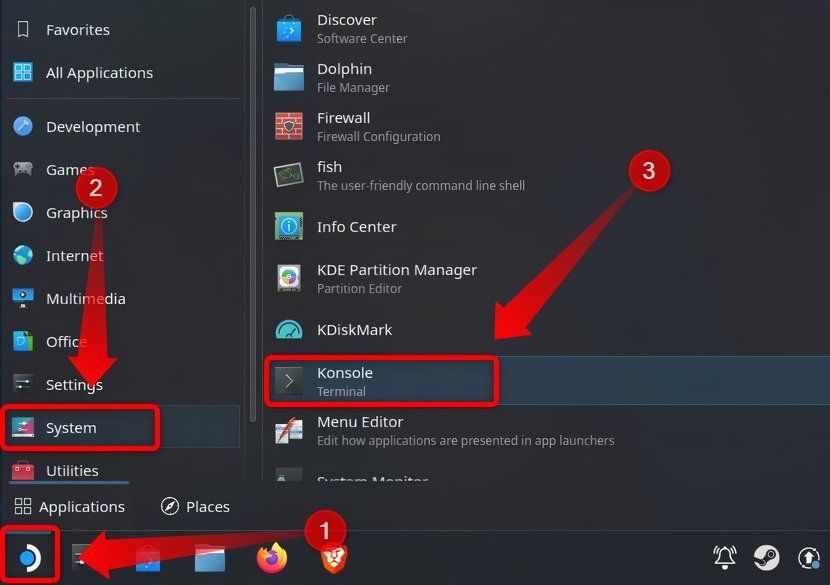
Подпись: Скриншот рабочего стола Steam Deck с открытым меню Application Launcher.
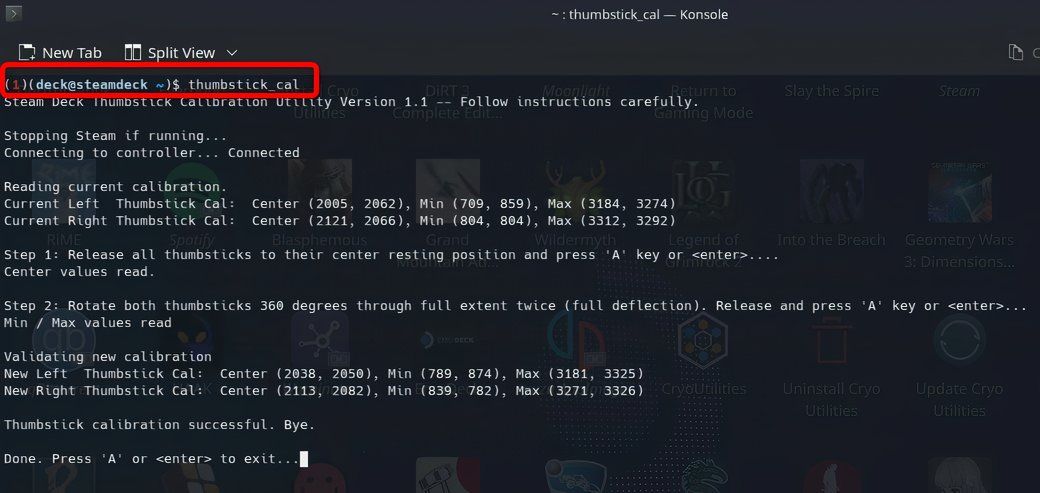
Подпись: Утилита перекалибровки стиков в Steam Deck.
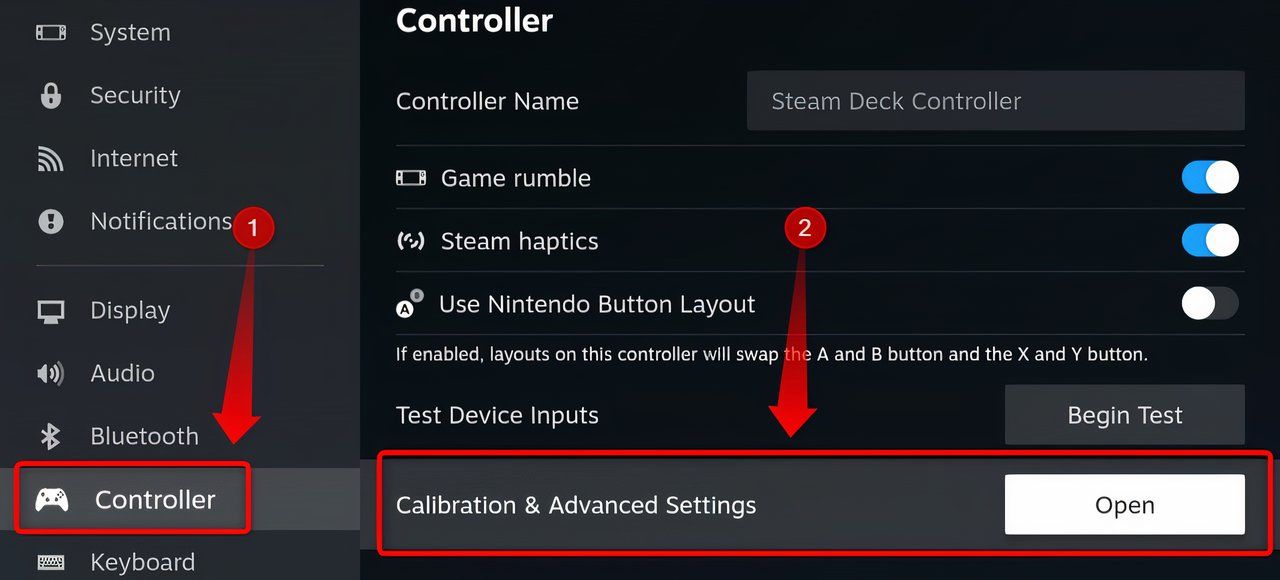
Подпись: Меню калибровки и расширенных настроек в Game Mode.
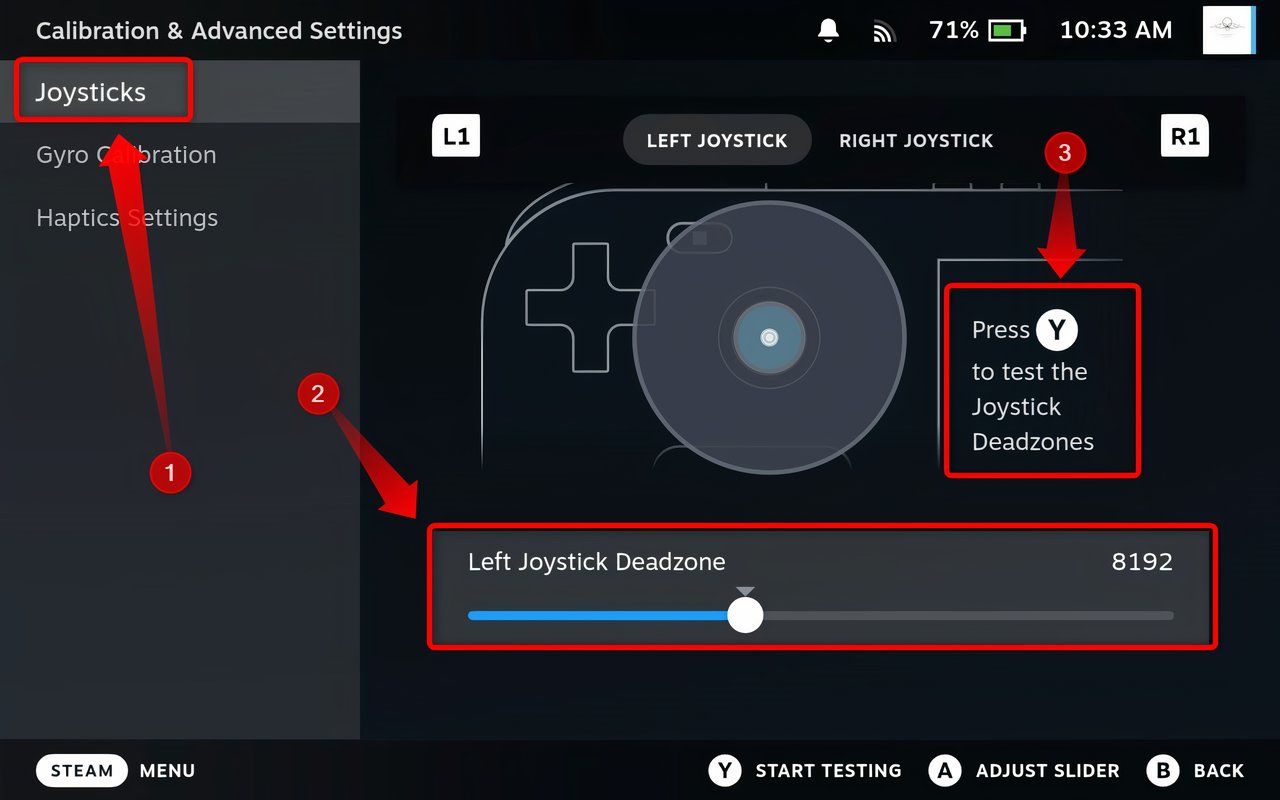
Подпись: Тестирование мёртвой зоны стика в Режиме игры.
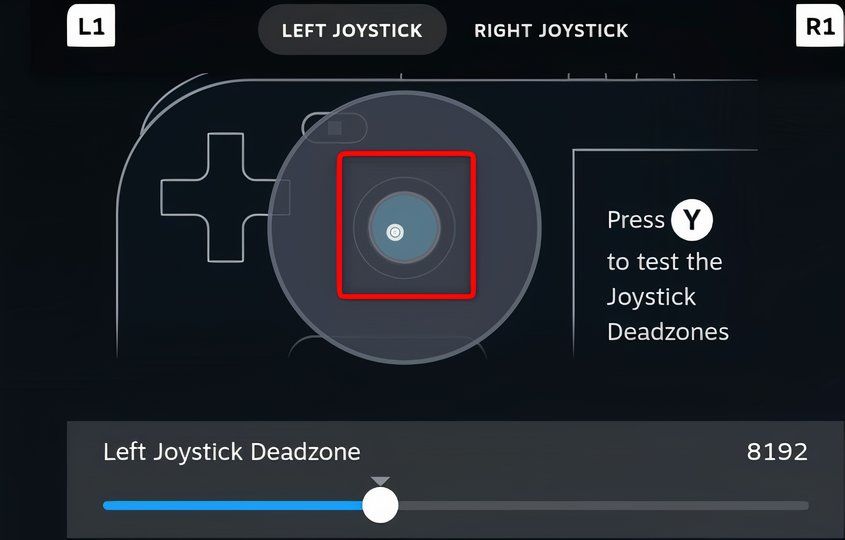
Подпись: Визуализация дрейфа при тестировании левого стика.
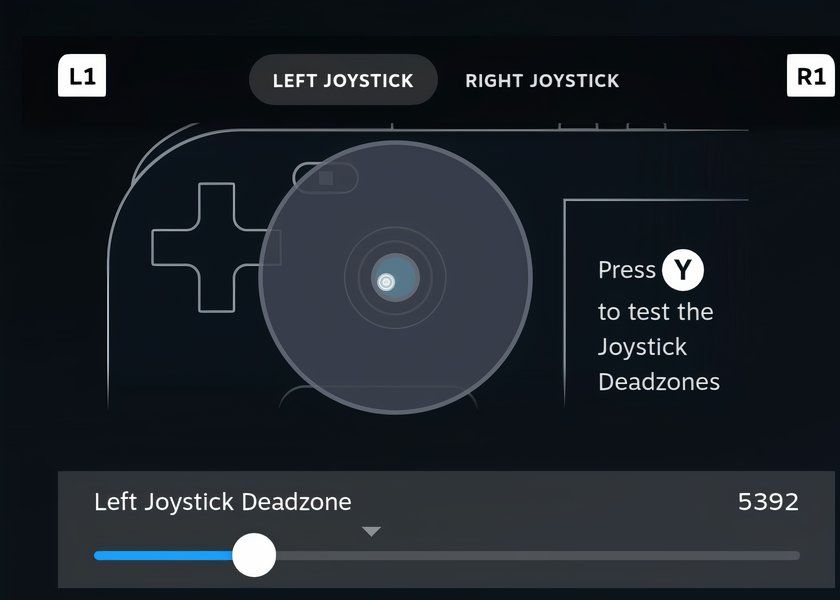
Подпись: Изменение значения мёртвой зоны для левого стика.
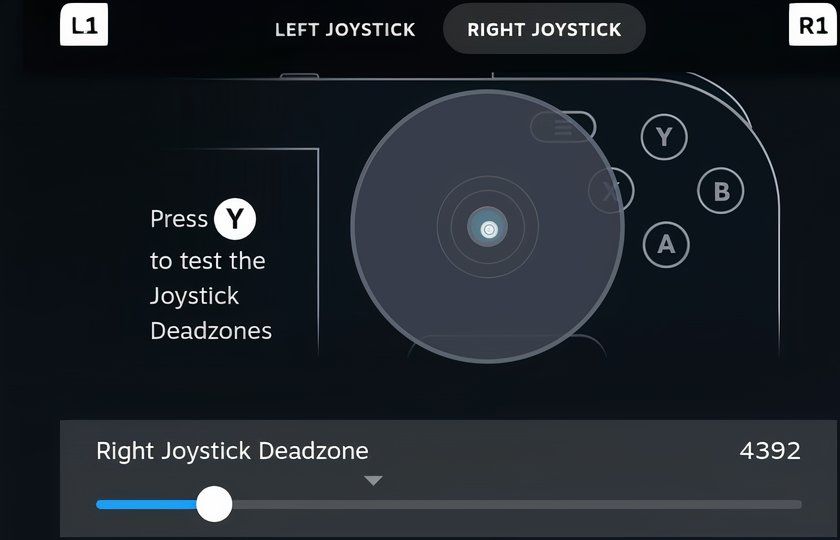
Подпись: Подстройка мёртвой зоны для правого стика.
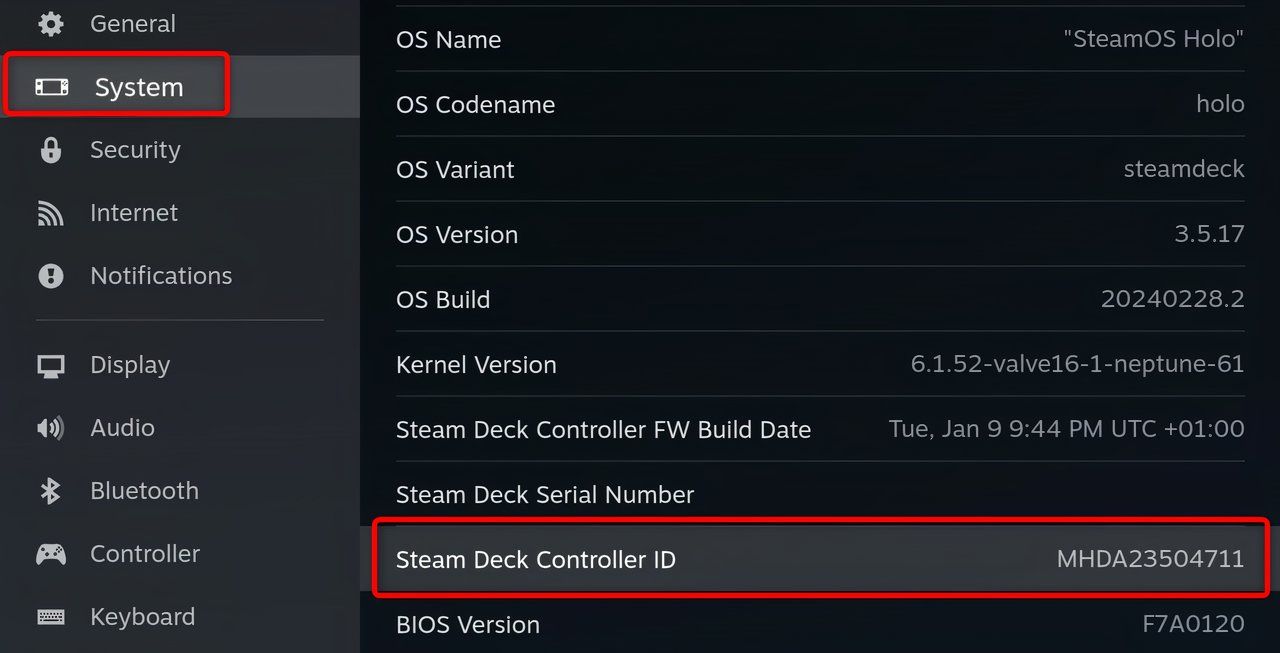
Подпись: Информация Steam Deck Controller ID — используйте её для определения типа модуля (Type A/Type B).
Если нужно, могу подготовить краткий чек‑лист для печати (A4) с пошаговыми действиями и списком инструментов, или помочь подобрать совместимый Hall Effect модуль по вашему Steam Deck Controller ID.

Похожие материалы

Несколько аккаунтов Skype: Multi Skype Launcher

Журнал для работы: повысить продуктивность

Персональные звуки уведомлений на Android

Скачивание шоу Hulu для офлайн‑просмотра

Microsoft Start: персонализированная новостная лента
