
Как исправить ошибку SrtTrail.txt (BSOD) в Windows 11
Важно: перед выполнением операций, которые затрагивают диск или восстановление, убедитесь, что у вас есть резервная копия важных данных. Если вы не уверены в действиях — обратитесь к специалисту.
Что такое ошибка srttrail.txt?
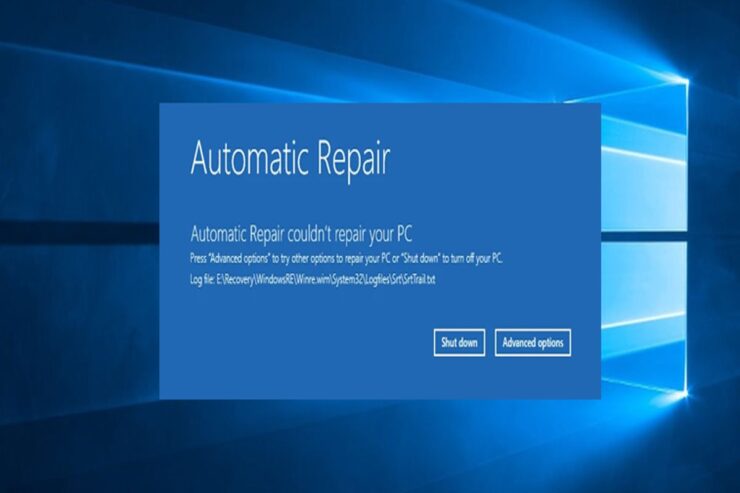
srttrail.txt — это лог автоматического восстановления Windows; файл фиксирует попытки загрузки, которые завершились неудачей. На экране аварии обычно появляются опции выключения и перехода в «Дополнительные параметры».
Кратко о причинах:
- несовместимое или повреждённое оборудование (драйверы);
- вредоносное ПО;
- установка некорректной программы, повредившей системные файлы;
- повреждённые записи реестра Windows;
- повреждённый загрузчик Windows (Boot Manager) или BCD.
Понятие в один ряд: srttrail.txt — текстовый лог, который помогает понять, почему автоматическое восстановление не справилось.
Быстрая структура решения
- Переход в среду восстановления (Recovery Environment).
- Запуск Командной строки и восстановление загрузчика (bootrec / bcdedit).
- Проверка и восстановление системных файлов (sfc /scannow) и диска (chkdsk).
- Сканирование на вредоносное ПО в безопасном режиме.
- Отключение периферии и обновление/переустановка драйверов.
- Сброс системы как крайняя мера.
Подготовка: как попасть в среду восстановления
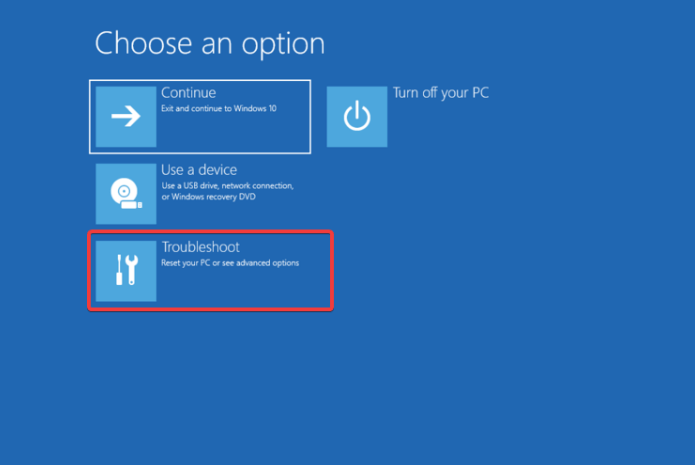
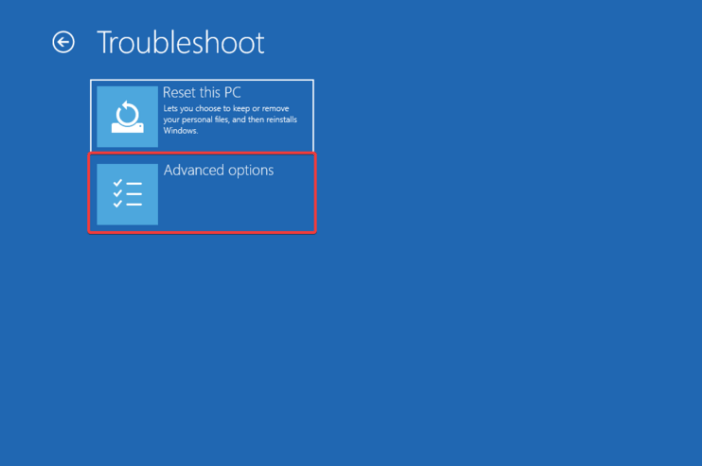
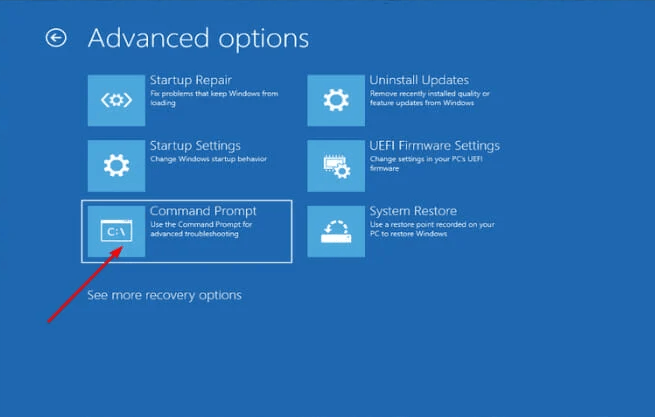
Если Windows загружается в автоматическом восстановлении, нажмите «Устранение неполадок» (Troubleshoot) → «Дополнительные параметры» (Advanced options). Если система не переходит автоматически, выключите ПК и затем несколько раз включайте/выключайте, прерывая загрузку — это должно привести к среде восстановления. Также можно загрузиться с установочной флешки Windows и выбрать «Восстановление системы».
Шаги исправления: подробные инструкции
Шаг 1. Восстановление системы (System Restore)
Когда вы видите экран с вариантами загрузки, выберите «Устранение неполадок» → «Восстановление системы» (System Restore).
- Выберите учётную запись администратора и при необходимости введите пароль.
- Нажмите «Далее» для использования текущей точки восстановления или «Выбрать другую точку» для выбора старой точки.
- Подтвердите и дождитесь окончания восстановления.
Когда использовать: если в недавнее время вы устанавливали обновления, драйверы или программы перед возникновением ошибки.
Шаг 2. Отключить автоматическое восстановление при запуске (BCDEdit)
Иногда автоматическое восстановление зацикливается. Его можно отключить:
- В «Дополнительных параметрах» откройте «Командную строку».
- Выполните команду:
bcedit /set {default} recoveryenabled No- Перезагрузите ПК.
Примечание: эту команду стоит использовать только временно для диагностики. После устранения проблемы включите восстановление обратно, изменив No на Yes.
Шаг 3. Восстановление загрузчика (bootrec)
Если загрузчик или BCD повреждены, команды bootrec помогут восстановить их.
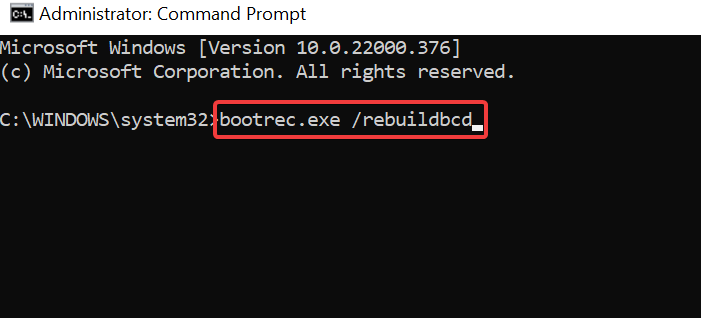
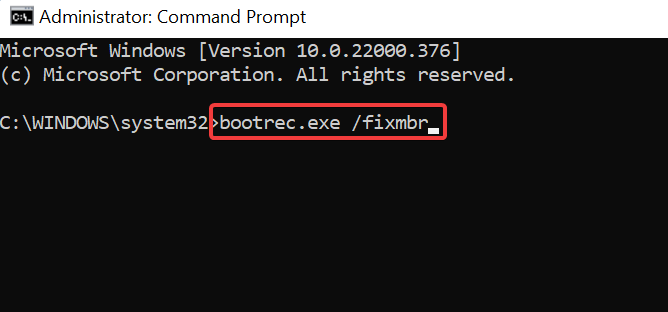
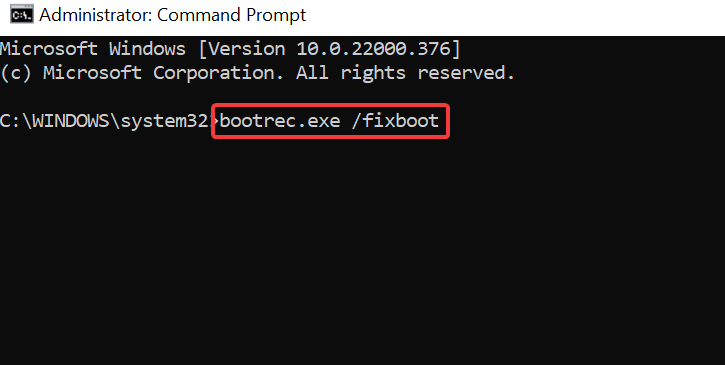
- В «Командной строке» выполните по очереди:
bootrec.exe /rebuildbcd
bootrec.exe /fixmbr
bootrec.exe /fixboot- Если команда /fixboot возвращает ошибку доступа, попробуйте:
bootsect /nt60 SYS /mbr- Перезагрузите систему и проверьте результат.
Пояснение: /rebuildbcd просматривает все загрузочные разделы и пытается восстановить записи, /fixmbr переписывает MBR, /fixboot записывает новый загрузочный сектор.
Шаг 4. Сканирование на вредоносное ПО в безопасном режиме
Вредоносное ПО может блокировать загрузку. Запустите полное сканирование в безопасном режиме:
- В «Дополнительных параметрах» выберите «Параметры запуска» (Startup settings) и нажмите «Перезагрузить».
- В списке нажмите клавишу 4 для Safe Mode (Безопасный режим).
- Откройте «Центр безопасности Windows» (Windows Security) → «Защита от вирусов и угроз» → «Параметры сканирования» и выберите «Полное сканирование».
- Нажмите «Сканировать сейчас».
Если найдены угрозы, следуйте рекомендациям антивируса по удалению/локализации файлов.
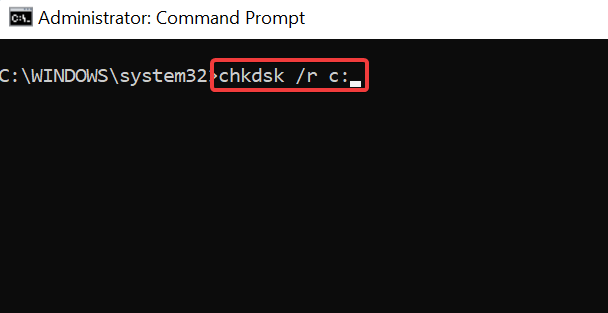
Шаг 5. Запустить SFC и CHKDSK
SFC (System File Checker) проверяет целостность системных файлов, chkdsk — файловую систему и физические ошибки диска.
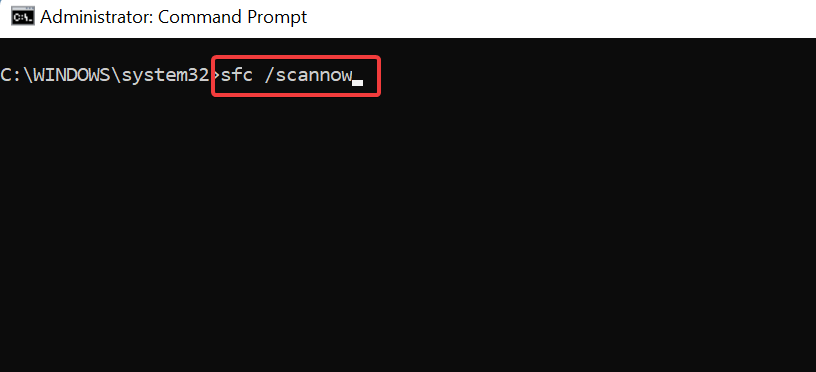
- В «Командной строке» выполните:
sfc /scannow- Дождитесь завершения — команда может занять 10–30 минут.
- Затем выполните проверку диска (замените C: при необходимости):
chkdsk /f /r /x C:- Перезагрузите компьютер после завершения.
Шаг 6. Отключите внешние устройства
Отключите все несущественные периферийные устройства: принтеры, USB-накопители, внешние диски, камеры, док-станции.
- Перезагрузите компьютер.
- Если ошибка не повторяется — подключайте устройства по одному и перезагружайте, чтобы определить виновника.
- Обновите или переустановите драйвер устройства, если найдено проблемное оборудование.
Когда это помогает: если проблема вызвана неисправным драйвером или новыми устройствами, недавно подключёнными к ПК.
Шаг 7. Сброс системы (Reset this PC)
Если предыдущие методы не помогли, выполните сброс Windows. Можно сохранить личные файлы или удалить всё. Путь: «Устранение неполадок» → «Сбросить этот компьютер» → выбрать вариант «Сохранить мои файлы» или «Удалить все».
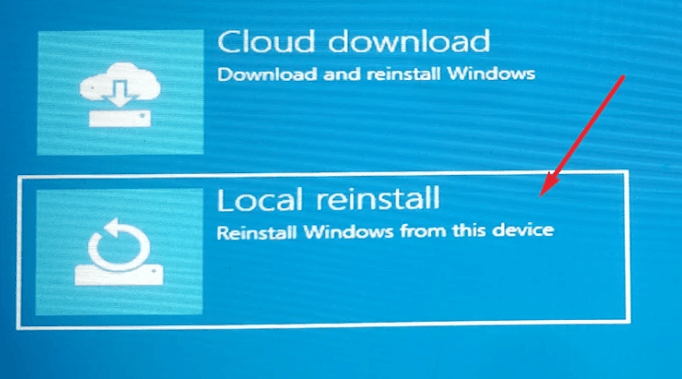
- Выбор «Облачная загрузка» (Cloud download) скачает чистую копию Windows с серверов Microsoft.
- «Локальная переустановка» (Local reinstall) использует файлы, уже находящиеся на компьютере.
- После выбора параметров подтвердите и дождитесь завершения процесса.
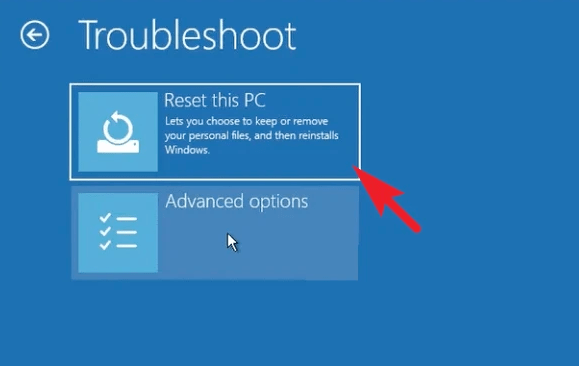
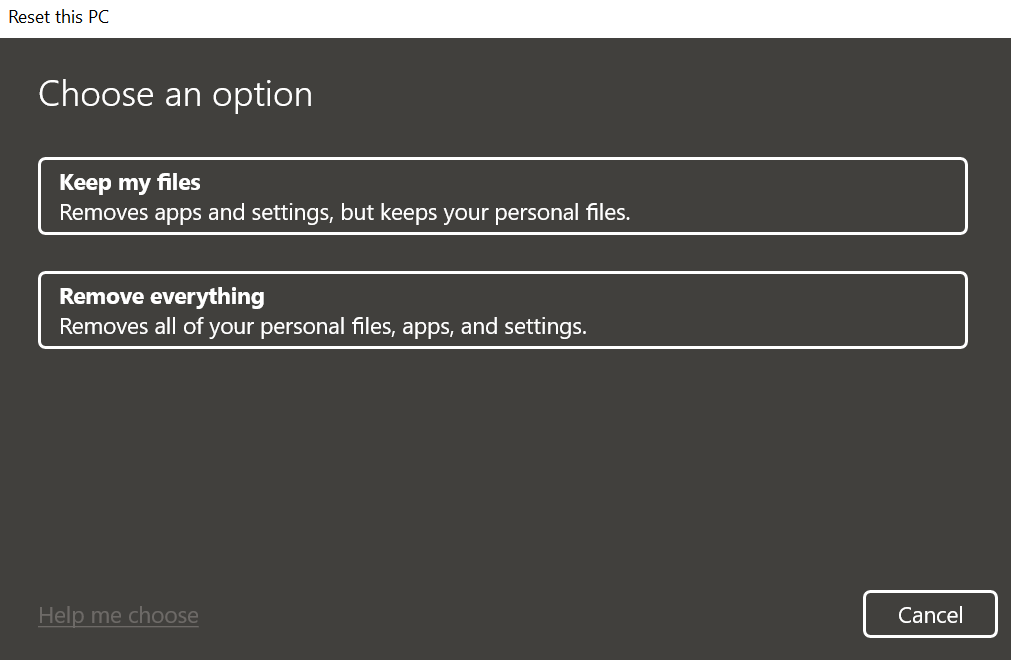
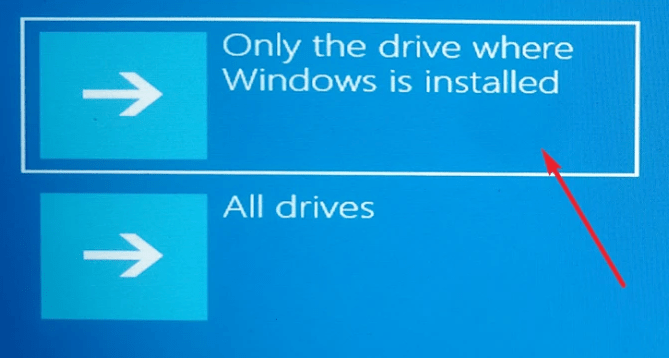
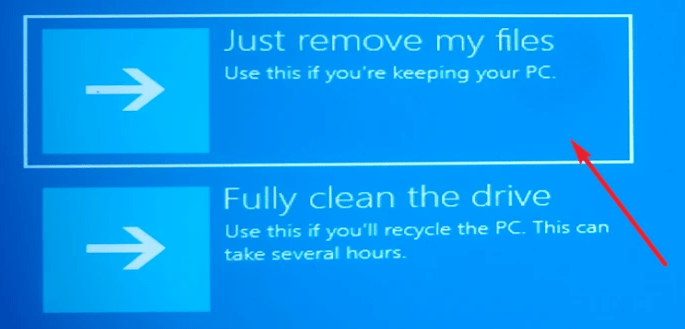
Когда выбирать сброс: когда системные файлы сильно повреждены или никакой из восстановительных методов не помог. Помните, что приложения будут удалены.
Когда перечисленные методы не помогут
- Физическая неисправность накопителя (SSD/HDD) — требуется замена диска и восстановление данных с резервной копии или сервисного центра.
- Серьёзные аппаратные проблемы на материнской плате, контроллере SATA/NVMe — диагностика в сервисе.
- Если вы видите специфичные ошибки BSoD с перечислением аппаратных кодов — действуйте по коду ошибки (поиск по коду в базе Microsoft).
Альтернативные подходы
- Попробовать загрузиться с live-USB Linux для копирования важных данных перед серьезными действиями.
- Использовать сторонние инструменты восстановления BCD, если встроенные средства не справляются.
- Обновить BIOS/UEFI (только если проблема связана с совместимостью NVMe/разметки) — делать осторожно и по инструкции производителя.
Чек-листы и роль-based действия
Чек-лист для рядового пользователя:
- Сделать резервную копию важных файлов (если возможно).
- Отключить внешние устройства и перезагрузить.
- Попробовать восстановление системы через точку восстановления.
- Если не помогло — обратиться к специалисту.
Чек-лист для ИТ-специалиста:
- Проверить SMART-статус диска и проводить диагностику апаратуры.
- Выполнить bootrec и bcdedit, проверить целостность BCD.
- Просканировать систему на вредоносное ПО в безопасном режиме.
- Запустить SFC и CHKDSK, оценить журналы событий Windows.
- При необходимости — экспортировать логи srttrail.txt и загрузочной среды для дальнейшего анализа.
Плейбук для быстрого реагирования (SOP)
- Получили тикет — запросить описания симптомов и снимок экрана.
- Проверить, был ли предшествующий апдейт/установка ПО/драйвера.
- Попытаться безопасная перезагрузка → отключение периферии.
- Если не удаётся загрузиться, загрузка в WinRE → Командная строка → bootrec.
- SFC/CHKDSK. Если есть подозрение на вирус —offline сканирование.
- Если всё не помогло — предлагать сброс Windows или замену диска.
Критерии приёмки
- Система завершает загрузку до рабочей среды без появления экрана SrtTrail.txt.
- Нет циклического запуска автоматического восстановления.
- Пусковые службы запускаются, драйверы загружаются без ошибок.
- Проверка диска и SFC не возвращают критических некорректных записей.
Диагностическая диаграмма (Mermaid)
graph TD
  A[Старт: SrtTrail.txt на экране] --> B{Отключены внешние устройства?}
  B -- Нет --> C[Отключить и перезагрузить]
  B -- Да --> D{Возможно восстановление системы?}
  D -- Да --> E[Восстановление системы]
  D -- Нет --> F[WinRE → Командная строка]
  F --> G[Запустить bcdedit / bootrec]
  G --> H{Загрузилась система?}
  H -- Да --> I[Мониторинг]
  H -- Нет --> J[SafeMode + антивирусная проверка]
  J --> K{Вредоносное ПО найдено?}
  K -- Да --> L[Устранить угрозы и перезагрузить]
  K -- Нет --> M[Сброс системы или замена диска]
Краткий глоссарий
- WinRE — среда восстановления Windows.
- BCD — Boot Configuration Data, конфигурация загрузчика.
- SFC — System File Checker, проверка целостности системных файлов.
- CHKDSK — утилита проверки файловой системы и секторов диска.
Тесты и критерии успешного восстановления
Тестовые случаи:
- После применения bootrec система должна пройти POST и начать загрузку в ОС.
- SFC не должен возвращать незаполненные (неисправимые) файлы.
- После chkdsk свободный/используемый объём диска должен соответствовать ожиданиям, без меток «ошибка тома».
- Вирусный скан не должен обнаружить активных троянов/рутин, блокирующих загрузку.
Критерии приёмки: система стабильно загружается 5 раз подряд без вмешательства и не возвращает ошибку SrtTrail.txt.
Рекомендации по предотвращению
- Регулярно делайте резервные копии важных данных (например, еженедельно).
- Проверяйте драйверы после крупных обновлений: откатывайте, если появились проблемы.
- Используйте качественный антивирус и периодически проводите полное сканирование в безопасном режиме.
- Мониторьте здоровье диска (SMART) и заменяйте накопители при первых признаках деградации.
Заключение
SrtTrail.txt — индикатор проблем загрузки Windows 11, но чаще всего её можно решить последовательной диагностикой: восстановление загрузчика, проверка файлов и диска, сканирование на вредоносное ПО и, в крайнем случае, сброс системы. Для пользователей: начинайте с простых шагов (отключение периферии, восстановление системы). Для ИТ-специалистов: используйте bootrec, bcdedit, sfc, chkdsk и анализ логов. Если проблема аппаратная — потребуется замена диска или сервисная диагностика.
Важно: если вы не уверены в своих действиях с загрузчиком и разделами, обратитесь к специалисту — неверные команды могут сделать систему неработоспособной.
Если у вас остались вопросы или вы хотите поделиться своей ситуацией — опишите симптомы и шаги, которые вы уже пробовали, в комментарии.

Похожие материалы

Несколько аккаунтов Skype: Multi Skype Launcher

Журнал для работы: повысить продуктивность

Персональные звуки уведомлений на Android

Скачивание шоу Hulu для офлайн‑просмотра

Microsoft Start: персонализированная новостная лента
