
Как исправить проблему: Spotify не работает на iPhone
Spotify — сервис для стриминга музыки и подкастов с миллионами треков. Он доступен на смартфонах, планшетах, компьютерах и умных колонках. Приложение может работать бесплатно с рекламой или по подписке без ограничений. Ниже — подробное руководство с практическими шагами, чек-листами и советами, которые помогут вернуть Spotify в рабочее состояние на iPhone.
Быстрая проверка перед началом
- Убедитесь, что на устройстве есть интернет (Wi‑Fi или мобильный интернет).
- Перезагрузите iPhone.
- Проверьте статус сервиса Spotify в сети (поиск в Twitter/DownDetector).
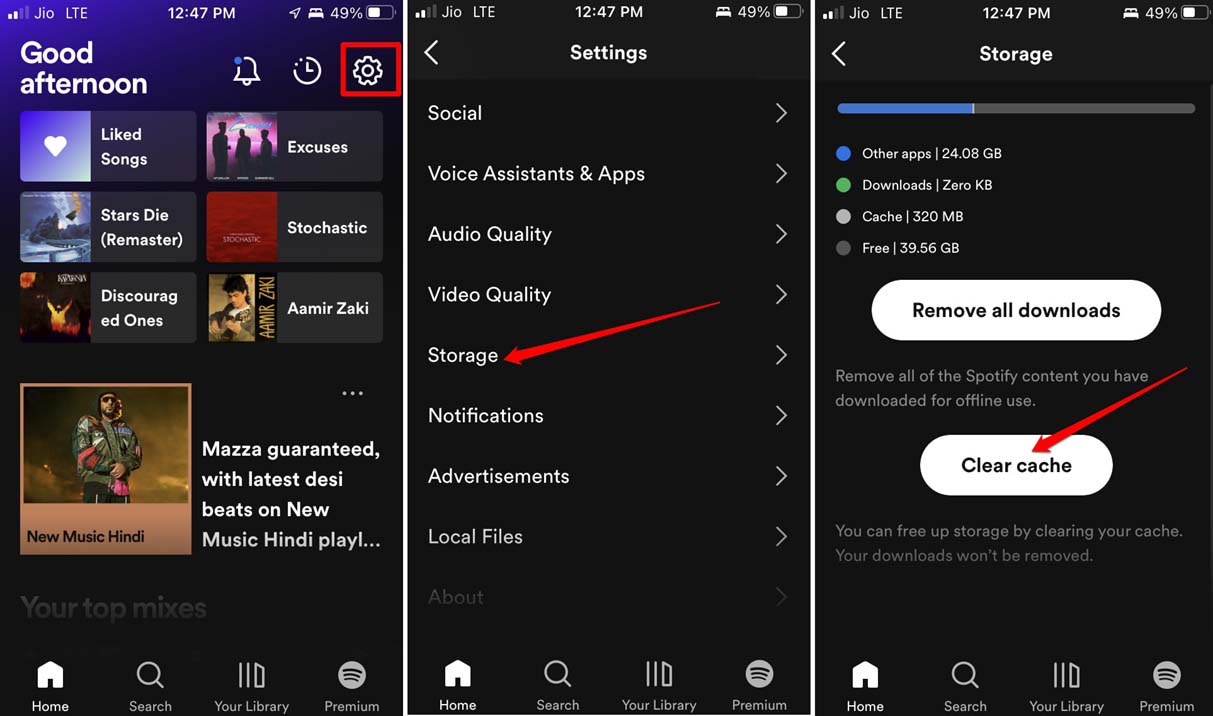
1. Очистите кэш приложения Spotify
Очистка кэша убирает временные файлы, которые мешают загрузке треков и занимает память. Это безопасная операция — ваши плейлисты и сохранённая музыка в библиотеке не удаляются.
- Откройте приложение Spotify.
- Нажмите на значок шестерёнки, чтобы открыть Настройки.
- Перейдите в раздел Storage или Хранилище.
- Найдите опцию Clear Cache / Очистить кэш и нажмите на неё.
- Подтвердите действие.
Важно: если у вас много загруженных треков для офлайн, их придётся заново загрузить после полной очистки загрузок, но чистка кэша обычно не удаляет офлайн-музыку.
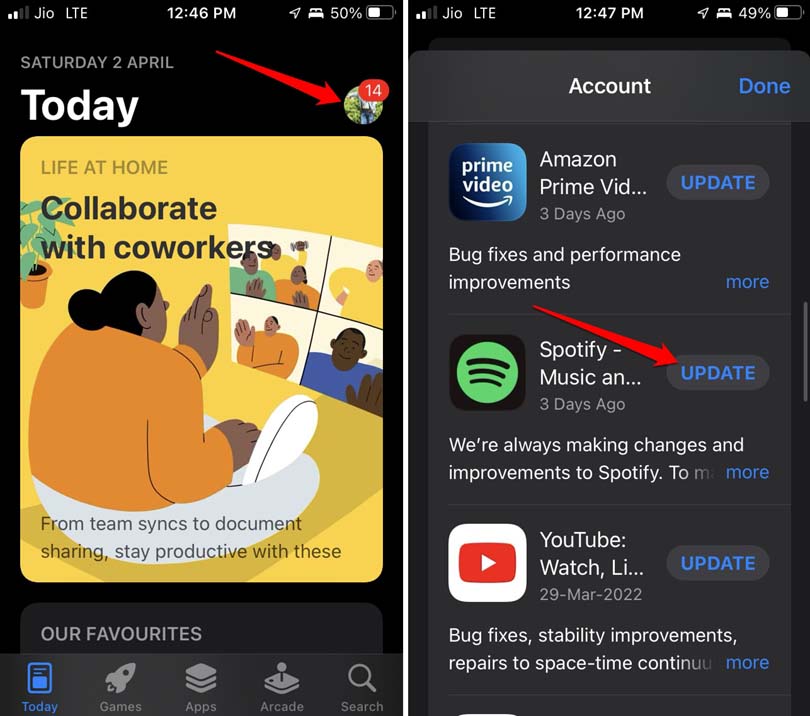
2. Обновите Spotify и iOS
Часто баги исправляют в обновлениях. Обновление приложения и системы — простой способ устранить несовместимости.
- Откройте App Store.
- Нажмите на аватар в правом верхнем углу.
- В списке приложений найдите Spotify и нажмите Обновить, если доступно.
Также проверьте системное обновление: Настройки → Основные → Обновление ПО.
3. Закройте и заново откройте Spotify
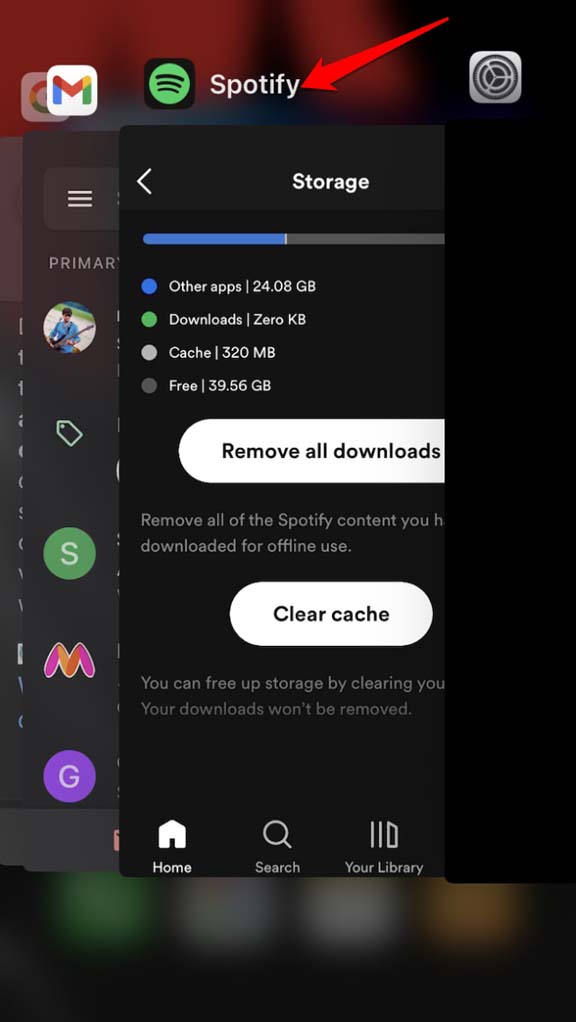
Иногда приложение зависает из‑за случайной ошибки. Полное закрытие из переключателя приложений и повторный запуск быстро решают проблему.
- На iPhone с Touch ID дважды нажмите кнопку Home. На iPhone с Face ID проведите пальцем вверх от нижней границы экрана и задержите палец в центре, чтобы открыть переключатель приложений.
- Найдите карточку Spotify.
- Сдвиньте карточку приложения вверх, чтобы принудительно закрыть.
- Откройте Spotify снова.
4. Включите Фоновое обновление приложения
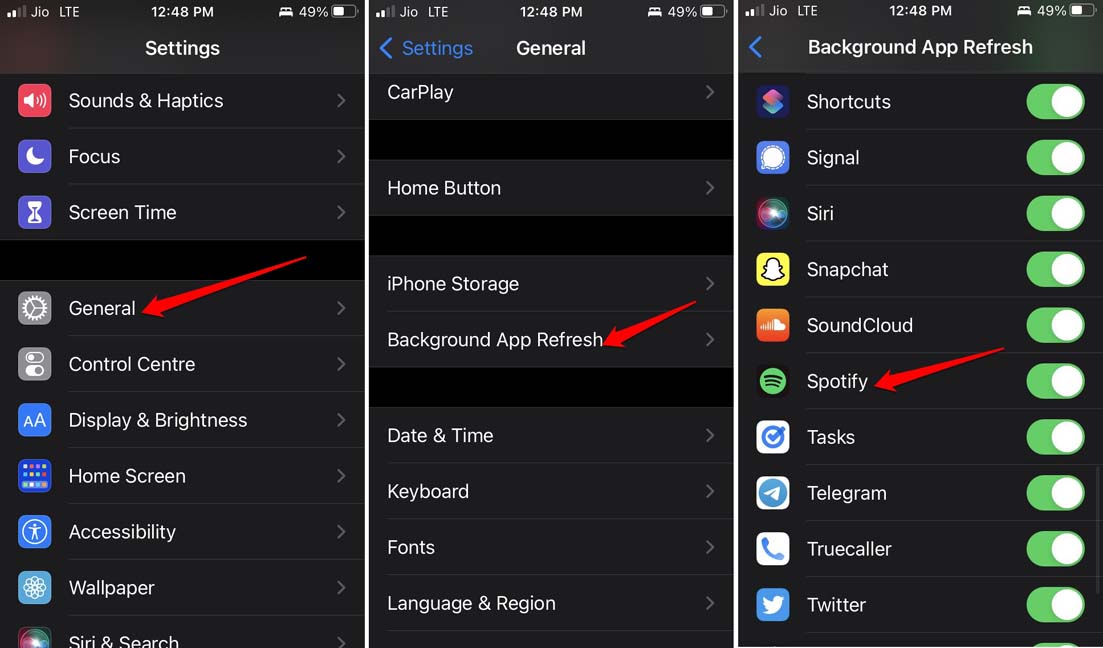
Фоновое обновление позволяет Spotify обновлять данные и кэш в фоне. Если оно отключено, плеер может не получать обновления или не загружать подкасты.
- Откройте Настройки.
- Перейдите в Основные.
- Нажмите на Обновление контента в фоне или Background App Refresh.
- Найдите Spotify и включите переключатель.
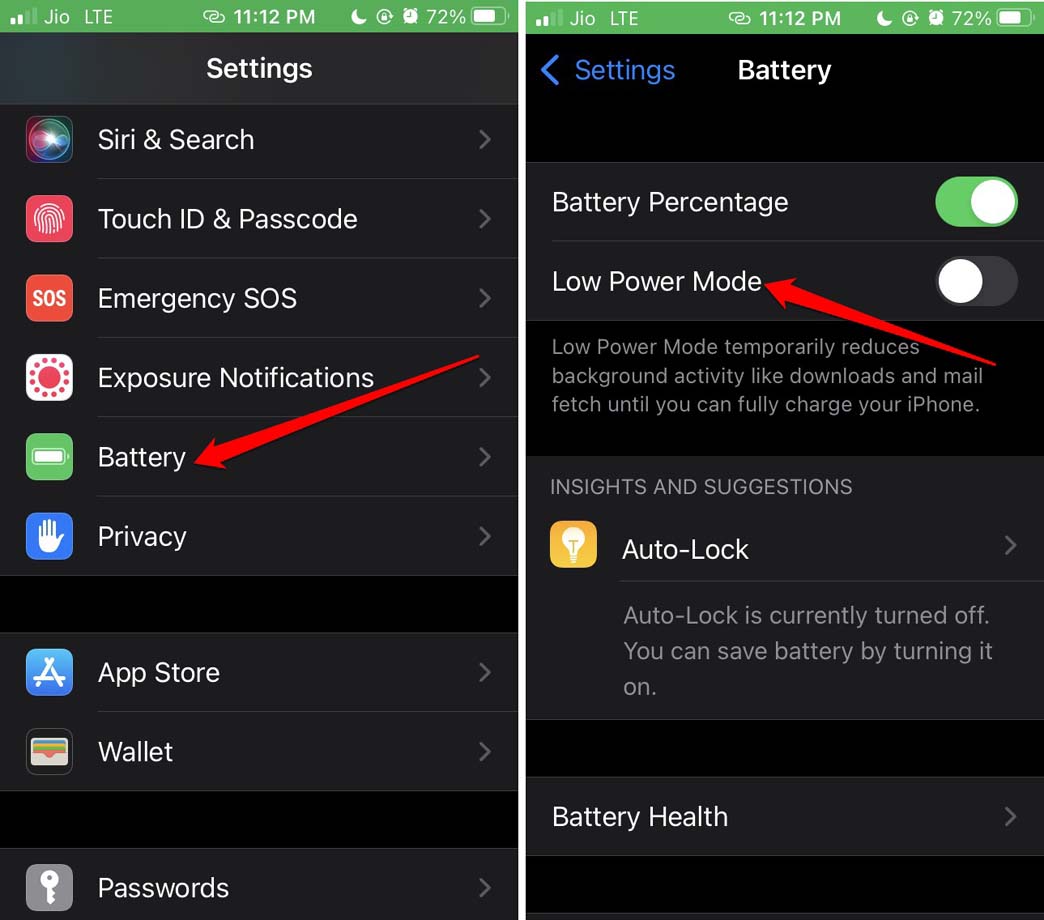
5. Отключите Режим энергосбережения
Режим энергосбережения ограничивает фоновые процессы и может прерывать воспроизведение и синхронизацию.
- Откройте Настройки.
- Перейдите в Аккумулятор.
- Отключите Режим энергосбережения.
Дополнительные шаги, если основные решения не помогли
- Выйдите из своего аккаунта Spotify и войдите снова: Настройки → Выйти.
- Переустановите приложение: удалите Spotify, затем скачайте заново из App Store.
- Проверьте настройки прокси/VPN — временно отключите их.
- Сброс сетевых настроек: Настройки → Основные → Сброс → Сбросить настройки сети. Это удалит сохранённые Wi‑Fi пароли.
- Проверьте, воспроизводится ли Spotify через другую сеть (например, переключитесь с Wi‑Fi на мобильный интернет).
Короткая методика поиска и устранения неисправностей
- Быстрая проверка: интернет, статус сервиса, перезагрузка устройства.
- Легкие исправления: закрыть приложение, очистить кэш, включить фоновое обновление.
- Обновления: App Store и iOS.
- Глубокие действия: переустановка, сброс сетевых настроек, проверка VPN.
Когда описанные шаги не помогают
- Если у других пользователей в вашей сети тоже нет доступа к Spotify — вероятна проблема на стороне сервиса.
- Если приложение постоянно вылетает сразу после запуска даже после переустановки — возможно, проблема совместимости с текущей версией iOS; попробуйте дождаться обновления или обратитесь в поддержку Spotify.
Чек-листы по ролям
- Обычный пользователь: проверить интернет → перезагрузить iPhone → закрыть и открыть Spotify → очистить кэш → обновить приложение.
- Администратор семейного плана: проверить ограничения аккаунта и семейные настройки в Spotify, убедиться, что членам семьи доступны нужные функции.
- Техподдержка: собрать логи (в настройках Spotify есть отправка отчётов), версия приложения и iOS, описать шаги воспроизведения ошибки.
Тестовые случаи для проверки исправления
- Попробовать воспроизвести трек при Wi‑Fi и при мобильном интернете.
- Включить режим офлайн и проверить доступность загруженных треков.
- Воспроизвести подкаст с большой длительностью и следить за пропусками.
- Проверить поведение при включении/отключении фонового обновления и режима энергосбережения.
Часто задаваемые вопросы
Как очистить кэш в Spotify на iPhone?
Откройте Spotify → Настройки (шестерёнка) → Хранилище → Очистить кэш → Подтвердите.
Появляются ли у меня дополнительные расходы при потере данных при переустановке?
Нет, переустановка приложения не инициирует платежи. Однако загруженные для офлайн треки нужно будет снова скачать, что может потреблять мобильный трафик.
Что делать, если музыка прерывается при подключении к Bluetooth-колонке?
Попробуйте отключить и заново подключить Bluetooth-устройство, перезагрузите колонку, проверьте обновления прошивки колонки и убедитесь, что Spotify разрешён для фоновой работы.
Краткое резюме
- Начните с простых шагов: перезапуск, очистка кэша, обновления.
- Проверьте фоновые настройки и режим энергосбережения.
- При продолжении ошибок — переустановите приложение или сбросьте сетевые настройки.
Важно: если ни один шаг не помог, обратитесь в Службу поддержки Spotify с описанием проблемы и информацией об устройстве и версиях ПО.
Спасибо за чтение. Если у вас остались вопросы по тому, как исправить Spotify на iPhone, оставьте комментарий ниже или поделитесь своими наблюдениями. Подпишитесь на канал DigitBin на YouTube для пошаговых видео‑руководств.

Похожие материалы

Несколько аккаунтов Skype: Multi Skype Launcher

Журнал для работы: повысить продуктивность

Персональные звуки уведомлений на Android

Скачивание шоу Hulu для офлайн‑просмотра

Microsoft Start: персонализированная новостная лента
